
8月底正是笔电携带最密集的时候:准大学生带着新机器报到,老生把电脑扛回学校,上班族也跟着开学节奏来回跑。用得一多,一个问题就格外扎眼——合上盖子塞进包里,拿出来电量掉了一大截,有的机器还烫得厉害。
去搜大家的说法,常见两种:一种是"电池老化了,换吧",另一种是甩给你一串注册表教程,让你照着粘进去。但我翻了小红书、知乎、微博、B站一圈讨论后,想先说句公道话:很多时候电池是被冤枉的,真正的问题是——你的电脑根本没睡着。
一晚掉多少算正常?
先给个基准,别一看掉电就慌:
苹果芯片的 MacBook:健康状态下,合盖过夜掉电应该在个位数百分比以内,有做检测工具的博主把及格线定在 2%,超了就是"系统根本没好好睡"。小红书
Windows 笔电:要看机器用的是什么睡眠。真睡着的话,一晚也是几个百分点的事;但近几年很多笔电用的是"现代待机"(Modern Standby),合盖后更像手机息屏——程序照跑、网络照连,掉电量完全不是一个量级;
异常掉电有多夸张?有联想用户用快充检测仪实测,机器静置一夜掉电 25%~35%,95% 放下去,早上只剩六七成。微博
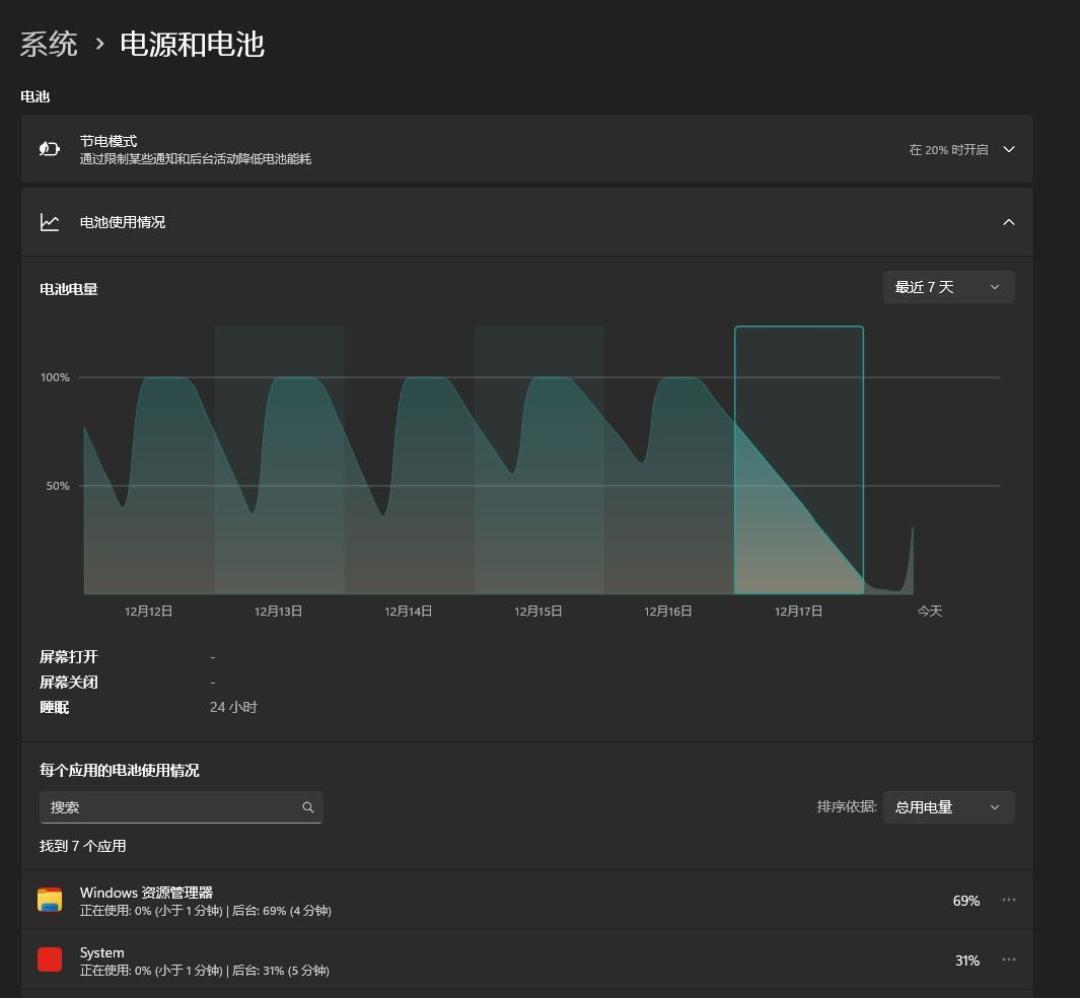
给个偷懒的判断线:一晚(约 8 小时)掉电超过 10% 就值得查,10% 以内基本算正常区间。
为什么你的笔电合盖后"没睡着"?
综合全网讨论,原因基本就 3 种,对应处理方式完全不同,先诊断再动手。
第一种:睡眠机制本身就是"半睡半醒"。
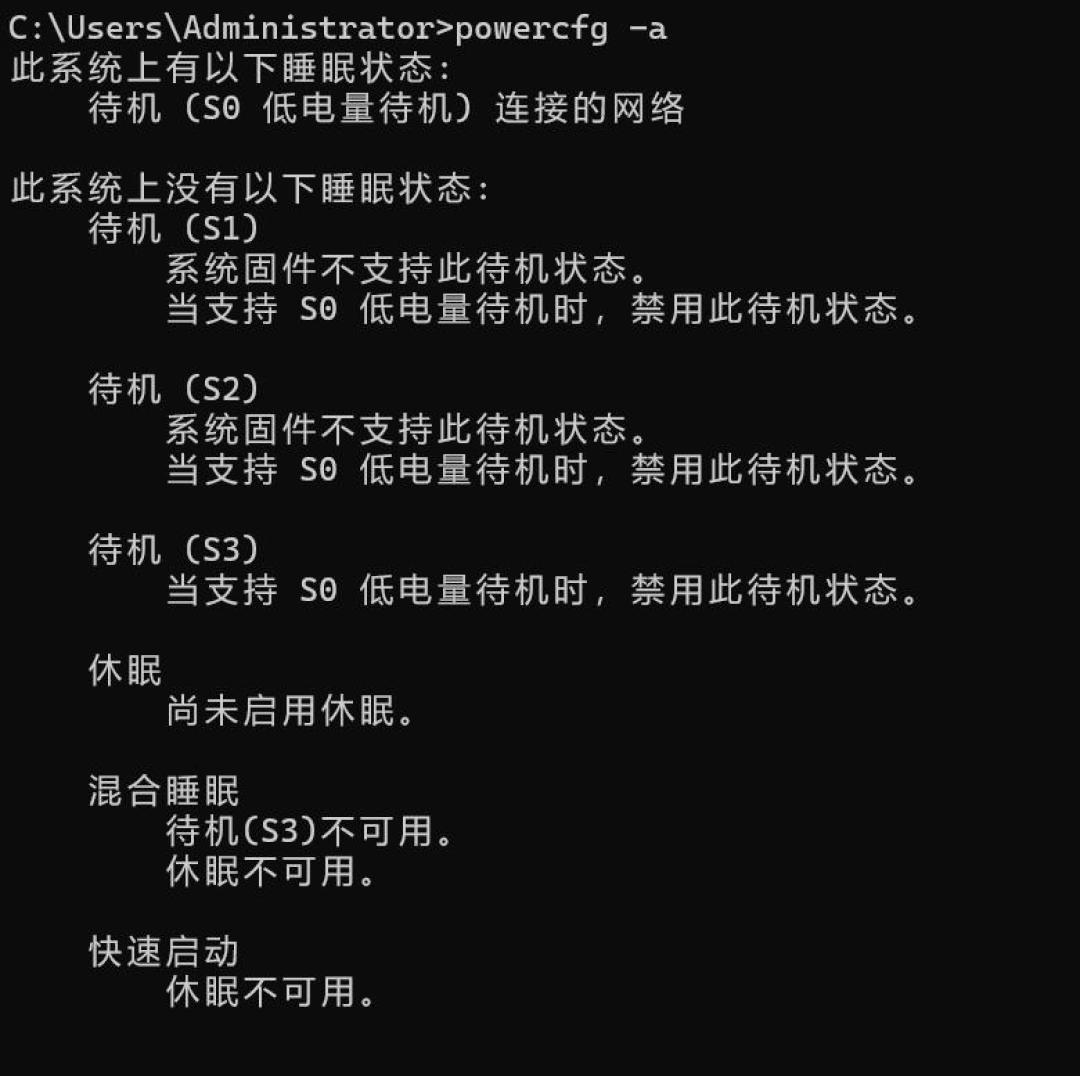
近几年的 Windows 笔电大多用 Modern Standby(S0 低功耗待机)取代了传统 S3 睡眠,名义上叫待机,实际网络保持着、更新下载着、后台任务跑着,你看着电脑睡眠了,其实和息屏差不多。知乎有用户吐槽,半夜卧室的笔电屏幕突然亮了,一查是 Windows 趁睡眠自动更新,更新完还重启点了屏。部分机器在电池供电时本应自动切到省电的"断网待机",但切换与否是在入睡那一刻决定的,规则很绕,"合盖塞包里烫得开不了机"的惨案,相当一部分就是这么来的。
第二种:某个程序在"保活",死死按住系统不让睡。
最典型的真实案例是微信电脑端:有用户合盖时电量 64%,早上起来是 0%,整夜被榨干。知乎用 Windows 自带的电源诊断一查,系统整晚都处于活跃状态,根本没睡,元凶就是微信进程为了和手机端保持同步,向系统发起了"别睡"请求。这帖子引起大量共鸣,一百多个赞同。
第三种:外设或网络信号反复把机器叫醒。
插着的 USB 设备、局域网唤醒请求、蓝牙设备通知,都可能让睡眠变成浅睡。Mac 上这个机制叫 Dark Wake:路由器、智能设备、蓝牙设备每隔几秒发一次包,系统收到就唤醒一次,在"唤醒—休眠—唤醒"里无限循环,小红书有用户的机器一晚被唤醒了 4000 多次,早上摸到电脑都是热的。小红书
自查不花钱:Windows 两条命令就够
右键开始菜单,打开"终端(管理员)“或"命令提示符(管理员)”,输入:
第一条:`powercfg /requests`,看当前有谁在阻止睡眠。如果出现类似 `PROCESS: Weixin.exe` 的字样,就是它在保活。
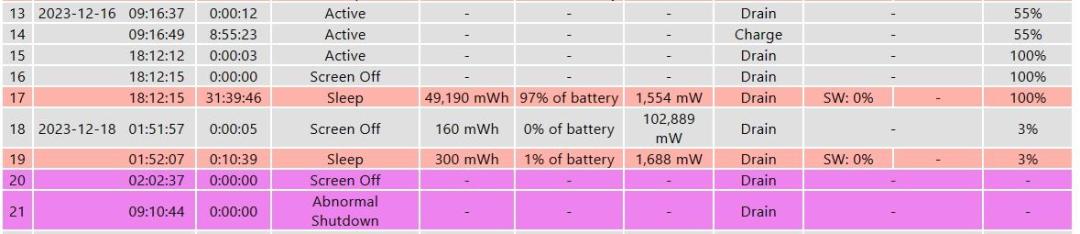
第二条:`powercfg /sleepstudy`,会生成一份睡眠研究报告(sleepstudy.html),哪一段睡眠掉了多少电、被谁唤醒、为什么没睡成,都写在里面,一晚的异常在报告里会很扎眼。
顺手还能跑 `powercfg /a`,看你的机器支持传统 S3 睡眠,还是只支持 Modern Standby——这决定后面能走哪条路。
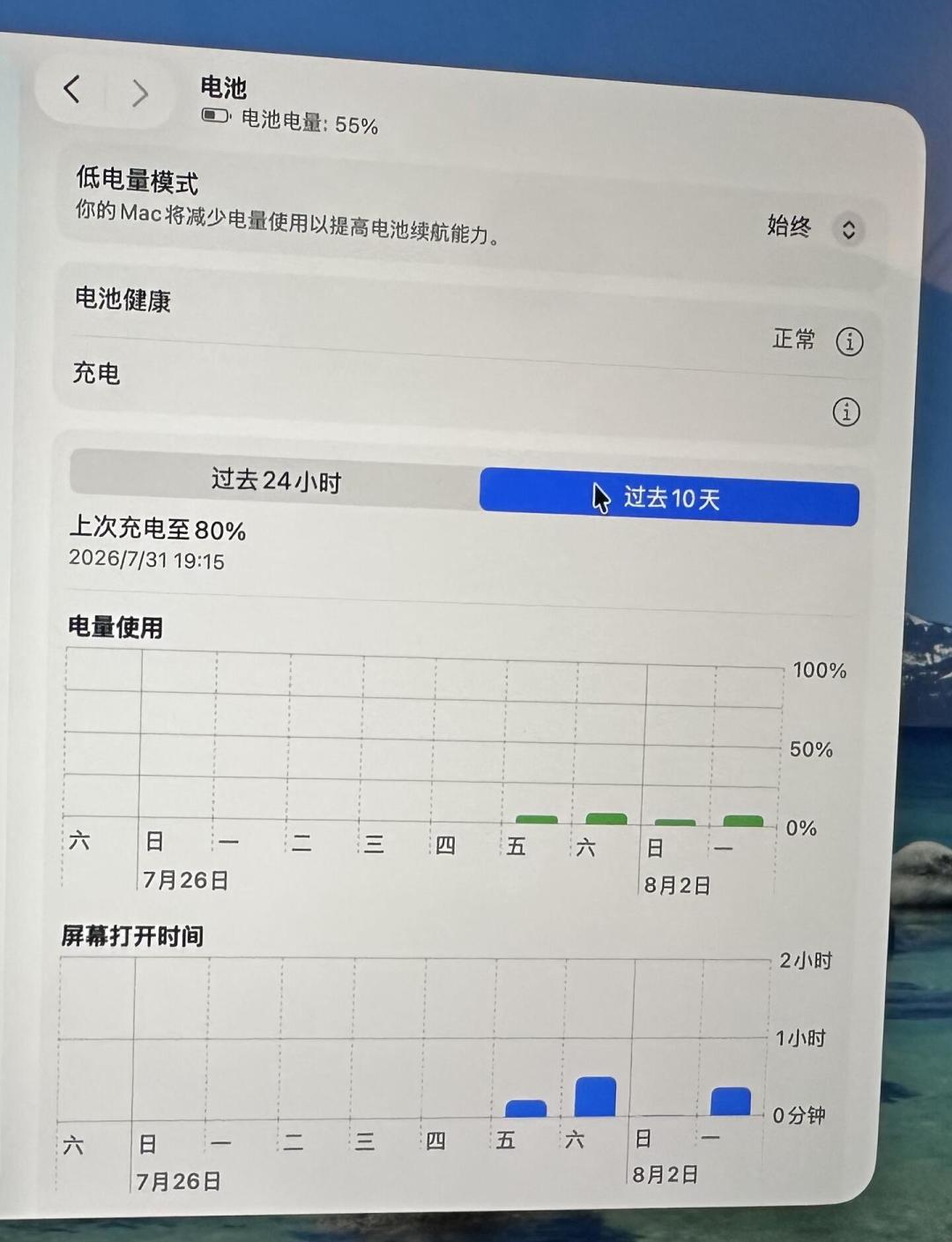
Mac 这边:先看"设置—电池"里的隔夜使用曲线,再用"活动监视器"的"能耗"标签看谁唤醒了机器;进阶可以在终端用 `pmset -g log` 查唤醒记录。
查到原因后,对症处理
查出来是程序保活:合盖前退出它最直接;实在要挂着,可以用 `powercfg /requestsoverride PROCESS 进程名 SYSTEM DISPLAY` 让系统忽略它的"别睡"请求;想撤销,再执行一次 `powercfg /requestsoverride PROCESS 进程名`(只写到进程名)即可移除。先别急着卸载软件。
查出来是现代待机在联网干活:有三条路,按稳妥程度排:
组策略里找到"计算机配置—管理模板—系统—电源管理—睡眠设置",把"允许在连接待机期间进行网络连接"设为禁用,让机器睡着后断网(家庭版没有组策略,可用注册表或开源脚本 Win11Debloat 达到同样效果);
看品牌自带的电源管理软件(如联想电脑管家、Lenovo Vantage),部分机型提供睡眠策略选项,比动系统设置更稳妥;
进阶选项:部分机型 BIOS 里能切回传统 S3 睡眠(常被标成 “Linux S3”),但前提是厂商支持,且有的机器切完会唤醒异常,动手前先用 `powercfg /a` 确认。普通用户不建议优先走这条。
查出来是唤醒风暴:先拔掉所有 USB 外设、断开蓝牙设备观察一晚;在设备管理器和系统设置里关闭网卡"允许此设备唤醒计算机";Mac 检查"唤醒以供网络访问"类选项,按需关闭。
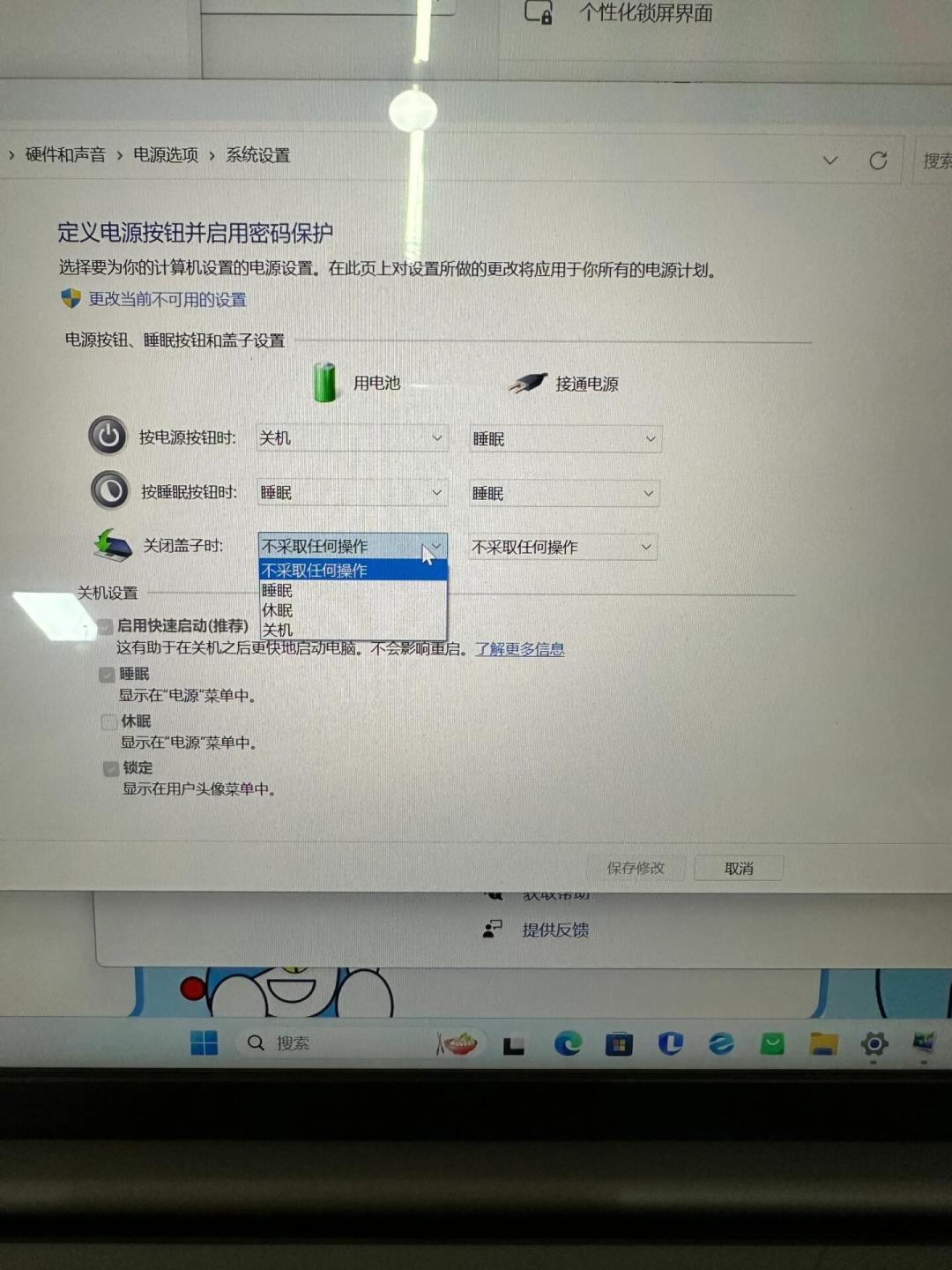
一条通用兜底路线:把"合盖"动作改成休眠。 休眠会把内存内容写进硬盘然后彻底断电,一晚掉电几乎为零,也不会在包里发热,很适合"合盖—装包—去上课"的场景。代价有两个:休眠文件会在 C 盘占掉与内存大小相关的空间,通常是几 GB 到十几 GB,C 盘已经飘红的先掂量;唤醒比睡眠稍慢,偶尔还会遇到休眠后唤醒失败的小毛病。知乎
三个坑,很多教程不会告诉你
改注册表 CsEnabled 这招已经过时。不少老教程教改这个键值强切回 S3 睡眠,在较新的 Win10(2004 版本之后)和 Win11 上早已不起作用,别照抄;
别急着换电池。Windows 用 `powercfg /batteryreport` 可以生成电池健康报告,Mac 在系统信息里能看循环次数。只要健康度和循环数正常,掉电就和电池无关,换了也是白花;
长期不用,也别满电扔着就不管。关机状态的笔电也会缓慢自放电,充满一次电放三四个月到半年就可能放空,过放甚至会伤电池。知乎寒暑假不用的话,留一半左右的电存放,每两三个月补一次电。
睡眠、休眠还是关机?按场景选,别按习惯争
课间、会议间隙(几小时内继续用):睡眠就行,前提是先把异常掉电治好;
合盖装包转移(书包、地铁、高铁):建议改休眠,不掉电不发热,开盖不惊吓;
晚上不用、明天还用:休眠,或者断网后的睡眠;
好几天以上不用 / 放假回家:关机,并且别让电池空着存放。
最后提醒一句:改完设置别靠感觉,第二天再跑一次 `powercfg /sleepstudy`,和前一晚的报告对比一下,数据说了算。如果折腾完一晚还是掉 10% 以上,那多半是驱动、固件或硬件层面的问题,直接找官方售后,别再自己硬修了。











