











 深耕汽车、数码兴趣领域












27
35
让我的电脑变得更加稳定高效-win10软件推荐合集
2020-07-11 19:00:00
156点赞
1813收藏
75评论
时值Windows 10发布快5年之后,相信绝大多数人已经开始熟悉Windows 10的操作了,但这世界上没有任何一款操作系统是可以同时完全满足每个人的需求的,这时基于操作系统平台上的应用软件便成了我们打造个人化操作系统的补充。
Windows 10的发布日期是2015 年 7 月 29 日,到今天(2020年7月10日),已经快五年了。期间版本迭代,若不计“N”版、“KN”版以及其他变种,有十二大版本(如计算服务器和游戏机的不自称为Windows 10的版本,则为十六个),它们的功能集和面向的硬件都不尽相同。
在这些版本基础上,我们可以发现Windows10自带的软件已经可以逐步替代第三方软件,而有的,则是我们必须要使用的。
若是读者的电脑还是Windows7系统,那么可以看看我之前写的两篇文章,关于win7下面提升生产力的软件集合。


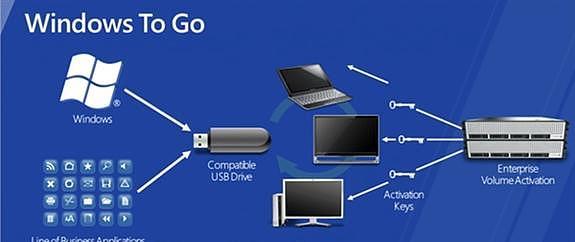
当然,如果你不想换系统,但是又想尝试新的系统,除了买一台新电脑之外,你还有另外一个选择,那就是安装Togo 系统,具体教程在我之前写的文章里面也已经放出来了:
OK,推销完我的历史文章,我现在就来正式说一下我最近正高频率使用的一些软件。
要注意的是,我提到的所有的软件都是免费的,并且是针对于特定的场景需求来做的。
1.Wub.exe:禁止win10自动更新的软件。
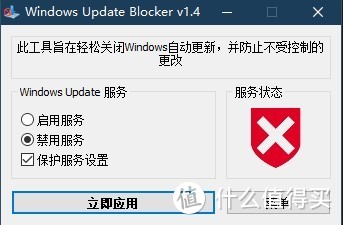 Windows Update Blocker 1.4
要说Windows10最令人诟病的一点是什么?那就是不分时间地点的更新与崩溃。网络上吐槽最多的便是自己干活儿干得好好地,Windows10突然蹦出来说要更新了,然后一点选择都不给你,直接自行重启更新。更新之后的系统更是会出现各种莫名其妙的Bug,即使是前两天宣布的最新版的2004版本,说是很稳定,但更新之后翻车的人依然还是一大堆。近两年win10在这方面可能收敛了一些,但依然会有时不时的自主重启更新现象。
基于这些理由,很多商务用户都不愿意装Windows10。
当然,要想自己的Windows10的更新受自己的控制,办法其实有两种:
1.不用正常版的Windows10,换用Windows10 LSTC版。
强烈推荐Windows 10 LTSC 版本,微软良心发泄,终于提供了一个纯净的系统
1.没有任何预装软件!!
2.没有频繁的软件更新,驱动更新!!
3.没有卸不掉的系统应用,程序管理器里面空空如也!!
4.不会后台自动装软件,没有应用商城!!
5.系统资源占用比旗舰版少,但保留gpedit,等重要功能,运行速度超快
6.优点太多了等等。。。电工必备啊
整个系统安装完只占7G,比旗舰版12G小很多
2.采用技术手段禁掉Windows10的更新:包括但不限于修改注册表。
当自己不能或者不想重装系统的时候,要想防止win10自动更新,就只能采用技术手段了,例如修改注册表。相关教程在网络上流传了很多版本,https://zhuanlan.zhihu.com/p/38070514。
修改注册表的问题在于,它的操作流程实在是太复杂了,以及有时自己想要开启一下win10的更新状态时候反倒是不知道怎样操作了。
什么时候自己会想到开启更新?一个是自己需要在应用商店安装UWP版本的软件时候,另一个是自己觉得某个版本不错,想要一步到位直接升级到这个版本。
这时一个大佬写的Windows Update Blocker 1.4就发挥作用了,整个软件大小才800K不到,一键开启和关闭Windows10的更新。
在我这么长时间的使用过程中,这个软件真的是太稳了,从1609一直到1904,所有的版本都能完美适应控制。并且不会出现win10偷偷开启后台自动升级的情况。
2.draw.io:流程图软件,可替代PPT画流程图的过程。
 Draw.io
在工作过程中,我们很多时候都会需要画流程图,或者画个简单的思维导图,这时候在网上搜出来的全都是要收费的,此处点名迅捷流程图,其实就是那这个开源的Draw.io改了一个网页版就开始收费。关键是原版的draw.io是全免费的啊。
Draw.io应该算现在我软件库里面比较重要的一个软件。同时支持本地软件和在线网页版,也有大佬开发了VS code的插件。
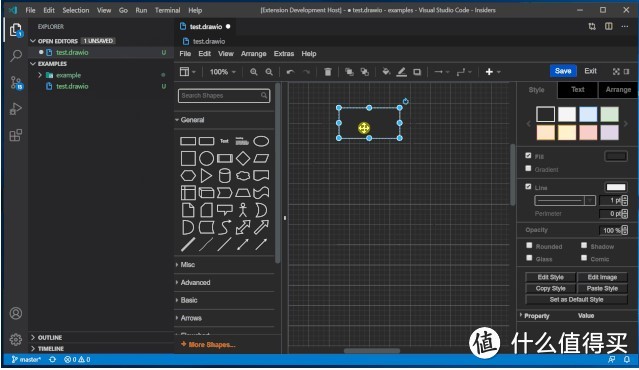 Draw.io VS插件版
https://app.diagrams.net/:draw.io的在线版本,支持直接存到网盘。
3.SolveigMM Video Splitter Business Edition:简单易用的视频剪辑软件。
 SolveigMM Video Splitter Business Edition
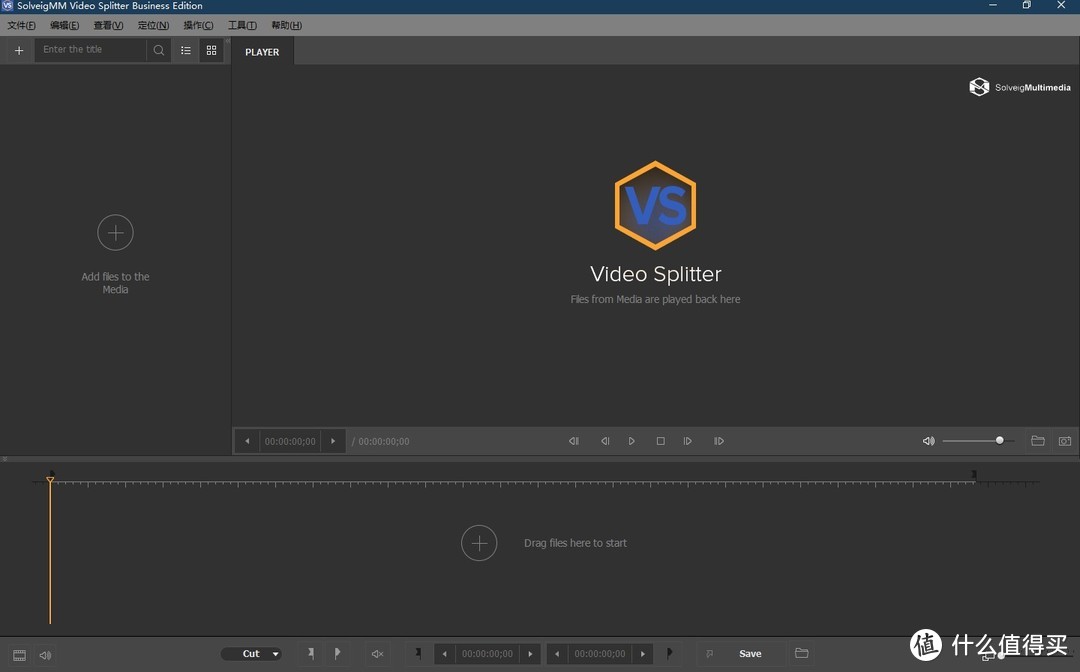 SolveigMM Video Splitter Business Edition
工作过程中我们偶尔会有处理视频的需求,这时候再去学专业的视频处理软件操作肯定是来不及的,并且我们也不需要这么专业的软件。
安装包只要40MB+的SolveigMM Video Splitter就是一个非常好的选择,导出时候不会带水印,并且支持时间轴和多路同时处理。
当然也有更简单的视频处理软件,比如爱剪辑。只不过老司机们一看到爱剪辑,就会露出意味深长的笑容。在商务场合展现这些,怕是会被鄙视。
4.光影魔术手:简单易用的图片处理软件。
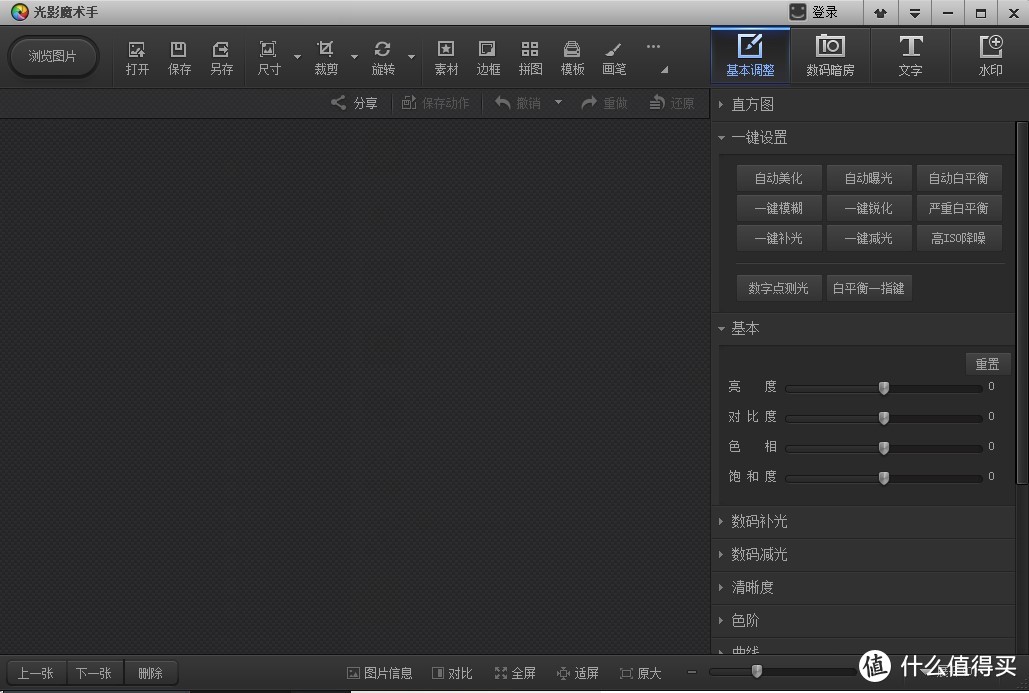 光影魔术手
光影魔术手
这是一款早就停止更新了的软件,但是现在看来, 依然好用。
要说国内软件市场,最有可能发展成中国版的Photoshop的软件我觉得还是光影魔术手,因为从专业程度上来说,光影魔术手已经实现了我们常用的图像处理的八成功能。即使是放在2020年,我们常用的调色等功能,也依然可以在没有PS的情况下用光影魔术手实现。更不要说它自带的一些常用的功能模块,比如拼图,一键剪裁等等。
对比同时期的竞争对手美图秀秀,美图秀秀也是同样不再关注专业功能的开发,只专注于美颜了。
虽然这个软件已经不更新了,但是从个人使用体验来说,它还是很值得我下载保留的。
5.OneNote
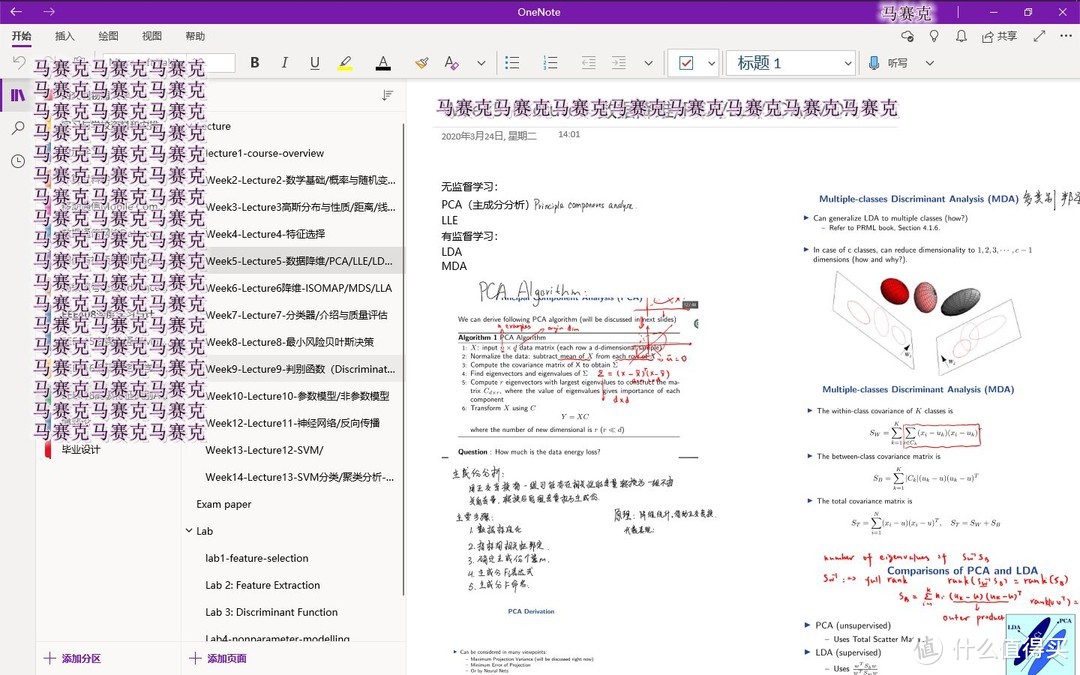
Onenote在win10平台上其实分为两个版本,一个是UWP版,一个是传统的桌面版。UWP版的更新更多一点,桌面版的版本已经停留在Onenote 2016很长时间了。
此处说一下Onenote的优势:如果你有支持触控笔的平板设备的话,包括但不限于surface+笔,iPad+笔,三星平板+笔,华为平板+笔等等。你可以在OneNote上轻轻松松体验到电子化笔记的感觉,不需要一张纸一张纸的去记笔记,一本一本的地去翻笔记本查找了。自带的多级目录,公式自动识别转换等等功能完全满足我们学习的需求。
UWP版本的同步很快,基本上你上一秒写完,下一秒你所有的设备都会更新这个笔迹。
Onenote2016桌面版的是传统的exe文件,同步速度没有UWP版的快,但是胜在稳定和功能多。所以我一般都是搭配着用的。
一般来说,如果你安装了Windows10之后,并且登录了你的微软账户,你就可以直接用上OneNote了。
要注意的是,OneNote的文件是直接储存在你的微软账户对应的OneDrive里面的,免费用户都会有5G空间,平时记点笔记肯定是够用了。
6.Microsoft Todo
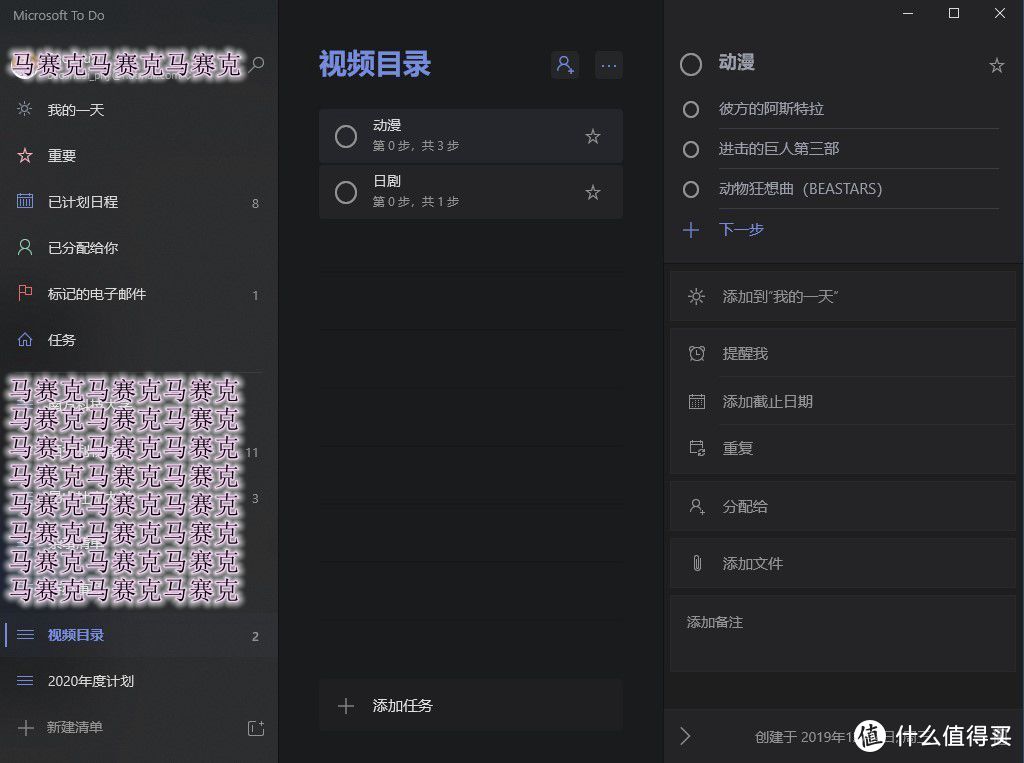
Microsoft Todo应该是我最近才发现了一个很好用的软件,虽然名义上叫Microsoft Todo,但它需要单独在Windows10的应用商店中下载。相比于别的todo软件,Microsoft Todo在保证功能的完整度的前提下也做了一定的克制。
整个软件支持二级目录,例如你可以把自己的任务分成学习任务,日常琐事等等。排序时候可以按照时间排序和目录排序,todo list里面也支持很丰富的场景设置,例如步骤安排,提醒时间安排,周期性安排等等。如果有群组安排的话,也可以通过微软账户直接分配给别人的微软账户不同的任务。下面还有一个添加文件的选项,不过我没怎么用过。
7.Onedrive
 OneDrive
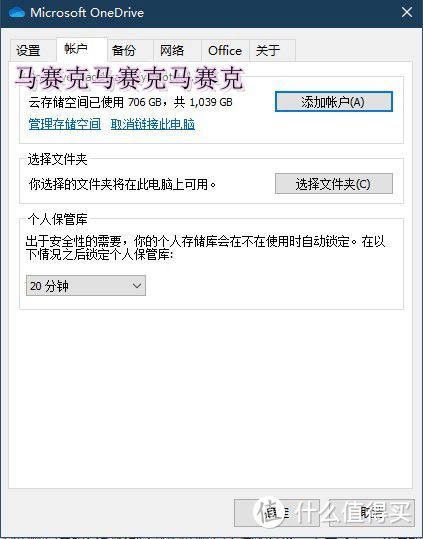
OneDrive应该算是我当前使用频率最高的软件了,基本可以算是我所有资料的中心。安装win10的时候会自带OneDrive服务,网络上很多不需要这个服务的人会问如何关闭它,因为它似乎没什么大用处还会占用系统资源。但是相信我,当你开始用OneDrive的时候,你会发现它几乎能满足你的一切储存需求。
名义上OneDrive是微软出品的一个网盘,但是由于它跟微软自家的服务紧密相连,并且支持丰富的扩展服务,我将在下面一一介绍OneDrive在我手里是怎么发挥作用的。
首先介绍一下OneDrive的历史,当年它的名字叫SkyDrive,被微软收购之后改名为OneDrive,并且集成到了win10系统中。
OneDrive分为两个版本,个人版和商用版。个人版分为两个部分,一个是免费版,你注册一个微软账户就会免费送你5G空间。然后你可以通过邀请别人注册来获取额外的空间,最大似乎可以扩展到10G。其次就是花钱的个人版,在免费版的基础上,你若是买了office365服务,你的账号会自动扩充出来1T空间。一般买这个的都是6个人一起凑一个家庭版,分摊下来每人一年只要40多的样子。
其次是商用版,商用版其实也分为两个版本,一个是教育版,一个是传统的商用版。先说教育版,教育版的OneDrive可是羊毛党的最爱,因为微软自家服务器的稳定性,很多羊毛党都会薅一堆教育版的OneDrive羊毛当自己的免费网络中心,只不过近几年微软审核力度加大这些账号都不再稳定了。不过如果你是在校大学生的话,不如试试你们学校的邮箱登录一下微软,看你们学校有没有买微软的office学生服务,这也算是你们上大学的福利之一。
第二个就是传统的商业版,这个就是提供给各大公司使用的,不过按照我的观察,能买得起这个的公司也没几个。所以我就不细说了。
我简单说一下自己使用OneDrive的应用场景吧:
1.基础的储存文件:因为是跟win10集成在一起的,所以我的重要文件都存在OneDrive上面,实时备份。以及OneDrive支持两个非常重要的功能就是:释放空间和始终在此设备上保留。前者是相当于把你的文件存在服务器上,本地只给你一个快捷方式,你要用的时候OneDrive自动下载调用。后者就是一直保留在硬盘上,有任何改动都直接上传。这个功能对于硬盘不够大的人来说很友好,因为总有些文件它偶尔会用,但是放在电脑里面又太占空间了。
2.绿色版软件实时分发。当自己的电脑多了之后,用电脑时候就会发现自己需要一个统一的软件分发机制,此时我把有些小软件做成绿色版的放进OneDrive里面同步,就可以实现多个电脑共用一个软件的功能了。
3.流媒体服务中心。你没看错,OneDrive也能自己做一个流媒体服务中心,得益于OneDrive不限速的上传与下载,我会在手里保留两三个教育版账户当成多媒体储存中心。在网络良好的情况下,我可以直接在线看自己的视频而不必下载之后再看。
4.本地硬盘扩展。因为OneDrive也支持磁盘映射成本地磁盘,所以借助RaiDrive/RClone等之类的软件可以把网盘直接映射成本地磁盘,这可是真正的本地磁盘,你甚至都可以在上面装软件的。不过要用这个的话,你首先得升级一下自己的网络,最好是千兆上下行对等的网络。
以上简单介绍四个方面,其余的我会在以后的OneDrive使用文章里面详细写一下,毕竟本篇文章是介绍软件合集的嘛。
8.Sticky
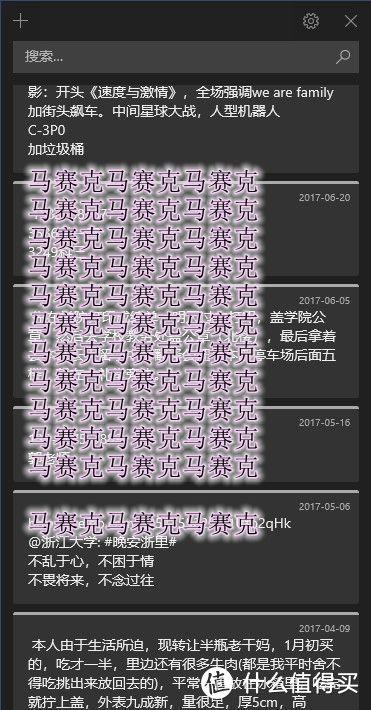
我正式开始使用这个软件就是今年的事情。之前我一直都用iOS自带的记事本或者用evernote,但这些总是受限于平台,不能实现实时多平台同步。
开始用微软家的sticky之后,我觉得暂时我就不需要考虑别的软件了。一如既往的微软风格,登录账户之后自动配置,iOS上会集成到系统备忘录里面,安卓则是可以用微软桌面直接调用。win端的话,也是直接集成在win10里面的。
首先是它的稳定性,作为一个备忘录软件,我们要求的只是简单,打开就写的那种。这一点上sticky特别好用,特别是配合surface和笔的时候,可以直接调用并且用笔写字。其次就是实时性,上一秒写好的备忘,下一秒就已经各平台完全分发了,一点延迟都感觉不到。
考虑到通用性和数据可靠程度,我觉得win10自带的sticky应该算是当前市面上最好用的软件。
9.DroidCam Client:把自己的手机变成电脑摄像头的软件。
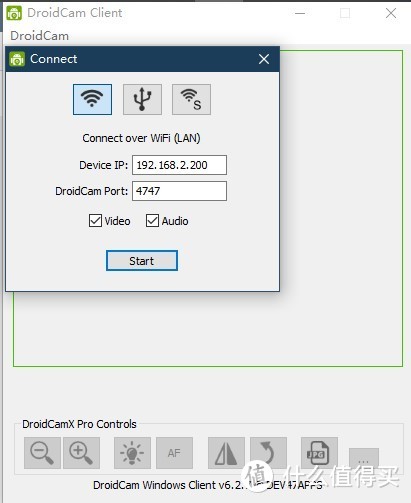
有时候出门在外,临时需要用公共电脑处理一点事情,但它没有话筒和摄像头,有时候即使是有,它的质量也不高,这时候droidcam就会发挥很大的作用了。
这个软件作用就是把你的手机变成电脑的无线摄像头与话筒,在疫情期间,我用这个软件撑过了无数次线上会议。
10.zerotier+RDP

https://support.microsoft.com/zh-cn/help/4028379/windows-10-how-to-use-remote-desktop
其实这个是两个软件,一个是虚拟内网软件zerotier,一个是微软自家的远程桌面软件RDP。
首先说zerotier,玩内网穿透的人可能都想要一个公网IP以便于自己随时连回家里的网络。没有公网IP的时候你可以选择用zerotier,最大支持一百台设备联网的服务。它的作用就是把你所有的设备在互联网上结成一个跨网段的局域网,以便于你在任何地方访问自己的设备。咋一看好像没什么作用,因为除了玩NAS的大佬,也没几个人会有这样的需求。
但是zerotier加上RDP,也就是微软的远程登陆就是一加一大于二的结果了。微软自从2003年开始就在Windows上提供远程登陆服务,而一代又一代的协议改进让现在的远程登陆的体验与本地体验完全一致了。不过它有个弊端就是只能在局域网内使用。所以需要搭配zerotier实现广域网远程登录自家服务器。
此处我想说明的是,zerotier支持的客户端不仅仅是安卓,win,它也支持openwrt。可以说你的路由器刷了openwrt之后开zerotier就相当于自己搞了一个公网IP了。
总结:
这些软件其实包含了当前我们可能使用的方方面面,我有些更常见的搭配着使用的软件也还没有写出来,比如win10自带的天气,邮件,日历等服务。利用一定的自动化服务能很好地把这些服务联动起来,提高我们的生活学习效率。
以上十款软件,其实每一款拿出来我都能写一篇使用体验文章出来,但是开始写之前总是要列一个目录大纲的嘛,所以我先写点简略的目录以供大家参考。
在随后的文章更新中,我会逐渐把这些软件的详细使用场景和教程放出来,希望能帮助大家提高自己的效率。
最后,我是circaboy,一个专注于数码领域的作者,时不时会更新一些自己在折腾数码硬件软件方面的心得。
如果你觉得这篇可以帮到你的话,不妨点赞收藏打赏来一波?






校验提示文案
校验提示文案
校验提示文案
校验提示文案
校验提示文案
校验提示文案
微软的同步也很难受,edge同步都老半天(比刚放弃的谷歌好点>,更别说OneNote和onedrive。电信独立ip,5g/4g都慢。
tudo还是没苹果提醒事项好用,有循环日期和指定位置提醒。
校验提示文案
校验提示文案
校验提示文案
校验提示文案
校验提示文案
校验提示文案
校验提示文案
校验提示文案
校验提示文案
校验提示文案
校验提示文案
校验提示文案
校验提示文案
校验提示文案
校验提示文案
校验提示文案
校验提示文案
校验提示文案
校验提示文案
校验提示文案
校验提示文案
校验提示文案
校验提示文案
校验提示文案
校验提示文案
校验提示文案
校验提示文案
校验提示文案
校验提示文案
校验提示文案
校验提示文案
校验提示文案
校验提示文案
校验提示文案