

















29
30
组建高性价比八盘位NAS——软件篇
2019-06-11 18:30:00
142点赞
1872收藏
102评论
上一篇硬件篇已经介绍了这台NAS 的硬件部分,今天接着来聊聊软件部分,怎么安装DSM,怎么简单设置群晖系统,以及大家很关心的怎么实现内网穿透。
没看到上篇硬件篇的朋友看下面。
安装DSM
安装DSM的过程,其实张大妈上有很多大牛写得非常好了,我也是借鉴了几位前辈的教程完成6.1.7版本DSM的安装,安装DSM的过程,这里只简单了解吧,就不展开详细谈了,主要是我已经装完都几个月了,只能找台办公室电脑简单演示一下了。
各位值友可以参考下面这2篇原创,写得非常详细。 如果需要装最新版DSM的值友可以看这里,各个版本都能满足你要求。

安装DSM的过程简单总结其实就是2步:1、U盘写入引导IMG文件。2、利用写入引导文件的U盘启动电脑,安装相应的群晖DSM版本。只是这个过程中,需要读取到U盘的vid,pid,然后将其修改进引导的启动配置文件里面。
需要准备的软件主要需要以下几样:
1、写入IMG文件到U盘的软件:Win32DiskImager
2、用来查看优盘vid,pid的软件:ChipEasy芯片无忧
3、用来打开编辑IMG文件的软件:DiskGenius
4、用于修改grub.cfg文件的文本编辑器:可以用EditPlus或VS Code
5、DSM系统镜像及群晖助手,这个可以直接去群晖官网下载。
6、引导文件 synoboot.img
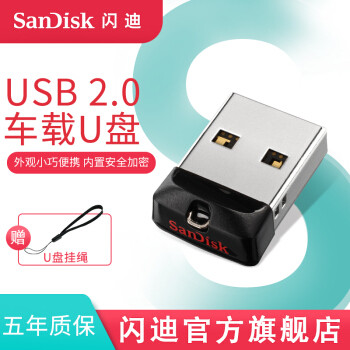
7、U盘一个,U盘可以随意,容量几百兆的都可以用,买个体积小一点的更好。按照惯例,推荐一下SanDisk的酷豆。
这些东西下载在这里都可以找到,点我跳转。
我这边就只做简单演示了,都写的话,篇幅又臭又长,大家都受不鸟啊。
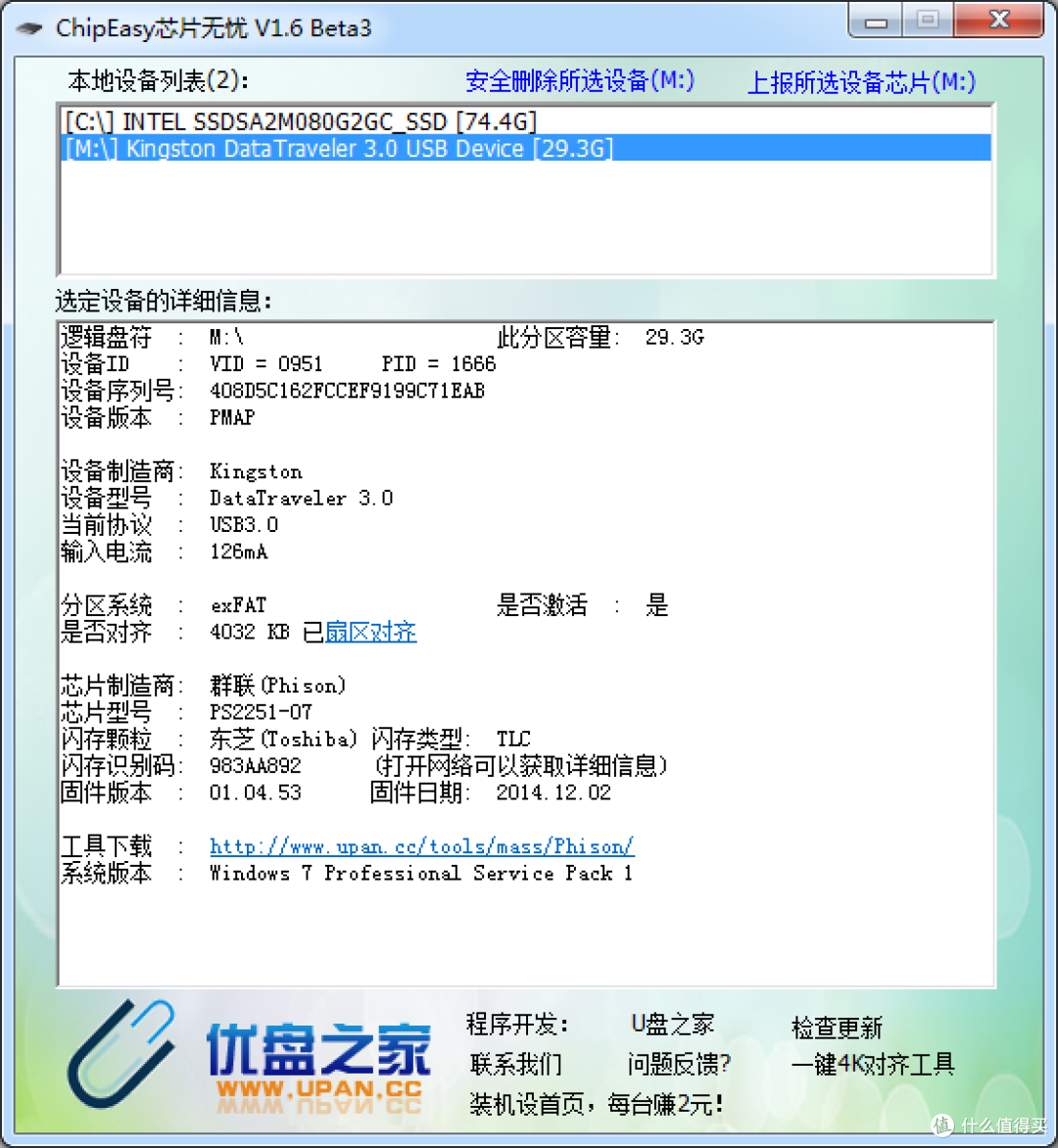
先用芯片无忧,查询到U盘的VID和PID,记下来。
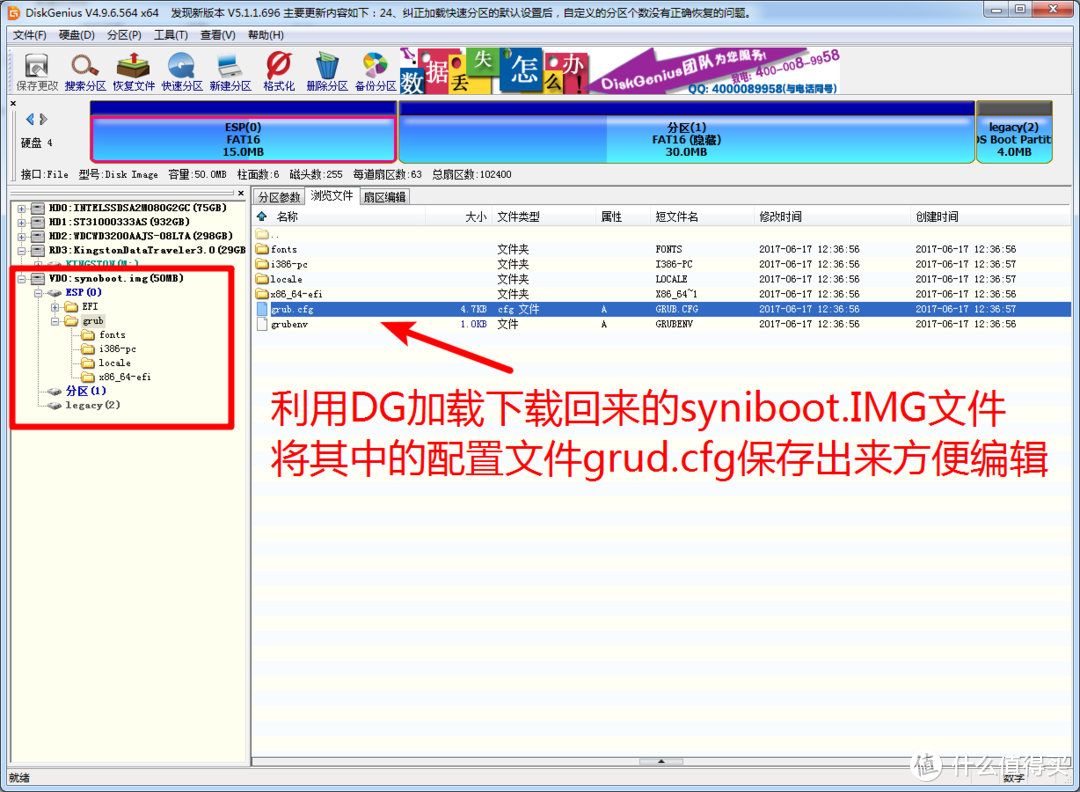
用DG打开下载回来的.img引导文件,将其中的grub.cfg配置文件导出来,方便下一步修改
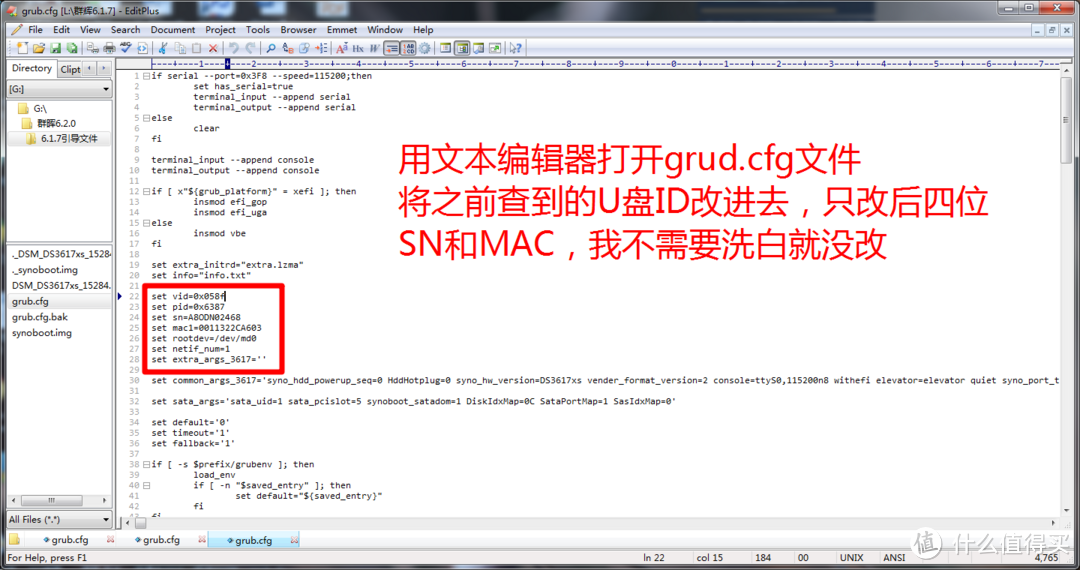
用文本编辑器打开保存回来的grub.cfg文件,修改其中的VID和PID
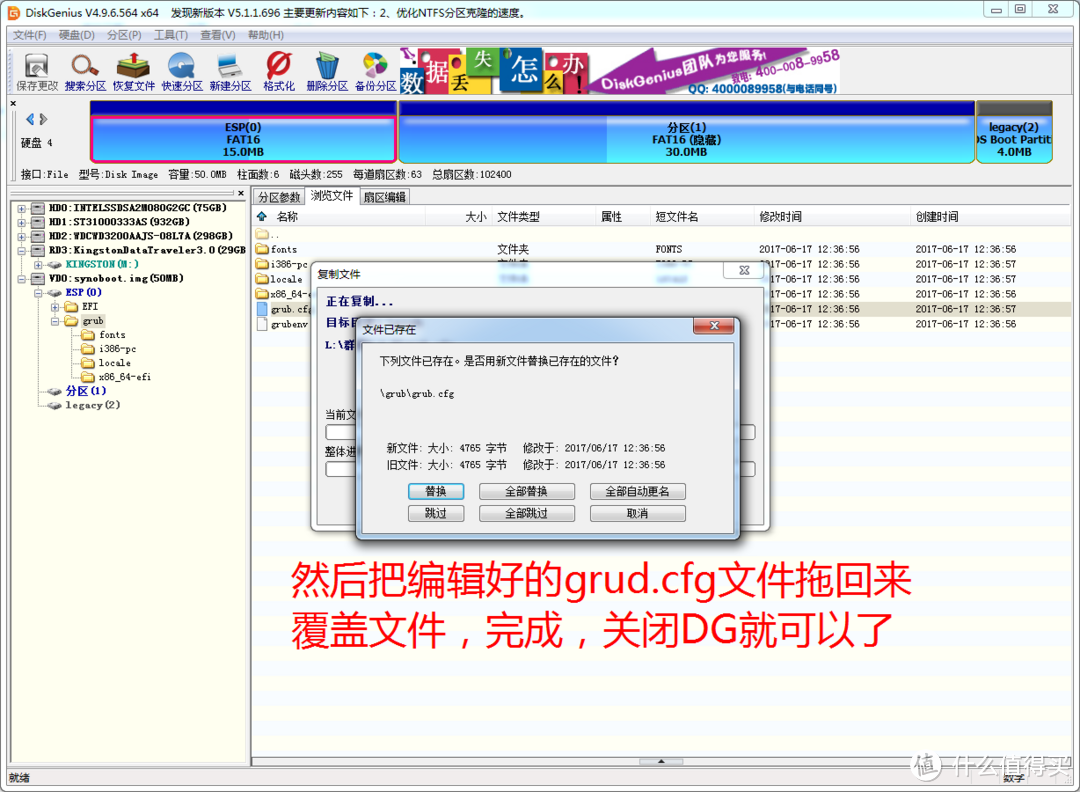
再次利用DG将修改后的grub.cfg配置文件保存回去,覆盖
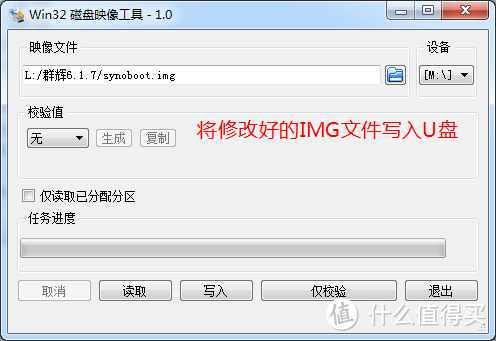
然后利用Win32DiskImager软件把修改后的IMG文件写入U盘,至此引导U盘的制作就完成了
接下来我们需要把黑群晖主机接好鼠标键盘和显示器,记得接好网线,插好引导U盘,开机进BIOS,修改启动顺序,将引导U盘设置为第一位启动顺序。这里我强烈建议把电源选项修改为,通电自动开机,可以搭配智能插座非常方便的实现NAS的远程启动,简直超方便。保存启动之后,应该就能能看到下面这个界面了,这里直接选择第一项,不选也会默认第一项的。我不方便拍照,直接找的演示网图。
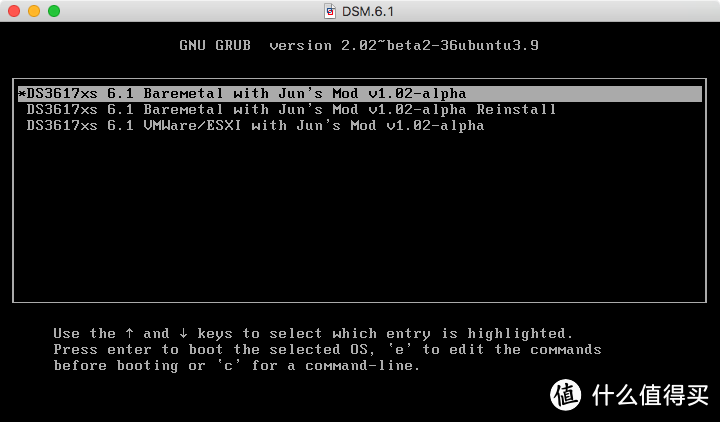 找的网图,如有侵权联系删除
等一会之后,屏幕上应该会显示这个样子,这时候去接入同一局域网的另外一台电脑上打开群辉助手,点搜索,或者浏览器里面直接输入网址,就能找到一台未安装DSM的群辉。
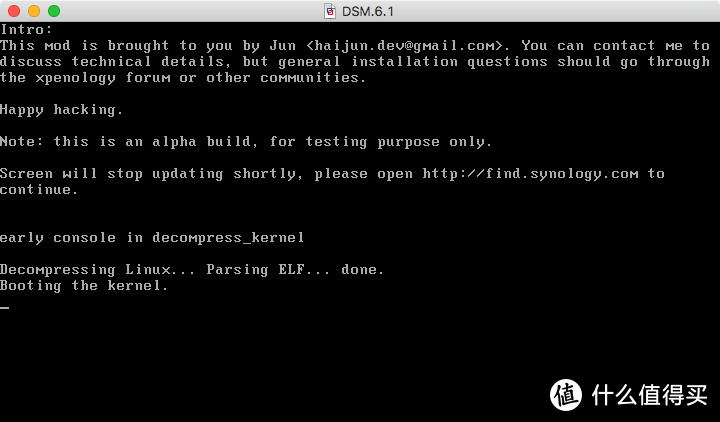 找的网图,如有侵权联系删除
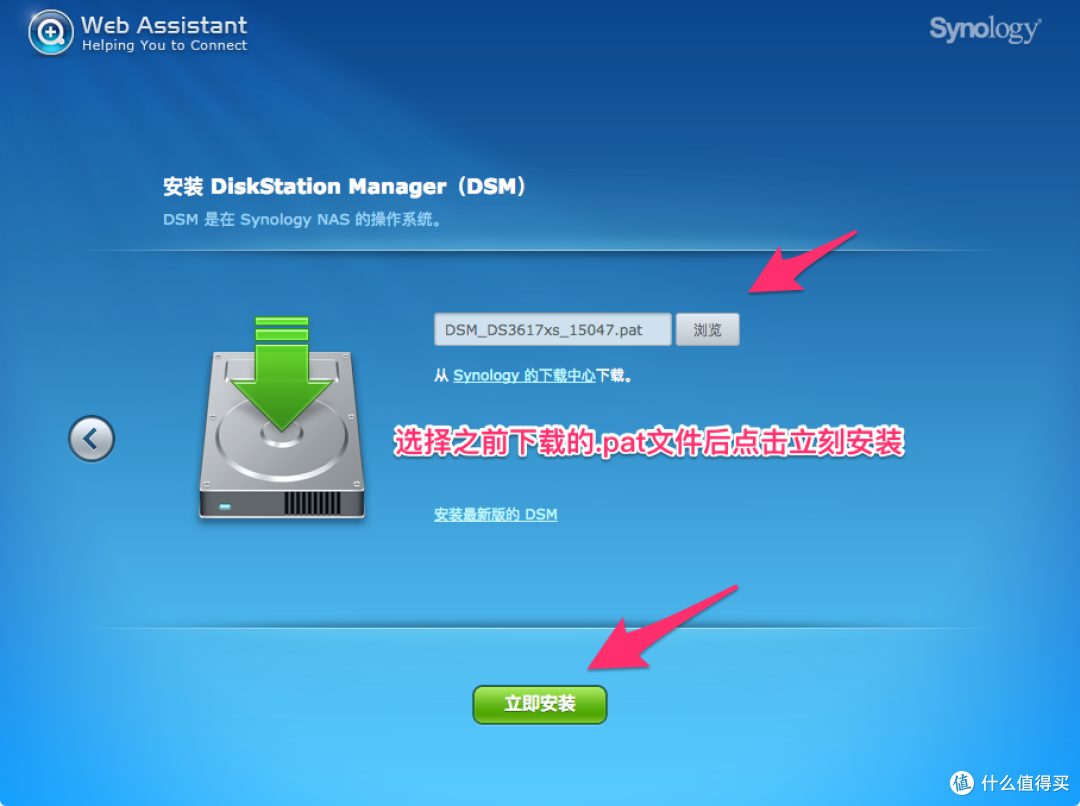
然后就比较简单了,记得手动选择之前下载好的6.1.7版本PAT文件,一路下一步,这时候要注意,这个过程中是会格式化你的硬盘的,最后直到完成群晖的配置。
群晖系统装好了,存储空间管理员里面根据自己需求配置好存储空间,同时根据自己需要配置好各级文件夹和管理员权限,套件中心安装需要的套件。这里我不再展开细谈了,各位值友可以站内搜一下其他值友的原创文章,各种都有。
我用的远程连接方法,是使用阿里云的域名,利用刷了梅林的R7000一个小插件实现域名解析,目测张大妈好像还没有这种用法的教程,我详细写一下这方面的内容吧。
利用阿里云解析实现远程连接
群晖如果不能远程连接,那和咸鱼又有何差别呢,远程搞通,才是一个合格的私有云。
黑群晖远程连接的方式千万种,在张大妈上我也看过了很多很多种方法,不管什么方法,只要能稳定的连回去,都是好方法。我这里使用的办法是利用刷了梅林改固件的R7000,软件中心一个叫做aliddns的小插件,配合收费注册的阿里云域名实现的。
就是下图中这个,如果需要详细了解可以点击这个链接去了解。“这是一个DDNS插件,能够在路由器的公网IP变化时动态设置一个域名解析到新的IP地址上。配合上端口转发等,可以将一些服务通过域名方式暴露到因特网上,比如NAS,远程登录等,它需要自己拥有一个域名,并在阿里云上预先设置好云解析,并得到阿里云的appkey和appsecret,相比一些免费的域名动态解析,它的优点是更稳定可靠。”
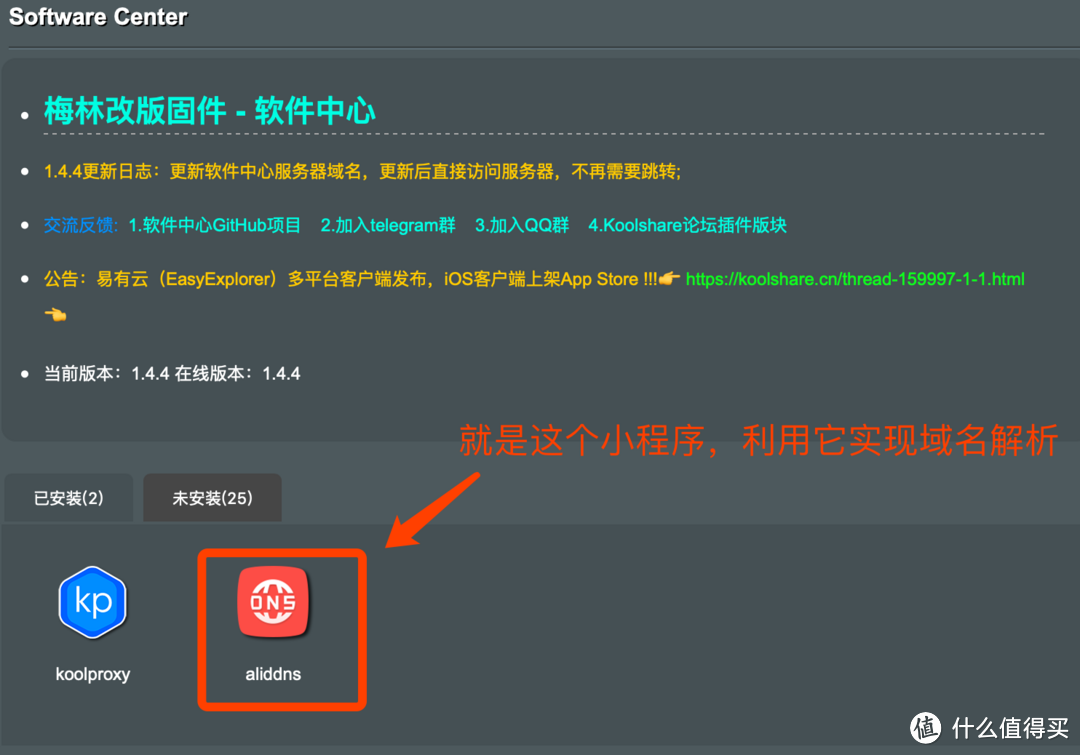 利用aliddns实现阿里云域名的解析
所以我这个远程的必备条件需要以下几点:1、一台刷了梅林改固件的路由器;2、你的宽带需要有公网IP;3、你还需要注册一个阿里云的收费域名。
关于前两条,我相信大部分玩NAS的朋友应该都能满足要求,500块钱左右的华硕66U B1也能刷梅林改固件,宽带没有公网IP的话,打10000(10086、10010)号客服电话,选故障申报,转人工,告诉客服宽带需要公网IP,一般都会给你解决。第三条,阿里云的收费域名,虽然是收费域名,但是其实很便宜的,我自己申请的域名10年使用费用是100多块钱,一年10多块钱而已,一年少抽一包烟就节约回来了,但是换来的是稳定的使用感受,我觉得还是值得的。
下面跟随整个流程来走一遍设置过程。
首先先去阿里官网,先注册一个账号,然后找到注册域名。
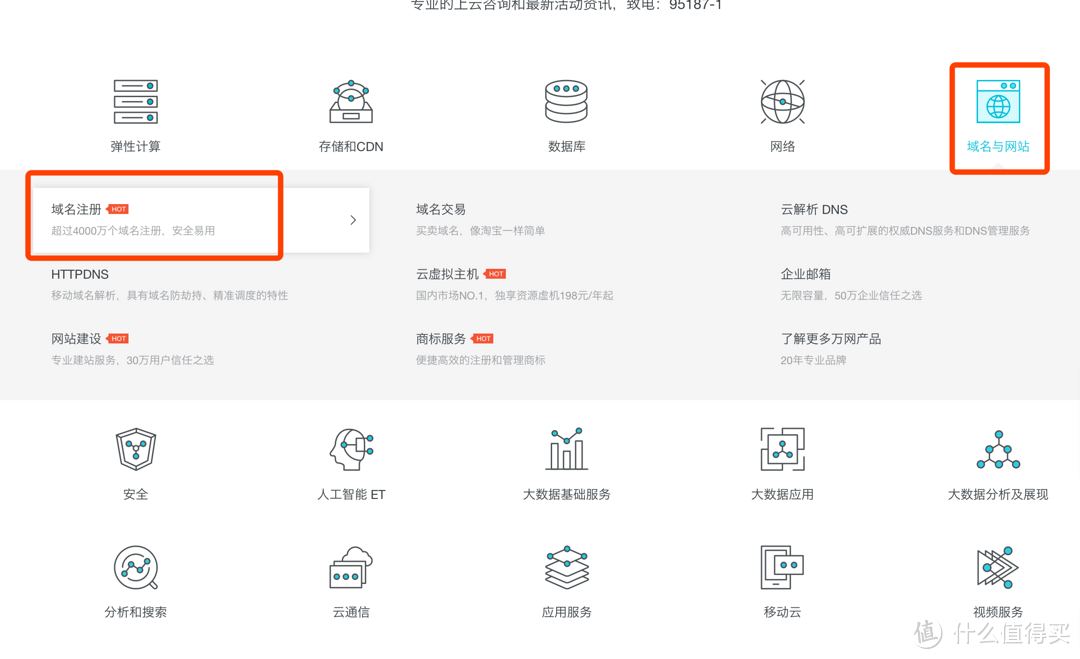 找到注册域名,点击进入
想一个自己喜欢的域名,输入进去,点击查域名,看看系统给出的报价是多少。
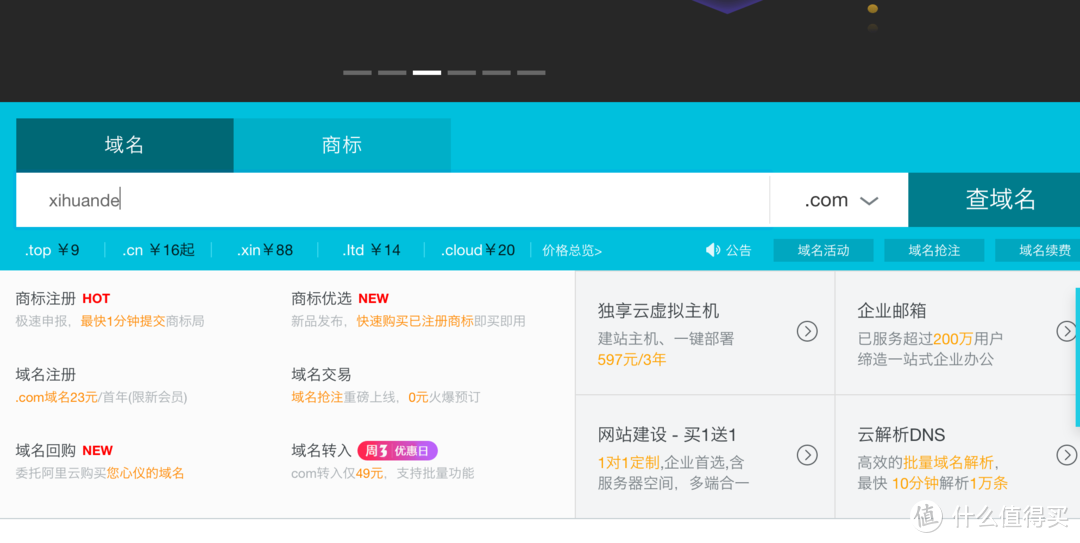 输入自己想要的域名,这里只做演示随便输的一个
给出的几十个域名里面,一直往下拖,找个最便宜的,xihuande这个域名往下拖能找到最便宜的应该就是10年179元的xihuande.fun和xihuande.site了。
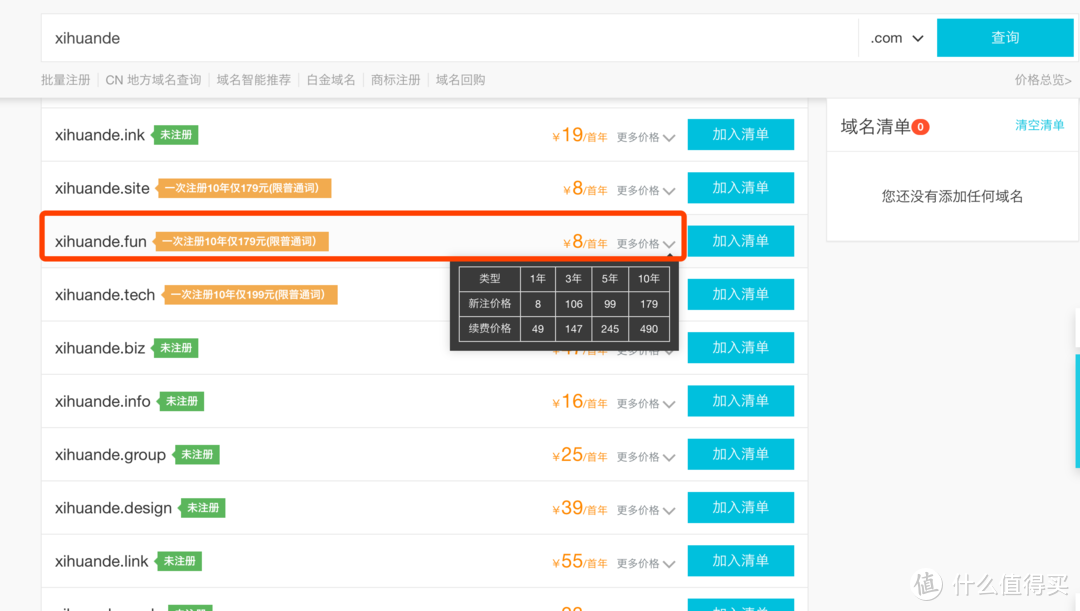 找到最便宜的域名
加入清单,接着选择购买吧,这里建议选择直接购买10年或者是5年。
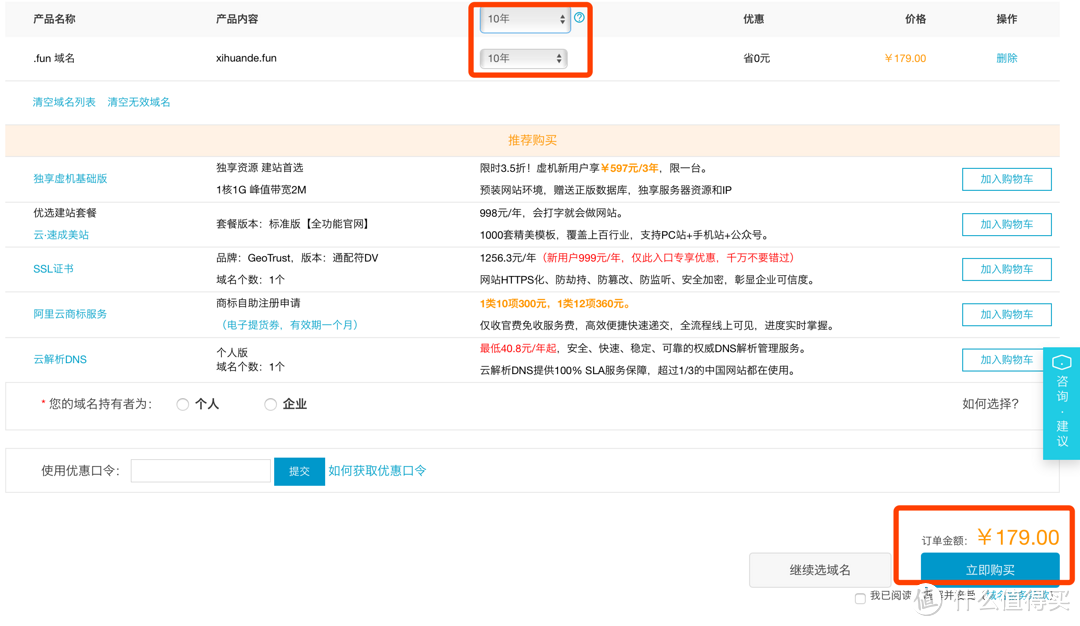 购买域名
购买域名
域名买了之后,系统还需要你做一个实名认证,根据系统要求,做实名认证就是了,实名认证可能需要1-2天才能完成。所以这些做完之后,你就是有自己域名的人了,可不是花生壳之类的二级免费域名可以比的。
实名认证之后,去看看自己的域名状态,正常状态的话,我们就可以接下来的操作了。
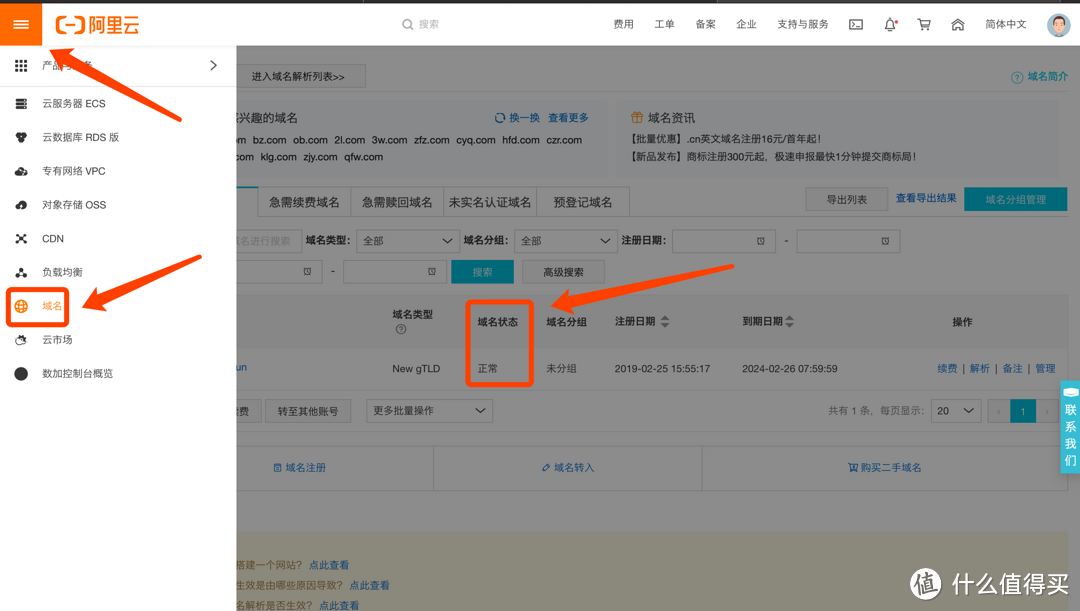 查看自己的域名状态
这时候,我们需要利用云账号AccessKey功能,鼠标放在自己头像上,点击弹出菜单的AccessKeys功能,创建一个AccessKey,路由器里面的小插件aliddns就是利用这个AccessKey实时链接到阿里云,这是调用API的凭证,实现域名的实时解析的。
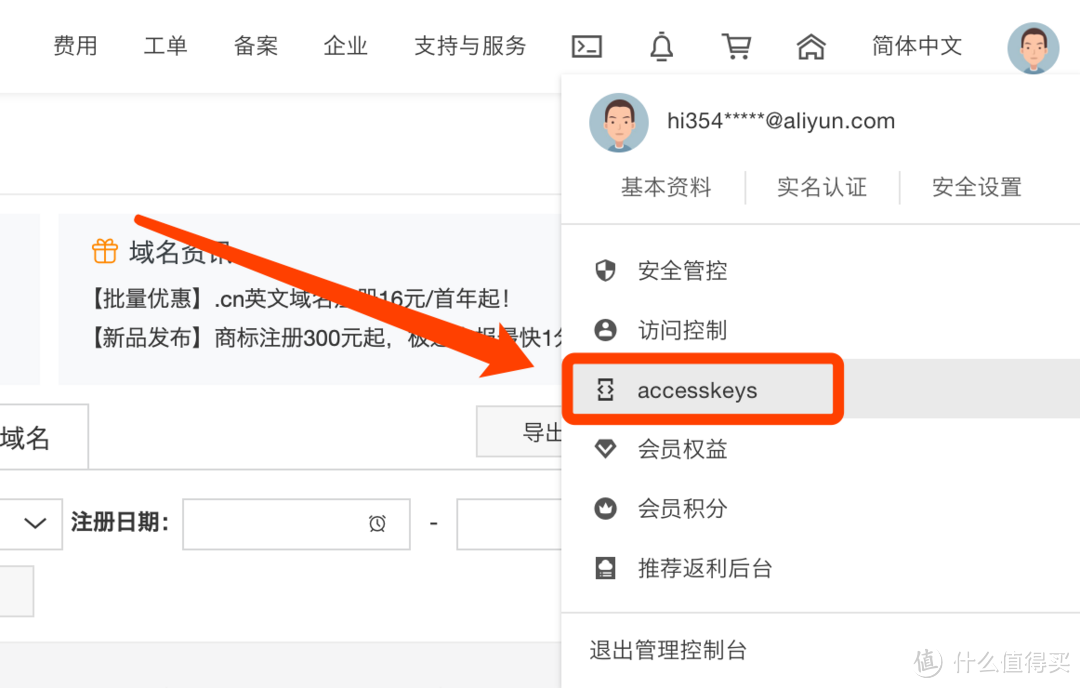 开启AccessKey功能
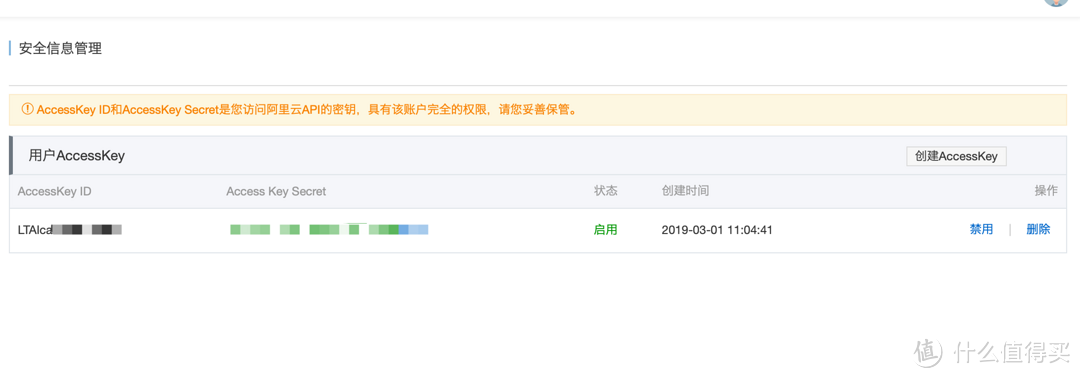 拿到了AccessKey的ID和密码
这时候打开路由器管理界面,进软件中心,打开aliddns,把域名和上面拿到的AccessKey填写进去,其他都可以默认就行。域名这里前面这个框是自己想要的二级域名,自己根据喜好填一个吧。
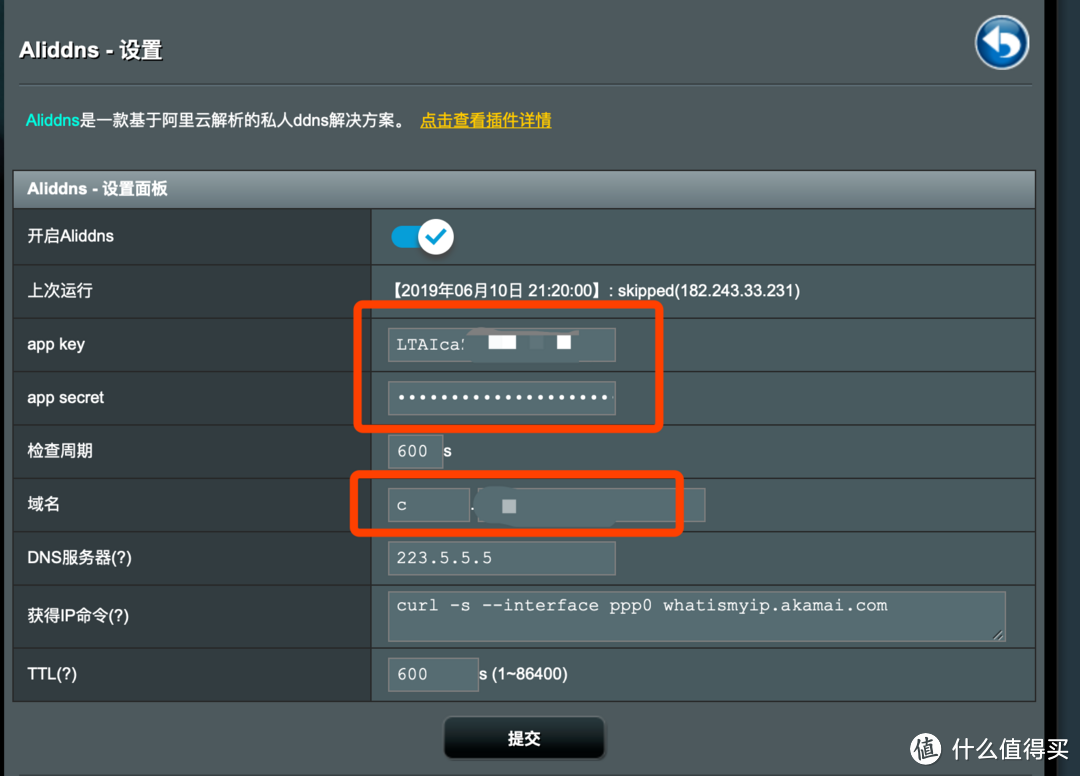
点了提交之后,等待一下就能生效了。域名解析的操作就完成了,是不是超级简单。完成之后,在阿里云的域名状态里面就能实时看到当前的解析状态。
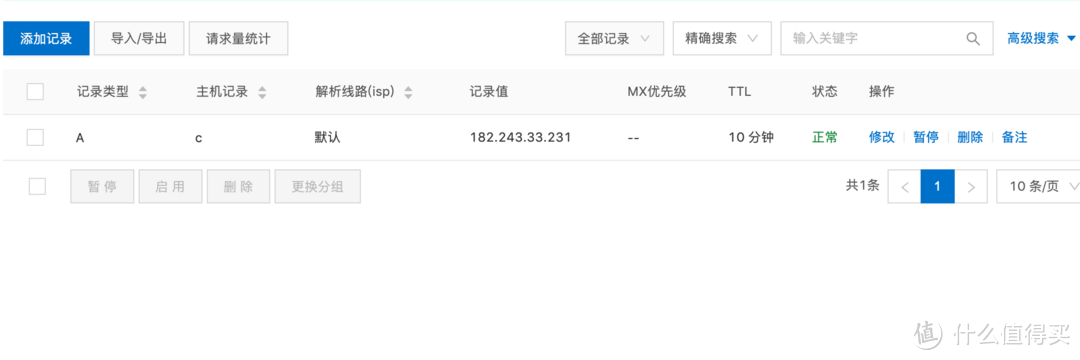 域名解析状态
域名解析已经完成了,也就意味着我们现在已经可以通过自己的域名远程连接回到路由器了,离我们需要访问NAS只差一步之遥了。这时候我们需要利用路由器的端口转发功能,把内网指定地址主机,放到外网上,最终完成我们的目标。
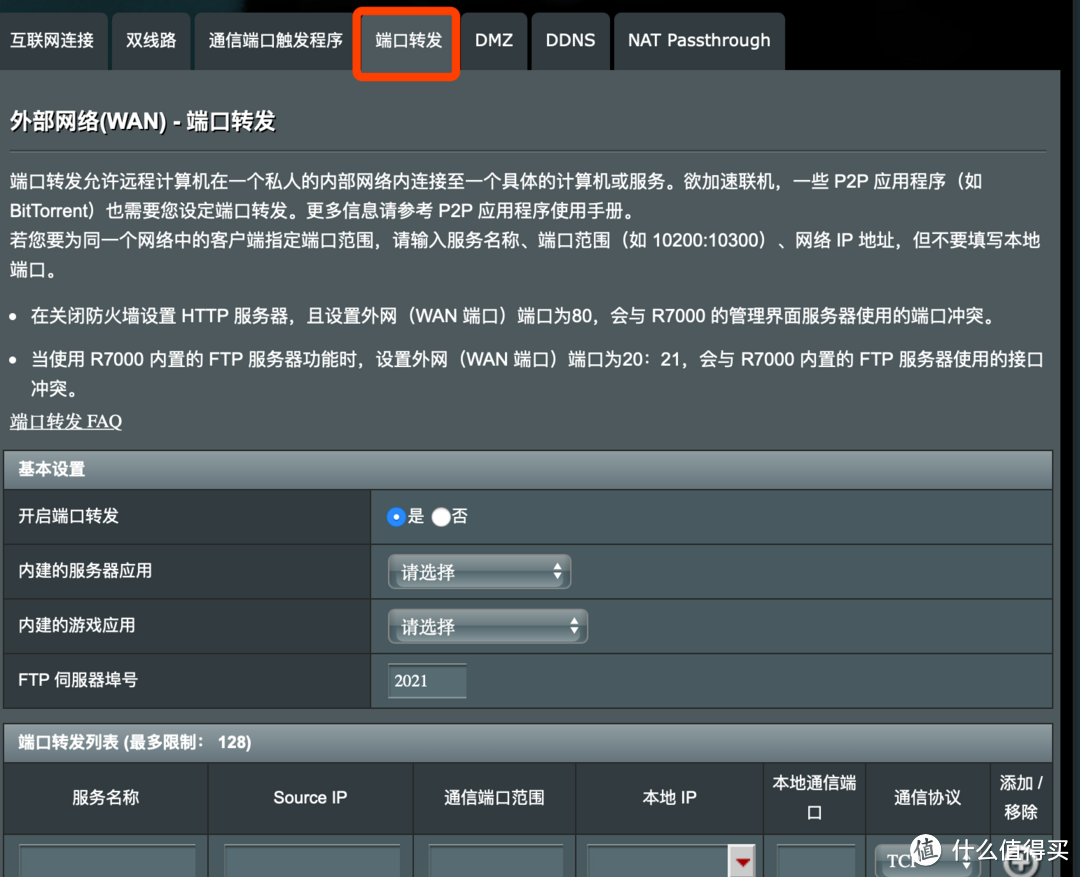 利用端口转发,把现在处于内网的NAS放出来
这是我根据自己需要做的部分端口转发,每个人都可以根据自己需要做好相应的端口转发就行了。
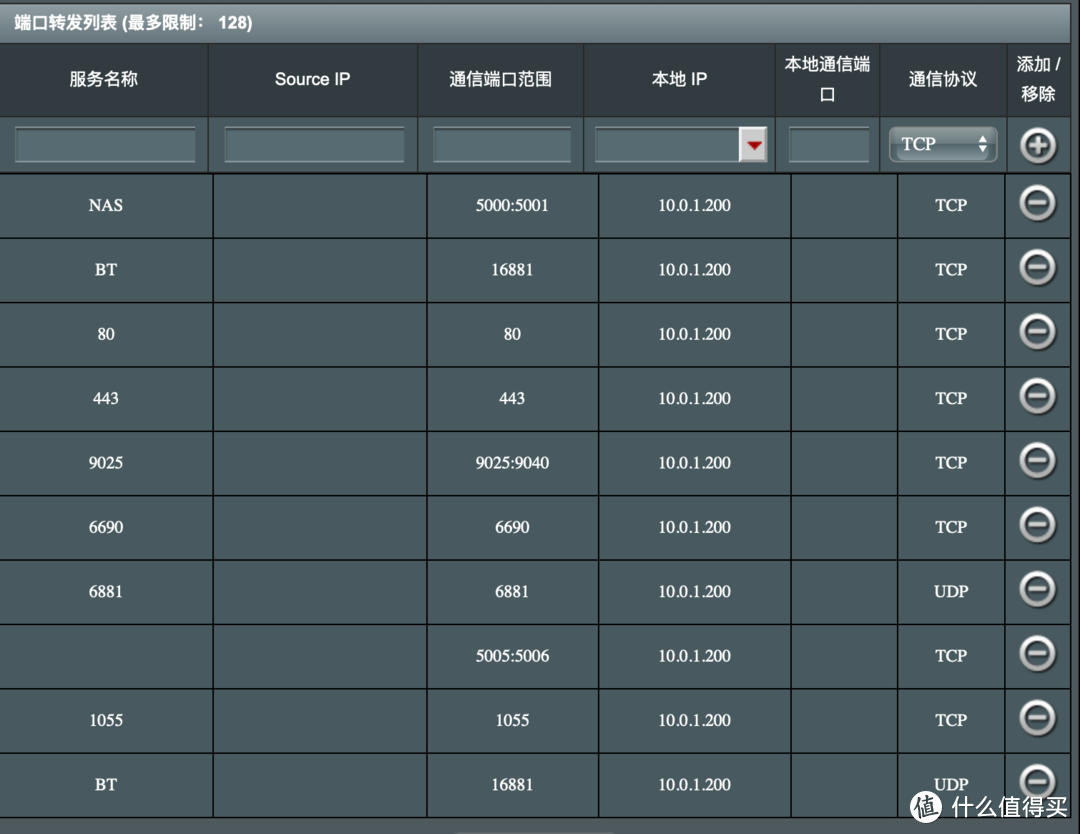
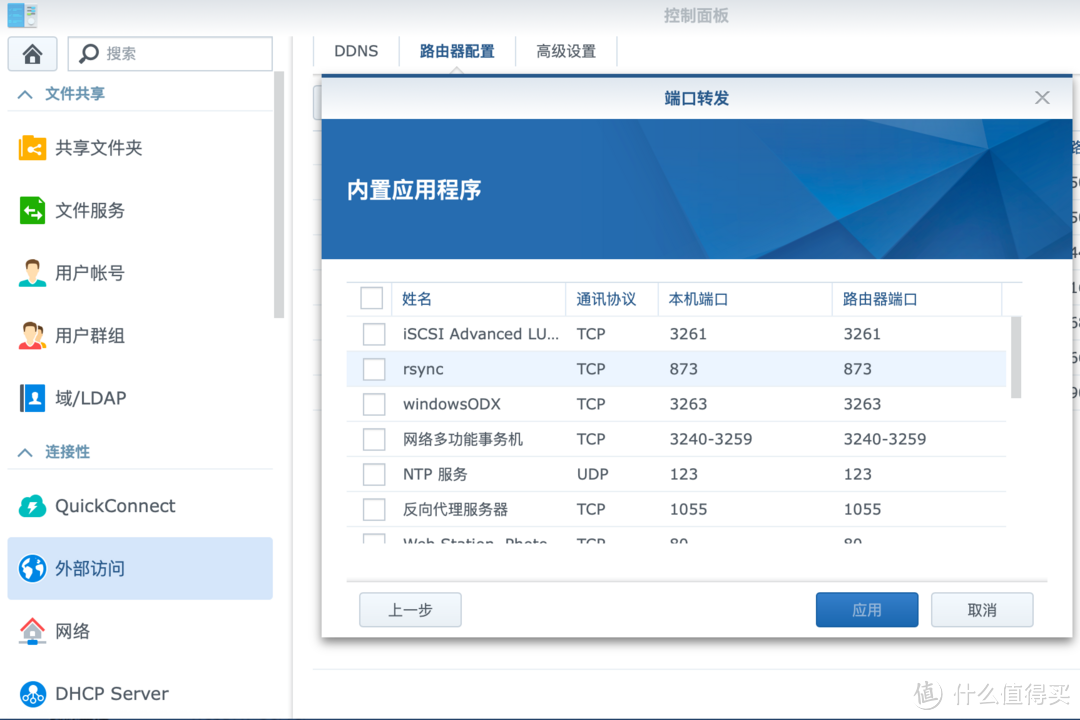
不知道群晖系统自带的应用是什么端口的,可以去控制面板-外部访问-路由器配置,点击这里的新建,你就能看到什么应用分别是什么端口了。
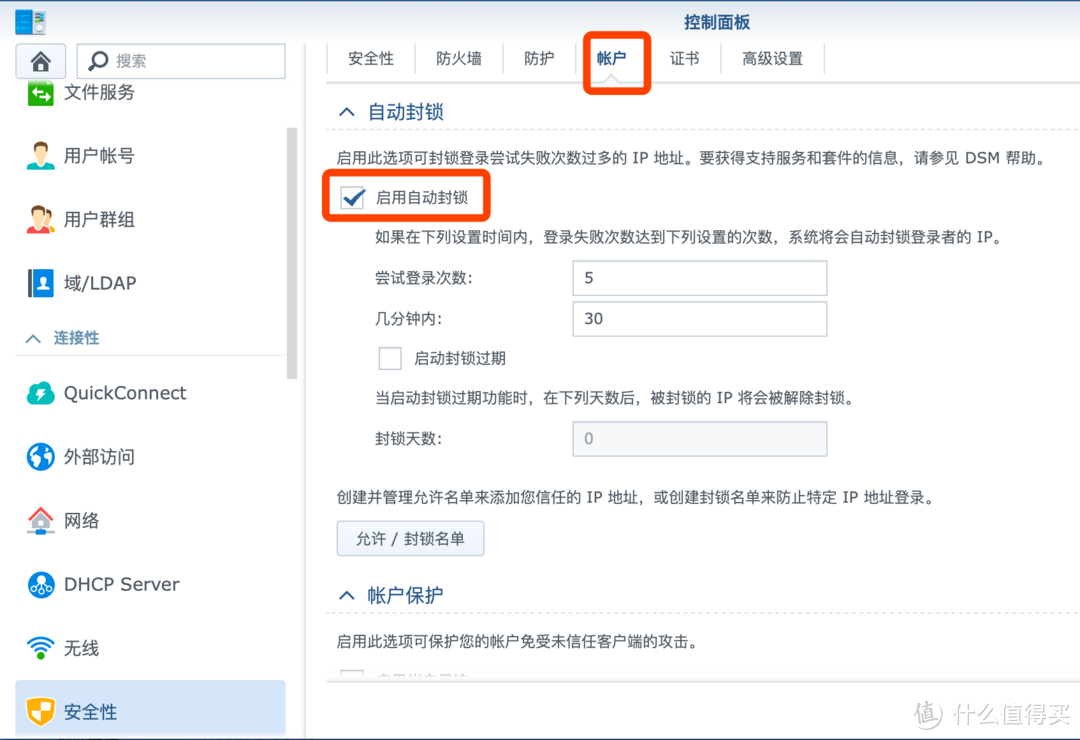
因为这时候群晖已经放在了互联网上,用户名密码请一定要慎重,简单密码就不要用了,同时要在控制面板-安全性-账户这里打开自动封锁功能,稍微提高一点安全性。
这里有个问题需要单独提出来说一下,因为手机端的APP DS photo是利用的80端口连回来的,而几乎所有运营商都是封锁这个端口的,这时候我们需要用到群辉的反向代理服务器,改变一个端口,才能正常连回来使用DS photo APP。这个功能在控制面板-synology 应用程序门户-反向代理。也可以利用这个功能,将系统默认的管理端口5000和5001在外网更换成其他地址,降低少数闲得**的黑客的骚扰。
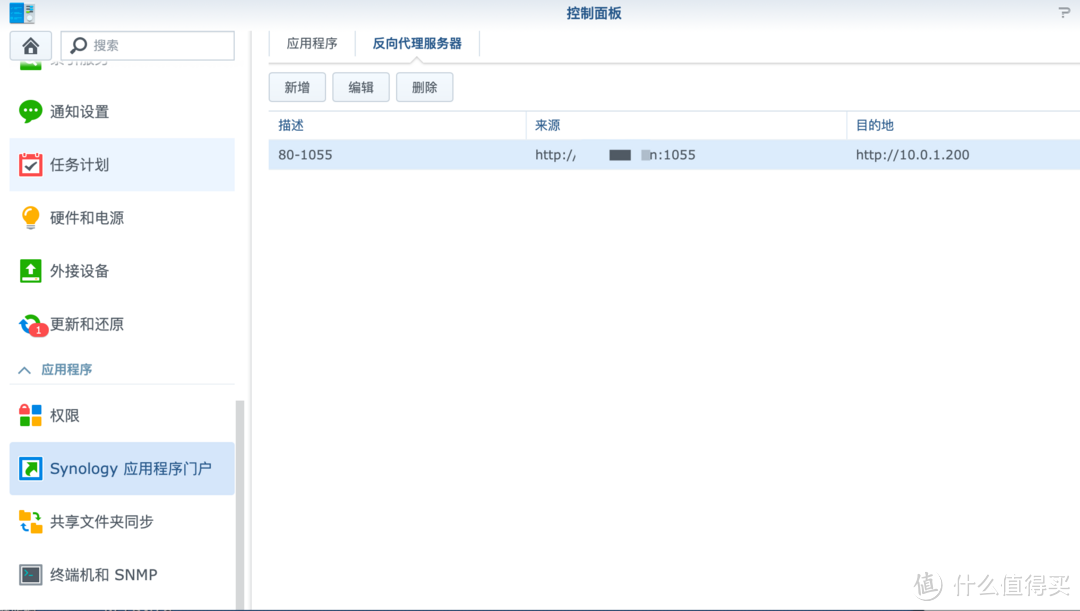 利用反向代理,外网使用域名+1055端口,实际上连回去的是NAS的80端口
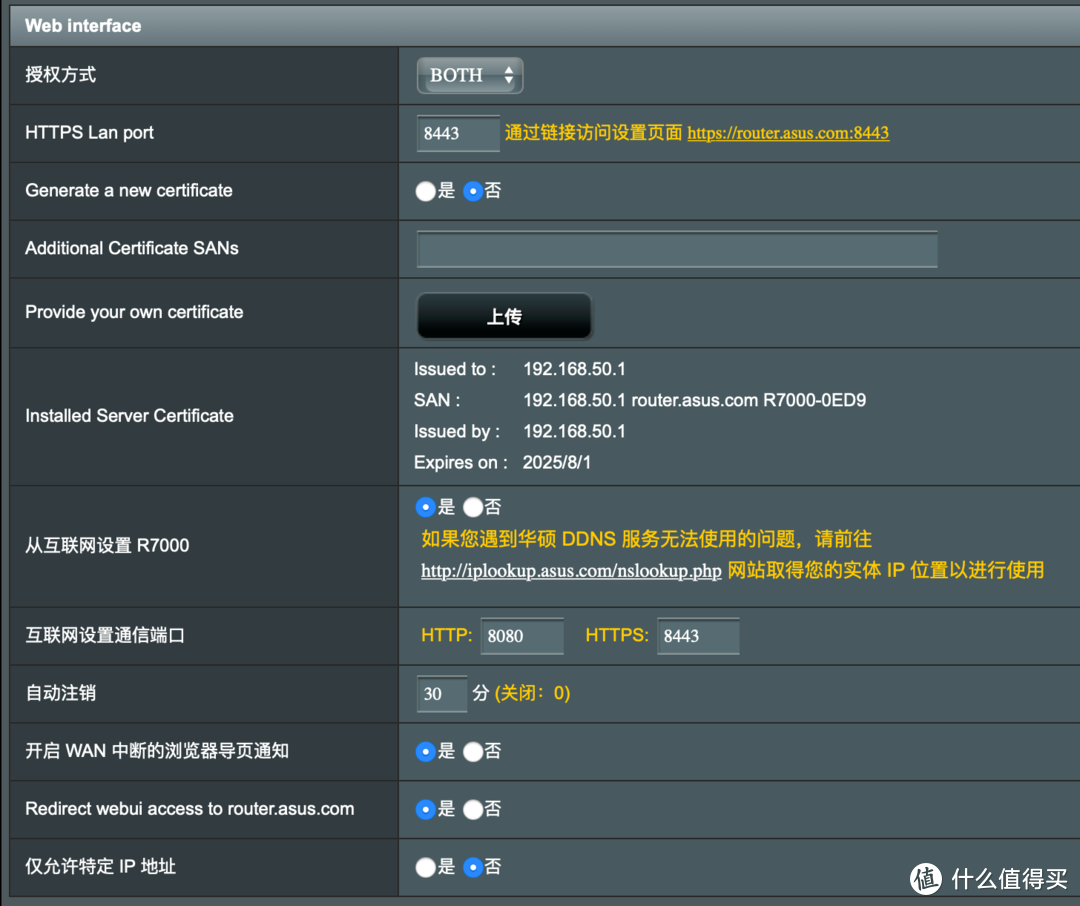
最后,我们最好是把路由器的管理端口也打开外网访问功能,方便随时连回去修改路由器配置信息。在路由器设置页面的系统设置里面,把Web interface功能打开,授权方式选择BOTH就可以了。
常用的远程访问已经基本做好了,实际验证一下能否正常连接,速度如何吧。
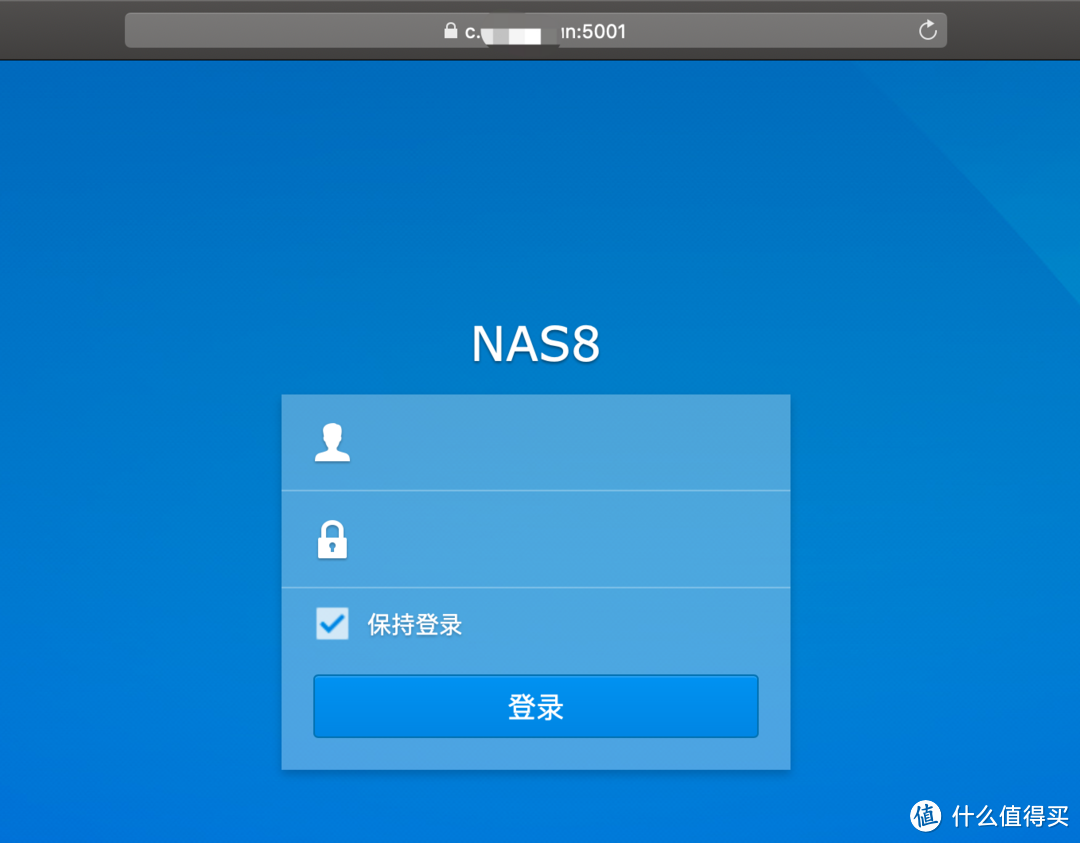 浏览器通过域名能够正常访问
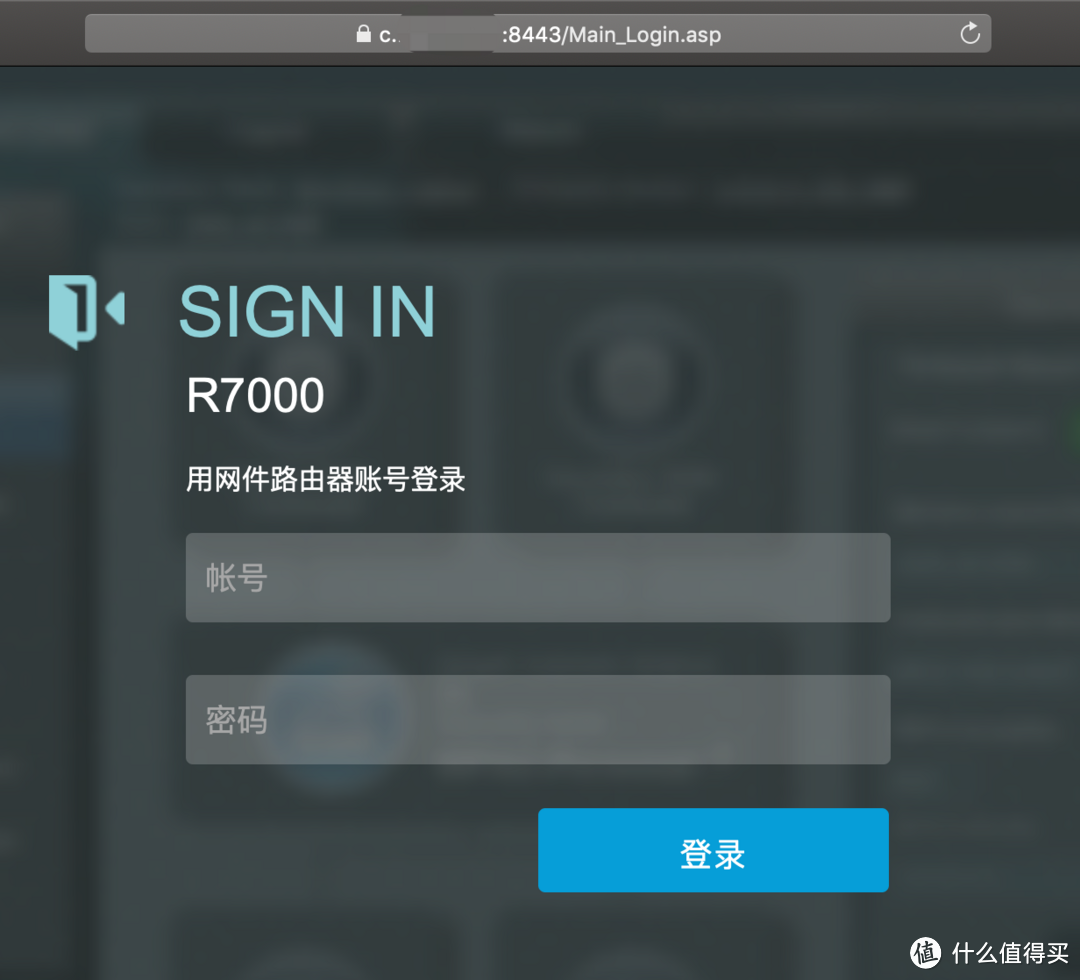 通过域名+端口,也能访问路由器管理界面
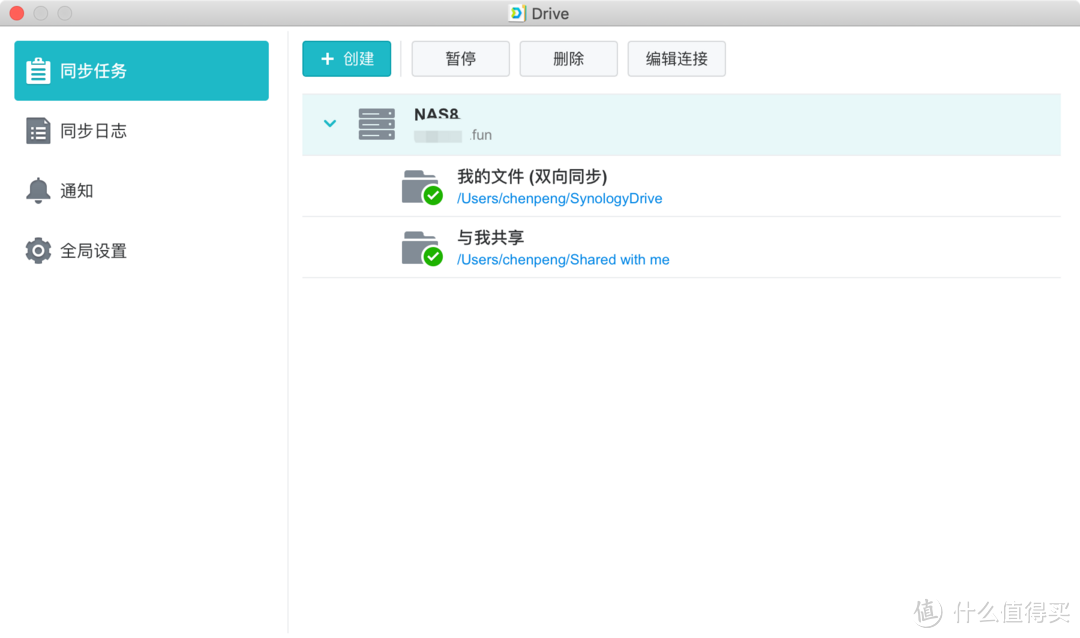 drive远程连接也正常
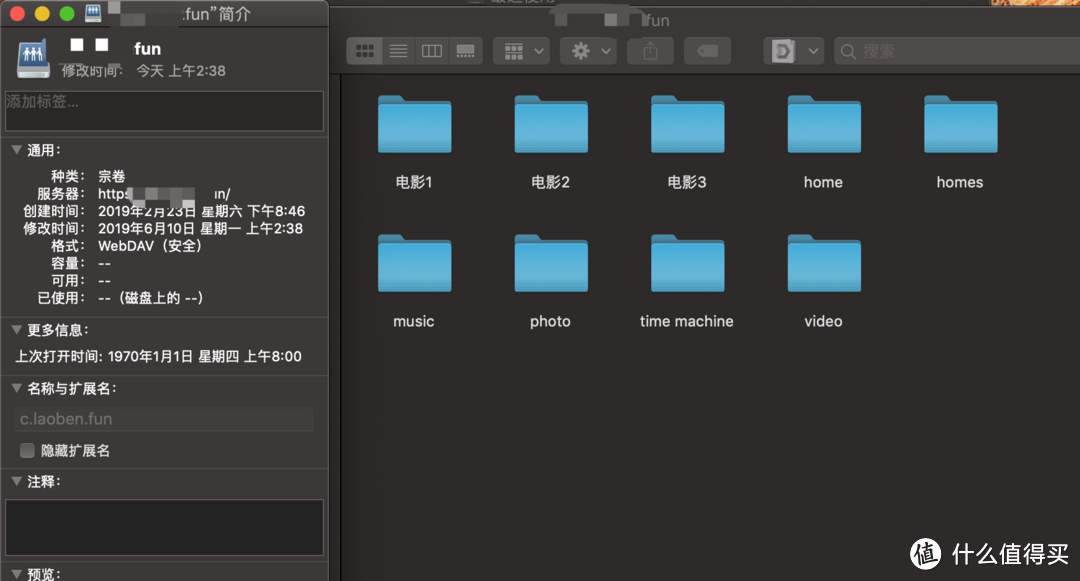 利用WebDAV服务远程连回去也正常,速度还不错,家里面200M宽带的情况下,上传能勉强够远程连回去播放1G-2G左右大小的电影
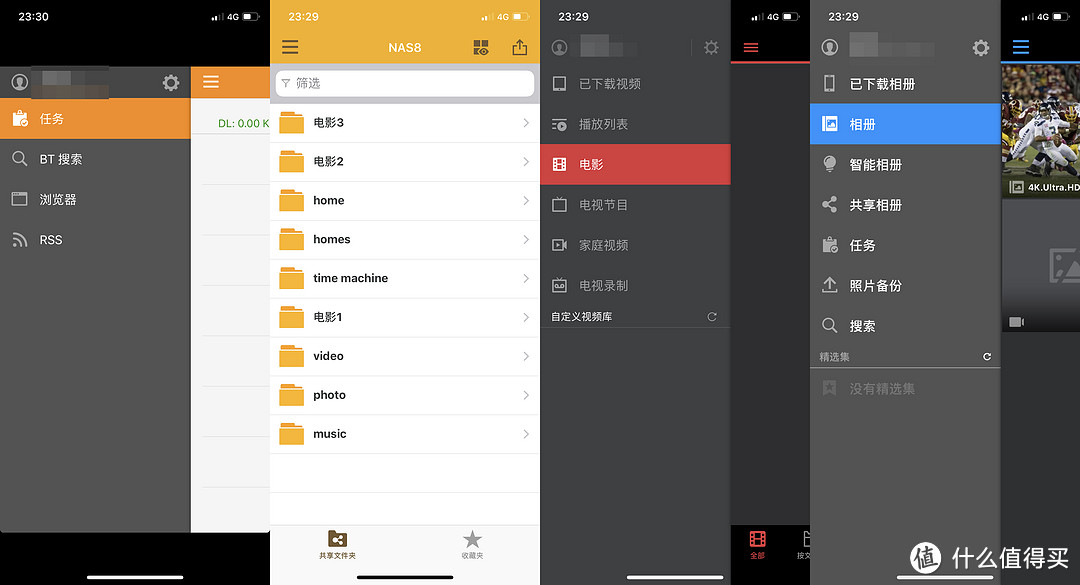 几个DS APP也完全正常,连接速度都不错
至此,所有工作都完成了,目前为止我的NAS也稳定运行了3个多月,域名远程连接一直都非常稳定,一次故障都没遇到过,除了少数几次因为停电或者是搬动设备需要关机,NAS一直未曾关过机。
总结
按照惯例,来做一个简单的总结吧。
万由810机箱+华擎J3455的平台,组建黑群辉的性价比很高,无论是静音、散热,还是系统长时间运行的稳定性,都非常棒,绝对值回这个价钱。
阿里云的付费域名,虽然要花点钱,但是非常稳定可靠,没有花钱的不是啊,这点小钱,值得花。
最后,本人虽然有近10年的群晖使用经验,但其实并不算精通群晖,自己也就折腾过3、4台群晖而已,只能算是略懂一二,文章总如若有诉说错误的地方,还请各位大牛指正。本文其实想写的东西不少,完了这么多年的群晖,还是稍微有一点点心得,但是如果一窝蜂的都写进去,篇幅也长了,内容也乱糟糟的,也不方便阅读。暂时就这样吧,以后有机会在针对性的详聊吧。












soluka
校验提示文案
SM张达妈
校验提示文案
小郭向前冲
校验提示文案
你估下
校验提示文案
废宅酱
校验提示文案
victorzhe
校验提示文案
便宜点就买了
校验提示文案
恁眼哥
校验提示文案
ruan239168
校验提示文案
ruan239168
校验提示文案
Elioeeee
校验提示文案
丁满与鹏少
校验提示文案
空靴子的猫
校验提示文案
搞机的老周
校验提示文案
只要可爱就行了
校验提示文案
82年的楊仙森
校验提示文案
咱屯硬盘
校验提示文案
真的都想买
校验提示文案
风过林子
校验提示文案
[已注销]
校验提示文案
胖子阿木在路上
校验提示文案
看看便宜货
校验提示文案
咱屯硬盘
校验提示文案
值友8986047916
校验提示文案
82年的楊仙森
校验提示文案
oneoossn
校验提示文案
只要可爱就行了
校验提示文案
torkie
校验提示文案
bison3111
校验提示文案
搞机的老周
校验提示文案
孤岛Chou
校验提示文案
值友1749065962
校验提示文案
[已注销]
校验提示文案
vole
校验提示文案
空靴子的猫
校验提示文案
nostalgis
校验提示文案
姓余的小伙子
校验提示文案
kaaye
校验提示文案
tiansh000
校验提示文案
tiansh000
校验提示文案