














最纯净的 Windows 10 安装攻略

2019-04-22 11:52:08 120点赞 1759收藏 231评论

一. 前言

Windows 作为多人使用的电脑操作系统, 安装方法也早已五花八门. 这次排骨来介绍一下 Windows 10 最简化最干净的安装方法.

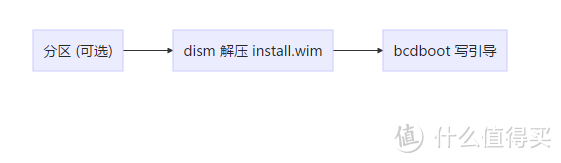
为了不浪费大佬的时间, 排骨将本文实质核心内容提前简介一下. 能一眼看懂的大佬就没必要向下翻了.
最纯净的 Windows 10 安装攻略

BIOS 引导安装流程: (假设安装盘是 D:)

1. 给 Win10 分一个主分区 (如 W:) 并激活, 格式化成 NTFS.
2
. dism /apply-image /imagefile:d:sourcesinstall.wim /index:1 /applydir:w:
3. bcdboot w:windows /s w:
4. 重启

UEFI 引导安装流程: (假设安装盘是 D:)

1. 分一个 FAT32 的主分区 (如 S:), 100M 就够了.2. 给 Win10 分一个主分区 (如 W:), 格式化成 NTFS.
2. dism /apply-image /imagefile:d:sourcesinstall.wim /index:1 /applydir:w:
3. bcdboot w:windows /s s: /f UEFI
4. 重启

如果觉得不够明白, 请继续往下看.


二. 分区介绍

目前个人电脑存在两种主流的主板引导+硬盘分区模式: BIOS+MBRUEFI+GPT, 具体区别请自行搜索.

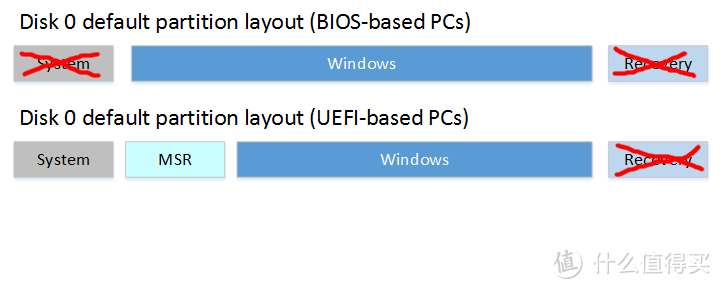
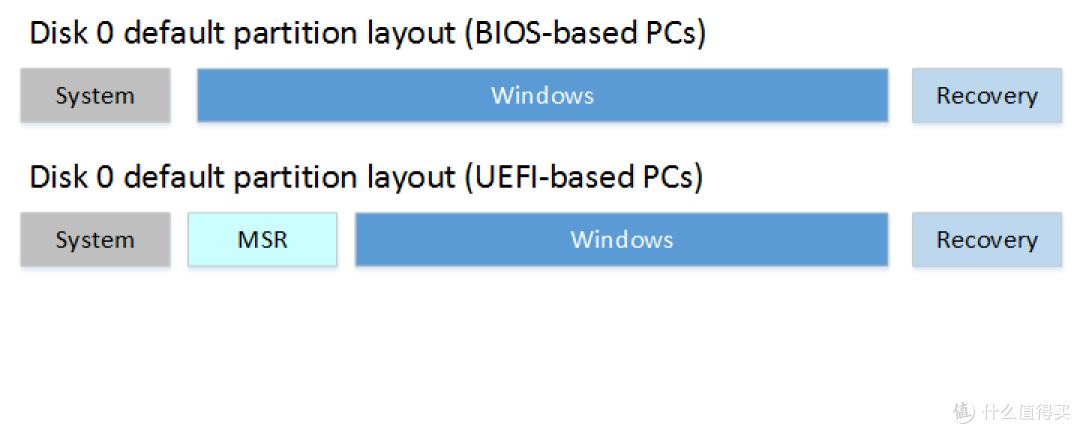
Windows 10 安装程序会给硬盘多分出一个System (引导文件) 区和一个恢复 Recovery (修复工具) 区, UEFI 安装还会多分出一个 MSR 区. 如下图:
最纯净的 Windows 10 安装攻略

按排骨的方法安装后硬盘分区如下图:

最纯净的 Windows 10 安装攻略


三. 安装流程

如何是重装系统, 重装之前务必先备份好系统盘的重要资料.

1. 准备安装盘

先做一个 Windows 10 安装用的U盘. 可以参考排骨前一篇贴子.

排骨玩机经验 篇六:终极系统安装盘打造攻略 - macOS+win10+ubuntu 三合一前言排骨有个U盘,专门用来安装系统.这个U盘不简单,它包含macOS/win10/ubuntu三种系统的安装包,并且这三种安装都是用的原版镜像.今天排骨来分享一下排骨安装盘制作方法,整个流程简单明了不涉及收费破解软件.本文操作环境为64位Win10企业版.本文涉及BIOS/UEFI概念,为了照顾普通可爱的排骨| 198 评论142 收藏2k查看详情

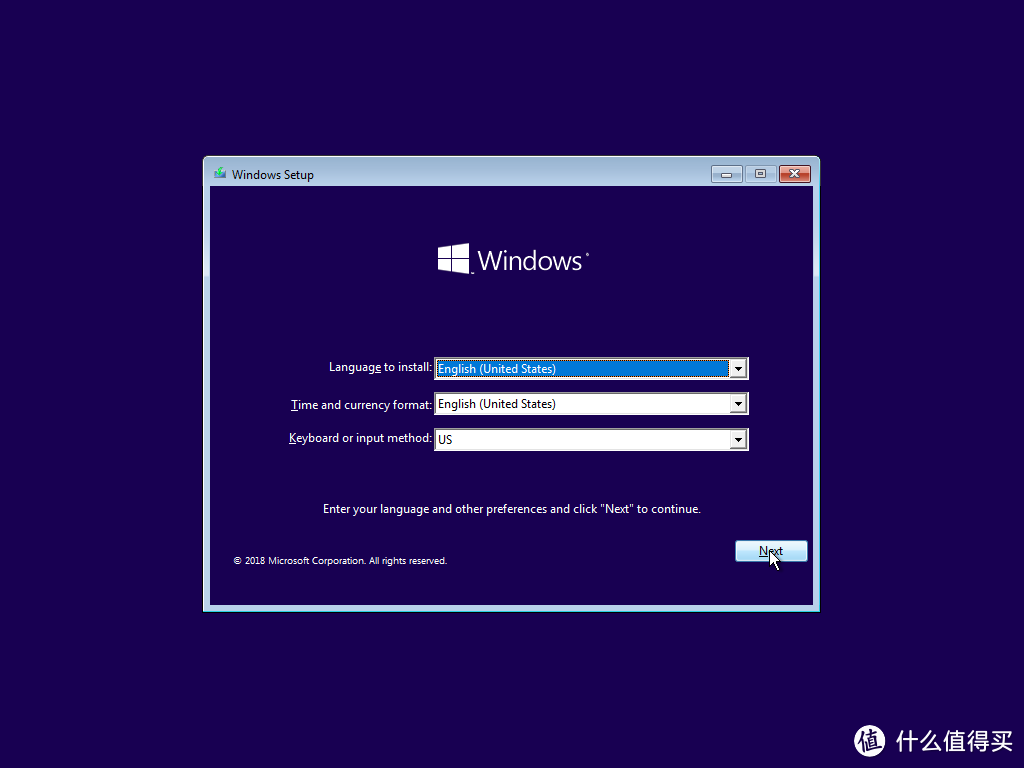
2. 插入安装盘开机

最纯净的 Windows 10 安装攻略


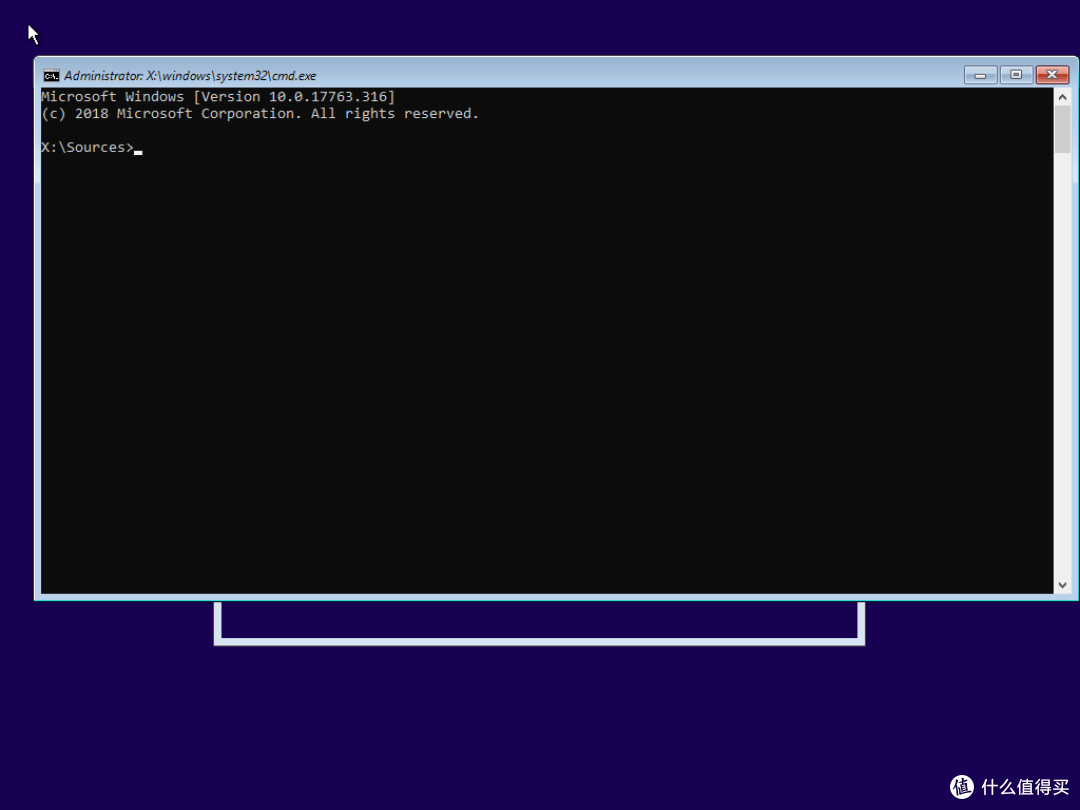
3. 打开命令行窗口

按 SHIFT+F10 打开.

最纯净的 Windows 10 安装攻略


4. 给硬盘分区

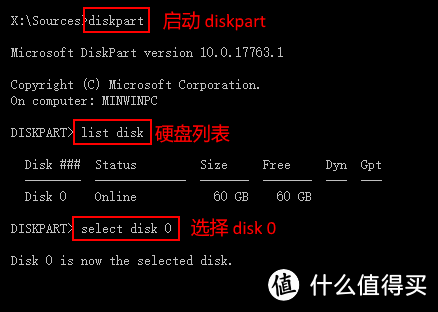
当电脑里有多块硬盘时, 先用 diskpart -> list disk 找到要安装系统的硬盘编号. 再用 select disk 先中该硬盘.
(如下图的 disk 0)
最纯净的 Windows 10 安装攻略

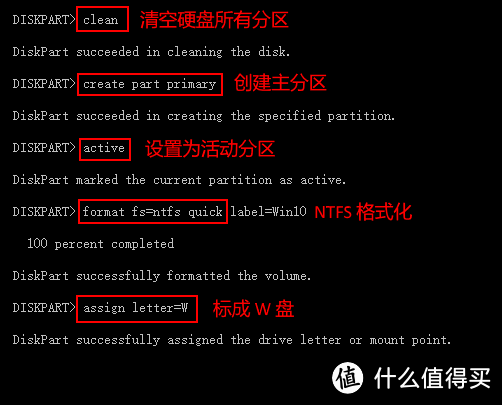
如果需要清空硬盘并重新分区请按下面步骤

BIOS+MBR:

最纯净的 Windows 10 安装攻略

注: MBR 需要设置活动分区.

UEFI+GPT:

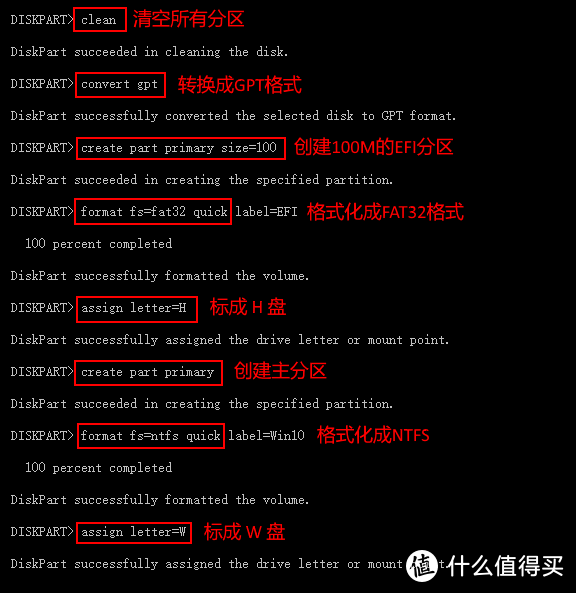
最纯净的 Windows 10 安装攻略

注: H盘为EFI分区, 单独存放启动文件. W 盘用来安装操作系统.

5. 解压 Windows 系统.

检查 Windows 10 安装包内容.
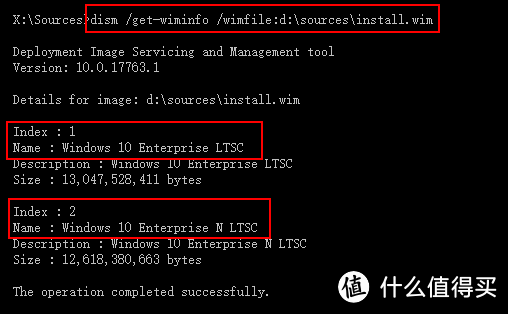
Windows 10 的安装包里可能包含家庭版/专业版等多个版本, 每个版本都有一个序号: index.

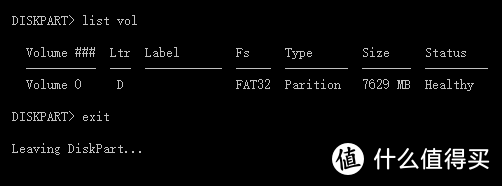
先用 list vol 命令找到 U 盘当前盘符 (比如下图盘符是 D), 然后就可以退出 diskpart 了.
最纯净的 Windows 10 安装攻略

使用 dism /get-wiminfo 命令查看 D 盘里 D:sourcesinstall.wim.
最纯净的 Windows 10 安装攻略

排骨的安装包里有2个Win10企业版, index 2 的那个是欧洲版本.
注: 欧洲版 (N) 和 韩国版 (KN) 不带浏览器和媒体播放器.

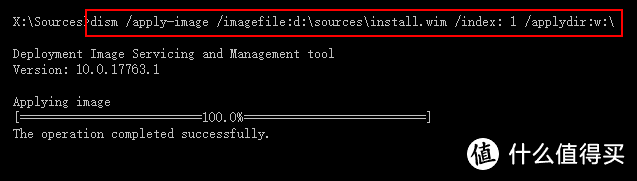
使用 dism /apply-image 命令将 Windows 系统直接解压到 W 盘中.
最纯净的 Windows 10 安装攻略

6. 写入系统引导.

使用 bcdboot 命令将上一步解压出来的 Windows 系统位置写到引导.

BIOS+MBR: 写到 W 盘, 与 Windows 同盘.
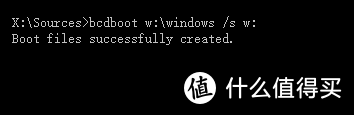
最纯净的 Windows 10 安装攻略

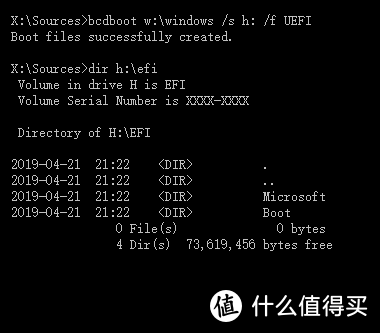
UEFI+GPT: 写到 H盘, 指定引导类型为 UEFI. 然后检查一下 H 盘里是否有个 EFI 目录, 目录里是否有 MicrosoftBoot 两个目录.

最纯净的 Windows 10 安装攻略

Windows 10 已安装完成, 现在可以拨了 U 盘重启了.


四. 补疑

大于 4G 的 install.wim.

当 Windows 安装文件 install.wim 超过 4G 时, 无法直接写入启动盘的 FAT32 分区. 使用 dism /split-image 命令可以把 .wim 文件分隔成多个小时 4G 的 .swm 文件就可以解决这个问题了. 见下图
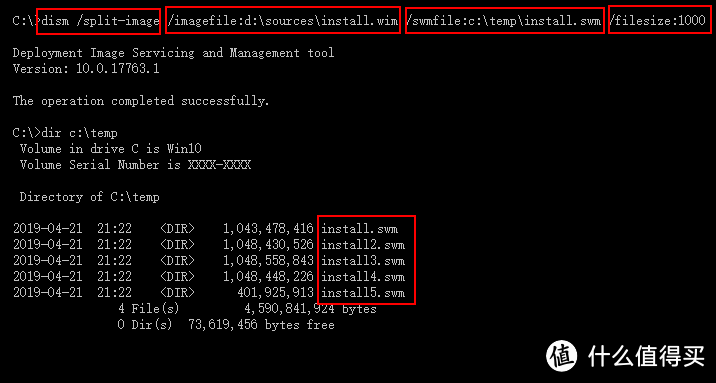
最纯净的 Windows 10 安装攻略

将上图中得到的几个 installX.swm (没有 1) 代替 install.wim 写进启动盘中, 就跳过了 FAT32 分区的 4G 文件限制.
这样解压 Windows 系统的命令就从

dism /apply-image /imagefile:d:sourcesinstall.wim /index:1 /applydir:w:

变成了

dism /apply-image /imagefile:d:sourcesinstall.swm /swmfile:d:sourcesinstall*.swm /index:1 /applydir:w:
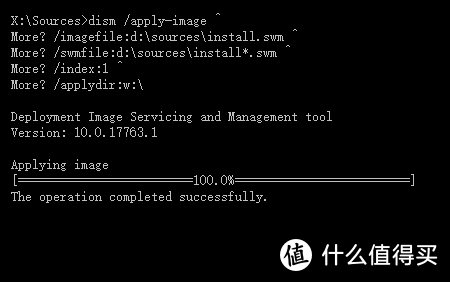
最纯净的 Windows 10 安装攻略

曲线救国完成安装!


最纯净的 Windows 10 安装攻略


展开 收起
231评论

  • 精彩
  • 最新
  • 话说系统之所以不纯净,主要是来源不纯净吧?微软的官方U盘工具+官方iso,或者直接用微软的官方工具在线下载,这样逻辑上应该就是纯净系统了吧?毕竟微软的流氓范畴不在安装这个动作上呀

    校验提示文案

    提交
    官方的就是最纯净的? 我并不这么认为. 贴子我针对的是不需要的额外分区, 对于windows本身而言, 每次我装好系统第一事是进services.msc把一大堆服务禁掉.

    校验提示文案

    提交
    家庭版如何变专业版,能升级解决吗

    校验提示文案

    提交
    还有11条回复
    收起所有回复
  • 真不明白这篇文章的意义是什么?想了半天觉得大概应该是想进阶的小白提供简单教程的吧。
    纯小白用不到,大佬看不上。只有想进阶的小白才需要。

    1. 干掉了磁盘起始的保留分区(就是你文章里所谓的“System 分区”,有的电脑是 OEM 分区)和 Recovery 分区,完全没有意义。节省了这 100MB 或者 500MB 的分区,当系统挂掉的时候,起码还能进个恢复环境拷文件出来。干掉了他们,系统挂掉了之后,再准备个 PE?拜托,文章你说了面向小白的。

    2. 安装的过程中就有分区的步骤了,当然会有几个多余的分区,是处于兼容性和恢复的需要。拜托,文章你说了面向小白的。你让小白算扇区柱面,去学 dism?明明是无脑点下一步、GUI 操作更适合小白的吧。

    3. 你连小白的电脑硬件是什么情况都不知道,就建议人家敲命令?万一人家的硬件就需要那个保留分区呢怎么办?为了眼睛干净心不烦去折腾的话,还是可以的。
    4. 你这样干完了,还是需要去 services.msc 关不用的服务。不如贴个自动关服务的 bat,再讲讲每个服务干嘛的来的有用的多,当然不一定有人愿意听。

    所以,本文纯属脱…放…当然对于小白打怪升级的教程还是挺不错的。

    校验提示文案

    提交
    不好意思. 这条评论我没前面没看到.

    首先, 我文中有说到是面向小白吗?? 没有吧, 没有, 没.

    其次, 系统挂掉时, 进recovery 恢复模式跟把安装U盘插进去启动没有区别, 都只能打开个命令行窗口. 恢复模式对小白来说只有困惑+茫然.

    然后, 需要用到的 dism 命令我已经写得很详细了, 不需要把 dism 文档看一遍, 会用命令行的照着抄就行了. 看不懂命令的也没必要看下去, 直接关掉网页窗口就是了. 不懂就不懂, 没什么丑的, 我文中不鄙视小白, 也不逼谁一定要看懂.

    最后, 我在文中也没提到过"关服务". Windows 服务需要自己关, 不懂的小白不要去跑别人的 BAT, 很危险. 我可以保证小白按我写的去掉多余分区不会出现使用问题, 但我能肯定小白乱关自己不懂的服务会出问题.

    校验提示文案

    提交
    当然我也很感谢您为了给我送一血, 特意注册了个新账号, 发这第一条评论. :)

    校验提示文案

    提交
    还有2条回复
    收起所有回复
  • 明明微pe下用NT安装器点几下鼠标就能搞定你非要整命令行一大堆,***利益相关我就是程序员

    校验提示文案

    提交
    "能一眼看懂的大佬就没必要向下翻了" 前言就写了这一句. 你这评论说明你是初级程序员. [邪恶]

    校验提示文案

    提交
    [邪恶] 说明你喜欢装*,3分钟能搞定非得啪啪一顿操作 [邪恶] [邪恶]

    校验提示文案

    提交
    还有3条回复
    收起所有回复
  • 大佬B格高,操作系统和技术的发展就是方便用户使用,提高效率。明明有简单的工具攻大众使用,非得弄个看似NB的方法。要不要回到DOS启动电脑的时代

    校验提示文案

    提交
    介绍一个 windows 自带的基本功能而已, 根本算不了高深什么的. 在井里面月亮"看似"就是整个世界.

    校验提示文案

    提交
    “看似高深”,语文学好点儿 [得意]

    校验提示文案

    提交
    还有5条回复
    收起所有回复
  • 安装个系统有必要搞得这么复杂?windows安装向导要来何用?

    校验提示文案

    提交
    说复杂的就表示是电脑菜鸟, 安装向导就是给菜鸟用的. 没毛病啊 [傻笑]

    校验提示文案

    提交
    收起所有回复
  • 经实际操作微pe现在也不干净了,原来是老毛桃,都不干净,我支持楼主

    校验提示文案

    提交
    微pe没出问题,
    微pe的原作者已经没有做更新了,要是下了别人私改,加广告文件的
    这个没的说了 [阴险] [阴险]

    校验提示文案

    提交
    不知道那些第三方PE的作者看到此贴和评论的人后是什么感想 [傻笑]

    校验提示文案

    提交
    收起所有回复
  • 把简单的事情复杂,有工具不用,可以用图形的非要用命令,美名曰给小白科普教程,其实是装*。 [无所谓]

    校验提示文案

    提交
    觉得本文复杂就说明是小白了 [大囧]
    两行命令掰细了说, 不是给小白科普吗?

    校验提示文案

    提交
    等着被怼吧,哈哈

    校验提示文案

    提交
    还有1条回复
    收起所有回复
  • 您可能是盗版软件的受害者

    校验提示文案

    提交
    什么鬼?跟盗版软件有什么关系?

    校验提示文案

    提交
    收起所有回复
  • 这样子装系统 简单却复杂化了 win10官网制作一个u盘启动 随随便便分分区 装装系统 无需第三方各种软件 另外系统服务禁用未必好 个人癖好不适用大众

    校验提示文案

    提交
    引用一句话“明明直接把ISO内容复制到U盘就能做好安装盘, 为什么还要搞个 rufus/ultraiso 什么的来做?

    别人教你怎么做菜, 你评论一句"叫个外卖就好了, 搞这么麻烦干什么?"”

    校验提示文案

    提交
    大众用i3就够了, 为什么还偏偏有人买i7? 还水冷还超频还RGB?
    你觉得你能代表大众? 是因为你专业? 还是因为你萌新?

    校验提示文案

    提交
    还有5条回复
    收起所有回复
  • 把install.wim文件拷到u盘,然后恢复到c盘搞定,不管是mbr还是gpt分区都可以。
    微PE就能搞定。楼主用dism命令安装不累么?如果是批量安装编写个批处理还有点意义。

    校验提示文案

    提交
    dism不就是把wim恢复到C盘么? 光恢复不写引导还是不行啊. 别外微PE是什么鬼? 电脑城安装方法让你觉得很专业了吗?

    校验提示文案

    提交
    收起所有回复
  • 膜拜大佬,此教程适合 系统洁癖者,完美主义偏执狂,食用。

    校验提示文案

    提交
    不留一丝多余的东西,就是我认为的纯净

    校验提示文案

    提交
    收起所有回复
  • 何必这么复杂,PE加系统iso就可以了

    校验提示文案

    提交
    因为你不懂怎么不靠工具来装. 现在发现, 教你也教不会, 永远只能靠别人做好喂你 [doge]

    校验提示文案

    提交
    呵呵,能图形化还要强行装* [邪恶] [邪恶]

    校验提示文案

    提交
    还有5条回复
    收起所有回复
  • pcbeta还活着吗,以前都上面下ltsb的版本

    校验提示文案

    提交
    活着, 不过我的旧账号已经不能登录了, 新注册要买码. LTSB已经改名LTSC了.

    校验提示文案

    提交
    收起所有回复
  • 不要怪大家吐槽,除了用diskpart命令更改磁盘格式,后面的就是把安装向导界面命令化了,说白了就是倒退,这种教程只会让初学者更加头疼。

    校验提示文案

    提交
    去看看 这个贴子适合你

    校验提示文案

    提交
    不要以为别人都跟白痴一样,那么看不起第三方工具,你的启动u盘不还是用第三方工具做的,自己用的就是好的,别人用的就看不起,微软好歹还有官方的制作工具,而且默认分的区一共才几百m空间。既然发出来,就要接受大家的评论,一味的贬低别人来抬杠就过于那啥了。

    校验提示文案

    提交
    还有1条回复
    收起所有回复
  • 对于Windows文盲来说,我还是打赏吧。天天和linux打交道,还不知道Windows有这样华丽的操作 [喜极而泣]

    校验提示文案

    提交
    Windows盲是个多么稀有的存在啊......

    校验提示文案

    提交
    嘿嘿, [小眼睛] 10086

    校验提示文案

    提交
    收起所有回复
  • 我都是直接rufus制作安装盘,镜像从msdn我告诉你下载,u盘启动直接安装。这样算纯净版系统吗?

    校验提示文案

    提交
    rufus也是第三方, 不过是开源软件, 算是纯净了, 但是也很可能被别人夹带恶意软件***广告, 一定要从官网下载.

    校验提示文案

    提交
    收起所有回复
  • 绝对是被盗号,排骨老师发帖没这么勤快

    校验提示文案

    提交
    XXP会装系统很奇怪么 [doge]

    校验提示文案

    提交
    收起所有回复
  • 这样分区 4k对齐吗 [惊喜]

    校验提示文案

    提交
    win10的diskpart分区就是对齐的,最小单位是MB

    校验提示文案

    提交
    收起所有回复
  • PE下用DG把硬盘改成GPT格式,再用rufus制作纯净Win10安装U盘,插入电脑U盘启动,按照步骤来。哪用上面的教程这么麻烦。

    校验提示文案

    提交
    教程没用到民间PE, 也没用到第方三DG什么的工具.
    diskpart 和 dism 都是 Windows 自带的.
    懂的人只需要看前言, 不懂的人没看完就觉得麻烦 [doge]

    校验提示文案

    提交
    明明一行windows 自带的 diskpart - convert gpt 就能转的gpt, 为什么非要弄个第三方DG来改?
    明明直接把ISO内容复制到U盘就能做好安装盘, 为什么还要搞个 rufus/ultraiso 什么的来做?

    别人教你怎么做菜, 你评论一句"叫个外卖就好了, 搞这么麻烦干什么?"

    校验提示文案

    提交
    还有7条回复
    收起所有回复
  • 大神能再来一篇小白适用教程吗?你这教程大神不用看小白看不懂啊

    校验提示文案

    提交
    安装盘插进电脑, 开机, 下一步点到不能点为止 [赞]

    校验提示文案

    提交
    收起所有回复
提示信息

取消
确认
评论举报

相关文章推荐

更多精彩文章
更多精彩文章
最新文章 热门文章
1.7K
扫一下,分享更方便,购买更轻松