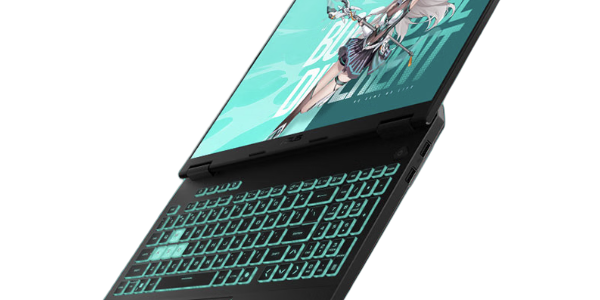
为笔记本电脑自行升级内存与硬盘,是提升使用体验和延长设备寿命的高性价比方式。本篇内容针对华硕天选6 Pro型号,提供了清晰、安全的硬件加装步骤,帮助用户轻松完成升级,充分发挥设备性能。
 智能速览
智能速览
天选6 Pro支持双内存插槽,最大可扩展至64GB。
笔记本配备双M.2硬盘位,可加装大容量固态硬盘。
拆机前需按位置分类摆放螺丝,因其长度不一。
底壳采用防脱螺丝设计,拧松即可,无需完全卸下。
机型具备光感断电功能,拆机时无需手动拔除电池。
 精华内容
精华内容
动手升级笔记本硬件能显著提升性能与存储空间。下面将以华硕天选6 Pro为例,详解内存与硬盘的加装全过程,助你安全、高效地完成升级。
拆机前准备
在开始拆卸前,需要准备好合适的螺丝刀和塑料撬片。天选系列笔记本的底壳螺丝长度并不完全相同,因此拧下后务必按原位置分类摆放,这是防止后期安装错误、损坏主板或底壳的关键一步。提前做好收纳,能避免后续的麻烦。
安全拆卸底壳
天选6 Pro的底壳由多颗螺丝固定,其中包括两颗防脱螺丝和一颗位于中间的普通螺丝,拆卸时切勿遗漏。防脱螺丝位于右下角,只需拧松无需完全拧下,此时底壳边缘会轻微翘起。将塑料撬片从缝隙插入,沿着底壳边缘平滑划动一圈,即可轻松分离底壳,避免暴力撬动造成形变。
内部结构解析
打开底壳后,可以清晰看到内部布局。天选6 Pro设计有两个DDR5内存插槽和两个M.2硬盘插槽,扩展能力很强。原厂配置将其中一块硬盘安装在了独立位置,避免了硬盘与网卡叠放导致的散热问题,俗称“叠叠乐”。用户可以轻松识别出内存插槽、硬盘插槽以及网卡的位置。
硬盘加装步骤
此机型具备光感断电功能,打开后盖后会自动切断电源,因此无需担心安全问题,也不必特意拔电池插线。加装M.2硬盘时,先拧下固定支架的螺丝,将新硬盘以约30度角对准插槽插入,然后轻轻向下压平,最后拧回螺丝固定即可。整个过程简单快捷。
内存加装步骤
加装内存条同样方便。拿起内存条,将其金手指缺口与插槽凸起对准,以倾斜角度放入插槽。然后,用手指垂直向下按压内存条,直至两侧的卡扣自动扣紧并发出“啪”的声响,表示内存已安装牢固。安装完成后,装回底壳并拧好所有螺丝,升级即告完成。
通过上述详尽的步骤,普通用户也能为天选6 Pro完成核心硬件的自主升级。这种低成本、高回报的性能提升方式,不仅解决了存储瓶颈,也让电脑运行更为流畅。你是否也想为自己的爱机尝试一次动手升级呢?











