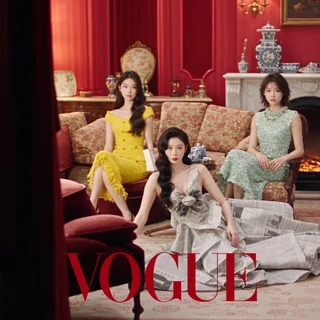
对于拥有出色人物造型却被杂乱背景困扰的摄影作品,这篇内容提供了实用的解决方案。通过两种不同的后期思路,无论是倾向于手动精细调整,还是希望借助AI提升效率,都能将普通场照轻松处理成具有专业质感的纯白背景影棚照,显著提升成片效果。
 智能速览
智能速览
理解纯白影棚的光影过渡逻辑是修图基础。
手动抠图后,需分层填充渐变色并精细处理投影。
可用AI工具生成白底图,再结合PS进行优化。
黑边问题可通过降低背景亮度或扩展选区解决。
高斯模糊能让背景光影过渡更加自然柔和。
 精华内容
精华内容
要实现场照到影棚照的质变,核心在于对光影的模拟与还原。以下是两种操作性极强的具体实现路径,分别侧重于手动精细控制和AI辅助提效。
光影逻辑基础
处理前,需先理解纯白影棚的光影特点。其背景的明暗过渡极为均匀柔和。因此,在后续操作中,无论是手动填充还是AI生成,都必须注重这种平滑的渐变效果,避免背景出现生硬的色块或断层,这是打造自然感的关键。
PS手动精修法
首先在PS中抠出人物主体并新建背景图层。从原图背景中吸取由暗到亮的过渡色,先用中间调灰色填充新图层。随后,利用蒙版擦出人物的投影区域,并选用最暗的颜色从外向内绘制投影,越靠近人物中心颜色越亮,形成渐变。若画笔控制不佳,可将流量调至30%左右进行涂抹。完成后,通过高斯模糊进一步柔化过渡,使光影效果更逼真。
常见问题处理
操作中常会遇到人物周围出现黑边的问题,这通常是背景亮度相对于主体过高所致。解决方案是降低背景图层的亮度,直至黑边消失。对于个别顽固的杂色区域,可使用内容识别填充工具进行快速消除。务必保证人物的投影被清晰地擦出来,否则会显得悬浮。
AI辅助提效法
第二种方法借助AI提升效率。可使用Gemini、豆包或千问等AI模型,输入关键词生成一张纯白背景图。将生成图导入PS,置于人物图层下方。通过修补工具清理AI生成的图像中可能存在的多余元素。若仍有黑边,同样可以调整背景亮度,或将人物选区向外扩展约3像素后建立蒙版,以完美覆盖黑边。
最终优化调整
背景处理好后,可进行最终优化。如果感觉人物投影强度不足,可以新建一个图层,选择“证件照白色背景”混合模式并改为正片叠底,利用AI工具保留阴影来调节投影强度。最后,根据个人喜好对整张照片进行统一的色调调整,一张干净、专业的影棚风格照片便完成了。
掌握这两种方法,意味着在面对复杂拍摄环境时拥有了更大的后期创作自由。手动法提供了极致的控制力,而AI法则大幅降低了操作门槛。未来,随着AI工具的进一步成熟,或许背景处理的门槛将不复存在,但对光影美学的理解,永远是优秀后期师的核心竞争力。