面对抖音、快手等平台竖屏视频的主流趋势,如何将横屏素材有效转换并优化视觉效果?本指南提供了两种实用方法,通过裁剪或添加背景图,轻松解决横屏转竖屏时的黑边问题,提升视频观赏性。
 智能速览
新建项目时直接选择10801920或7201280竖屏分辨率。
导入横屏视频后,画面上下会产生黑边。
方法一:通过自由缩放功能裁剪黑边,使画面铺满屏幕。
方法二:利用加贴图功能为黑边添加背景图片和文字。
两种方法均可显著提升短视频的视觉呈现效果。
 精华内容
具体操作非常简单,主要通过创建竖屏项目和导入视频两个核心步骤,再根据需求选择美化方案即可。
竖屏项目创建
第一步是创建一个符合短视频平台的竖屏项目。在视频编辑软件的“新建”对话框中,将“视频尺寸”设置为“10801920(1080P 竖屏)”或“7201280(720P 竖屏)”。这一步是后续所有操作的基础,确保了最终输出的视频格式正确。
导入横屏素材
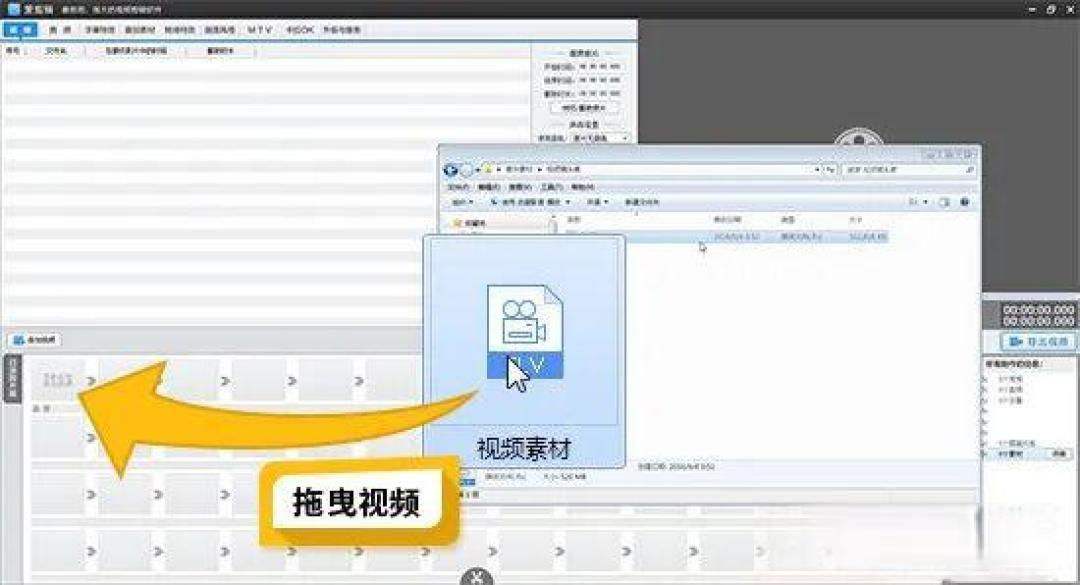
设置好项目后,直接将横屏视频文件拖入软件的“视频”选项卡即可完成导入。由于横屏与竖屏的画幅比例差异,此时预览窗口中视频的上下方会出现明显的黑边。这些黑边是正常现象,也是接下来需要处理的关键部分。
裁剪铺满屏幕
如果希望视频内容充满整个屏幕,可以使用“画面风格”中的“自由缩放”功能。通过调整该功能,可以直接将黑边区域裁剪掉,并对画面进行放大,使其完全铺满竖屏的显示区域。这种方法简单直接,适合对画面完整性要求不高的场景。
添加背景装饰
另一种更美观的方式是利用“叠加素材”的“加贴图”功能,为上下黑边区域添加背景图片。将贴图的“持续时长”设置与视频总时长一致,背景就会贯穿始终。此外,还可以结合“字幕特效”功能,在背景图上添加说明文字,制作出更具设计感和信息量的视频,这也是当下流行的拼接风格。
掌握以上两种方法,即可轻松应对横屏转竖屏的需求,有效避免黑边对观感的影响。无论是直接裁剪还是创意美化,都能让视频在短视频平台上获得更好的呈现。思考一下,哪种风格更适合你的下一个作品呢?