刚入手新笔记本?担心买到问题机?这篇内容详细拆解了从收货到系统设置的完整验机流程,特别是如何跳过网络激活以保障七天无理由退货权益。通过一步步的实操指导,帮助用户轻松确认机器状态,安心使用新设备。
 智能速览
智能速览
收货时需检查外箱及内箱封条是否完好。
开箱后首次通电无法开机,说明存在运输模式。
验机关键一步是跳过系统联网设置,避免激活。
可通过指令 OOBEBYPASSNRO 实现跳过网络连接。
查看Windows激活状态,未激活才是新机正常状态。
 精华内容
精华内容
收到新电脑,开箱后第一步做什么?直接联网激活可能会让你失去七天无理由退货的保障。下面就来详细拆解验机的关键步骤,确保万无一失。
收货开箱
拿到机器后,首要任务是检查外包装箱体,查看是否有破损或穿孔,并确认内部的包装箱封条完好无损,这能初步排除运输途中被打开的风险。开箱后,清点配件是否齐全,通常包括电源适配器、电源线和说明书等。此时可以尝试直接按电源键,如果无法开机,这属于正常现象,说明电脑还处于运输模式,这也是判断机器是否为全新状态的一个辅助依据。
外观检查
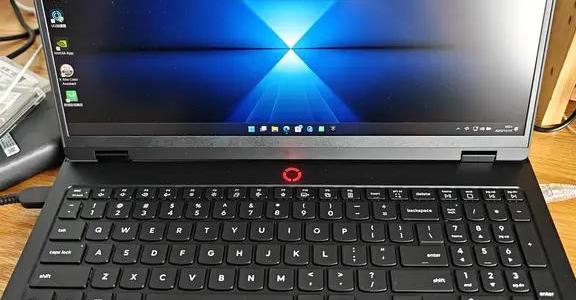
在正式开机前,对机器进行一次细致的外观检查很有必要。仔细检查笔记本的A面、C面和D面是否有明显划痕或磕碰。轻轻打开屏幕,检查屏幕表面有无坏点、划痕,并查看边框是否严丝合缝。逐一检查USB、HDMI等各类接口,看是否有灰尘或使用过的插拔痕迹。最后,测试转轴开合是否顺滑无阻,以及键盘按键是否存在异响,这些都是判断机器是否为二手或展示机的重要细节。
跳过网络
验机过程中最关键的一步,就是避免在首次开机时连接网络。因为新机联网后会自动激活Windows和Office,一旦激活,根据多数电商平台规则,将无法享受七天无理由退货服务。正确做法是在进入系统网络设置界面时,通过按下Shift+F10组合键调出命令提示符窗口,然后输入指令“OOBEBYPASSNRO”并回车。电脑会重启,再次进入网络设置界面时,就会出现“我没有Internet连接”的选项,点击即可完成后续设置。
查看激活
进入系统桌面后,需要立刻确认Windows的激活状态。可以通过点击“设置”->“更新与安全”->“激活”进行查看。此时,系统应显示“无法连接到你的组织激活服务器”或“Windows尚未激活”等未激活状态。如果此处显示“Windows已激活”,那么这台电脑很可能不是全新机,或者曾被他人使用过,需要立即与卖家沟通解决。
掌握这套完整的验机流程,不仅能避免收到问题机,更能有效保障自己的消费权益。从外箱检查到系统激活状态,每一个细节都不容忽视。希望这份指南能让每一位购买新笔记本的用户都能安心。你还遇到过哪些验机坑?欢迎分享经验。
 关键评论
关键评论
有网友关心新机没有侧封条是否属于正常情况,这也是验机时需要注意的细节。