




























5
5
Step by Step教你在QNAP TVS-951上安装HomeAssistant
2020-07-05 22:43:37
7点赞
57收藏
5评论
搜索了一下,发现QNAP对HomeAssistant不太友好,没有.qpkg可以直接安装,跟着在网上找到帖子,发现要么无法安装,要么安装了系统错误无法启动,自己一步一步摸索,最后完成了HA在QNAP TVS-951N的ContainerStation上成功搭建了HomeAssistant 0.99.0.dev20190919。
为了方便QNAP的群友在安装HA时少走弯路,现将安装过程step by step教给大家。
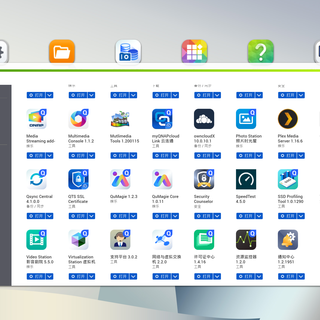
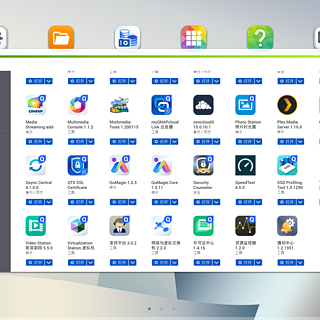
首先,确保QNAP已经安装了ContainerStation。
 【CS】启动页面
启动ContainerStation,点击【创建】,我们可以在右面的窗口内的【loT】里找到“Home Assistant IOT”就是系统版本有点低0.65.5,我测试了,可以正常安装运行,但是现在新的版本已经到了0.99,所以本文示例是安装0.99版本的HA,如果需要安装这个0.65.5版本的HA,也完全可以按本文示例安装成功的。
 【CS页面】-【loT】
在【CS】的【创建】里搜索Home Assistant,可以得到很多结果,排在最上面的是下载次数最多的一个链接,我安装的就是这个版本,目前最新版本是0.99.0.dev20190919。
 【创建】里搜索到的Home Assistant
选择【安装】,系统会自动下载镜像的,镜像下载完成后,可以在【镜像文件】里找到。
 找到下载的镜像文件,然后单击【操作选项】的【+】。

接着就会出现【创建Container】
名称:系统自动套用,用的是“home-assistant”(可根据需要选定)
命令:系统自动套用“python3 -m homeassistant -config /config”(使用这个命令安装后我出现无法启动系统的错误),后来改用“python -m homeassistant -config /config”则一切正常。
进入点:系统自动套用“/bin/entry.sh”。
自动启动:【打开】
CPU限制:100%(我用了默认的,可以自己设定)
内存限制:32107MB(我的机器安装了两条16G内存,用了默认可用的最大容量)
点开【高级设置】,【环境】使用默认设置,转到【网络】
 container主机、MAC地址系统会自动套用,【网络模式】选【Host】
关于这一步的【网络模式】,很多教程上都是选了Bridge,但是我都没安装成功过,只有选择【Host】才正常安装,成功启动系统的。
 在设置【共享文件夹】前,需要在FileStation先设置好共享文件夹。
我是在系统下新建了【Myconfig】共享文件夹。
 回到【CS】,设置【共享文件夹】
在【挂载本机共享文件夹】中,选择【Myconfig】,【挂载路径】"/comfig",给读、写权限。最后按【创建】,系统开始创建。
没有意外的话,可以在【Containers】下看到运行成功的docker。
运行NAS的IP,访问端口是:8123,即可看到HA的登录界面。
 HA登录界面(首次登录时会让你设置用户名和密码),设置好后的登录界面如上图。
然后就可以根据需要挂载智能设备了。










校验提示文案
校验提示文案
校验提示文案
校验提示文案
校验提示文案
校验提示文案
校验提示文案
校验提示文案
校验提示文案
校验提示文案