






11
18
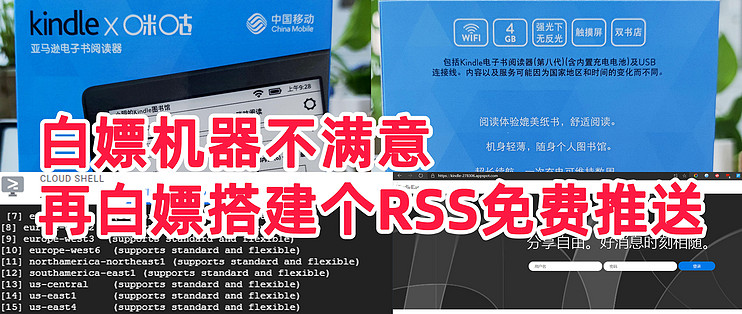
又是打卡:咪咕版kindle到手就失望,自己搭建平台推送 RSS 订阅到 Kindle
2020-05-25 15:56:44
242点赞
1905收藏
212评论
我的第一个水墨屏设备是Kindle Paperwhite3,用了一年半吧,是日版32G漫画版。后面口袋阅出来后买了口袋阅,因为我喜欢更加便携的,男生不喜欢带包,kindle塞裤子有点大。口袋阅是我买了以后才有打卡的,索性是打卡完成180天了。后面海信a5出来了,打卡一星期就失败了,但是我不后悔,因为我是刚需,现在一直在用a5。
今天拆开的咪咕版kindle是我的第四个水墨屏设备。
今天主要也不是对比,除了海信,其余的设备早卖掉了。今天就是给大家提个醒,看看自己到底有没有需求,不要盲目上车。
购买理由
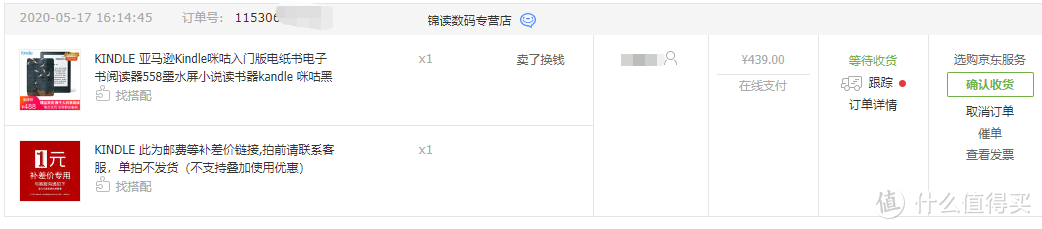
0元购,到时候可以拿来当水墨屏相册。

外观展示+使用感受
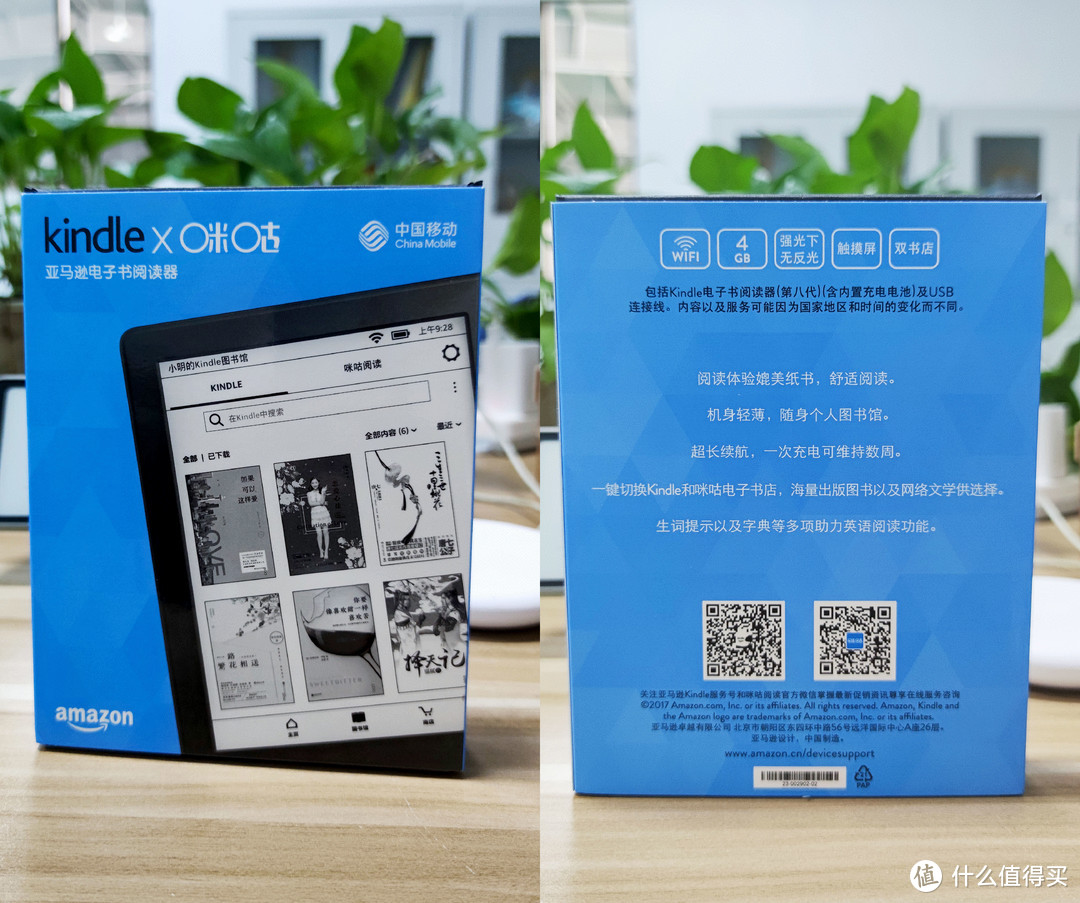
4GB作为电子书已经完全够用了,这款是无背光的无背光无背光!!!
我朋友听见我说无背光他就白嫖都不想白嫖了,电子书无背光还是能劝退一拨人的。 我是因为有海信了所以无所谓了,这个单纯只为白嫖。这款设备是老设备了,好像亚马逊最新的系统已经很久不更新这款了。
去库存,
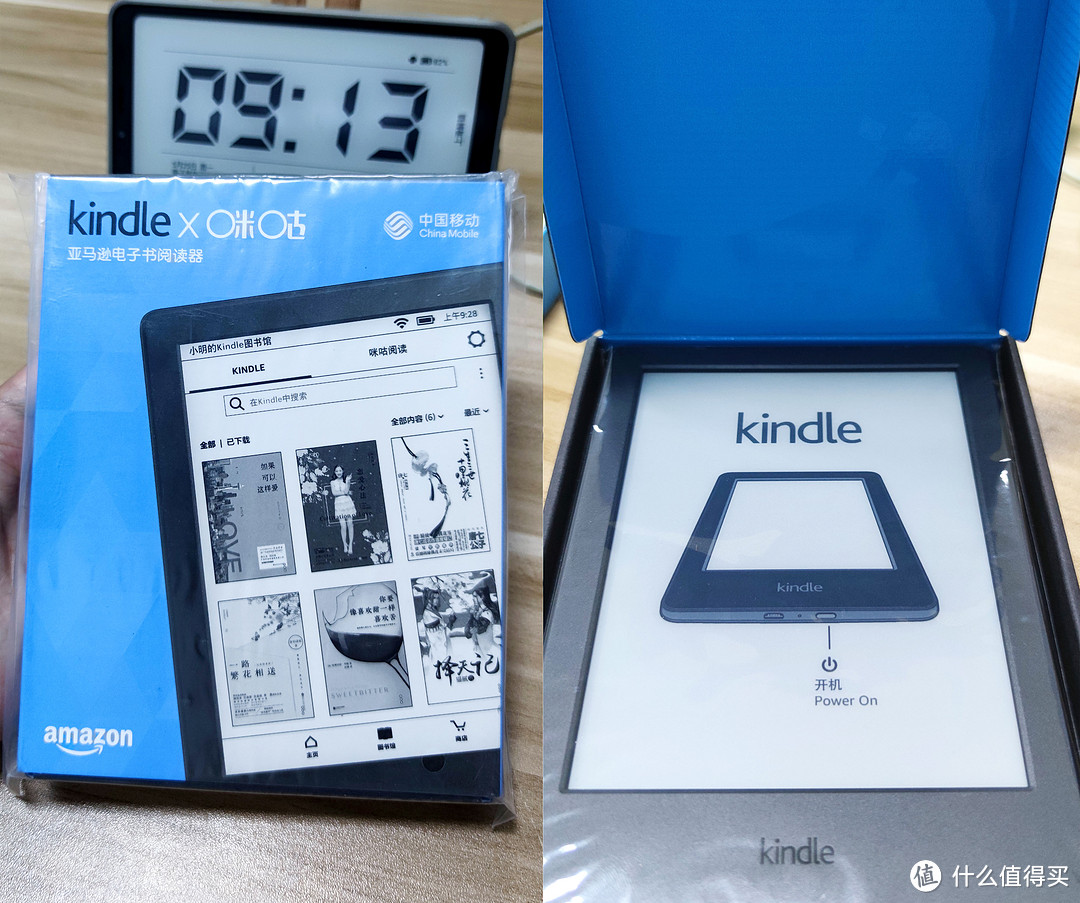
说好的送壳,不知道是另一个包装送过来还是怎么说。
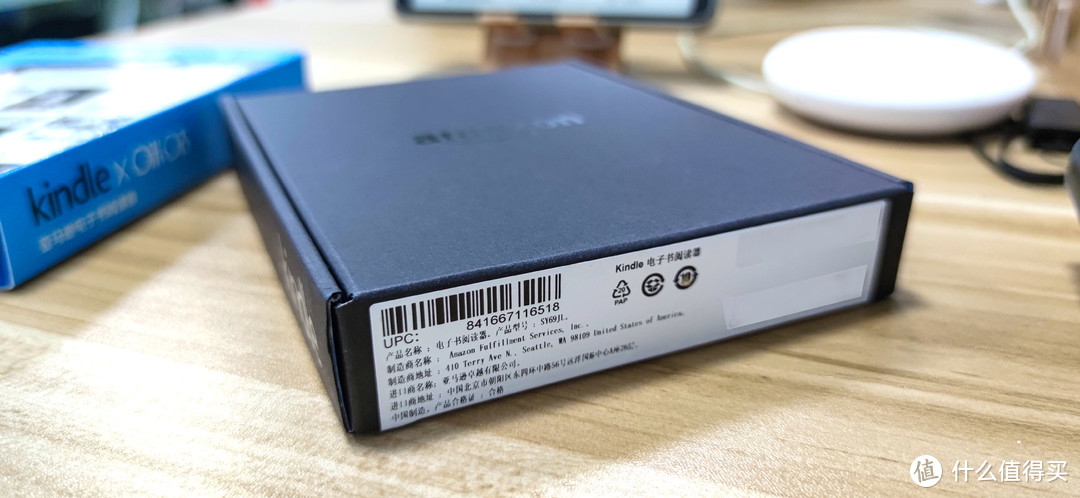
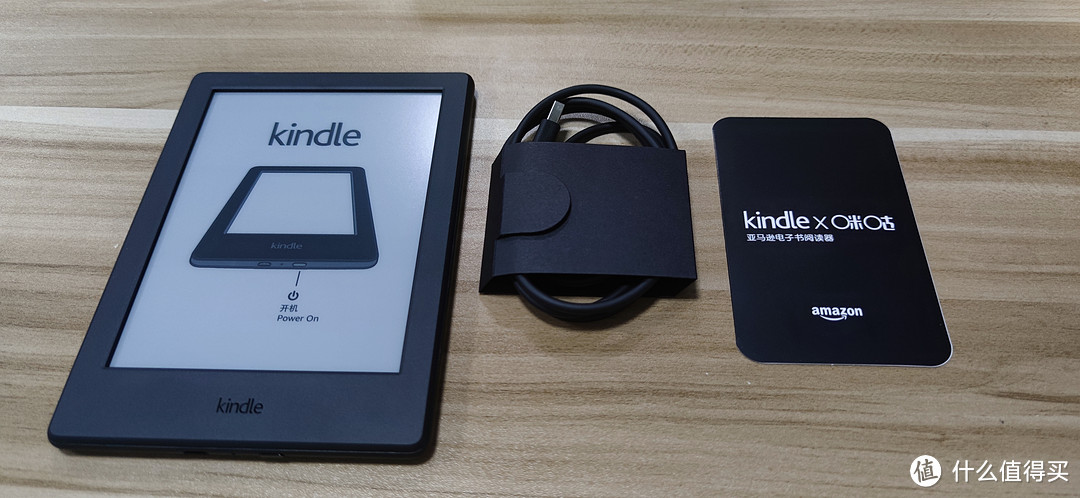
简简单单,一根线一张纸一个板砖。
虽然很久没摸到kindlepaperwhite3了,但是第一感觉就觉得这款比3要轻,然后质感没3好。
后面一查,咪咕版161g,kindlepaperwhite3 205g。
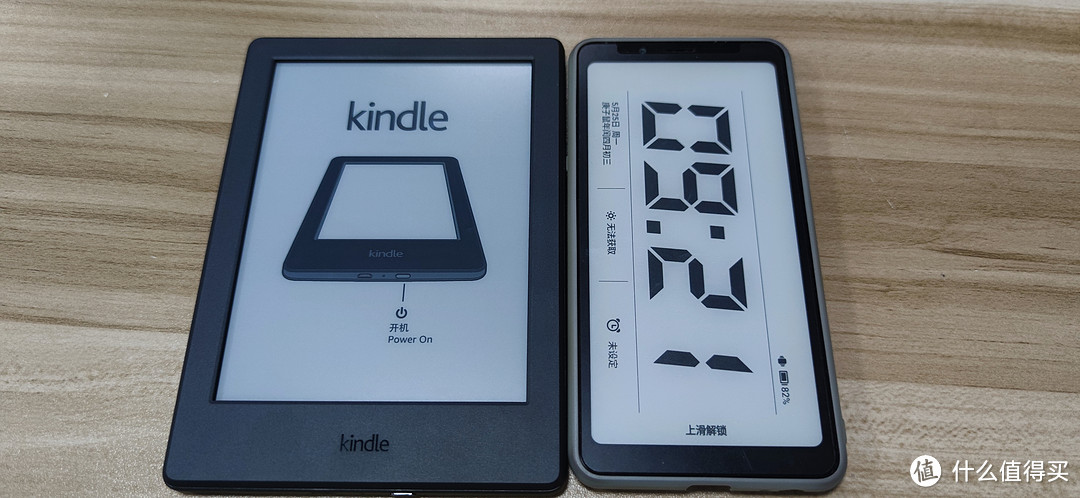
到手因为是库存,所以大概率是没电的,请拿出数据线开始充电。
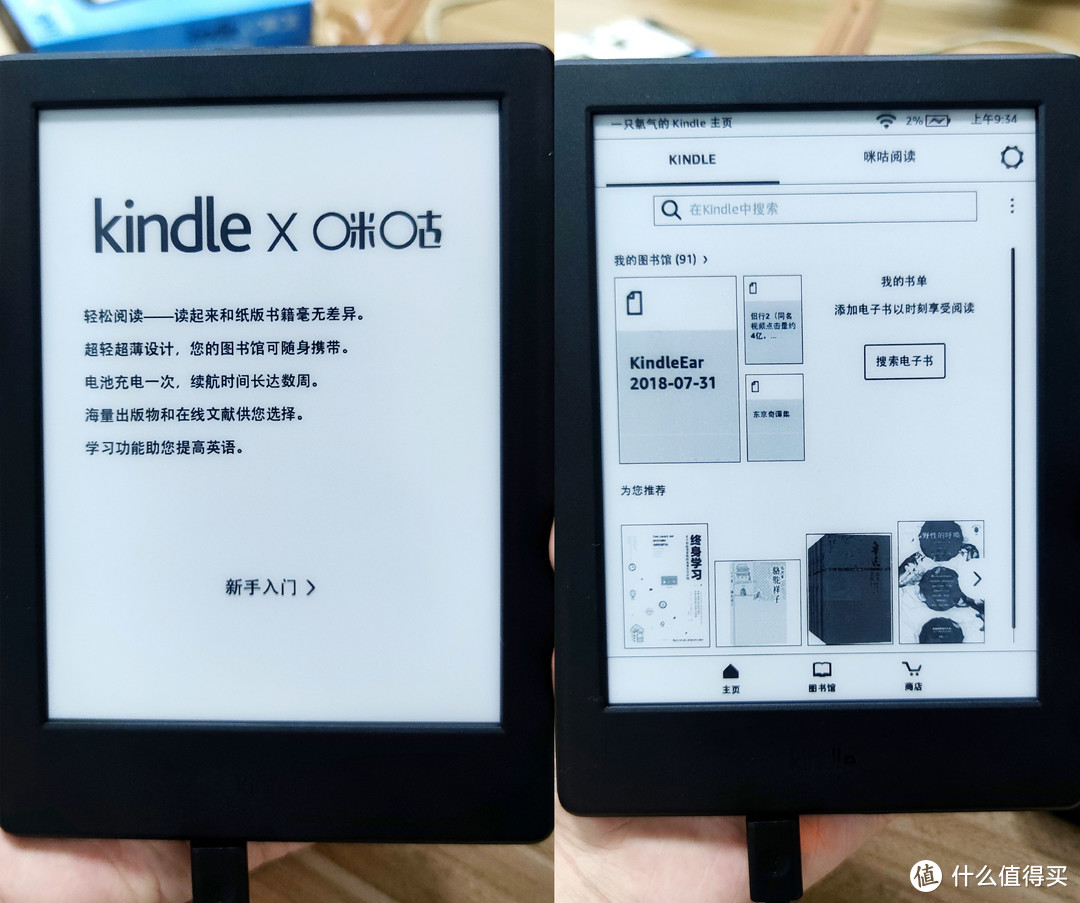
一步步设置wifi,账号。可以登录亚马逊+咪咕账号,不用亚马逊的可以跳过。咪咕版里面有两个商店,打卡的就是在咪咕阅读里面。其实对于我来说都无所谓,我都是本地阅读。
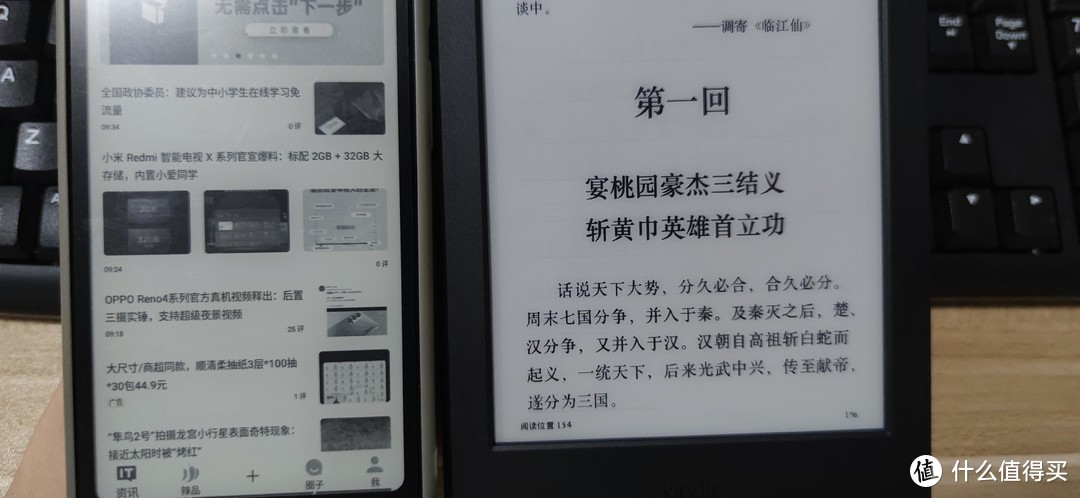
照片压缩了,我说下我的直观感受,咪咕版对于我之前用的水墨屏设备来说,看字还是有点毛毛的感觉,不是很清晰的感觉,查看参数167ppi!!!!
行,只要白嫖成功我忍了。
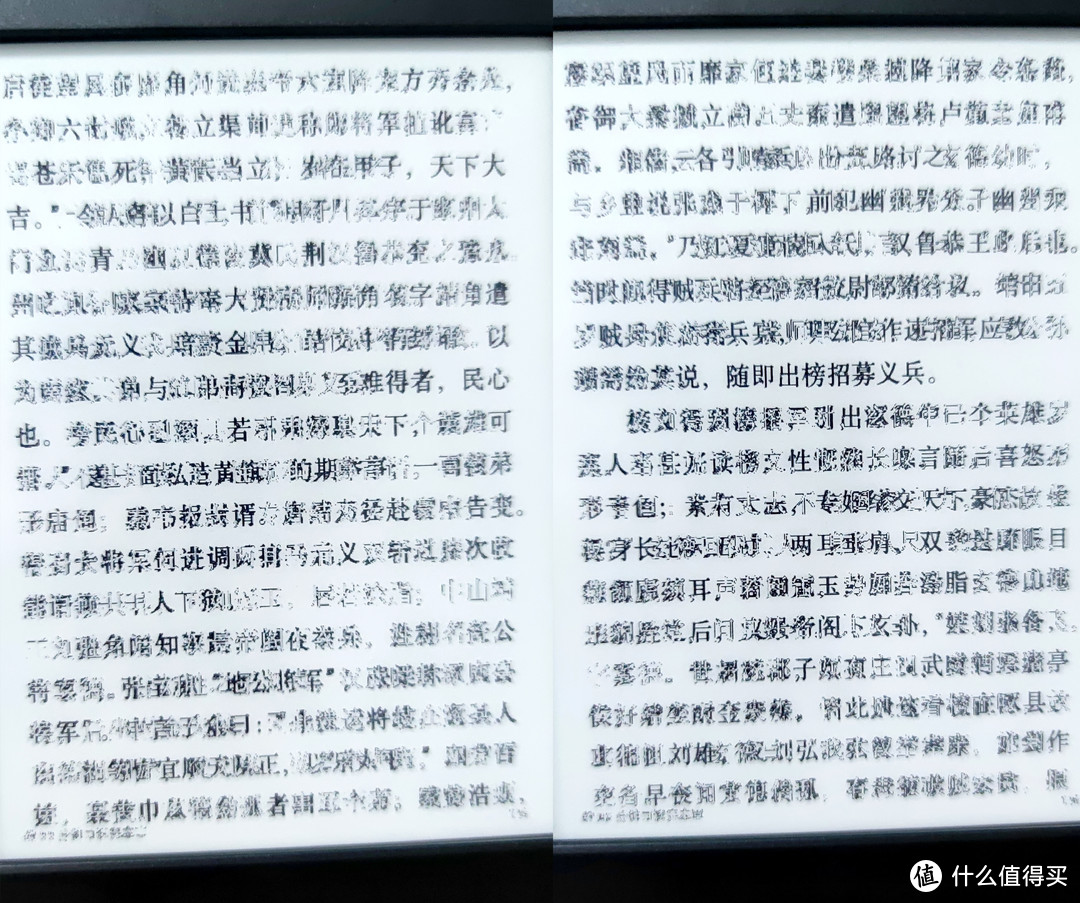
这是我第一次翻页,然后拍的,抓拍的,肉眼很明显的能看见残影,在参数里没看见刷新率。
用水墨屏就得接受残影和刷新率低 ,但是这款产品我真的不太习惯。也可能是刚开始,后面可能就快了?
产品就到这里了,打卡规则那些还有产品图别人拍的写的都很好,我下面给大家介绍如何搭建平台推送 RSS 订阅到 Kindle。
搭建平台推送 RSS 订阅到 Kindle
众所周知,kindle里面有几种方法阅读。
在线阅读,商店购买
用自己的邮箱发送到亚马逊kindle邮箱,kindle会下载
电脑usb拷贝阅读文件
kindle app同步
还有一种是RSS订阅,这里不做太多解释,我一般用来定期推送各大平台的新闻,还有微信公众号。
网上有些免费的,也有超额收费的。大家可以去使用,但是其实自己搭建一个也很简单,只要你有Google账号和“条件”
先来给大家展示下成品。
这是2018年的版本,等下我会从头安装一个最新的。
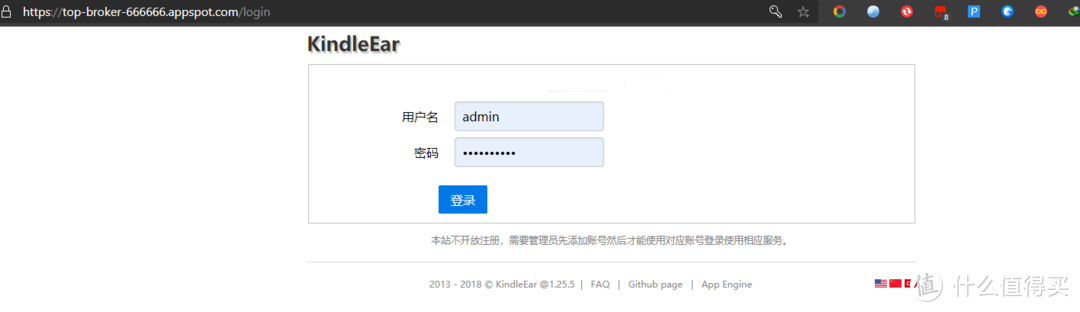
这是我18年搭建的,刚刚看了下大神开源的还在更新,最新的功能和界面可能有出入。
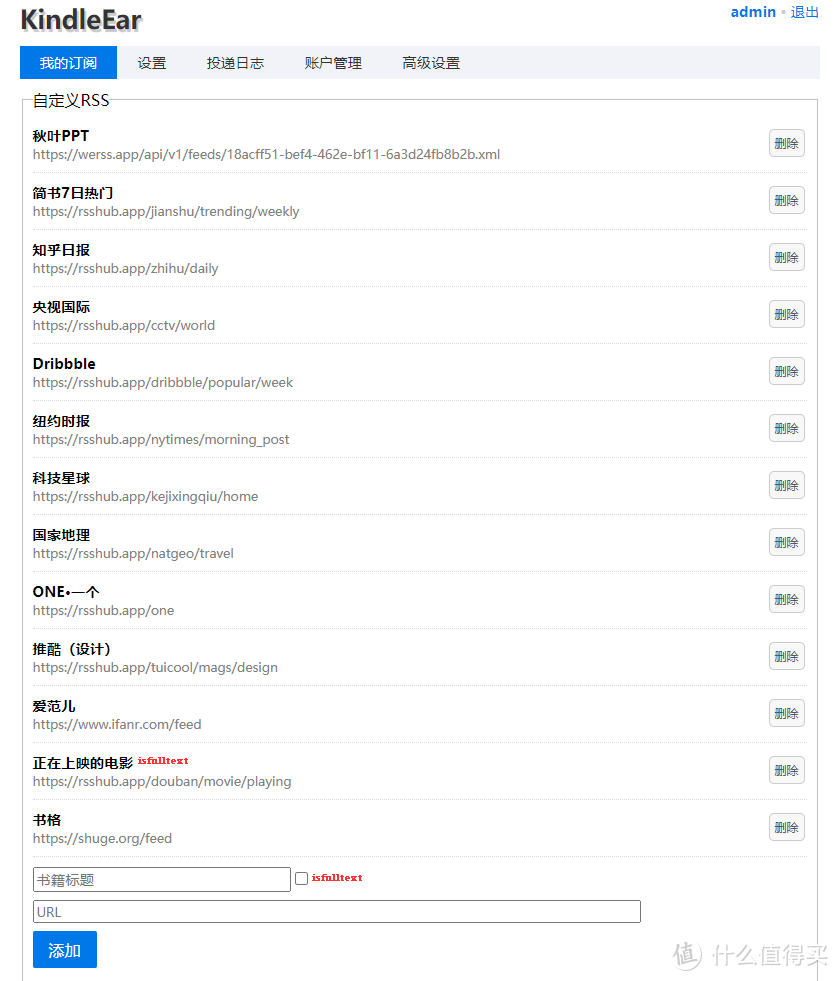
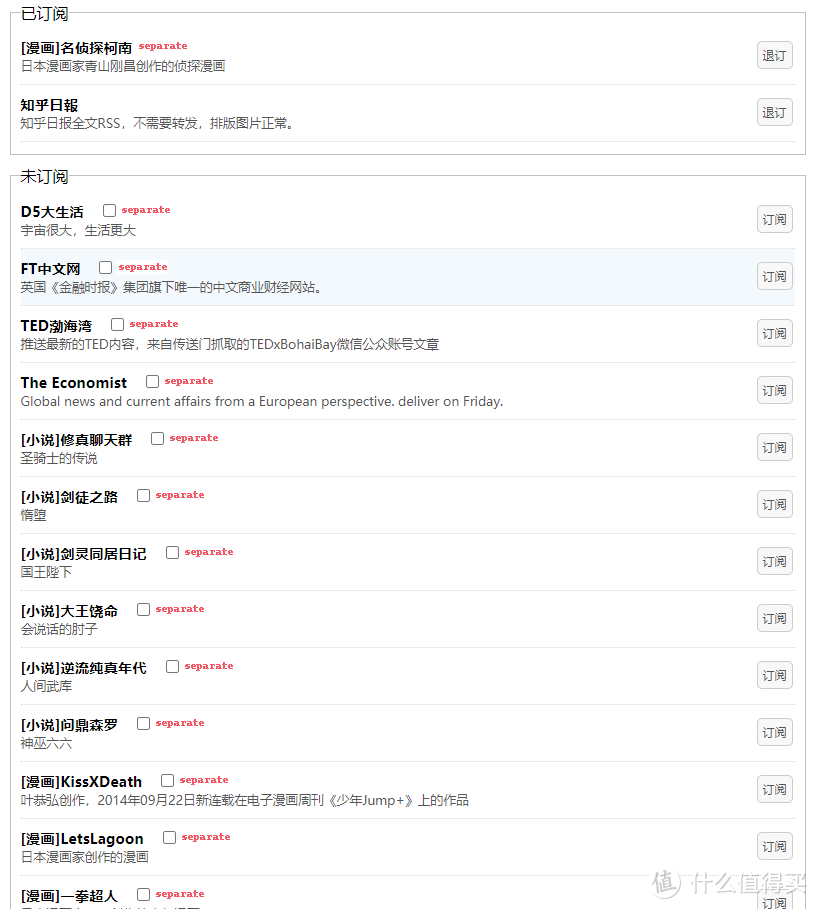
我的订阅和下面也可以自己添加订阅,添加各大网站的rss。
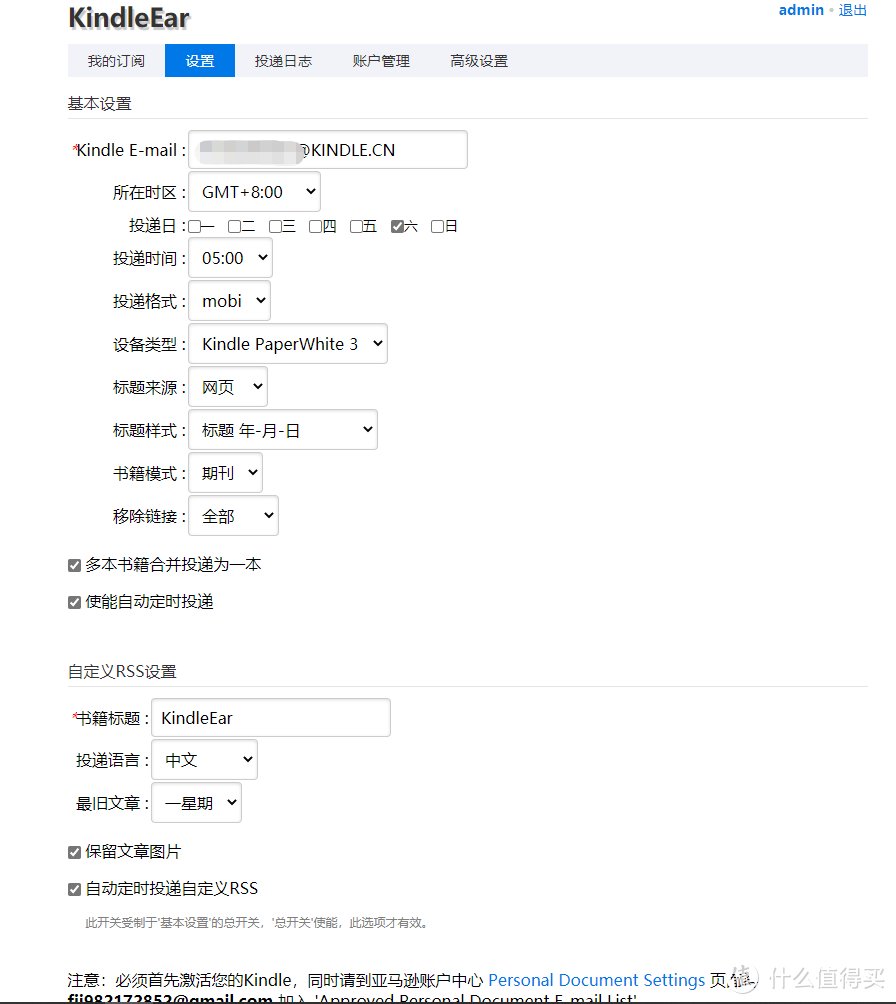
设置界面可以设计投递时间和格式等。
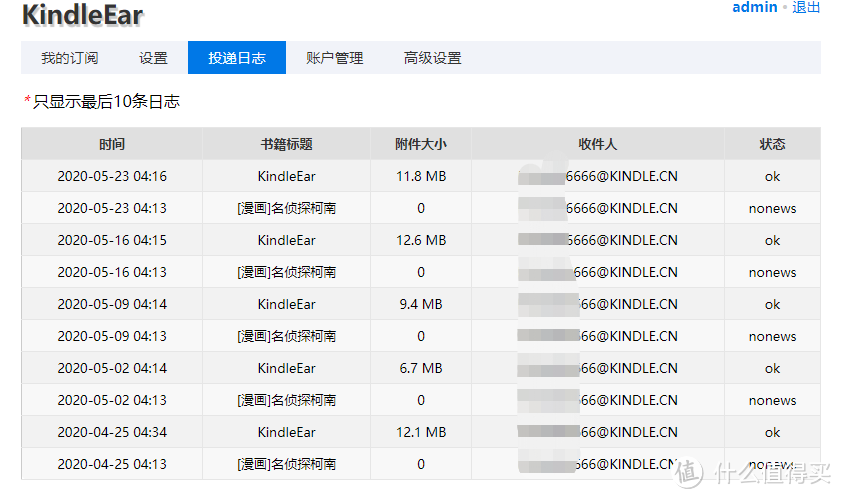
投递日志可以看到,我已经一年半没用kindle了,前几天还在给我推送,emmm我到时候上线估计惨了。
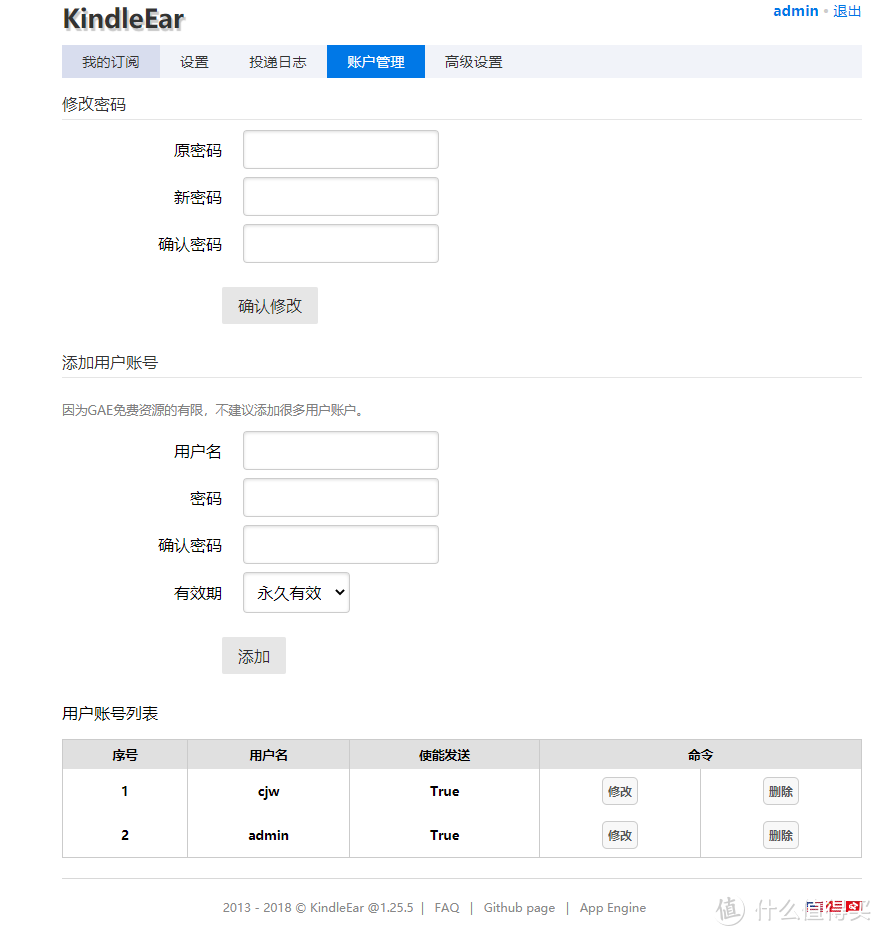
账户管理设置账户信息和添加新的用户账号,建议一个平台最多三四个人用吧,不要太多了,毕竟白嫖的空间不大。
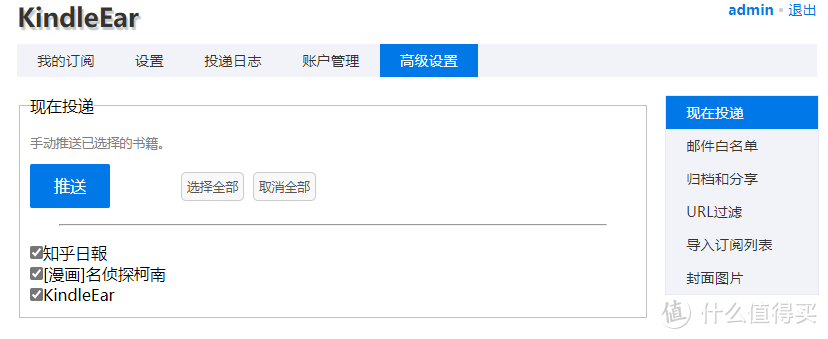
高级设置自己摸索,总的来说界面也很简单明了。、
创建Application,注意不用申请GCE,那个是60天试用的,而GAE是限额范围内永久免费的。与免费300美元的那个无关。
1.开始搭建
KindleEar 是一款开源的 Python 程序,由 cdhigh 发起,托管在 Github。它可运行在免费的 Google APP Engine(GAE)上,把 RSS 生成排版精美的杂志模式的 MOBI 文件,并按照设置定时自动推送至你的 Kindle。
还有一点要注意
* 提示:自 2019 年 11 月 30 日起,Google App Engine 将使用 Google Cloud Build 构建 ,而使用 Google Cloud Build 必需关联有效支付账户。也就是说从这天起必需绑定信用卡后才能正常使用 Google App Engine 了。所以大家自己也要解决这个问题哈。
当你账号和环境都没问题了就跟着一起搭建吧。
2.创建一个 Google Cloud 项目
点击页面左上角的“选择项目”,点击弹出对话框右上角的“新建项目”
(我已经有两个项目了,一个是kindle这个,另一个是用于nas的内网穿透的)
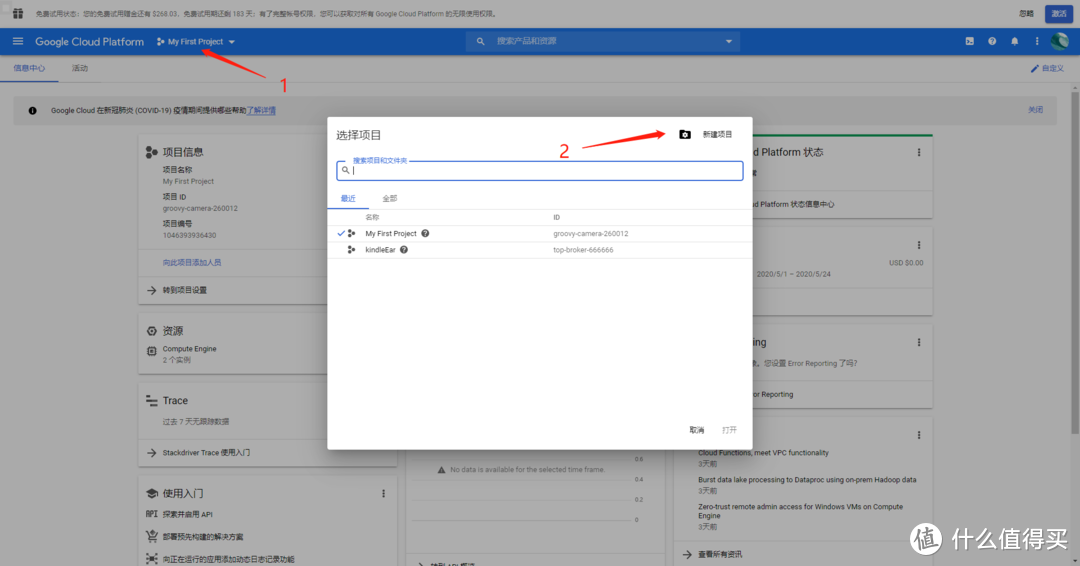
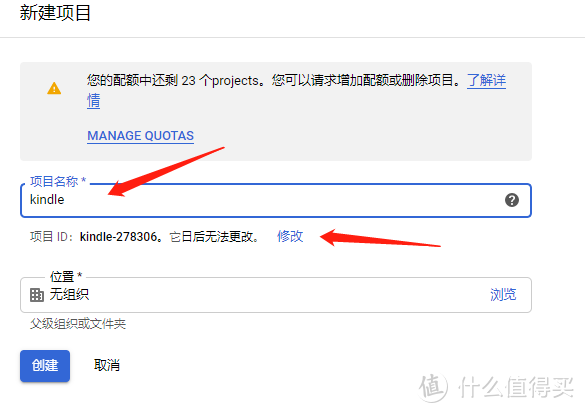
“新建项目”页面中输入你喜欢的“项目名称”,随便输入,下面的项目ID你可以修改为你更好记忆的,到时候网址就是这个ID。
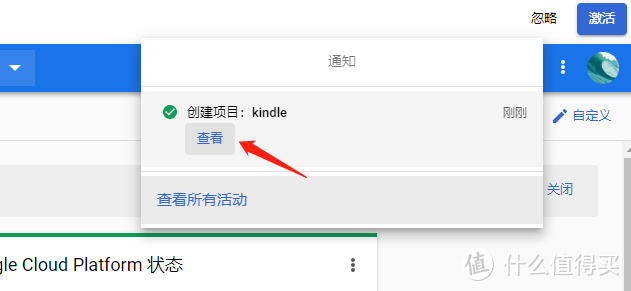
等待创建完成点击右上角的查看就能进入项目了。
创建完 Google Cloud 项目之后,还需要手动创建一个 Google App Engine 应用。
方法有两种:一种是使用云端 Shell 创建;另一种是在 Console 页面上进行。可根据自己的喜好选用。
我这里选择云端Shell的方法。
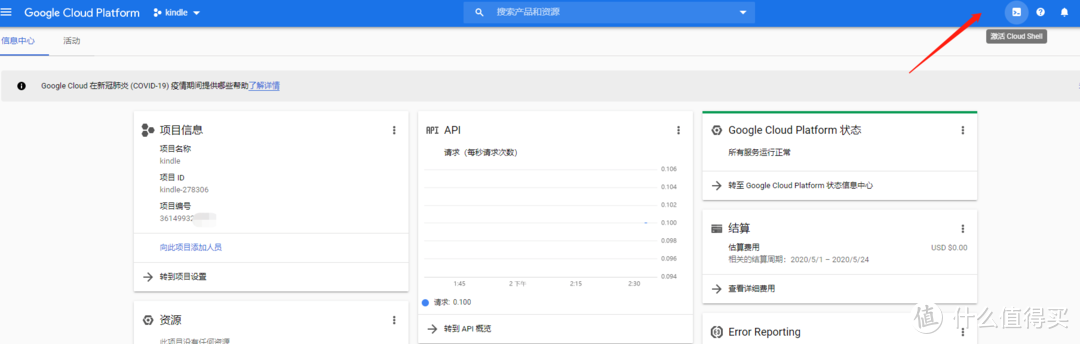
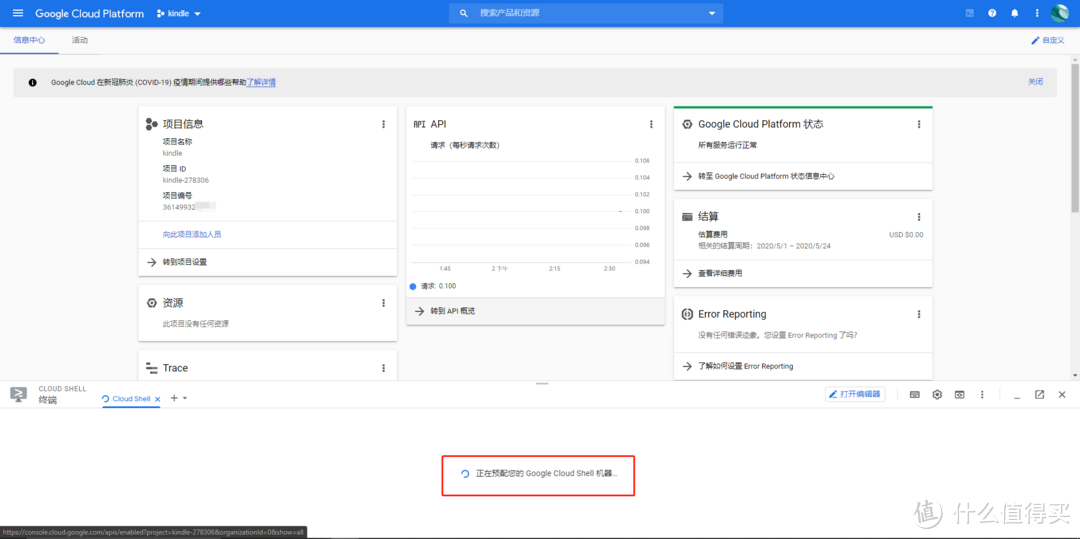
第一次要久一点,稍微等下。
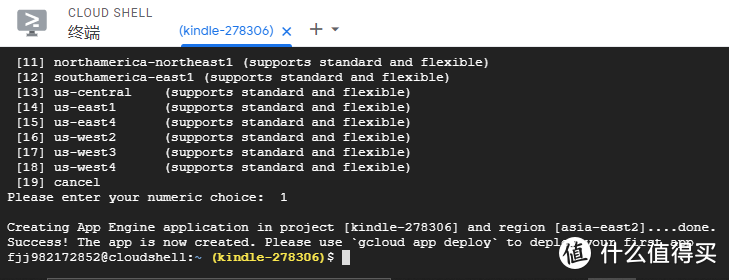
加载完成输入
gcloud app create 回车
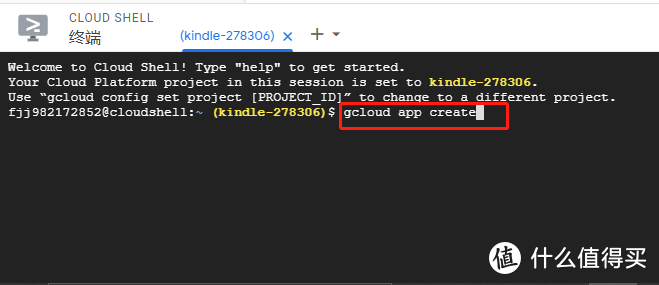
看见 Please enter your numeric choice: 之后输入数字 1,稍等片刻即可完成 GAE 应用的创建。
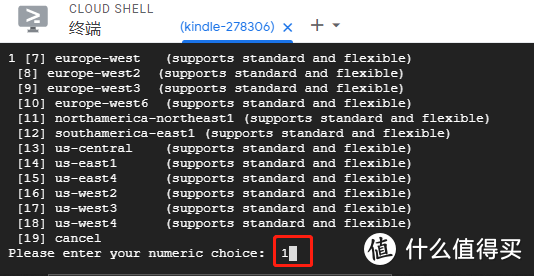
应用完成。
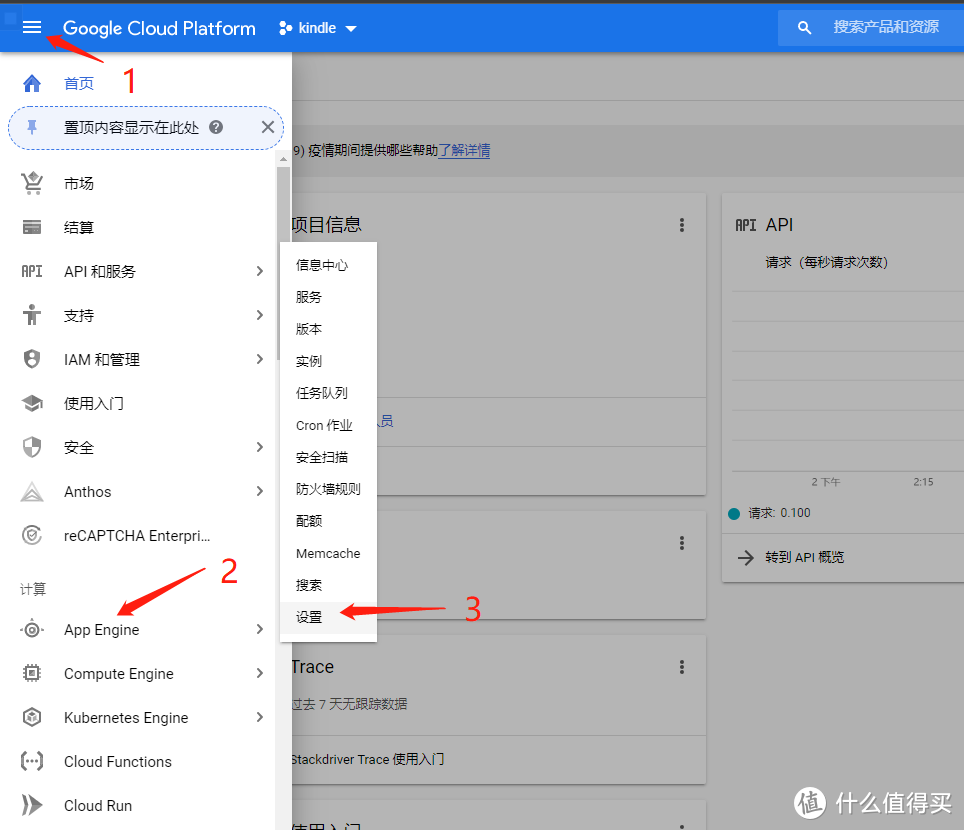
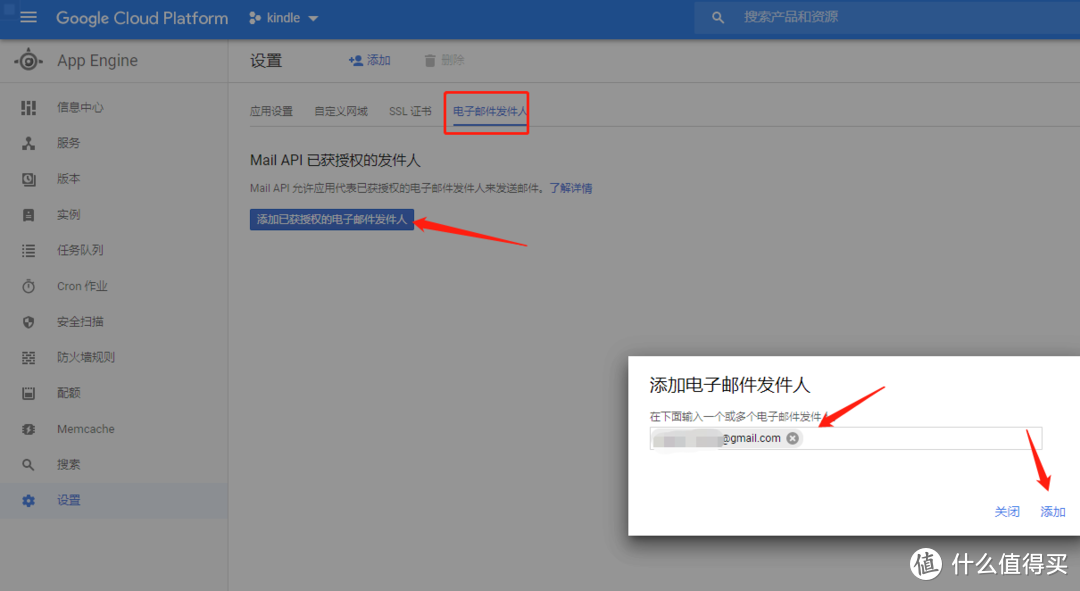
接下来要授权 GAE 用 Gmail 发信,不然KindleEar 无法推送成功,日志中会出现错误提示 wrong SRC_EMAIL。
找到App Engine里的设置
添加电子邮件发件人
准备工作都好了。接下来将 KindleEar 程序上传部署好就行了。
这里还是使用Shell自动上传的方式,这样也简单。
进入Shell
复制下面的代码,粘贴到Shell,回车。
rm -f uploader.sh* &&
wget https://raw.githubusercontent.com/bookfere/KindleEar-Uploader/master/uploader.sh &&
chmod +x uploader.sh &&
./uploader.sh
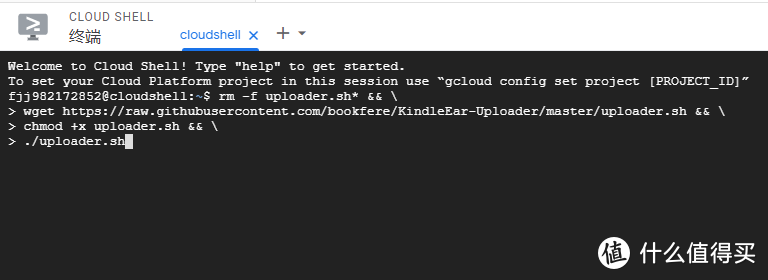
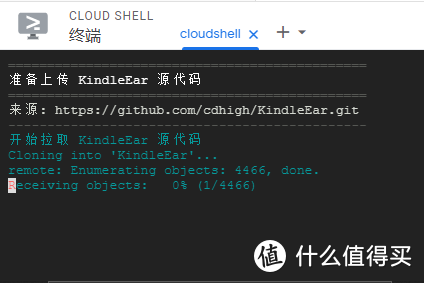
输入你的“Gmail 邮箱”和“项目 ID”等信息,等待上传成功即可。一定要再三确认输入的 Gmail 邮箱是正确的,拼写是无误的,否则无法推送成功。
我刚刚就失败了一次,gmail几个字母写反了。
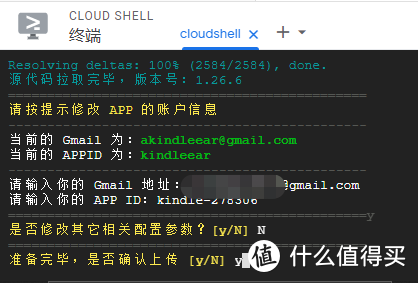
等待进度条走满,显示更新完成。
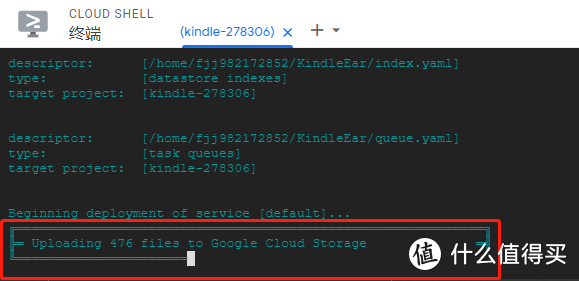
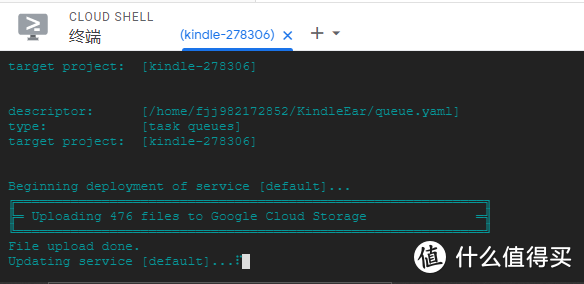
到这里,打开https://kindle-278306.appspot.com/ 就是项目ID.appspot.com
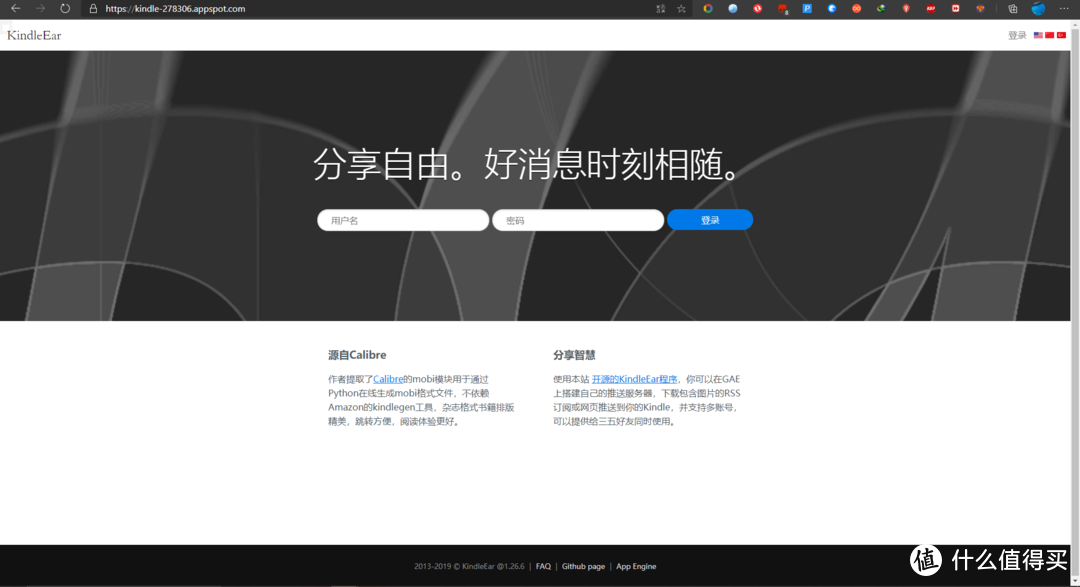
搭建完成,初始登录名和密码都是“admin”
如果你之后像我一样几年没用,老版本的话直接在Shell里面运行
./uploader.sh
即可自动升级
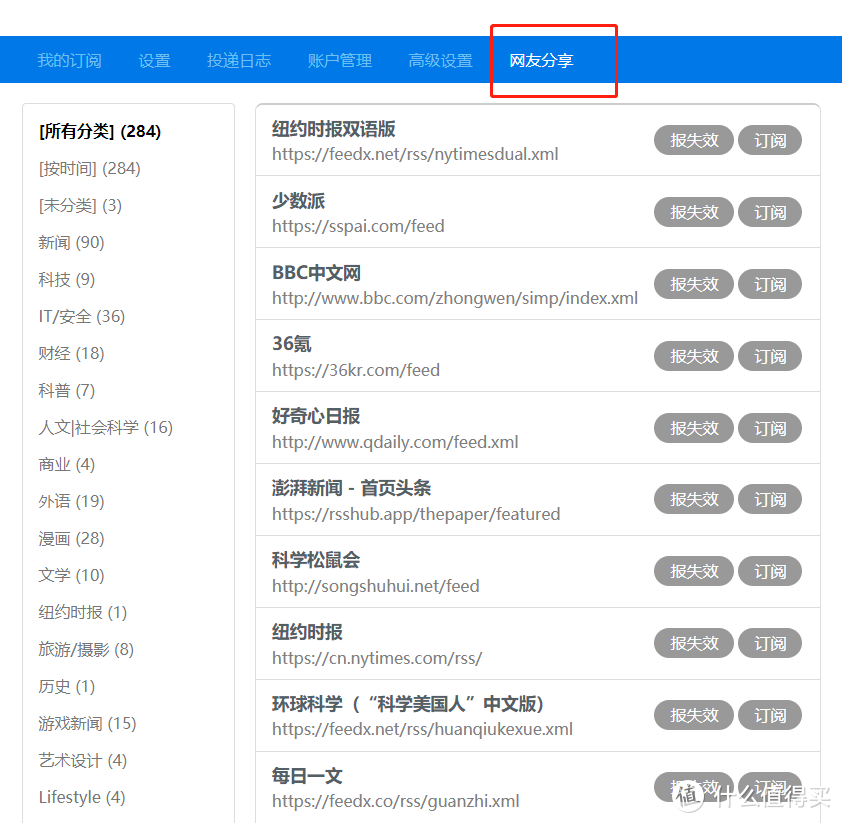
看了下,就是比老版本多了个网友分享,这个挺好的,不用自己去找rss了。
总结
如果你不是为了白嫖,不建议买咪咕版,有阅读需要建议加点钱买kindle最新的,也就多一两百。
如果你是为了白嫖,也利用起来吧,推送看看新闻,自从有了水墨屏设备后,真的对于我这种重度阅读患者很友好,至少眼镜没有以前那么累了。
在这里祝大家完美打卡完成!
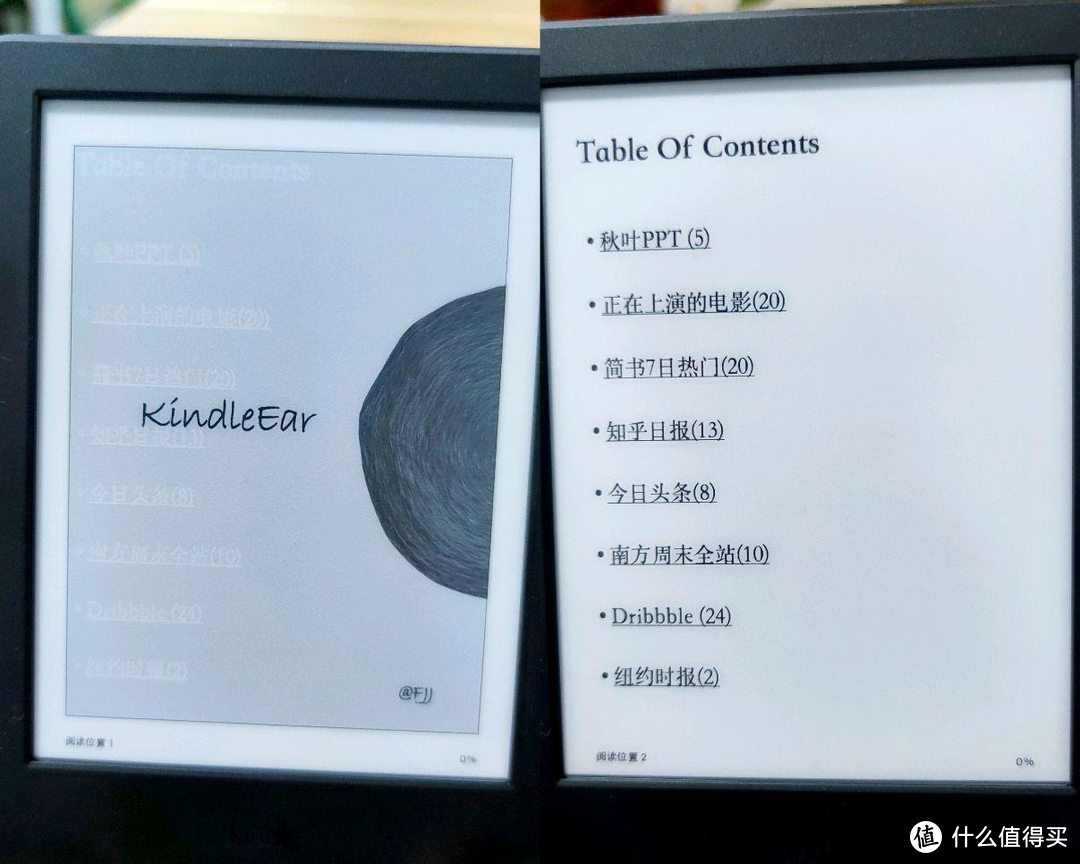
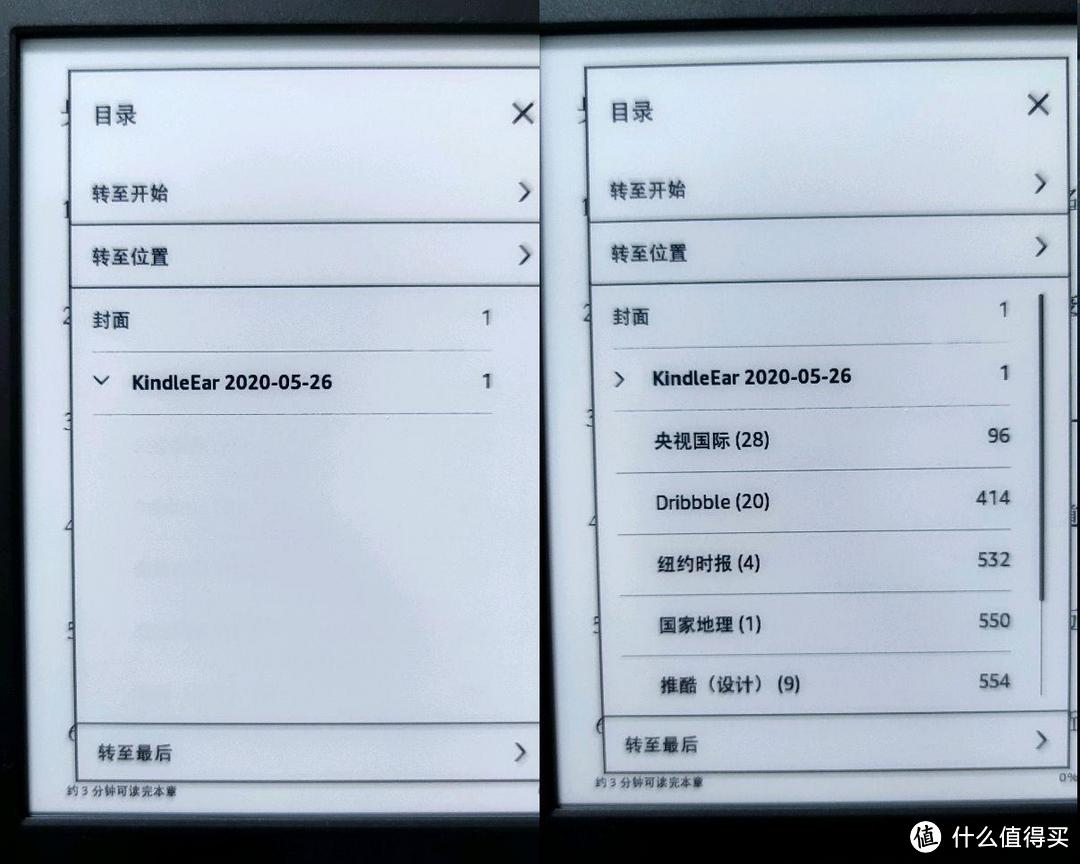
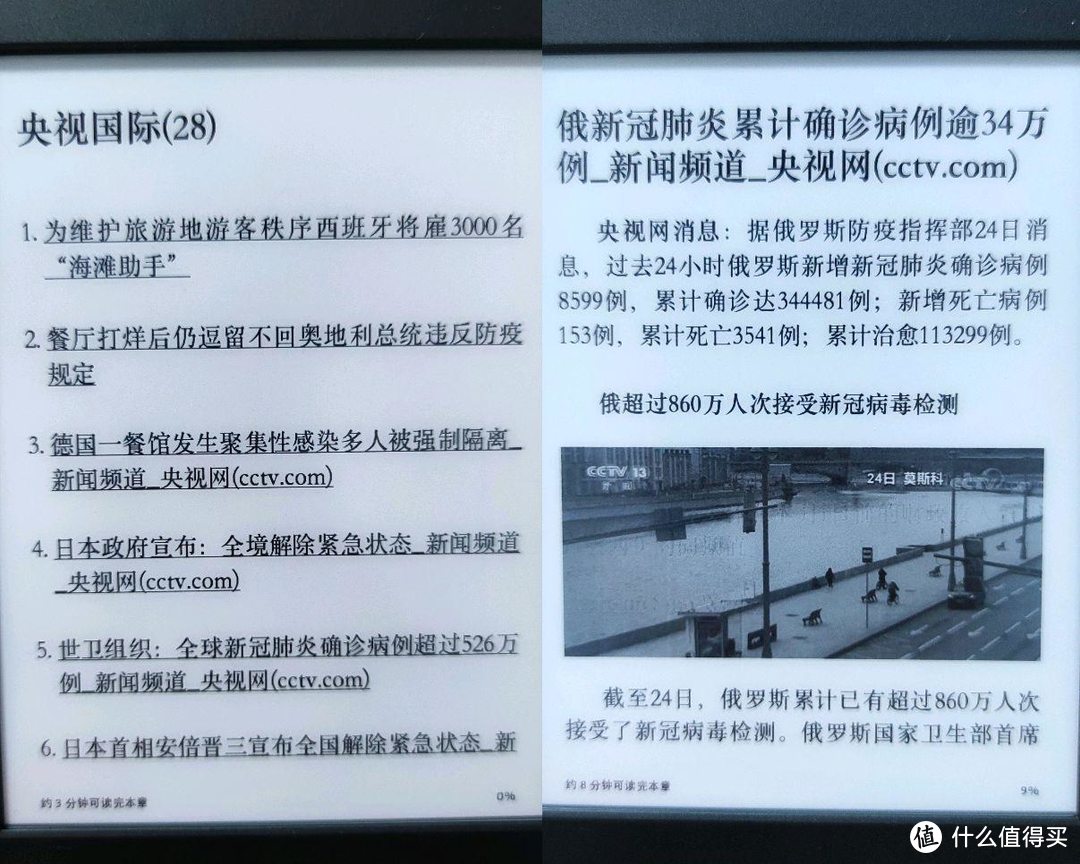
这是咪咕版收到的推送的格式,kindlepaper white3的格式会不一样。











校验提示文案
校验提示文案
校验提示文案
校验提示文案
这款10分钟就息屏,在搜索框输入ds指令也没用啊……我就想当个桌面时钟
校验提示文案
校验提示文案
校验提示文案
校验提示文案
校验提示文案
校验提示文案
校验提示文案
校验提示文案
校验提示文案
校验提示文案
校验提示文案
校验提示文案
校验提示文案
校验提示文案
校验提示文案
校验提示文案
校验提示文案
校验提示文案
校验提示文案
校验提示文案
校验提示文案
校验提示文案
校验提示文案
校验提示文案
校验提示文案
校验提示文案
校验提示文案
校验提示文案
校验提示文案
校验提示文案
校验提示文案
校验提示文案
校验提示文案
校验提示文案
校验提示文案
校验提示文案