





























12
6
笔记本光驱位加装固态硬盘手把手教程,简单无拆机,几个步骤让旧机焕发活力
2019-06-15 11:00:00
127点赞
172收藏
25评论
加装固态硬盘的意义
(主要写给没有相关经验的普通笔记本用户看的,想直接看步骤的请点击目录跳过此段)
我的笔记本电脑运行正常,为什么要加装一块固态硬盘?又有哪些情况适用本文所提到的光驱位加装固态硬盘(SATA接口的SSD)?
1.笔记本配置中没有固态硬盘。购机时,如果笔记本没配有固态硬盘,那么仅靠机械硬盘,是会拖累笔记本的整体速度的,特别是笔记本所带的机械硬盘大多都是5400转的硬盘。7200转的机械硬盘都早已成为制约电脑整机性能的瓶颈多年了,而5400转比7200转的机械硬盘性能还低了约10%-15%。7200转机械硬盘因为相对有更高的热量、更多的功耗,以及更大的噪音,多在台式机上采用,笔记本则一般是采用5400转机械硬盘,所以在没有固态硬盘的情况下,铁定会成为整机性能的瓶颈。木桶理论大家都懂,5400转硬盘在此情况下就会成为最短的那一块木板,再形象点说,这块木板会比其他木板短很多很多,所以这个时候,加装一块固态硬盘以充分发挥整机性能就很有必要。
2.笔记本过旧,原机配置的固态硬盘也年代久远,速度掉到和机械硬盘差不多了。此种情况可以先试试对固态硬盘进行安全擦除(Secure Erase),固态硬盘不同于机械硬盘,操作系统中的碎片整理、格式化等等方法不能对固态硬盘起到速度优化作用,只有Secure Erase,此举会完全清空掉固态硬盘的数据,请提前备份,其具体方法很简单,相关软件也很多,但不在本文讨论范围之内,可以自行搜索了解。如果Secure Erase后速度依旧不行,那么就可以考虑加装固态硬盘。
当然,一切一切的前提,还得是你的笔记本电脑有光驱才行。另外光驱位加装固态硬盘之后会拆下原有光驱,虽然现在光驱基本都是摆设了,两三年也用不了一次,但是如果有需要继续用光驱的,淘宝上买根“光驱SATA转USB”线就行了,多的很,大概10多块一根,可以把你拆下来的光驱以USB外接的方式继续使用。
这里可能又有人要问了,为什么不装个M2接口的固态硬盘?支持NVMe协议的M2接口的固态硬盘比SATA协议的SATA固态硬盘速度快多了,但笔记本加装M2接口的固态硬盘有2点限制:一是对机型(主板型号)有要求,要近些年的比较新的一些型号才有M2接口,老旧机型的都没有;二是需要拆机,部分拆机步骤会用到撬片来撬开外壳、把笔记本底部的脚垫或保修贴纸撕开才能下螺丝等等,相对比较复杂,不适合没有相关经验的普通用户。
NVMe协议的固态硬盘速度也不是所有人都用的上,比如这次是帮我老婆的笔记本加装固态,她主要用来上网购物、给孩子上网课、处理一些学校要让打印的学习资料等等,有啥必要用到NVMe协议的固态硬盘?我本人又是懒癌晚期,虽然能用电吹风来无损下脚垫和保修贴纸,但我老婆的笔记本机型依然会用到撬片来开壳,就连这篇文章都拖了2个月才下决心写 能不拆机就不拆机咯。
所以这里提醒大家一句按需加装,笔记本的固态硬盘也好内存也好,不要一味求新求快求大,适合自身使用情况就行了,我写这篇文章的目的也不是为了让所有人看完就去给自己的笔记本加装一块固态,只是让没有相关操作经验的人能有所了解,有需要的时候能自己装一块固态。
具体步骤
下面以我家笔记本为例详细说明如何光驱位加装SATA接口的SSD
1、准备
除了笔记本主体和加装的SATA接口固态硬盘,还要买一个光驱位硬盘托架,这个东西淘宝京东上多如牛毛,选个20块左右的差不多了。需要注意托架一般分2种规格,12.7mm和9.5mm,是根据你自己笔记本光驱槽的厚度来决定买哪种规格的,具体测量方法很简单,硬盘托架的商品介绍里都会介绍的无比详细(生怕你买错退换货),你一问厚度问题卖家也会耐心解答(还是怕你买错退换货),12.7mm和9.5mm区别还是挺大的,测量工具没问题的话很难买错规格。
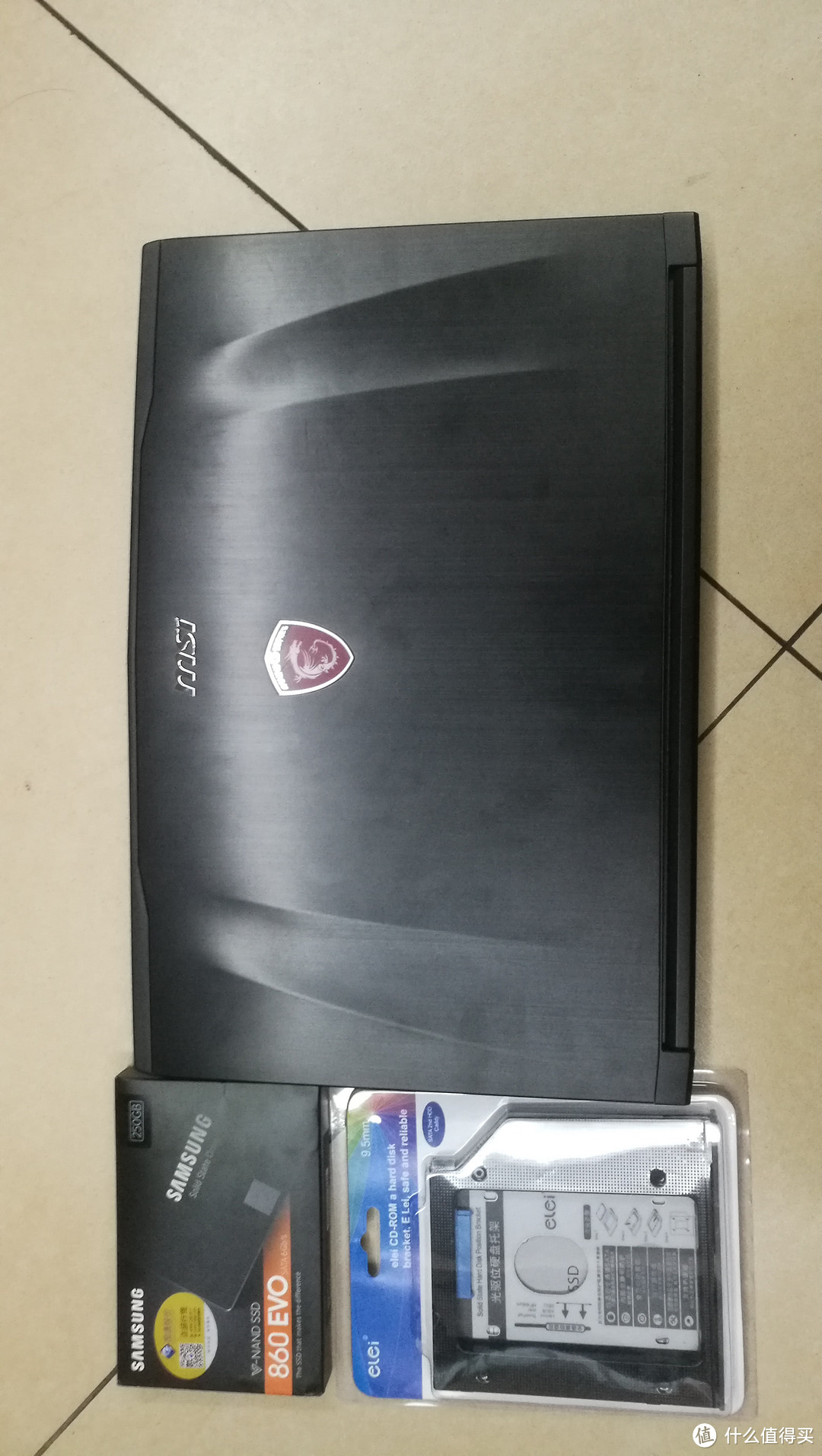
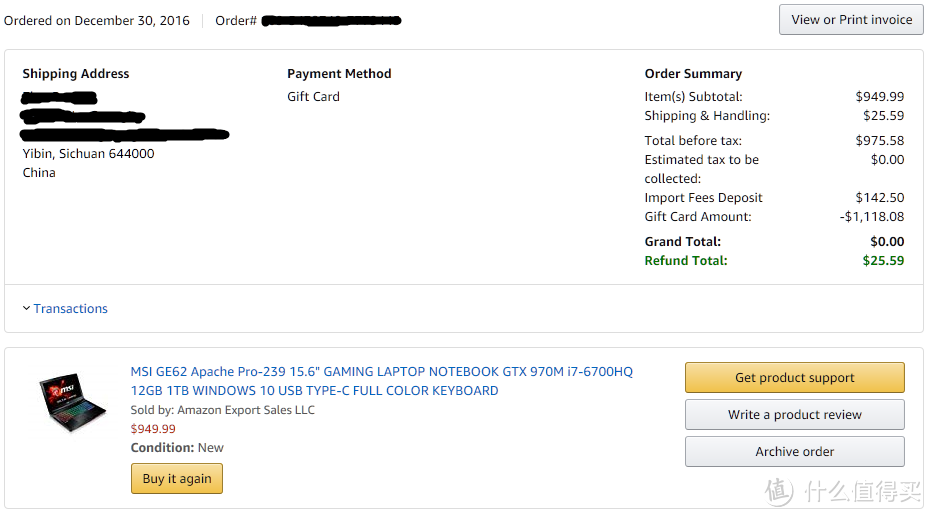
也顺带说下老婆的笔记本型号,微星GE62 Apache Pro239,此型号国内没有销售,2016年12月购于美国亚马逊自营,当时还是建行海淘返现20%的光辉岁月,所以也嫌麻烦不转运了选择直邮,算上返现,最终到手价6200多人民币。15.6寸,I7 6700,12G内存,970M显卡,赛睿彩色背光键盘(我对此不感冒,老婆觉得可以),丹拿音响等等,按照当时在京东上对比的微星GE系列笔记本型号与价格,大概等同于当时9000左右价位的配置。唯一的一点遗憾就是没有SSD,这也是我当时购买就想好了以后来加一块。
2、把固态硬盘插入硬盘托架
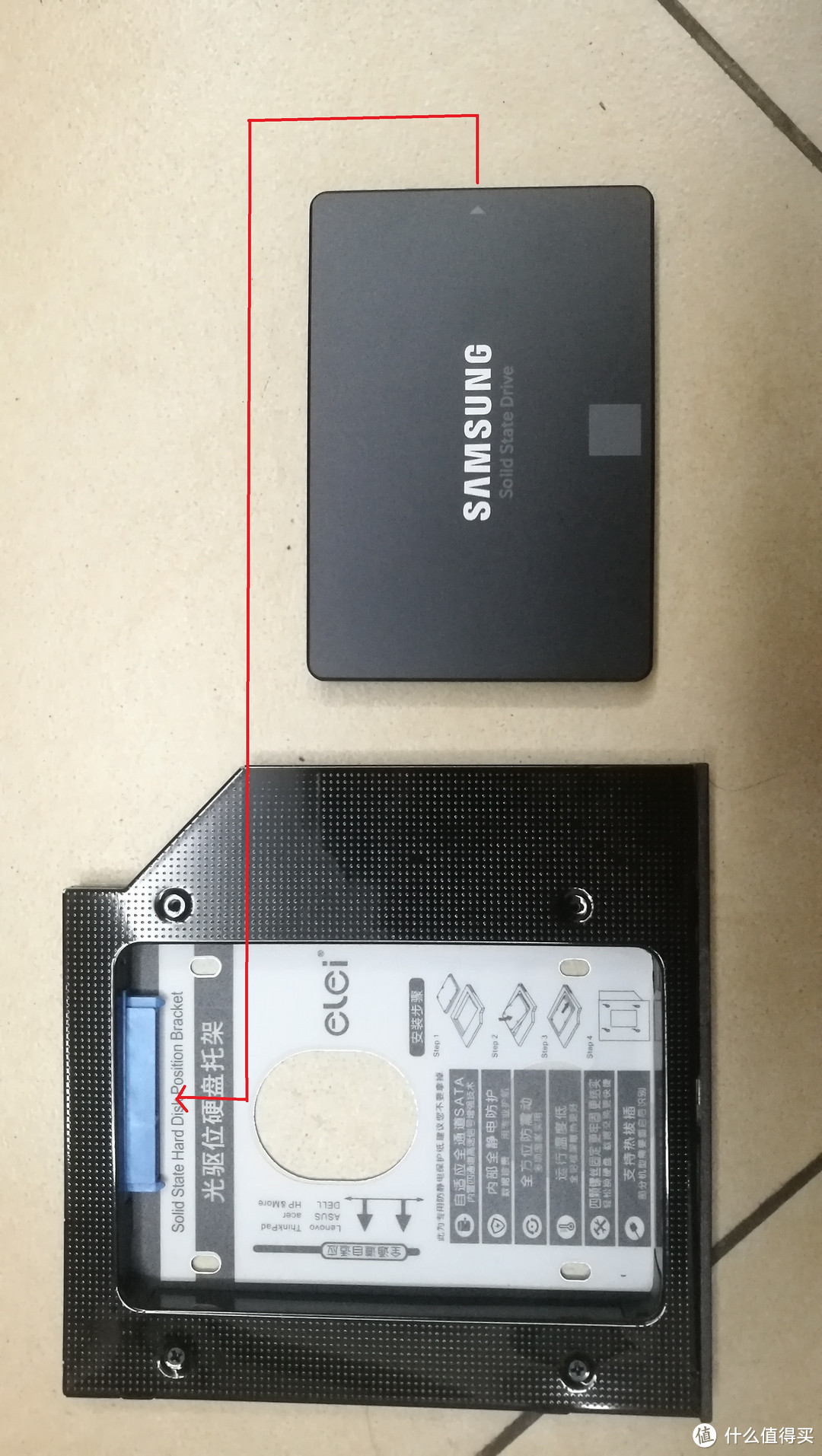
如下图箭头所示,SSD上有三角箭头的方向,对好蓝色接口,插入硬盘托架。注意SSD插入角度尽量倾斜来贴近托架。
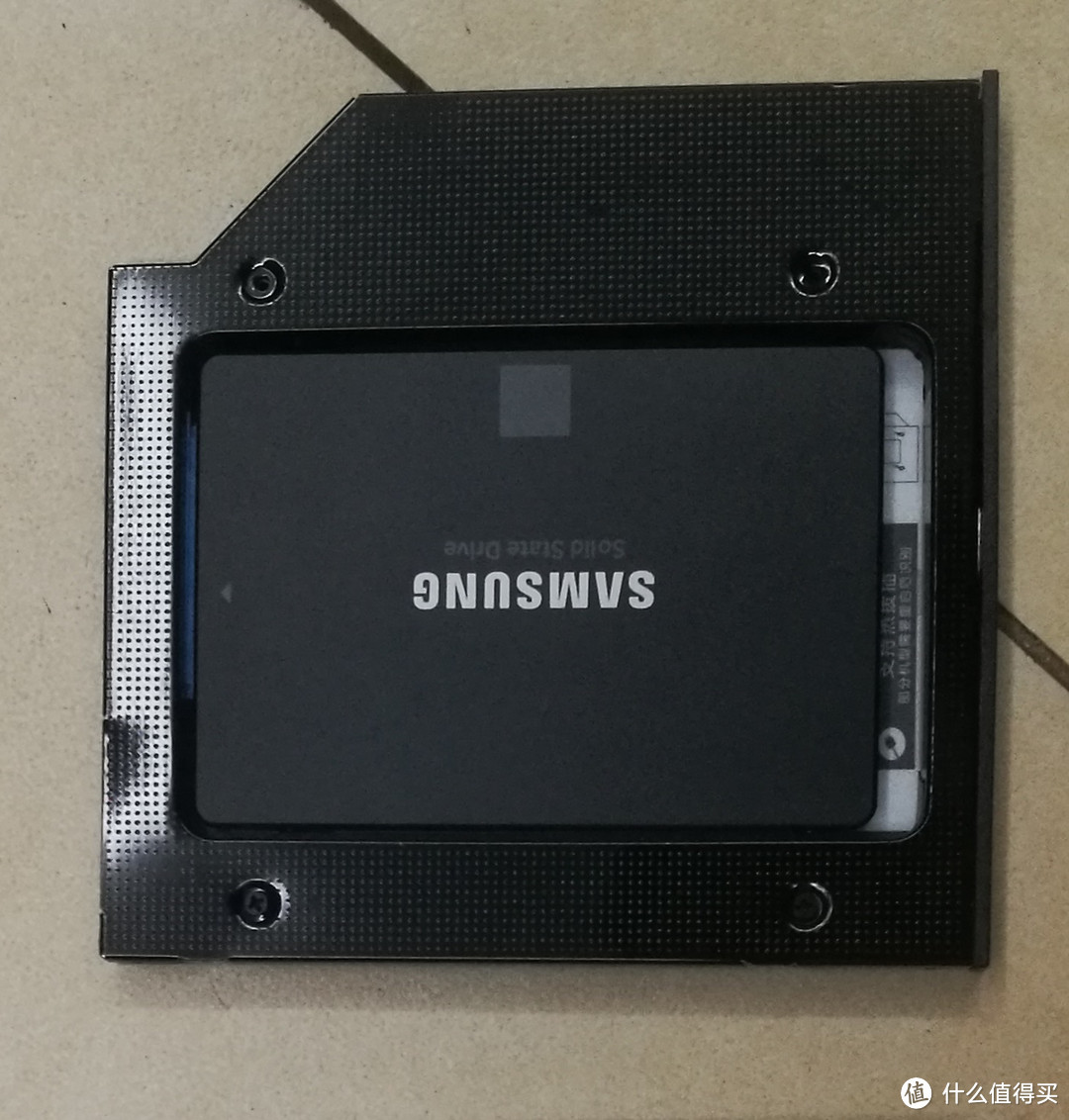
插入之后如下图,可以从尾部再用手指往前抵一下,看是否完全插紧。
3、拆卸笔记本的光驱
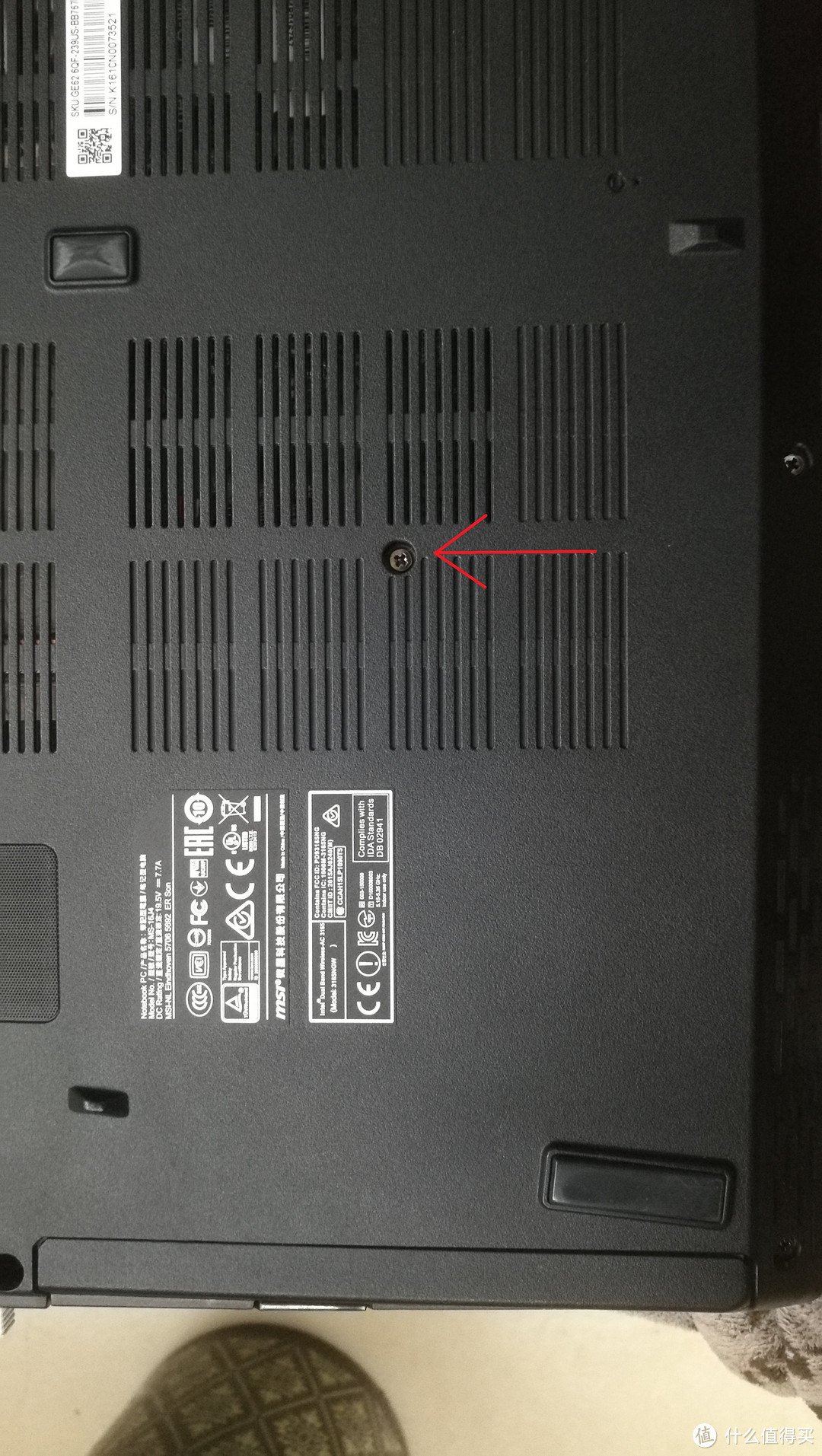
笔记本关机,底部朝上,在图中所示部位卸掉这颗螺丝钉。不同的笔记本具体螺丝钉位置不同,但一般情况笔记本只有一颗螺丝钉来固定,大多都在从光驱面板开始往中间的12-15厘米左右的地方,一般周围就这一颗螺丝钉,十分明显。
如下图一样拉出光驱,卸下螺丝钉之后,很轻易就能拉出来。
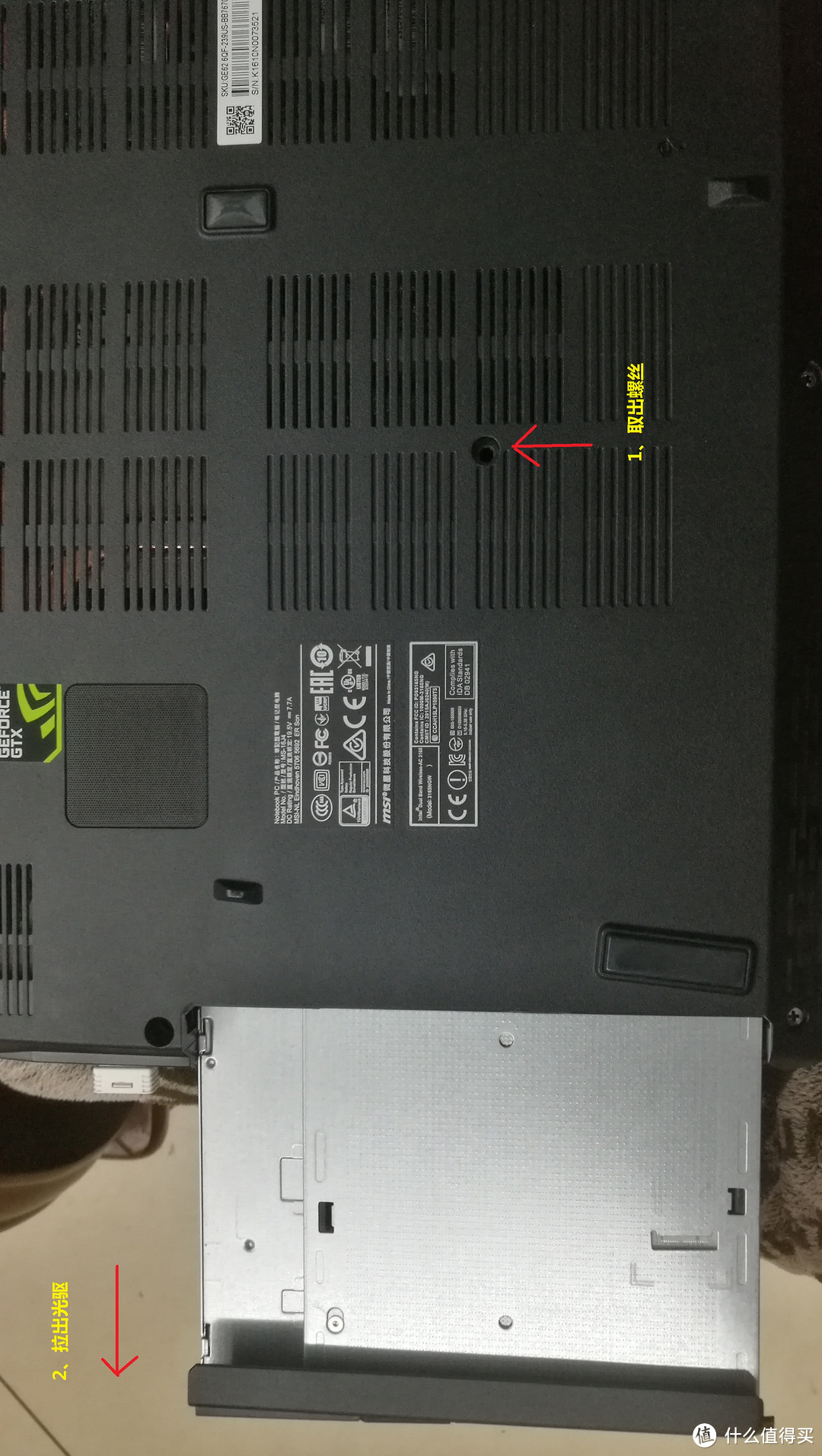
4、卸下原装光驱的固定架
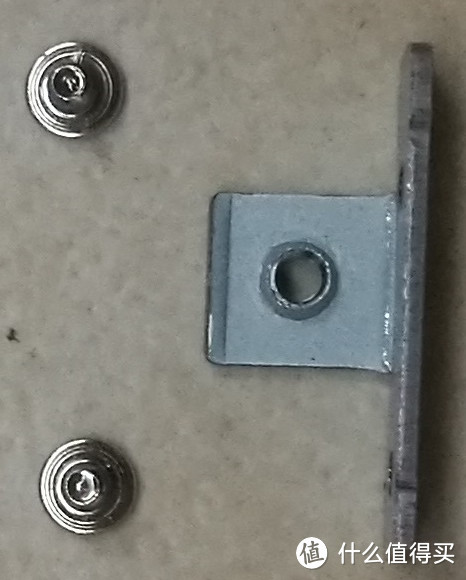
取下光驱之后,和准备换进去的硬盘托架一对比,我们会发现少硬盘托架了一个固定架,在第三步中我们在机箱底部所卸的那颗螺丝钉就是对应此固定架的。卸下原装光驱上的2颗螺丝钉,把固定架取下来。
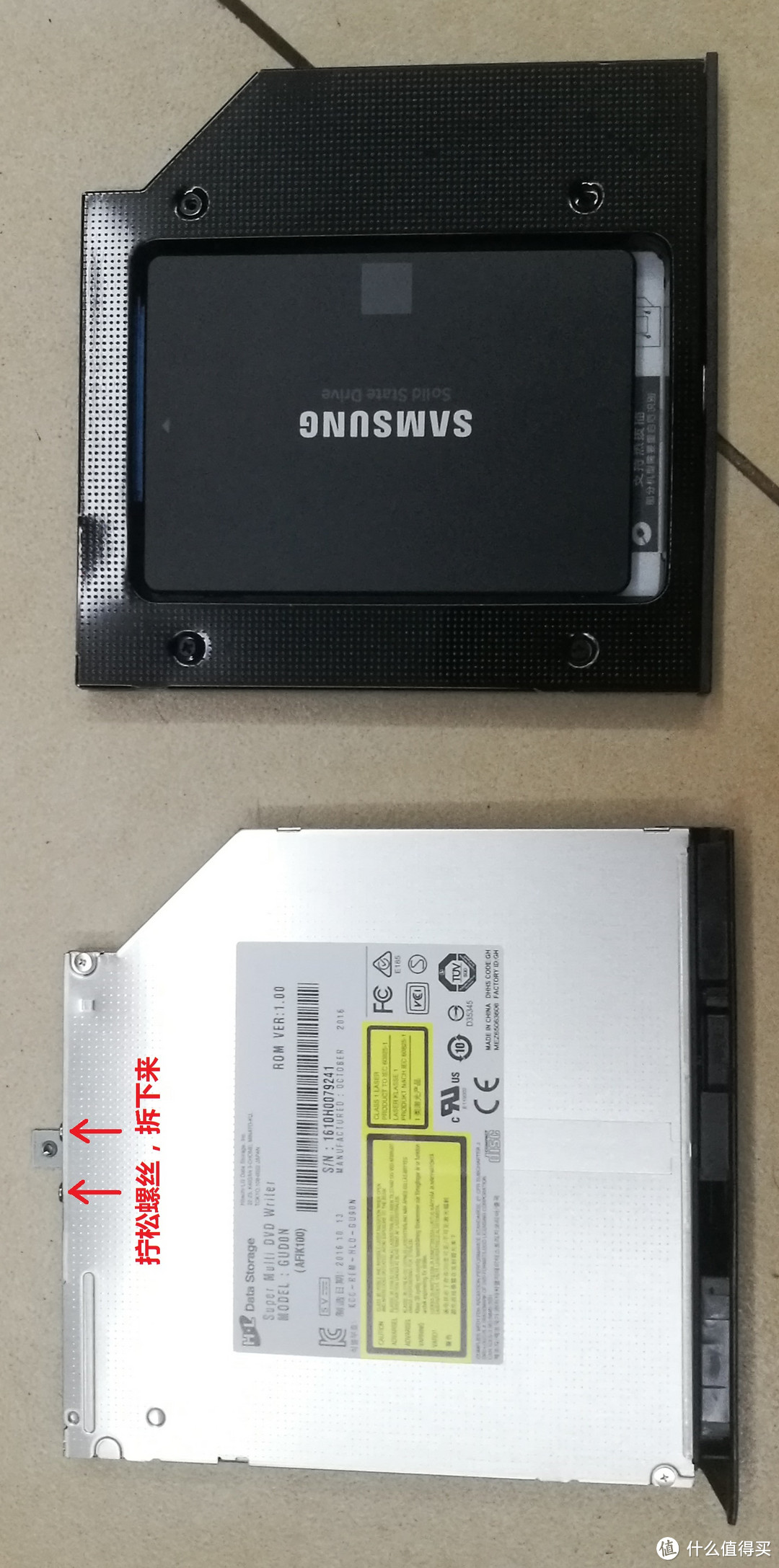
从光驱上取下来的2颗螺丝钉与固定架,别弄丢了马上就要用。
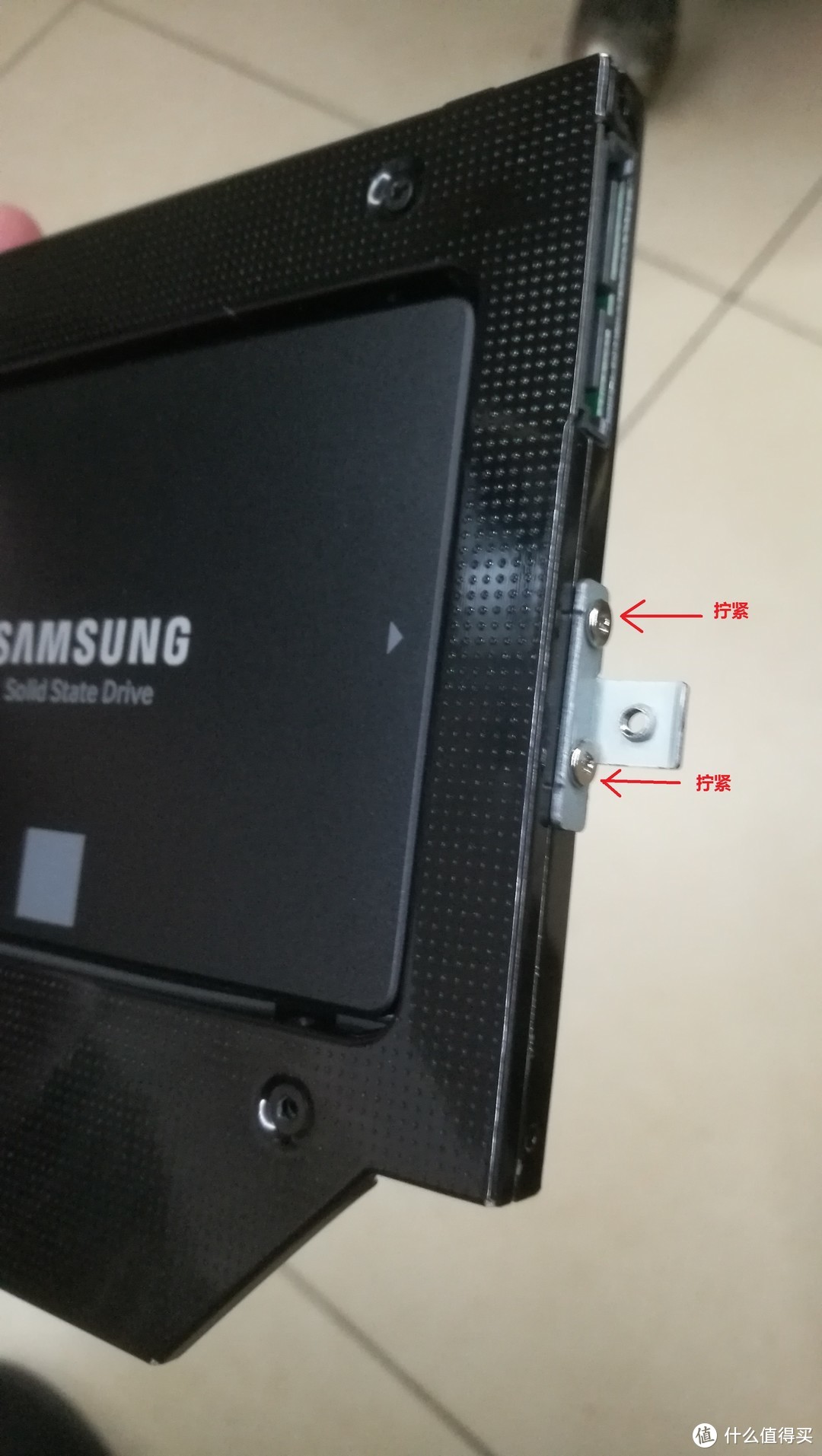
5、把固定架上到硬盘托架
用取下的2个螺丝钉把固定架上到硬盘托架,不用担心弄不上去,硬盘托架都会有对应的螺丝孔。
6、对换面板
此时大部分的人都会发现,原装光驱的面板和硬盘托架的通用面板是完全不一样的,只有把硬盘托架换上了原装光驱的面板,最终装上硬盘托架后才能完全契合笔记本外观。当然,品味独特的玩家也可以不换面板,最终也能把硬盘托架装进笔记本。
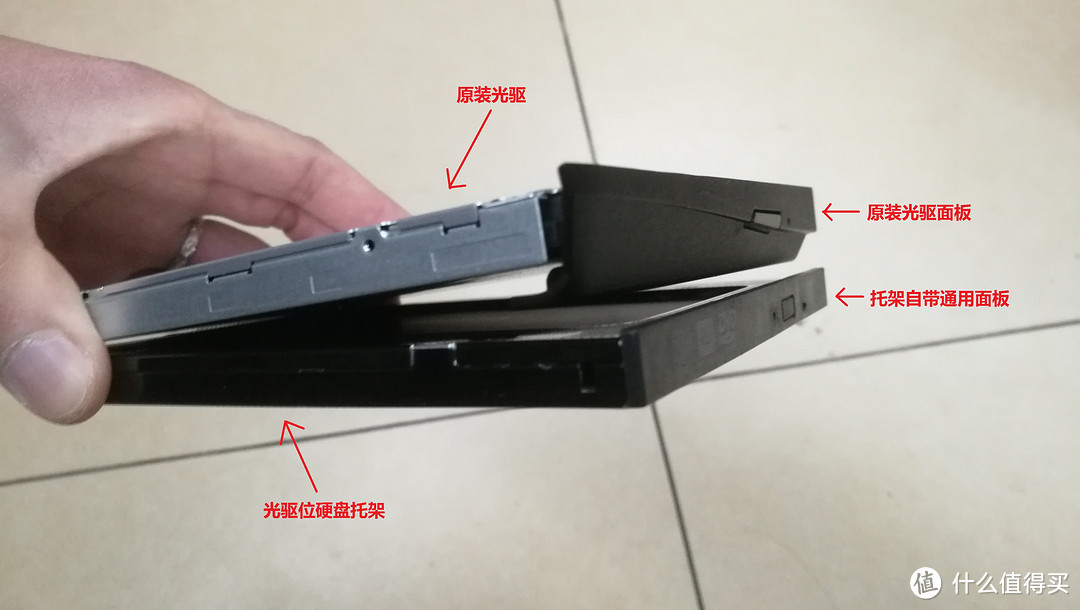
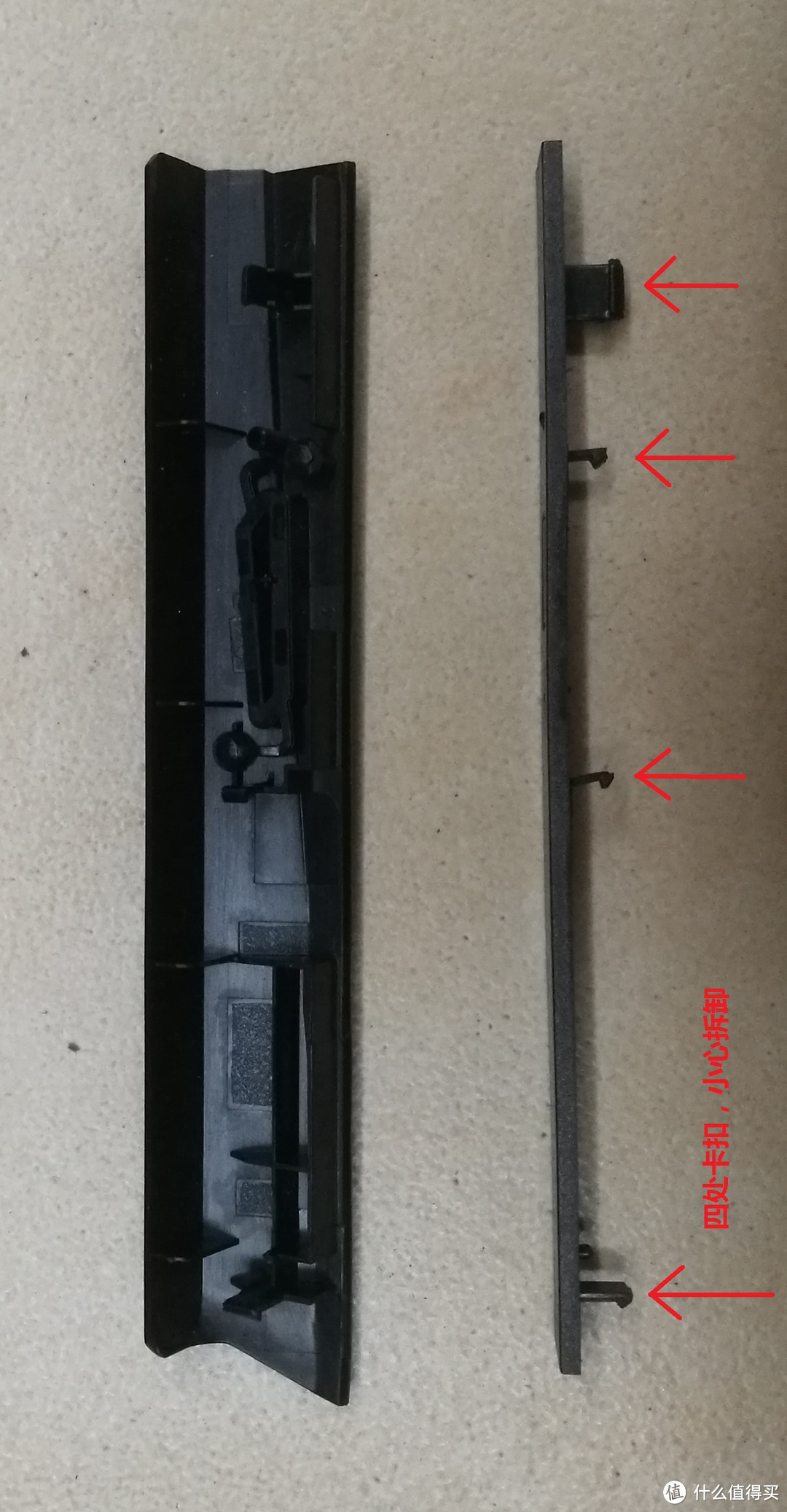
面板都是靠着几个卡扣来卡在光驱/硬盘托架上,稍微用点力就可以扳开一处卡扣,扳开一处之后剩下的几处也就轻易而举了,具体用力方式也不太好描述,自己多尝试体会就是,非常简单的。退一万步来说就算其中有个别卡扣被你的大力金刚指扳坏了,也影响不大,4个卡扣只有2个也能固定,就算全扳坏完了我们不是还有双面胶、万能胶吗
这里我们把光驱上的原机面板拆下来上到硬盘托架上,把硬盘托架的通用面板拆下来装到光驱上。建议先拆硬盘托架的通用面板练手,拆坏了也无所谓(极低概率,真的很好拆),光驱以后要用也就是外接使用,有无面板没区别。
7、把硬盘托架装回笔记本
换好面板之后,把硬盘托架再装回笔记本就大功告成了(其实全程也就花费不到15分钟)。塞进去的时候能有里面接口插上的确认感,插进去之后再把笔记本翻到背部,把最先开始我们从背部卸的一颗螺丝钉再上回去就完了。
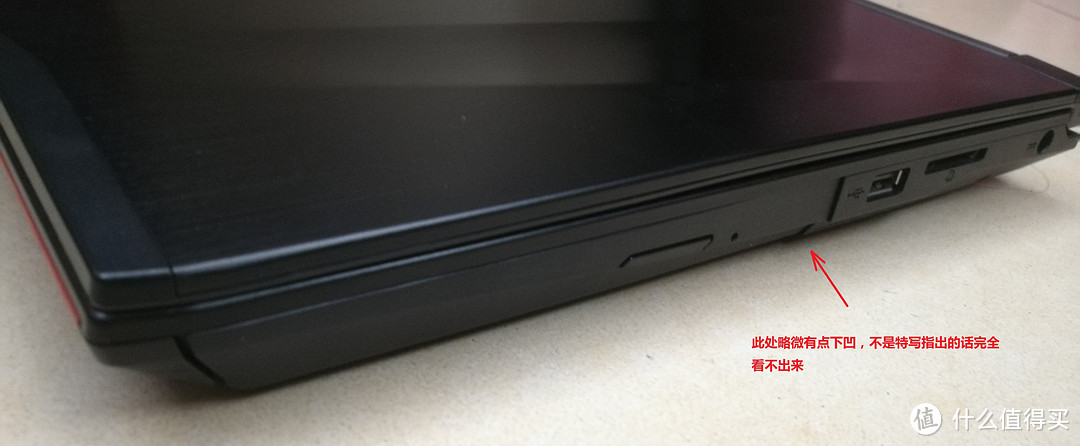
仔细观察能发现硬盘托架所上的面板和笔记本外壳的接缝处还是有点没对齐,面板略微有点下凹,那是因为各个品牌的光驱与硬盘托架的面板卡扣卡槽深度略微有点不一致造成的,无所谓,并无大碍,不仔细慢慢观察的话根本发现不了(我就没有把这一处没对齐的地方给老婆说,她用了这么久根本不知道)
安装操作系统
装了新的SSD之后,是要在SSD上新装一个操作系统才能发挥出SSD作用的,如果你装了SSD依旧还在用原来机械硬盘上的系统,只是把加装的SSD作为仓库盘,那真的没啥必要加装SSD了,还不如加装一块机械硬盘(方法完全一样),同价位下容量大的多。
关于操作系统的安装,有人喜欢用win7,有人喜欢用win10,甚至还有些钟爱于古老的XP的,站里面关于装XP、win7、win10的文章也是多如牛毛,装系统都很简单的,在SSD上几分钟就搞定了。我这里就不再多说了,各位自行搜索学习。站里各个大神都有自己的装系统心得,我每次站内看了不同的装机文章都感觉又有新的收获 我此文重点只是说如何把SSD由光驱位装进笔记本电脑,因为写之前我搜索了相关帖子,没发现有类似的详细图文解说文章。
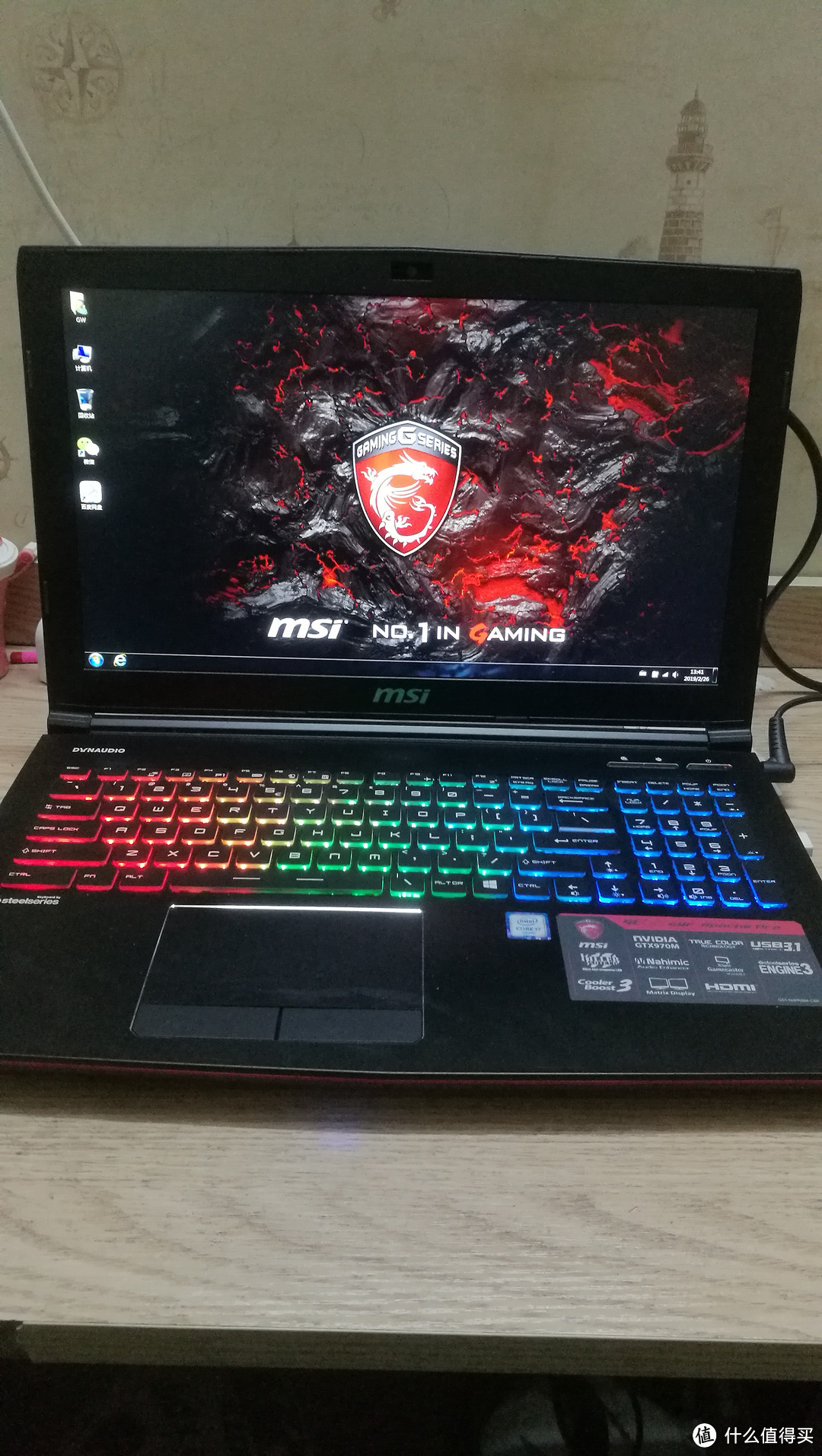
新系统给老婆装的是win7,她还是习惯win7,不是很习惯笔记本自带的win10系统 这桌面我也就设置来拍个照而已,秒秒钟就被她改了。
全文完,不对之处敬请指正














校验提示文案
校验提示文案
校验提示文案
校验提示文案
校验提示文案
校验提示文案
校验提示文案
校验提示文案
校验提示文案
校验提示文案
校验提示文案
校验提示文案
校验提示文案
校验提示文案