














 深耕数码兴趣领域





3
2
明基WiT ScreenBar Plus屏幕灯-桌面改造最后的拼图
2019-08-27 20:44:59
20点赞
19收藏
46评论
大家好,我是波导终结者

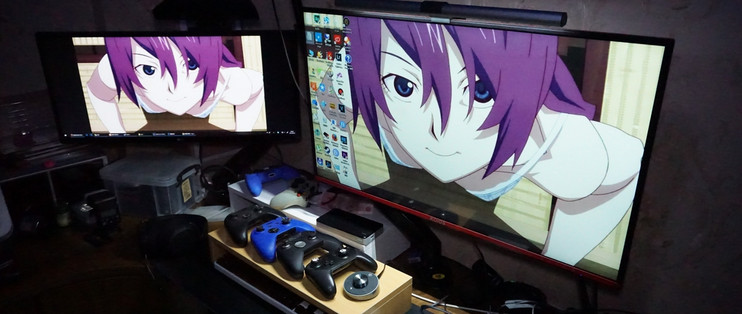
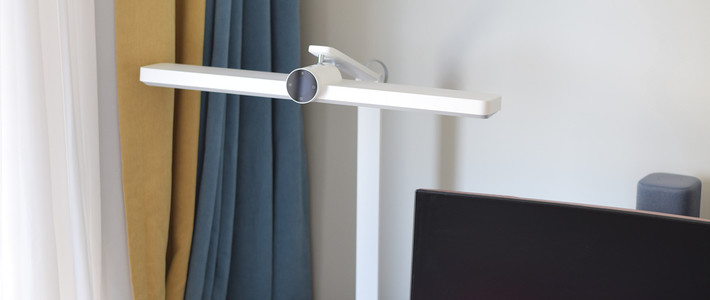
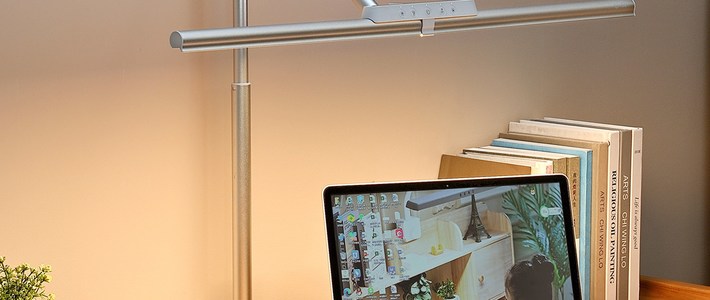
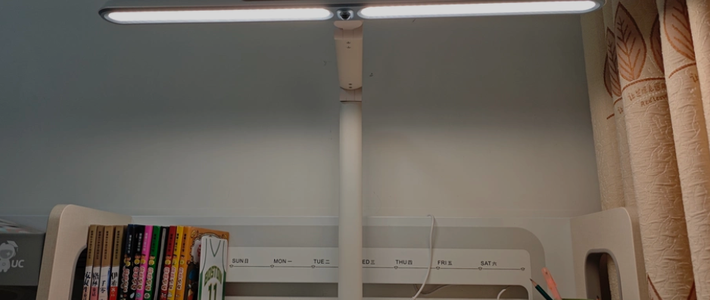
入这个明基的屏幕灯,缘起这么一张图。
群里讨论灯,有大佬说,明基的这款WiT ScreenBar Plus屏幕灯是数码大佬必备,有灯没灯两个阶层。呃,本来还想再找找廉价解决方案的,想想还是假装自己是大佬吧,毕竟有人感觉我应该有……
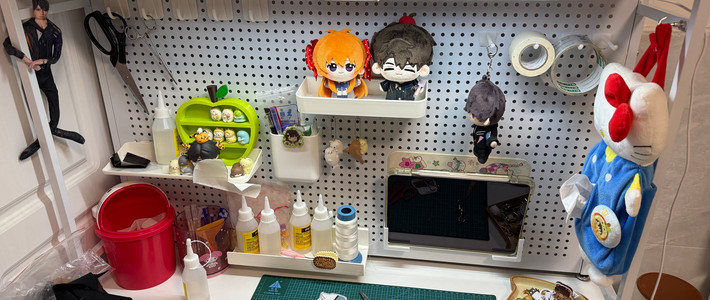
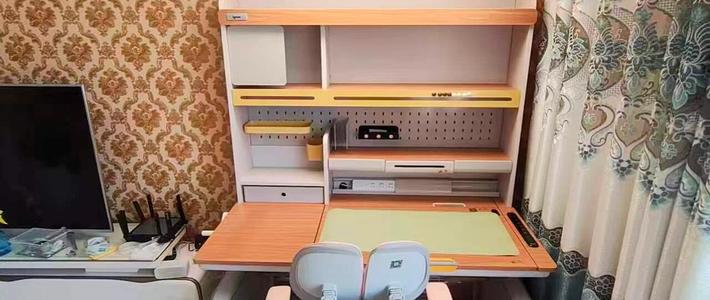
我的桌面比较奇葩,到时候另起一篇文跟大家聊。主要就是桌子设计不合理,又粘墙上,现在家里有了小孩,又不方便敲掉。
经过几番改造,总觉得缺了点什么,最后这个屏幕灯,算是把我的桌面补充完美了。
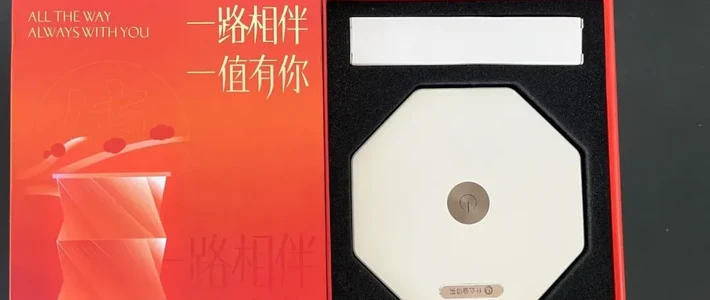
开箱
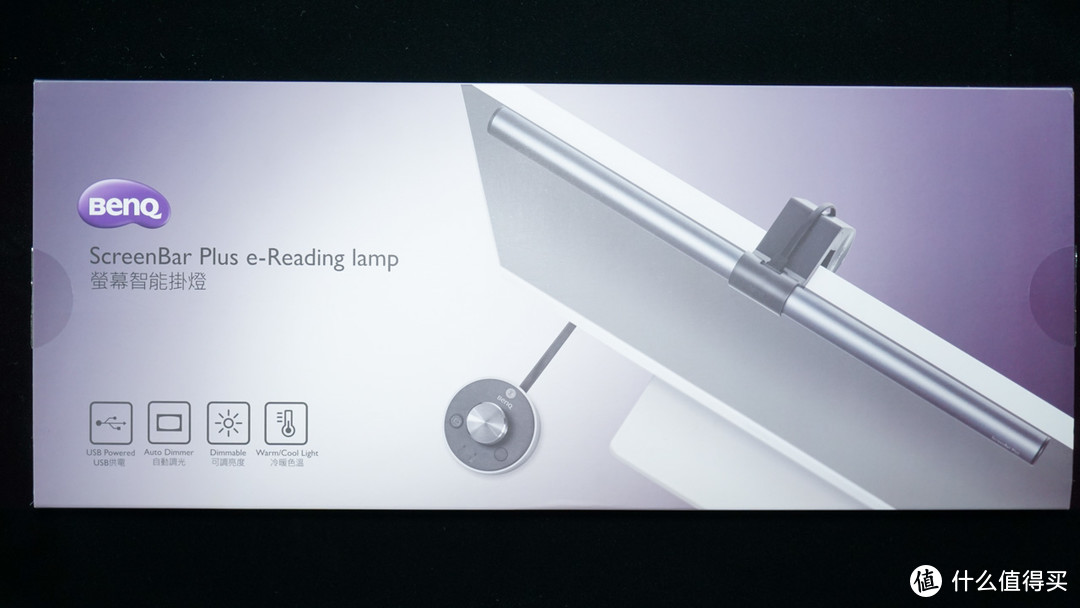
这阵子下雨,快件被直接扔在保安室,还好没出啥问题。
英文名翻过来是电子阅读灯,不过实际上主要还是挂屏幕上。
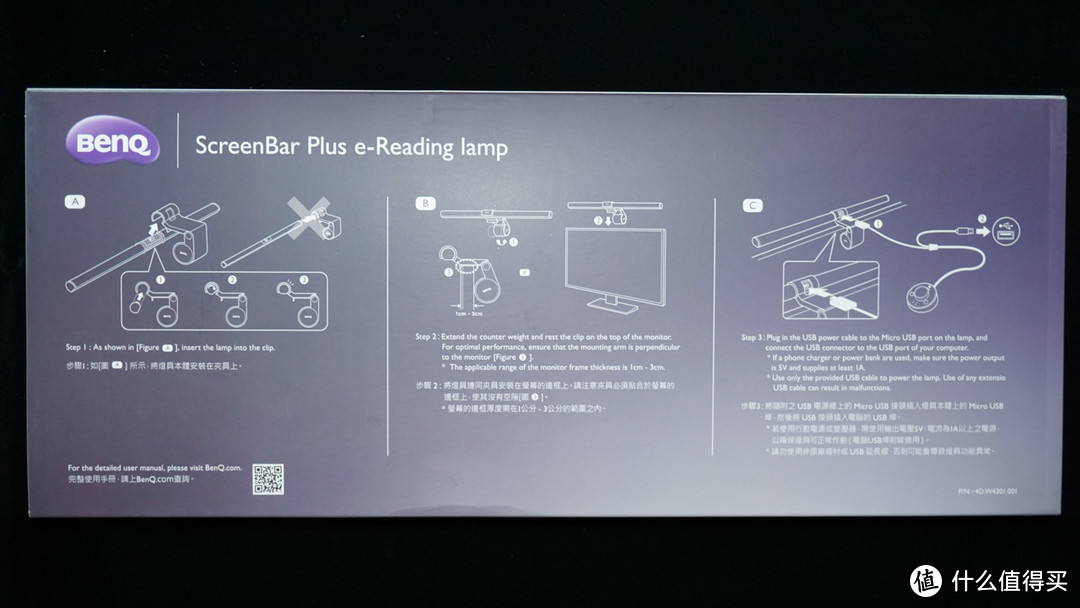
屏幕灯的包装背面直接印上了安装说明,反正这么大的空间,省一点纸料也算保护环境了。
安装支架支持1-3厘米厚度的显示器,一般家里用的都没问题。
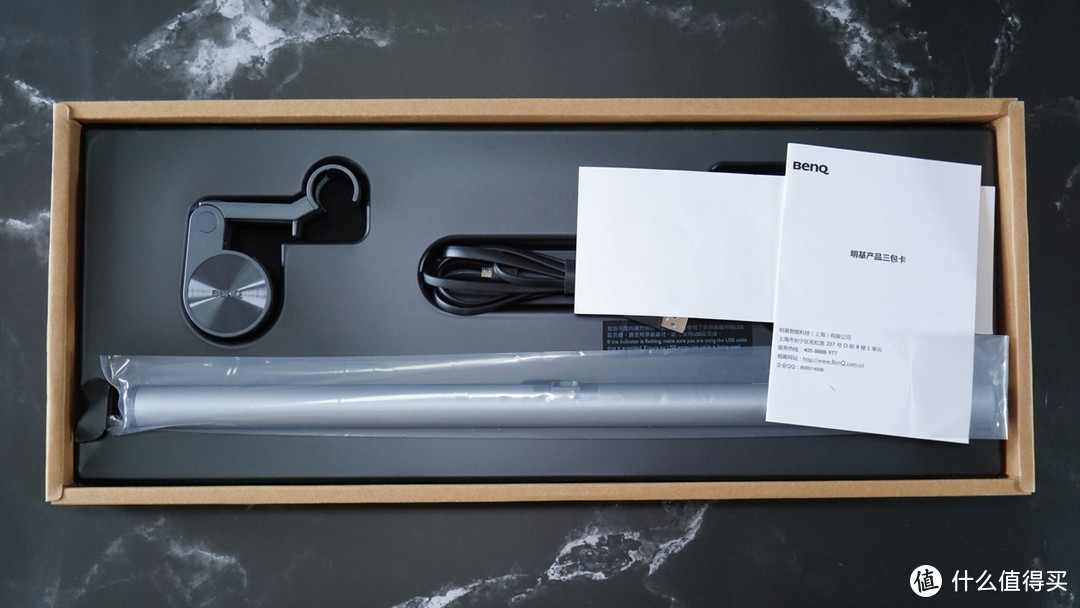
里面的部件比较简单,应该是一个灯的本体,一条线连着控制盒,一个固定架子。
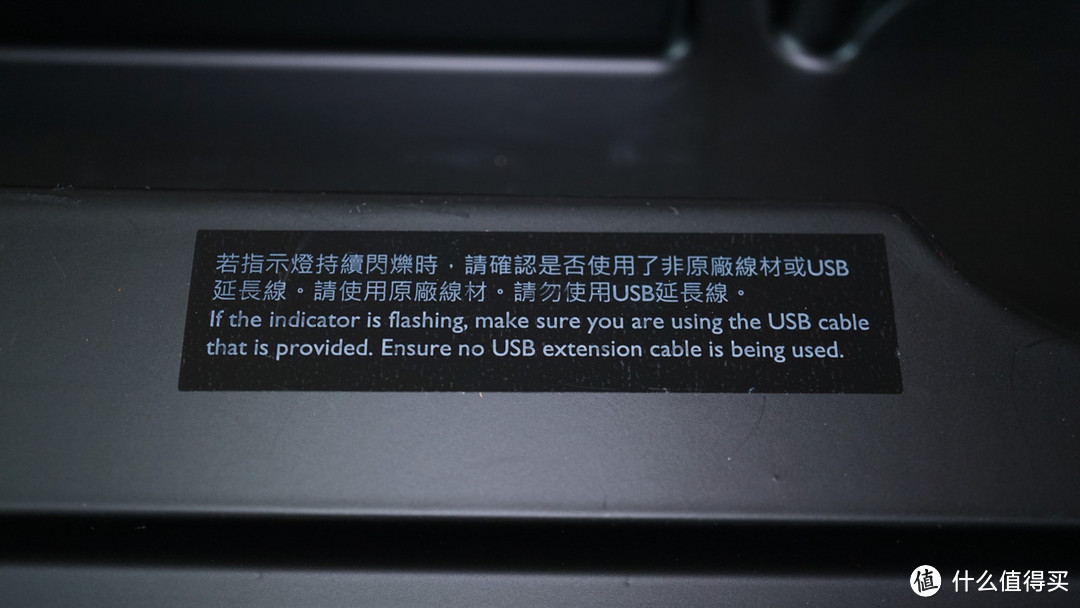
硬塑内衬上印着一个标签,提示指示灯持续闪烁时,请确认是否使用了非原厂线材或USB延长线。具体怎么回事,等一下我来探究一下。

安装说明已经印在包装后盖了,所以里面的说明书也很简单,一张保修卡/注意事项之类的,还有一张就是操作说明。
瞄了一下,实在是太简单,就不细看了。
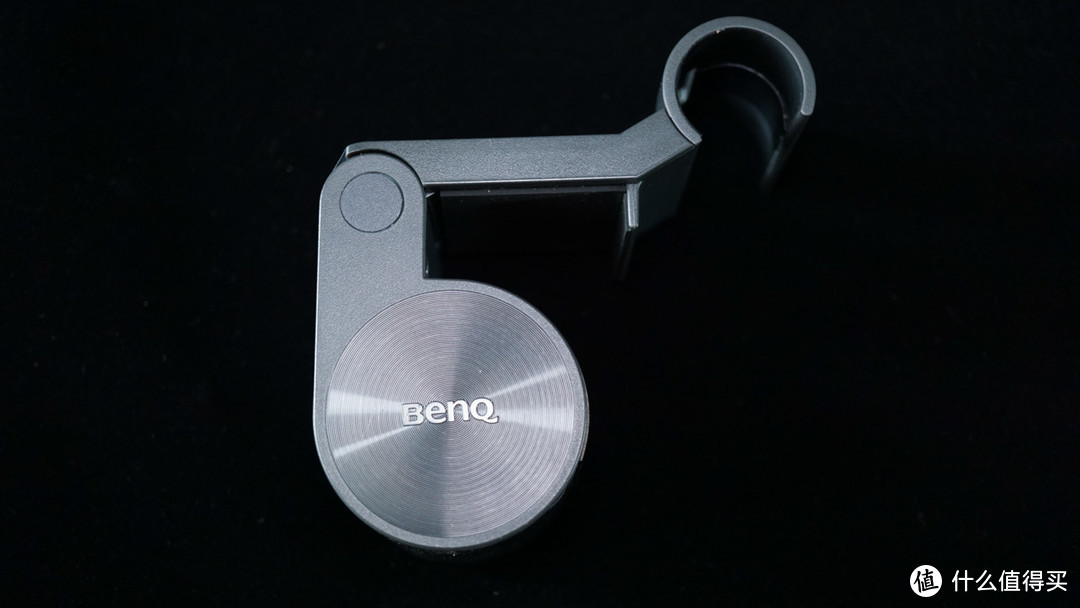
习惯性先看配件。
这个好像叫它夹子或者支架都不太准确,反正就是挂在显示器上,然后固定屏幕灯的本体的。
挺沉的一个,据说应用了明基的独家设计,自动调整重心啥的,到时候实战试试。
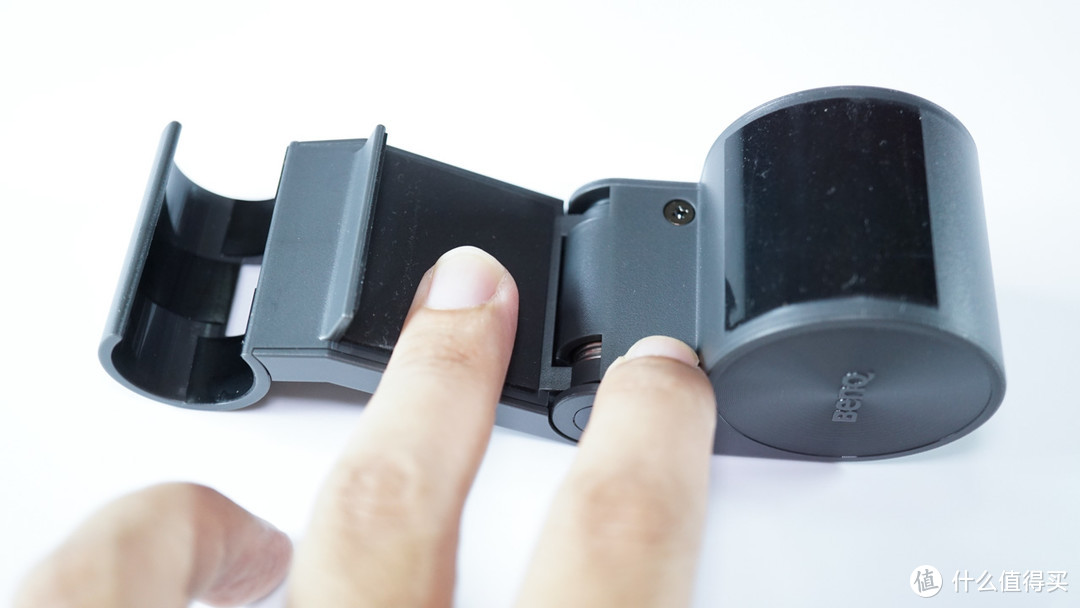
这个夹子里面有弹簧,展开角度并不是自由调整的,应该是会自适应。
宣传资料上说的是重力枢轴夹,有没有这么神奇一用便知。
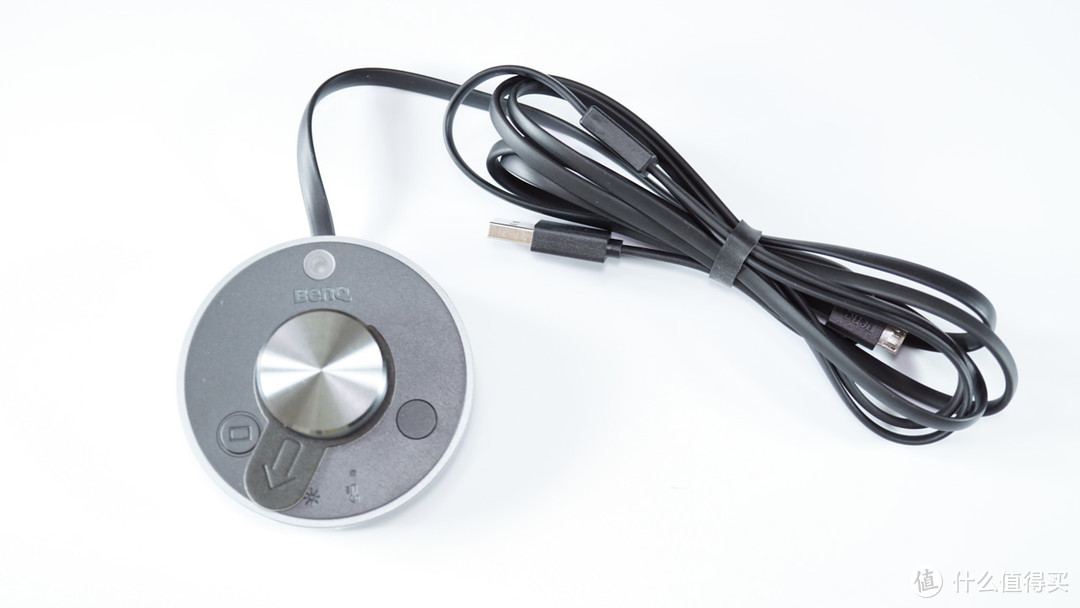
再来看看线控,取电线和进电口也合在一起了。
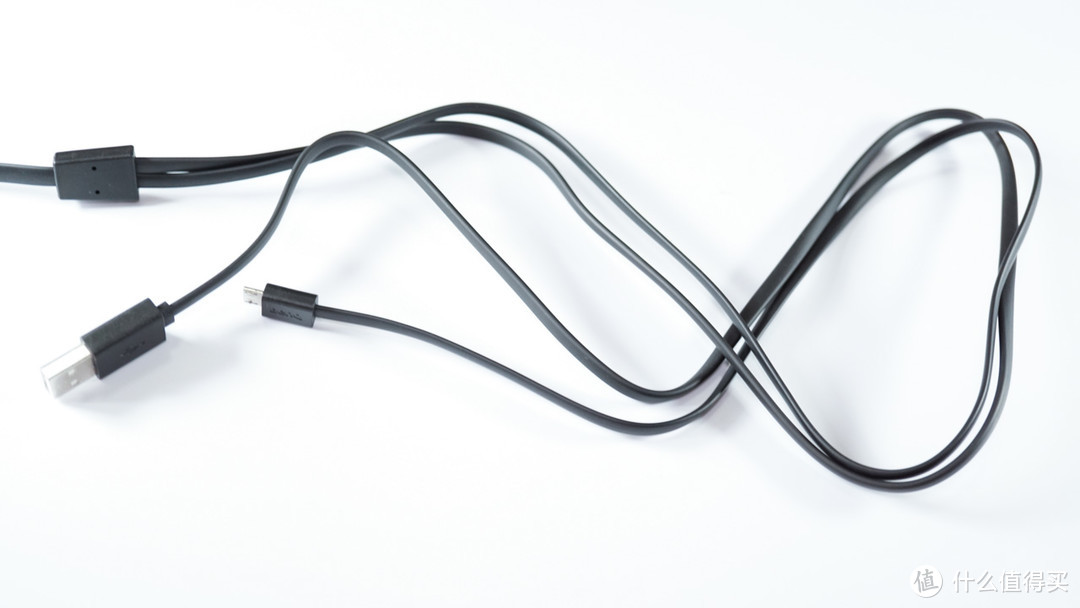
电源线和供电口合在一条线上,一个是USB-A的口,一个是Micro-USB。
从分岔处起算,电源线70cm左右,再算上合并起来那部分,共有1.2m左右。
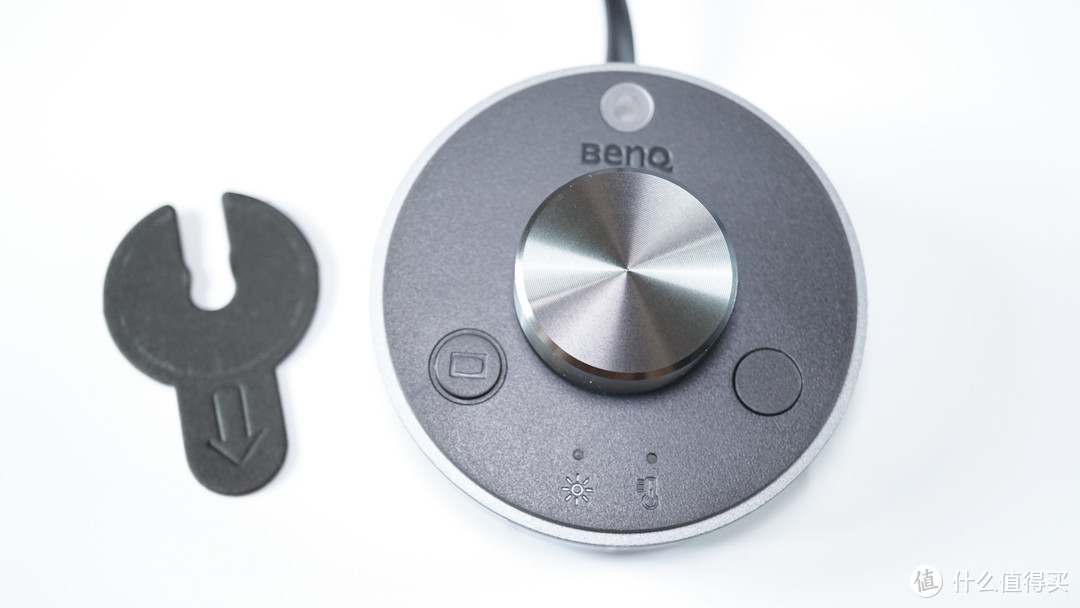
上面那个纸片应该没用了吧……取下来。
Plus版有线控,可以感光自动调整,或者自由调整亮度和色温,非常方便。
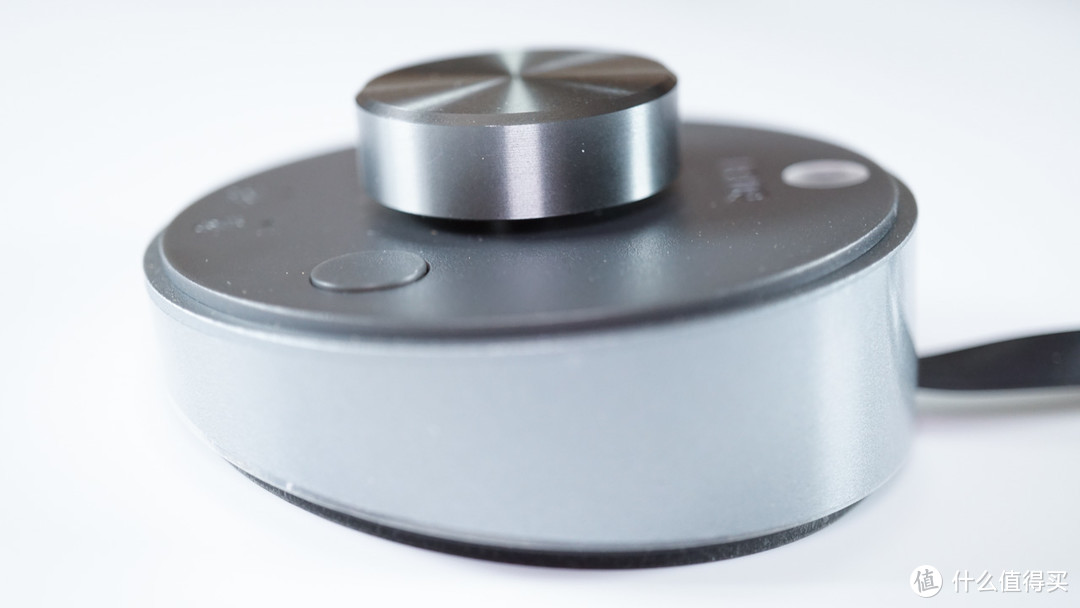
很多这种控制台都有一定倾斜角度,比较符合人体工程学。
底部一整块的防滑橡胶,放在哪都不会轻易移位。
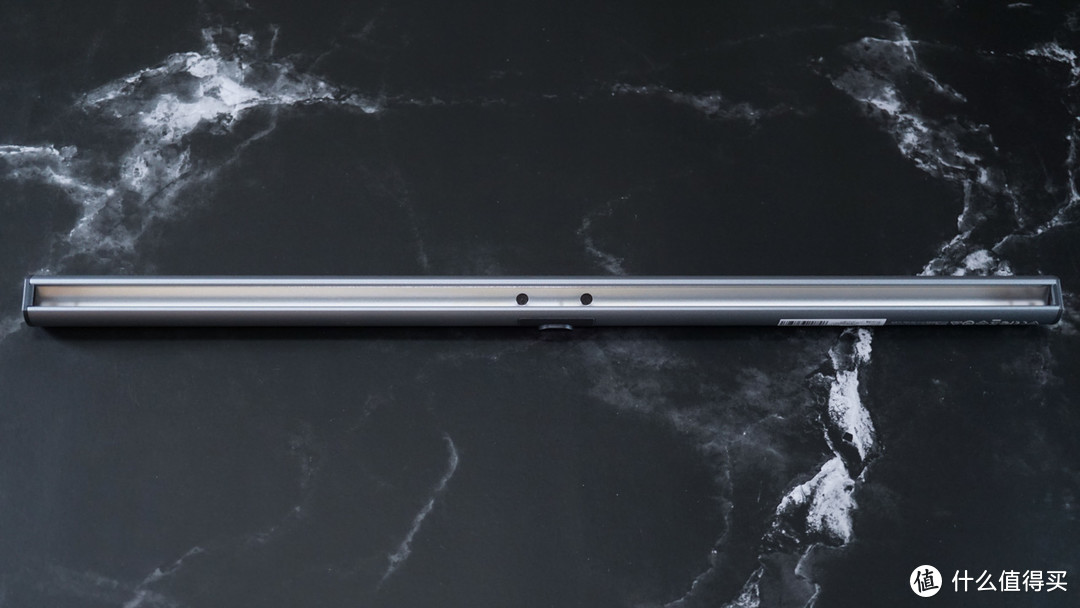
最后来看灯管本体。
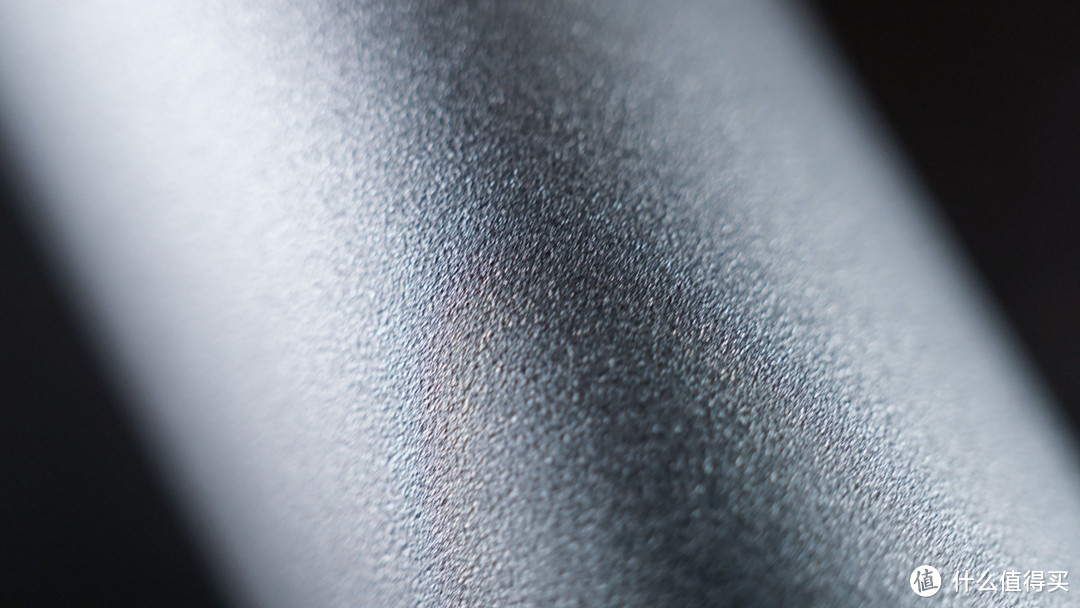
表面用的应该是铝材质阳极处理,没有其他什么喷涂。
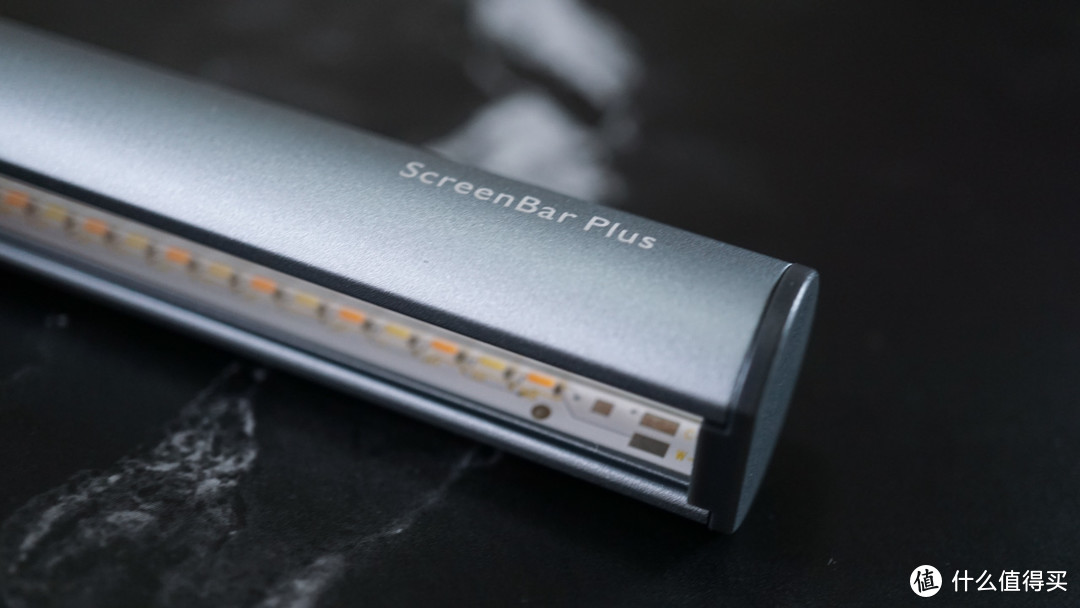
右边缘处有ScreenBar Plus的字样。
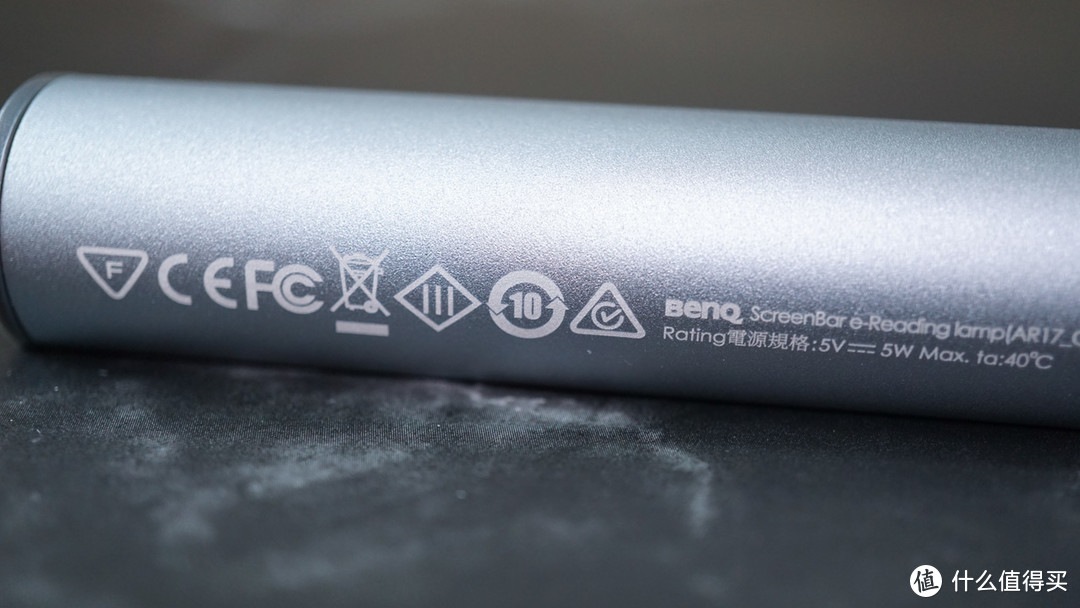
相关的各种标识都在左背面,电源规格是5V,5W,相当于1A的电流。
这意味着USB2.0的口应该是撑不起来的。
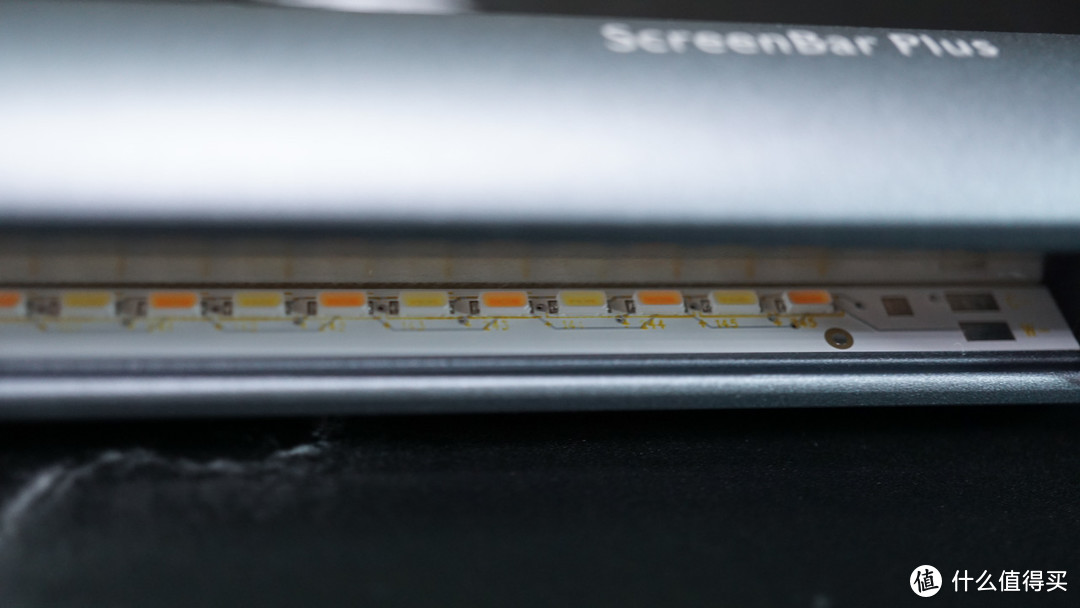
里面看颜色应该有两种LED灯珠,间隔排列,色调调整应该就是靠两种颜色的比例来实现。
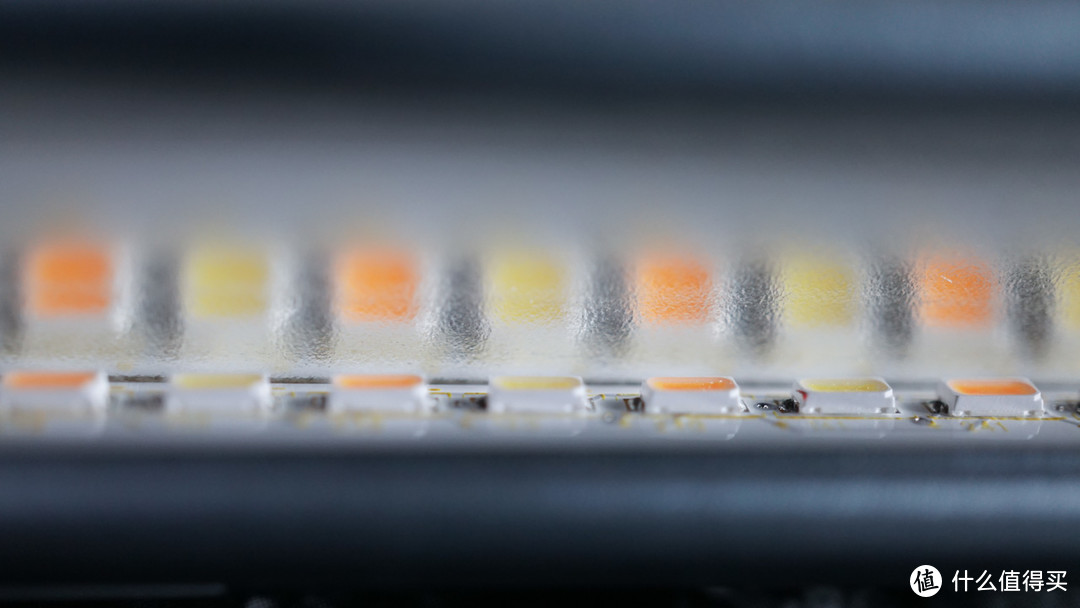
从角度上来看,灯珠是往上照的,然后通过上面这一层类似柔光箱一样的材质反射下来。
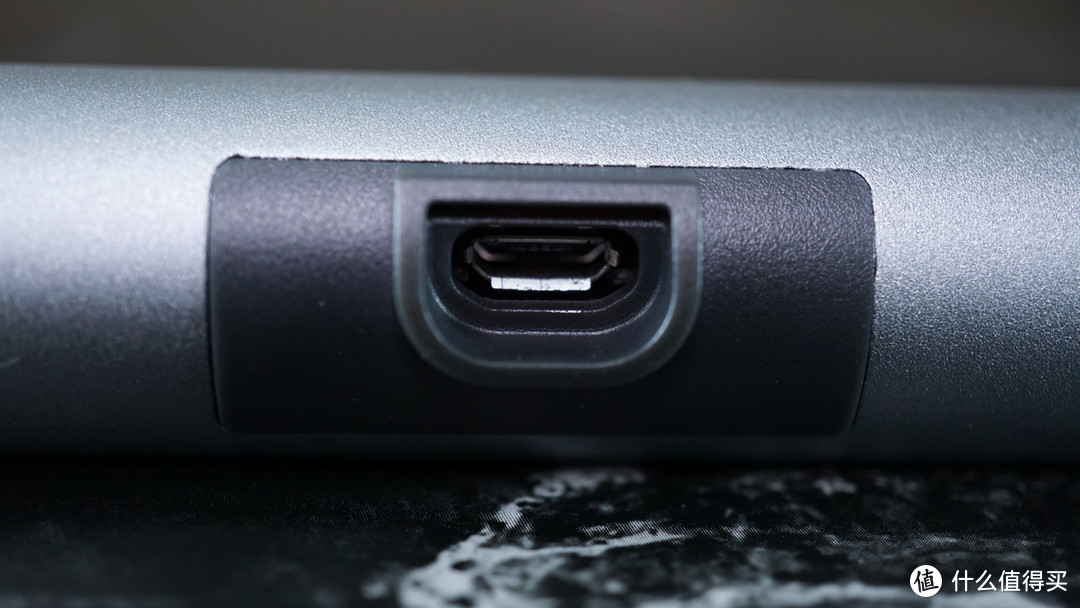
Micro-USB的供电口。后面是不是该换Type-C了哈哈。
好了,开箱就看到这里,接下来准备安装。
安装
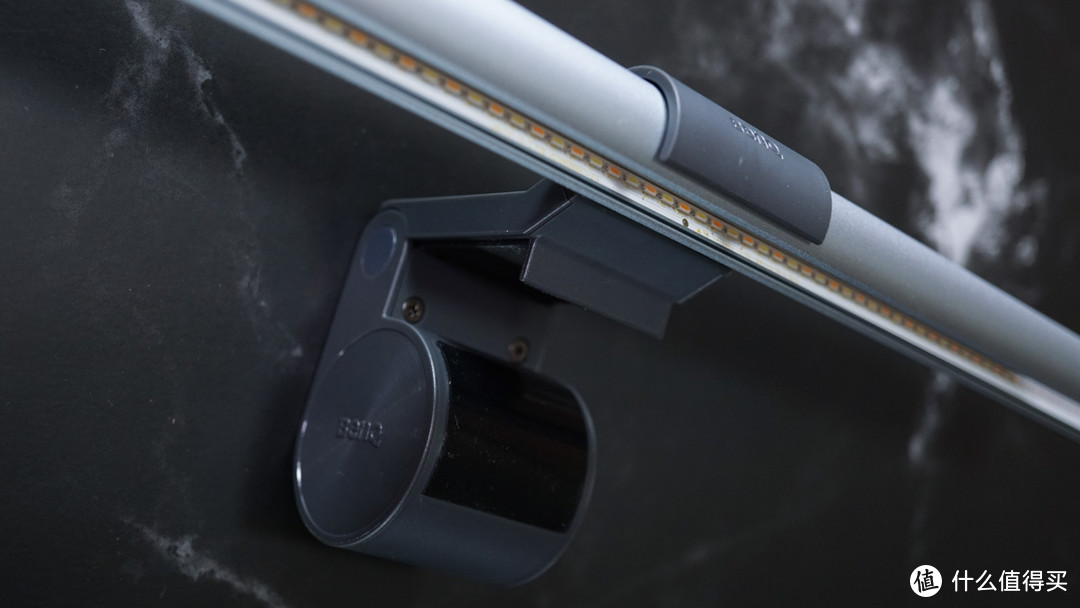
按照背面的安装步骤,先把灯管安进这个夹子里。
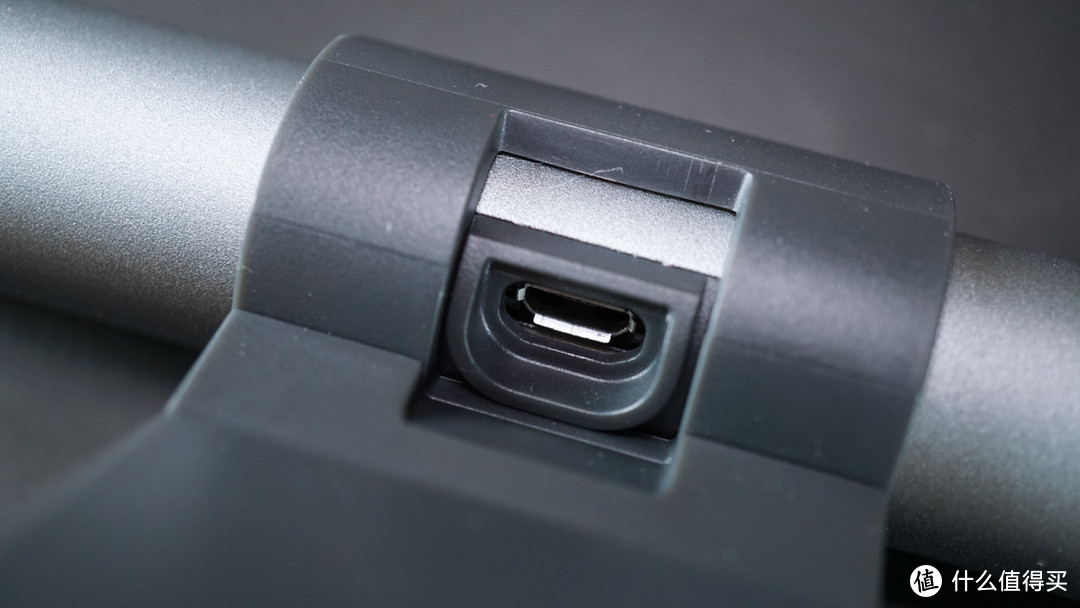
这边露出接线,同时还有10度左右的旋转空间。
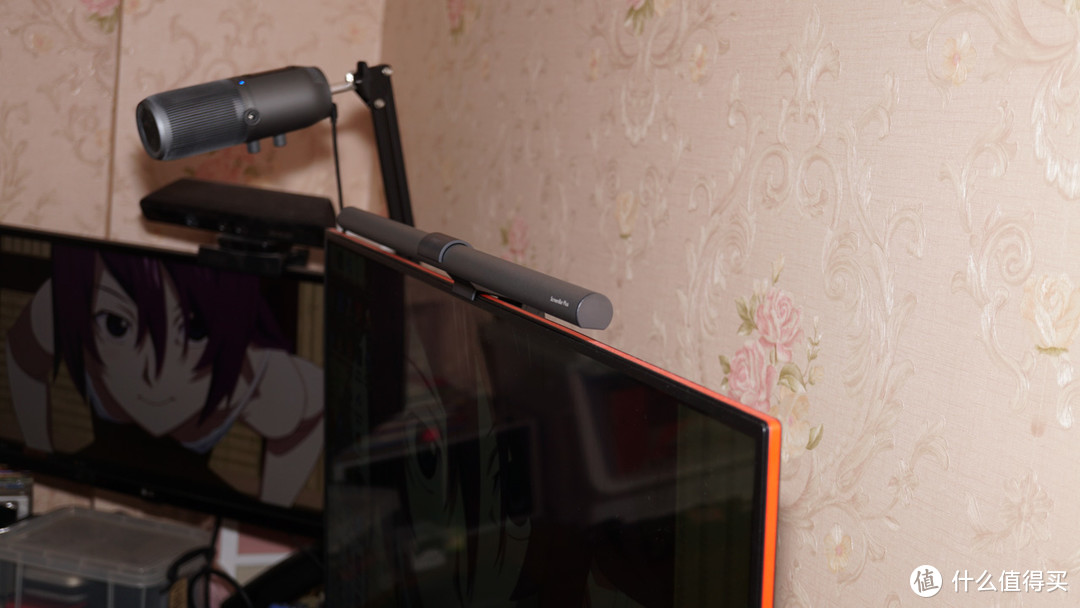
然后把它放到显示器上面去。
啥,安装完成?
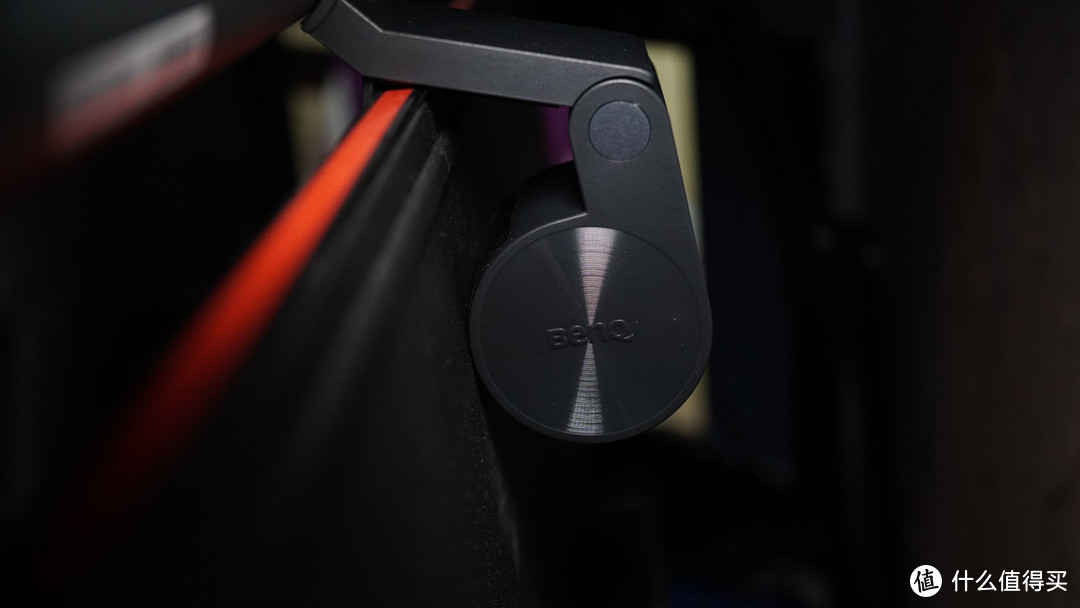
确实有点神奇,底下这个坨坨应该是根据重量自动调整,反正一挂上去就好了……
桌面环境
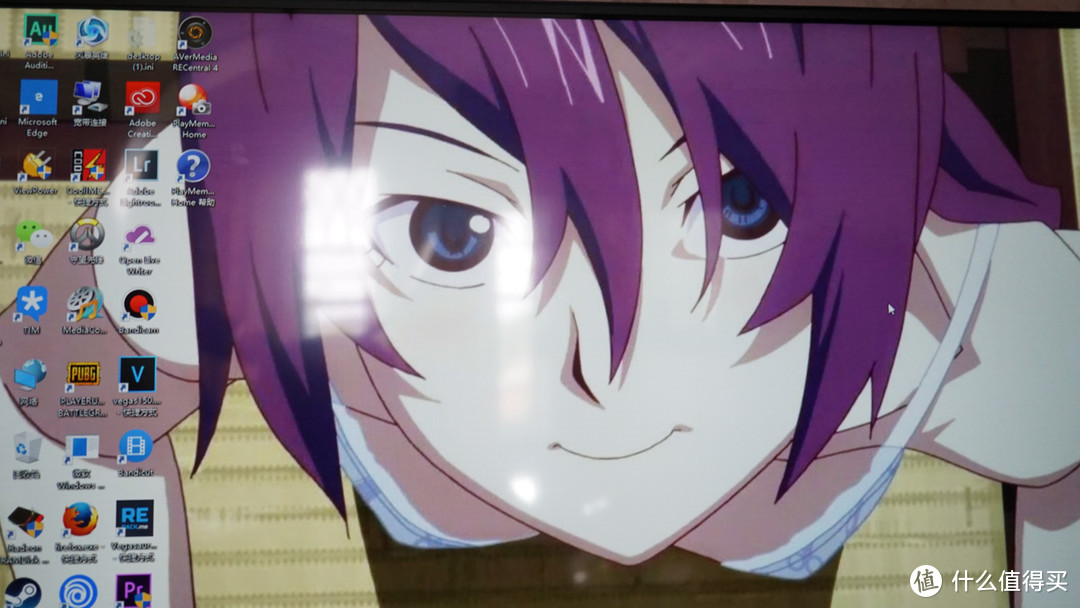
简单介绍一下我的桌面环境。
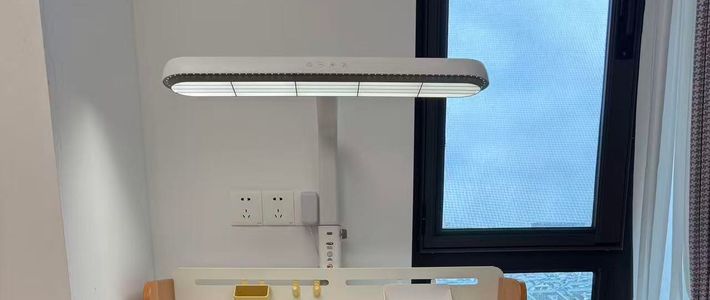
开头有提到,桌子不好换,位置就很尴尬。背后就是窗子,开着虽然亮,但是反光。
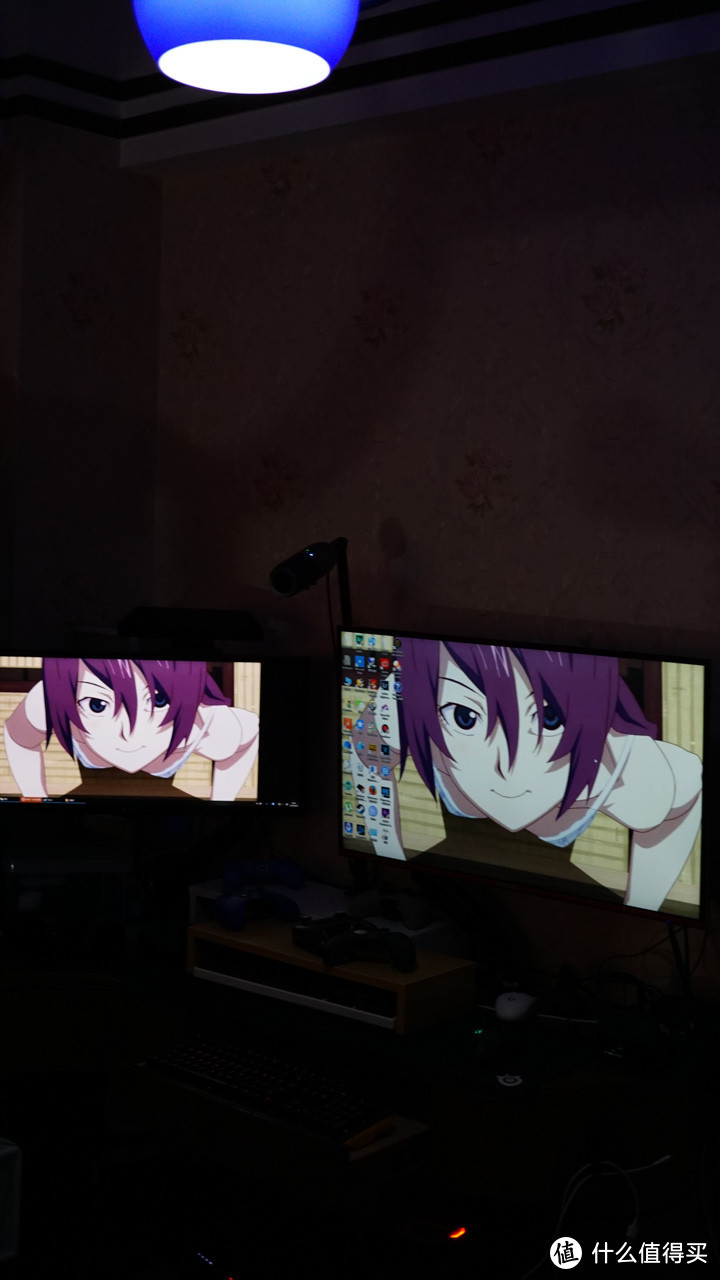
另一个解决方案是吊灯,但是灯罩估计也得换,而且范围这么大,需要很大功率。
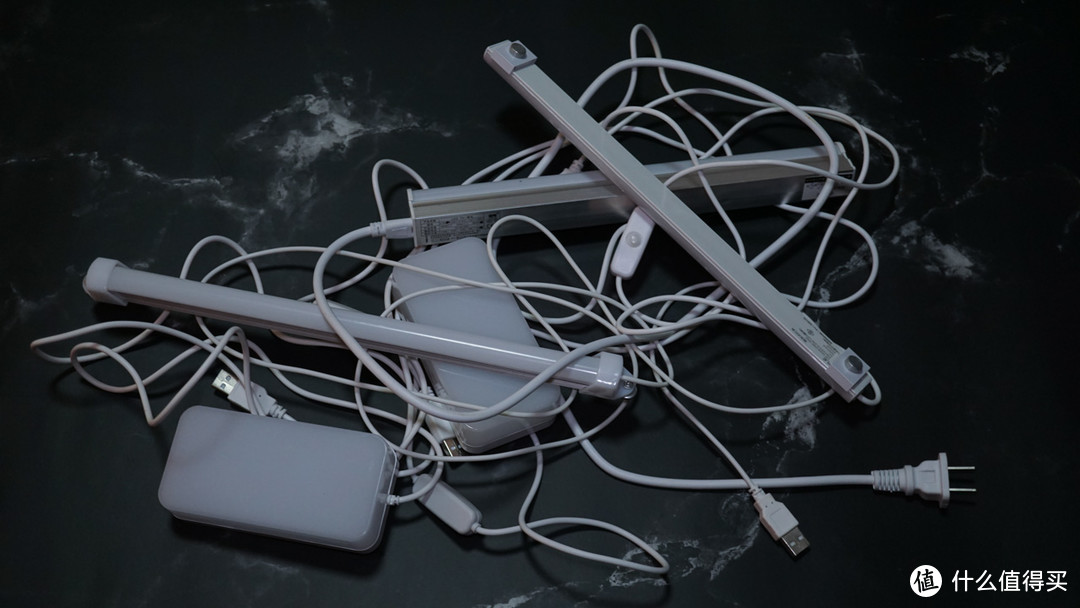
试过挺多补光方法,没啥用。还有俩台灯被儿子当玩具了,懒得找。
PS:啥东西都是一分钱一分货,一样10块以内的酷毙灯,9块9的用得好好的,5块以内的坏了两三个我都扔了,5块8的发热比9块9的严重很多,而且时不时接触不良。
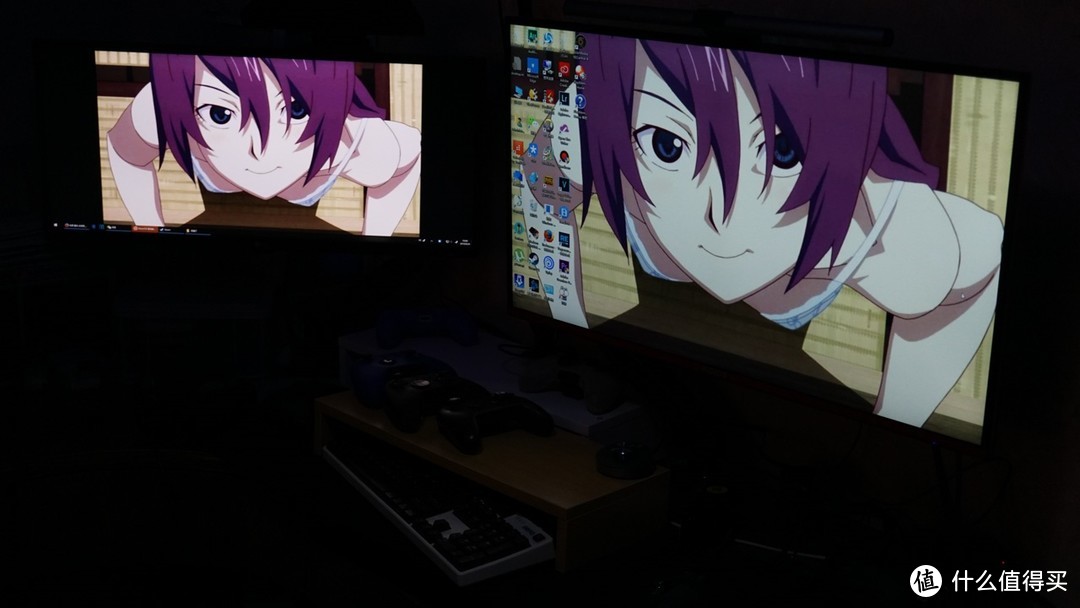
所以我的桌面虽然结构已经改造得差不多了,采光却一直是个大问题。
接下来我们一起来上机看看效果。
上机效果
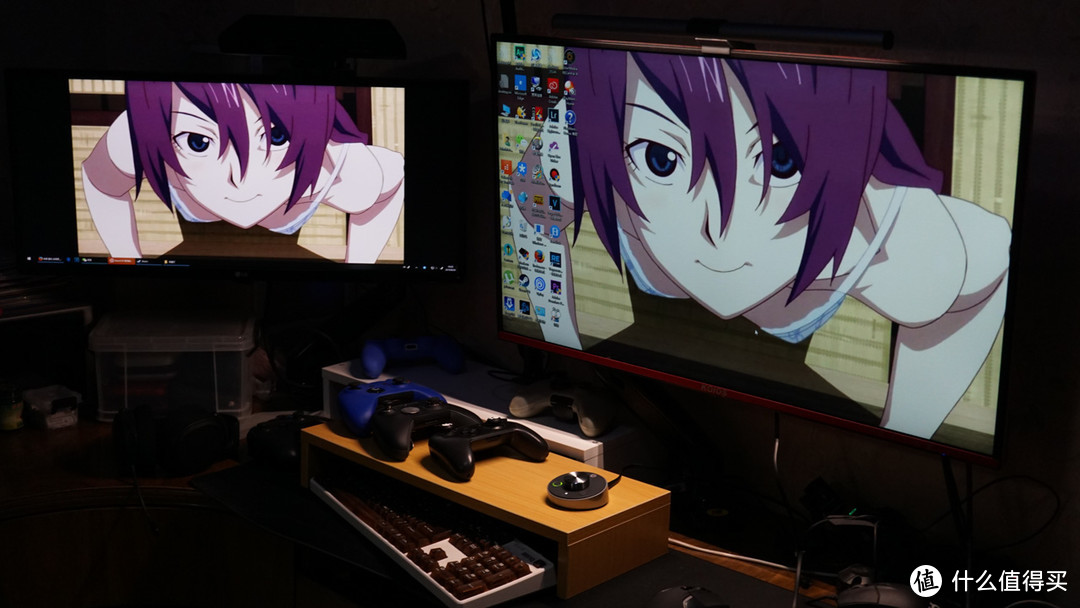
把灯挂上去,接上电源,效果立竿见影。
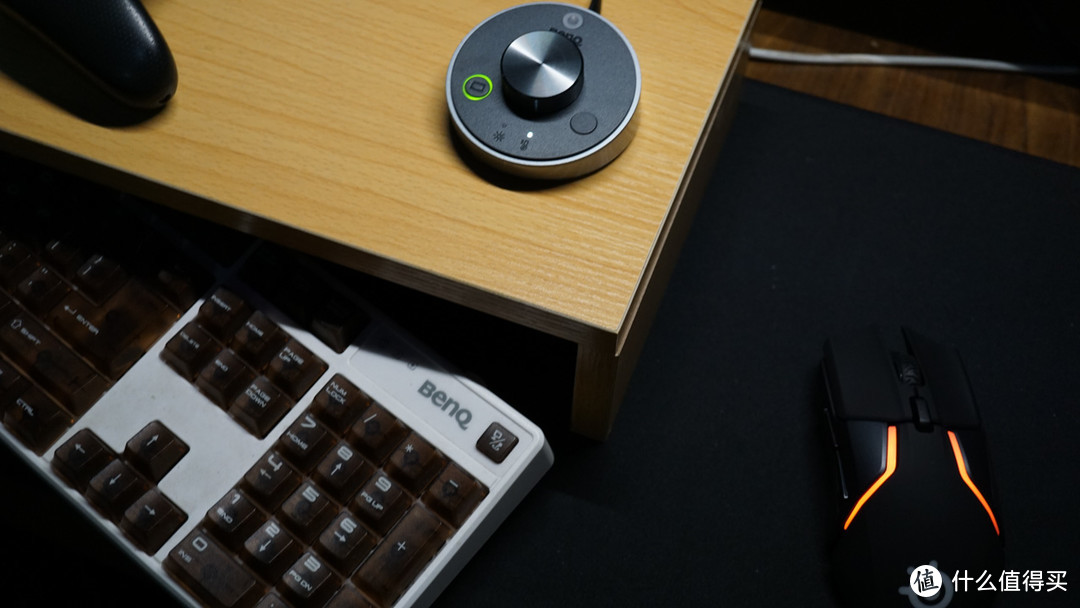
13年的明基天机镜,一直舍不得换掉,现在挂在副机上用。
大回车小退格的设计估计不会再有了吧。
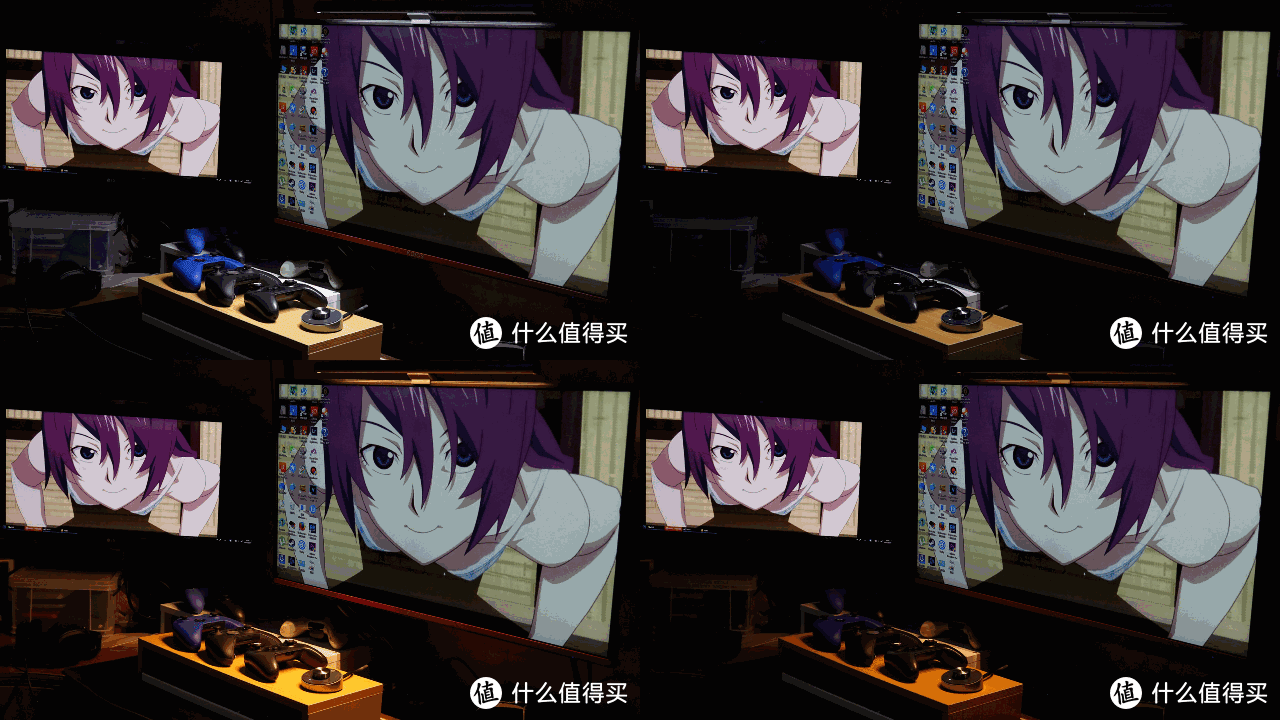
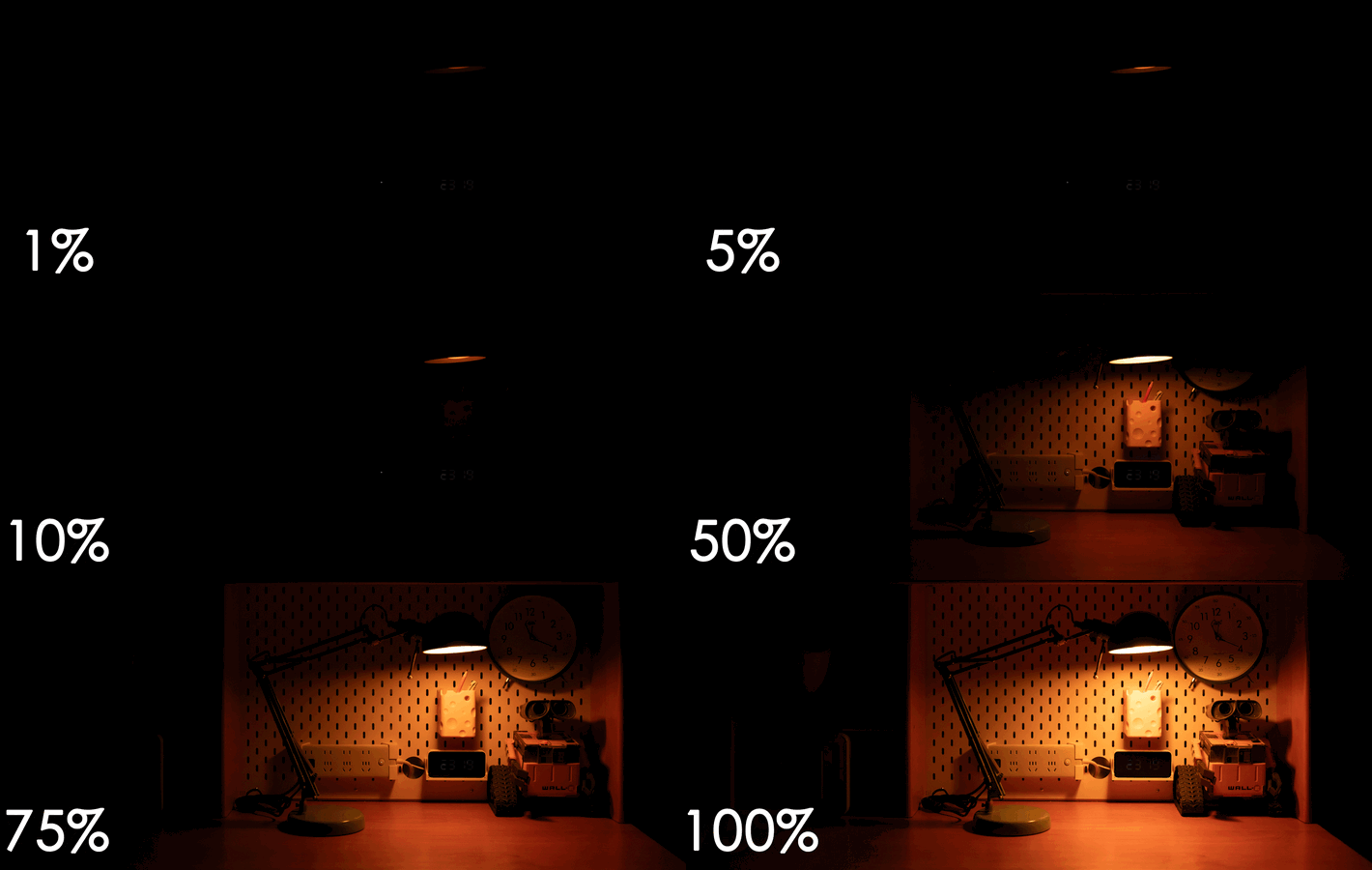
试一下不同亮度、不同色温下的表现。
专业术语就不用了,就是最白最亮,最白最暗,最黄最亮,最黄最暗。
注意到一点,不管色温和亮度怎么变化,屏幕完全没有受到影响,这一点非常重要,特别是对于做设计的朋友来说,色差是一定尽量避免的。
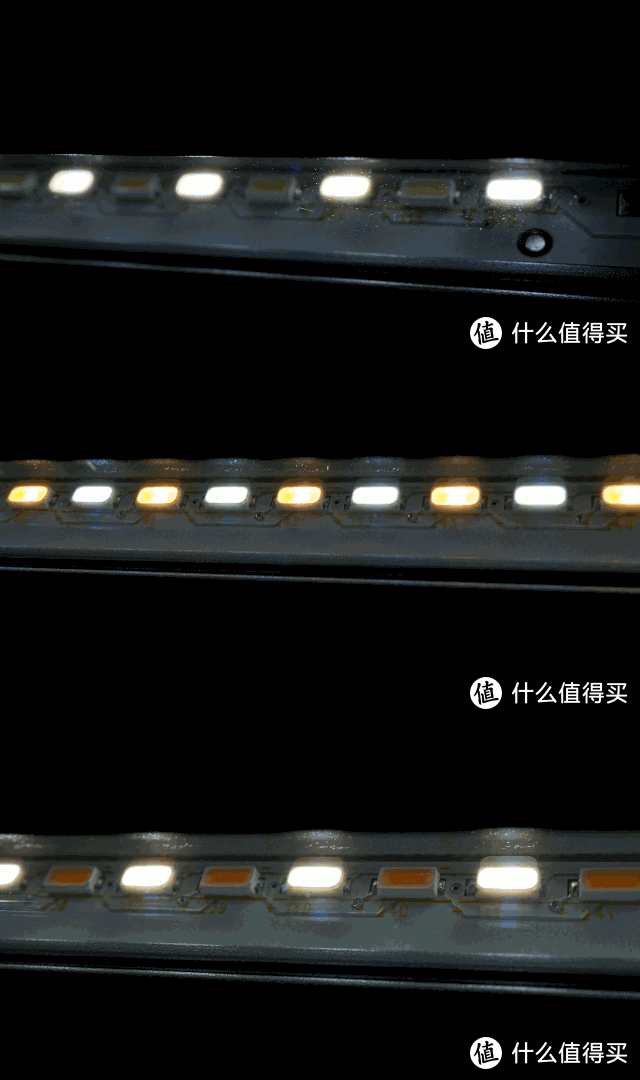
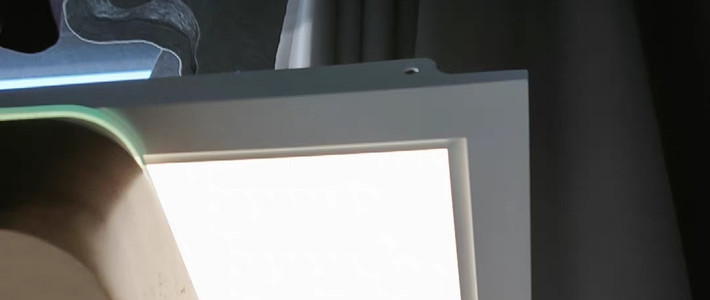
冒死直接对着灯拍了一下,白中黄,确实是按一定的发光比例,由白黄相间的LED灯珠来控制的。
也可以看到,这款屏幕灯是完全没有任何频闪的,对保护视力来说,相对于其他LED灯更有优势。
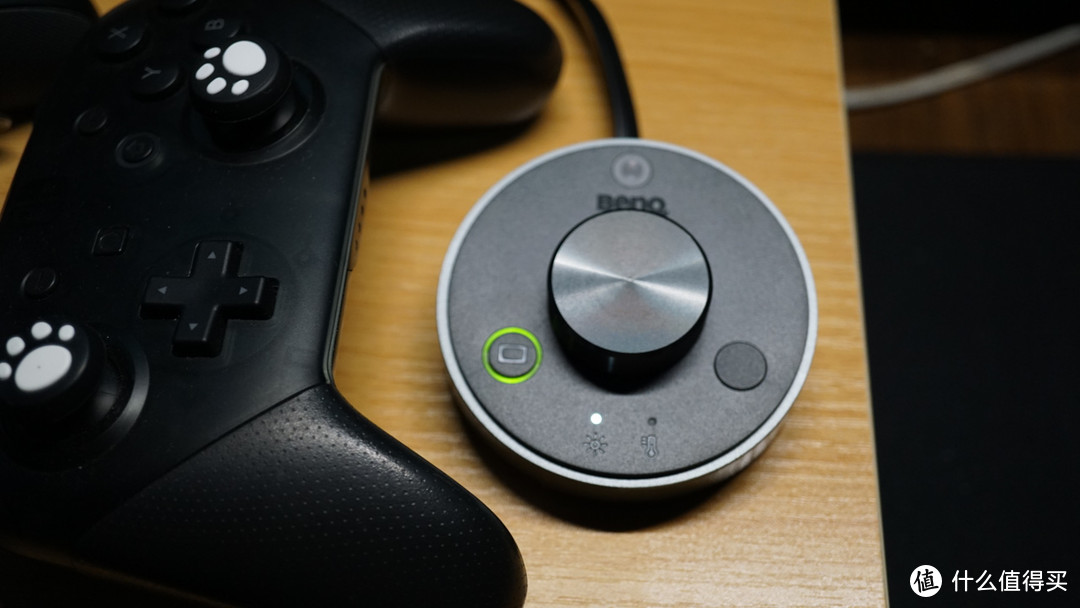
默认接上去,进入的是自动调整模式,由这个线控上部的采光口获取环境光信息,此时会亮起一个绿圈。
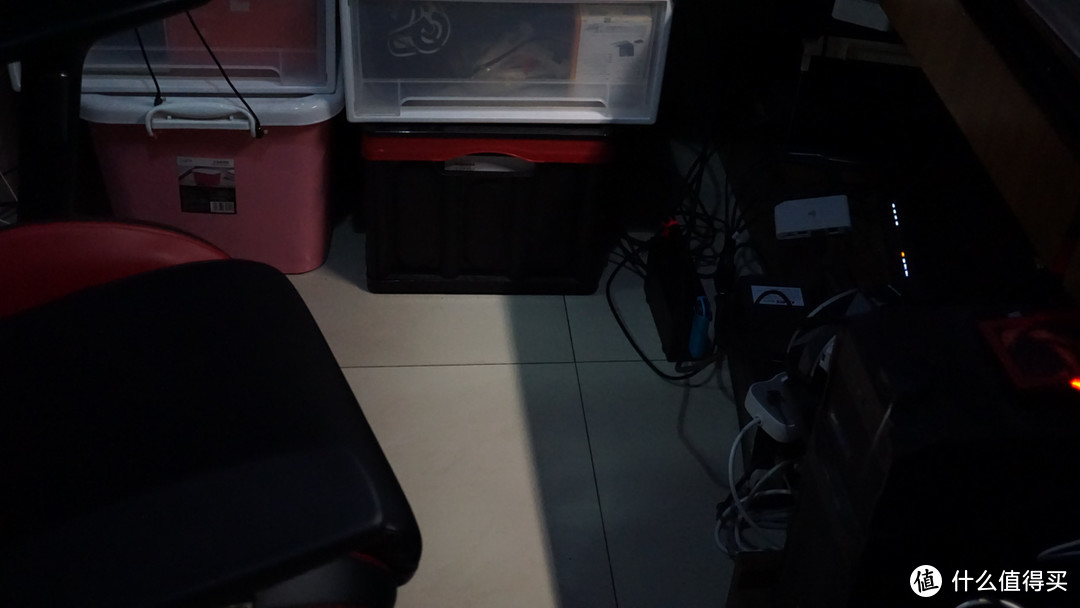
灯的亮度和照射范围都还是挺大的,一样是标称5W,可见TB上那些杂牌灯多少都是虚标的。
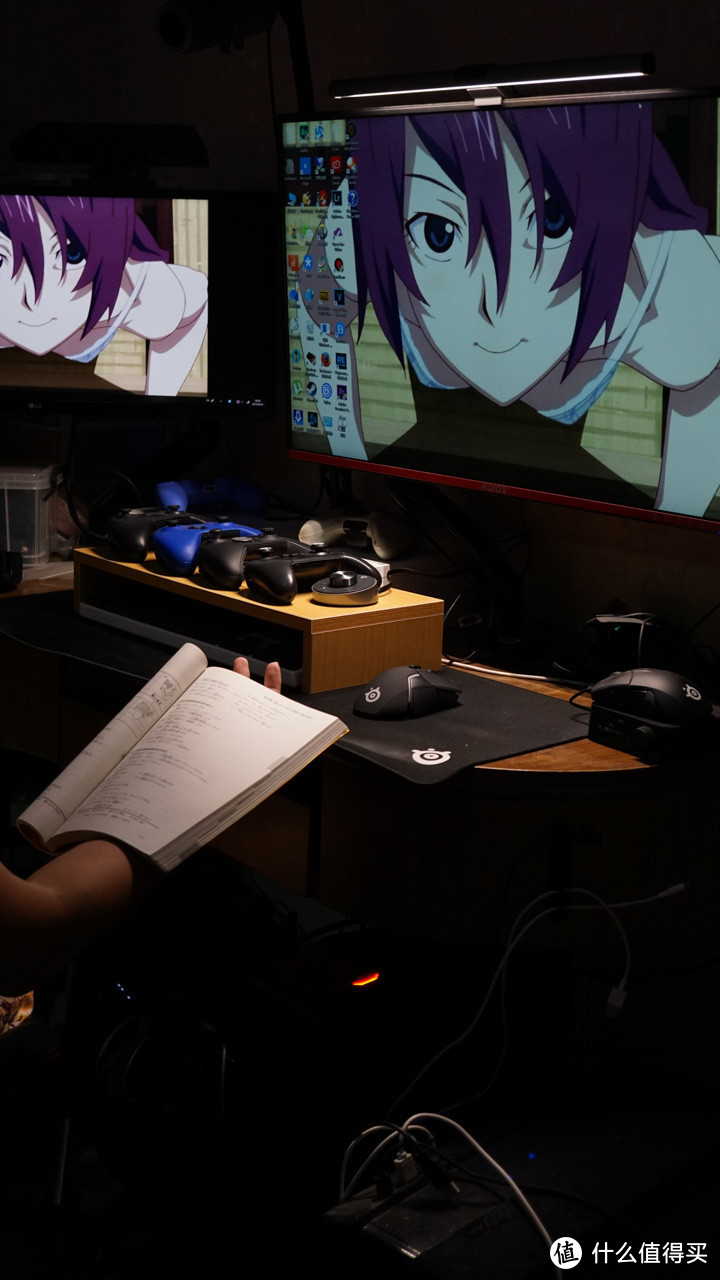
直接在电脑桌上阅读,完全可行,除了不能随便调整位置之外。
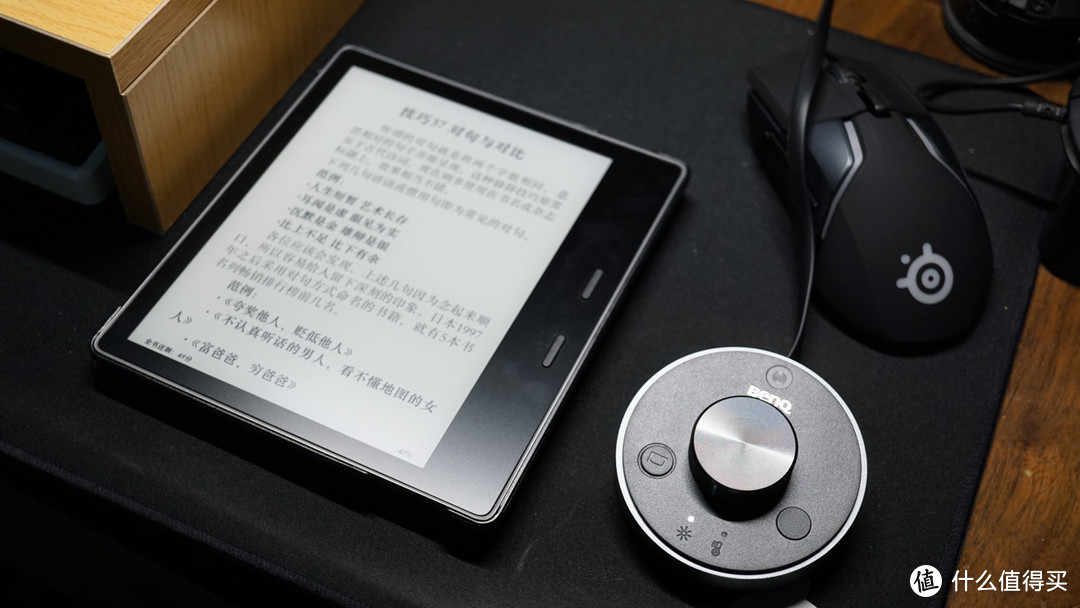
或者,这一亩三分田的地方,Kindle也可以利用起来。图中是完全关闭内置阅读灯的效果。墨水屏确实舒服。
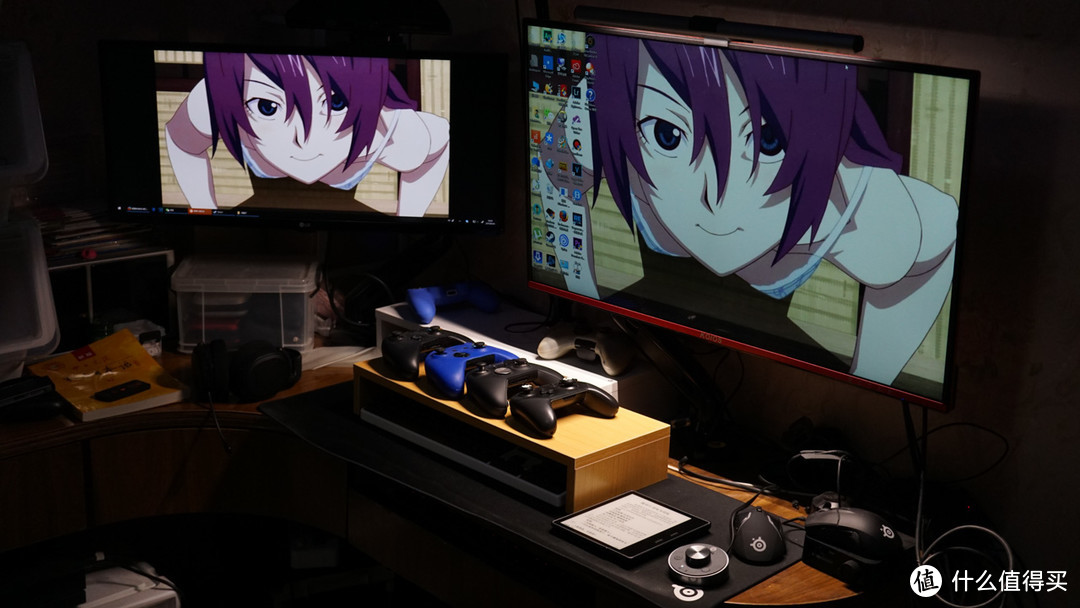
至此,我这可怜的桌面,改造的最后一步终于是完成了。改造过程的艰辛,到时候另起一篇跟大家分享吧。
探究
我虽然空间各种局限,但在允许范围内还算比较爱折腾的。
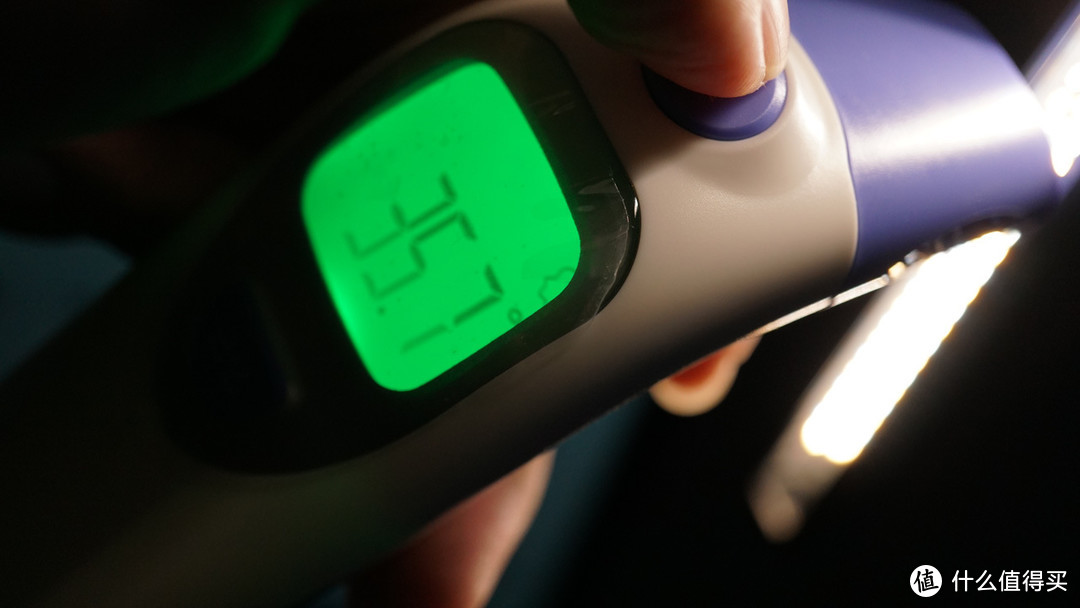
刚才有提到过,便宜的酷毙灯发热就比贵的严重很多,那明基的这个WiT ScreenBar Plus屏幕灯发热怎么样呢?
我先用手摸了一下,竟然完全感觉不到任何的烫,连温都称不上。
拿来测一下,只有35.7度,比人的体温还低。这设备没那么专业,不过偏差也不会非常大,人手摸了连温都感觉不到,低于体温确实是没错的。温度控制得这么好的灯,不管什么灯,我都是第一次见到,这做工佩服!
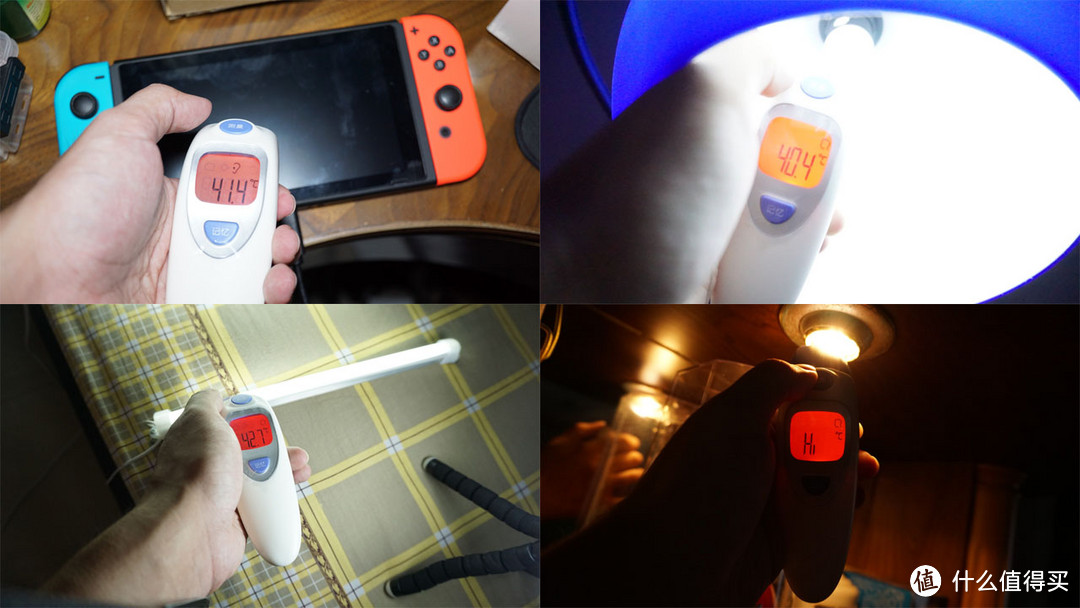
我手上这个其实是耳温枪,没有红外线测温仪精准,但是大概测个高低还是有的。
Switch工作的时候41度多,感觉已经有点烫。LED灯泡40度出头,微烫。刚才提到的杂牌酷毙灯,接近43度,已经可以形容为烫手,特别是后面那一条金属的部分,可能由于金属导热快,摸起来已经是非常烫的程度,拿久一点都怕烫伤。家里已经没有白炽灯和节能灯,还剩一个射灯,我记得小时候好奇摸了一下,烫了一个泡,这种东西开起来不到10秒就能煮鸡蛋,白炽灯节能灯射灯这几样摸了都是会烫伤的,千万别作死。
至于之前包装内盒有提到的非原厂线材问题,实际上就是灯检测到供电功率不足的时候,就会停止工作,绿圈闪烁。
我试了一下,现在不管啥口,5V肯定是有的,低于5V的一时找不到。
电流方面,我试了USB2.0直插,停止工作。USB3.0直插,正常。USB3.0 HUB,平时正常工作,但是HUB上的其他设备工作的时候,比如我接了个摄像头,这时候ScreenBar屏幕灯如果开到最大亮度,由于HUB电流不稳定,灯也会停止工作。
可见,5V5W的标称并不是随便标的,相关的控制和保护电路执行还是比较严谨。
这里,我个人建议是用那种多口USB的充电头,或者直接带USB口的排插来供电,不建议直插电脑上或者接HUB用。
总结
优点
这款屏幕的安装、操作都非常简便
灯的效果很好,完全不影响屏幕
电路、发热控制非常优秀
缺点
确实有点贵
电源线稍显短,建议送一条官方延长线。我的想法是,现在这个口只是取电,从电脑机箱接的话,占用一个3.0口,所以……等下,你们下个新品不会是带HUB的吧?!
总的来说,明基这款WiT ScreenBar Plus屏幕灯,买的时候是觉得贵,用起来效果却真的不错。
觉得挂个酷毙灯,或者桌上放个台灯之类的就能代替的朋友,我这么说吧,在用之前,我也是这么觉得的,实际上,我们也看到了。市面上已经有看到这款的山寨,但是我觉得,要上就一步到位,寨灯肯定没这么好的效果,到时候一样还要换,我的显示器,游戏机,采集盒,手柄等都是这样的……
感谢大家观看,喜欢的朋友记得点个关注和赞哦。
小编注:本文作者@波导终结者 是什么值得买生活家,他的个人自媒体信息为:
新浪微博:@波导终结者













校验提示文案
校验提示文案
校验提示文案
校验提示文案
校验提示文案
校验提示文案
校验提示文案
校验提示文案
校验提示文案
校验提示文案
校验提示文案
校验提示文案
校验提示文案
校验提示文案
校验提示文案
校验提示文案
校验提示文案
校验提示文案
校验提示文案
校验提示文案
校验提示文案
校验提示文案