

























星际蜗牛D款J1900单前兆网卡【保姆级】PVE虚拟机下安装 万由U-NAS 4.0.2 OC系统教程群晖

2019-08-16 15:34:13 30点赞 216收藏 15评论

PVE虚拟机下安装 万由U-NAS 4.0.2 OC系统教程

需要准备的东西

一、 硬件

1.安装好 PVE虚拟机的主机一台(PVE虚拟机系统安装前面教程已经出过了),通电开机通网络

2.可以上网正常办公工作的电脑一台

二、 软件

1.U-NAS_4.0.2.ISO 系统镜像

2.U-Finder 2.1.2 nas 搜索工具软件
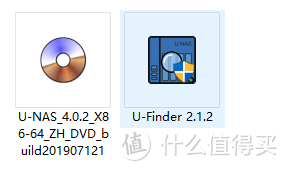
星际蜗牛D款J1900单前兆网卡【保姆级】PVE虚拟机下安装 万由U-NAS 4.0.2 OC系统教程群晖

三、 上传ISO系统和引导文件

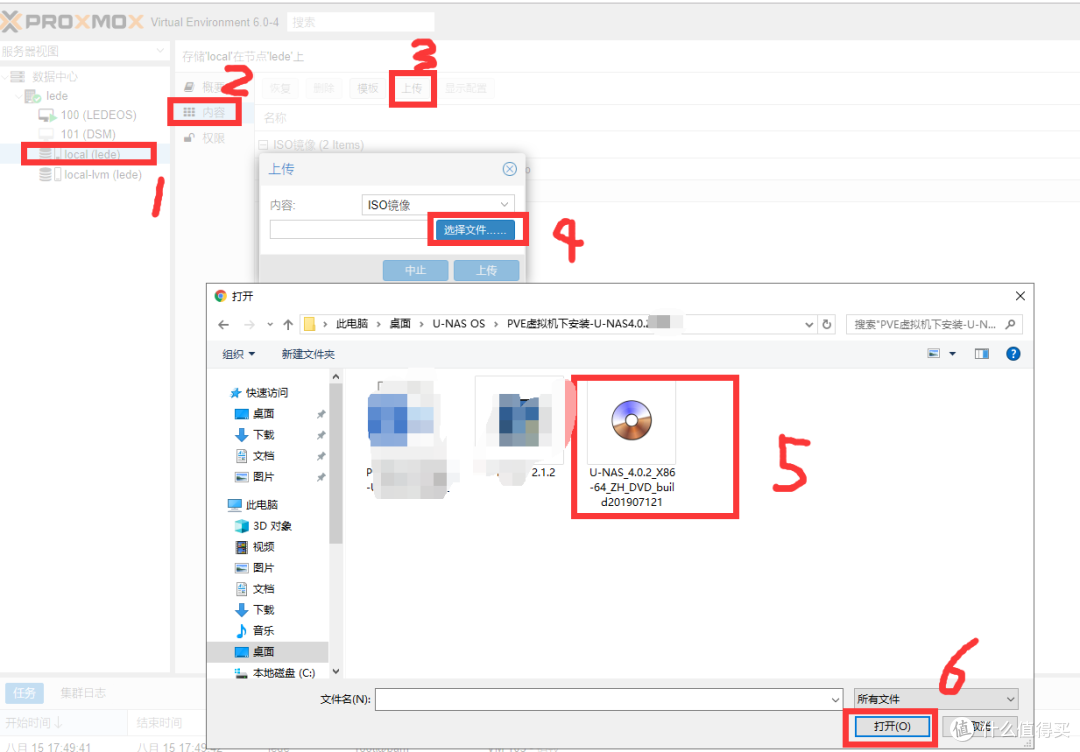
1. 打开PVE虚拟机节点,点击 Local(***),-- 内容—上传—选择我们前面准备的引导镜像文件.ISO的,打开,然后点上传-等上传完成
星际蜗牛D款J1900单前兆网卡【保姆级】PVE虚拟机下安装 万由U-NAS 4.0.2 OC系统教程群晖

2.上传完成 出现这个界面

星际蜗牛D款J1900单前兆网卡【保姆级】PVE虚拟机下安装 万由U-NAS 4.0.2 OC系统教程群晖

四、创建UNAS虚拟机

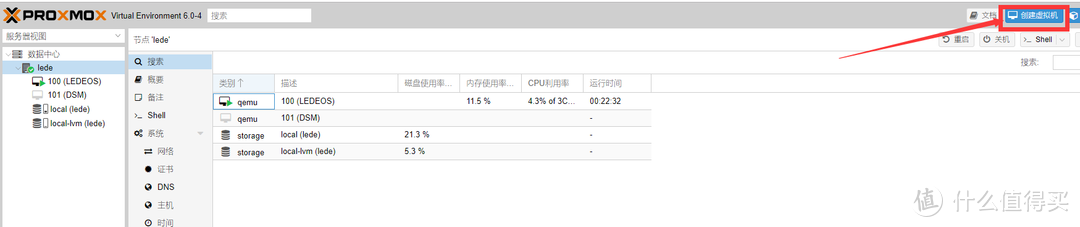
1.打开我们的pve系统主机,点击右上解,创建虚拟机
星际蜗牛D款J1900单前兆网卡【保姆级】PVE虚拟机下安装 万由U-NAS 4.0.2 OC系统教程群晖

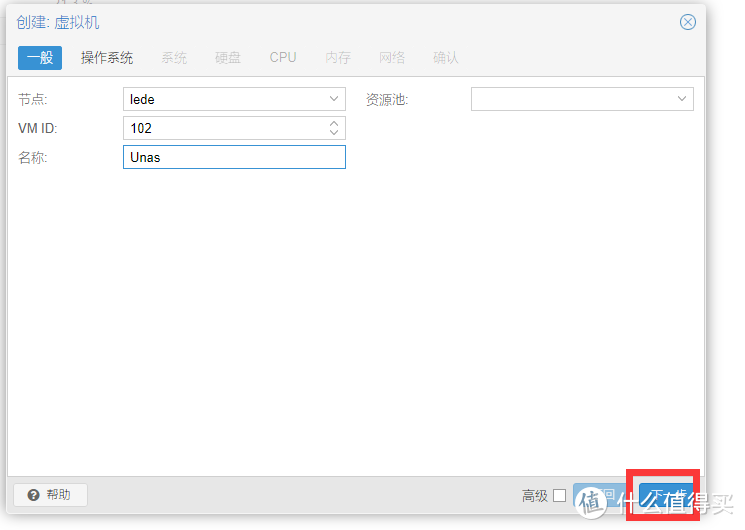
2.虚拟机ID和名称可以自己输入 ,然后点下一步

星际蜗牛D款J1900单前兆网卡【保姆级】PVE虚拟机下安装 万由U-NAS 4.0.2 OC系统教程群晖

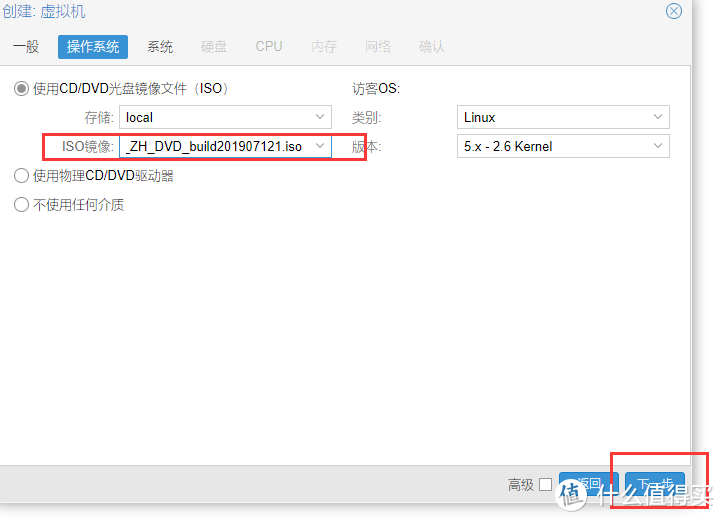
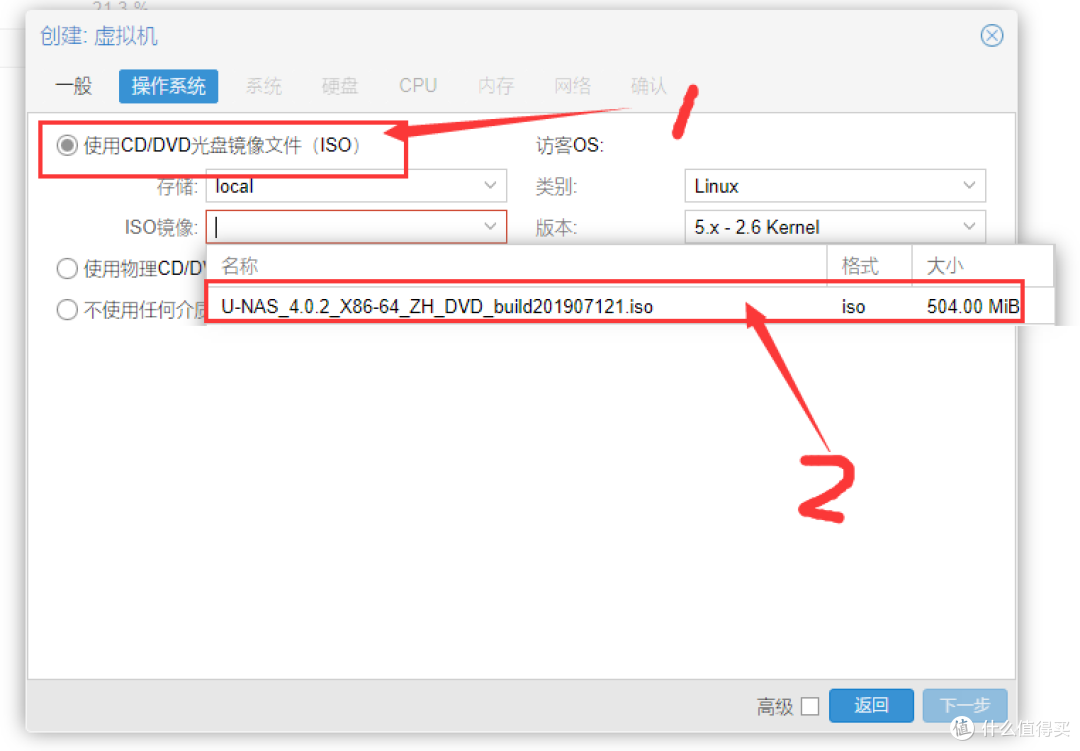
3.操作系统选: 使用CD/DVD光盘镜像---ISO镜像—选择我们刚上传的U-NAS那个,然后点下一步
星际蜗牛D款J1900单前兆网卡【保姆级】PVE虚拟机下安装 万由U-NAS 4.0.2 OC系统教程群晖星际蜗牛D款J1900单前兆网卡【保姆级】PVE虚拟机下安装 万由U-NAS 4.0.2 OC系统教程群晖

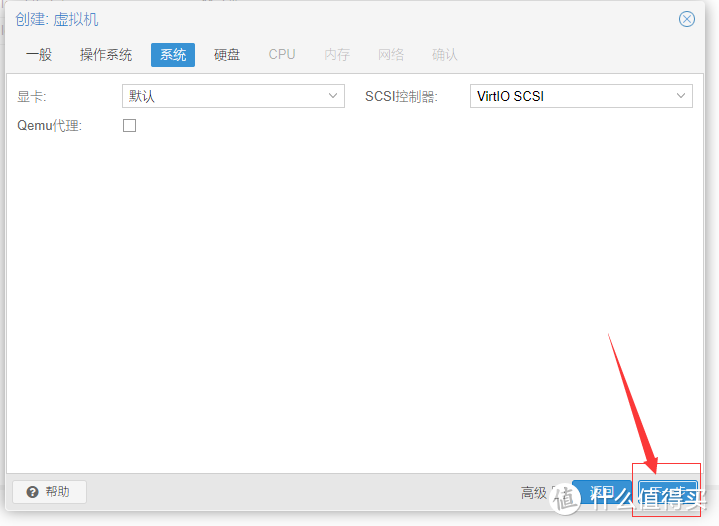
4.系统默认 直接点下一步

星际蜗牛D款J1900单前兆网卡【保姆级】PVE虚拟机下安装 万由U-NAS 4.0.2 OC系统教程群晖

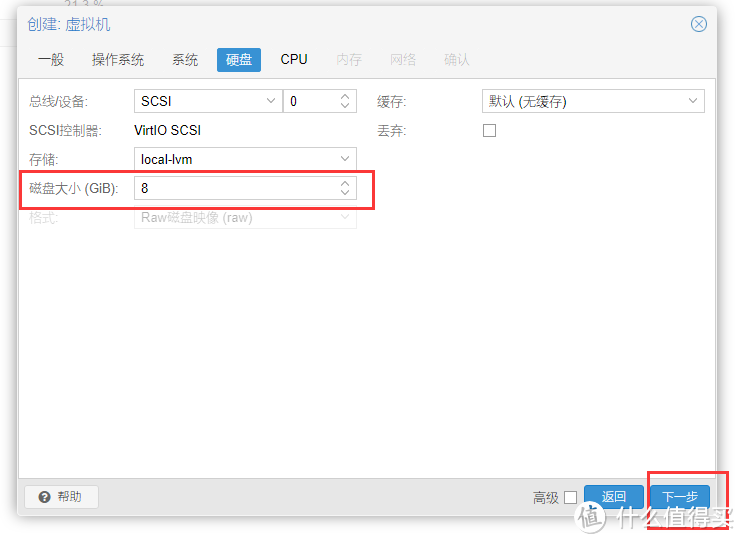
5.磁盘大小说的是你会给U-NAS虚拟机分配多少G磁盘空间,这个硬盘空间随意写,后面要删除掉的
星际蜗牛D款J1900单前兆网卡【保姆级】PVE虚拟机下安装 万由U-NAS 4.0.2 OC系统教程群晖

6.U-NAS有点吃CPU 不太吃内存,所以我这里cpu多点 后面内存少点

星际蜗牛D款J1900单前兆网卡【保姆级】PVE虚拟机下安装 万由U-NAS 4.0.2 OC系统教程群晖

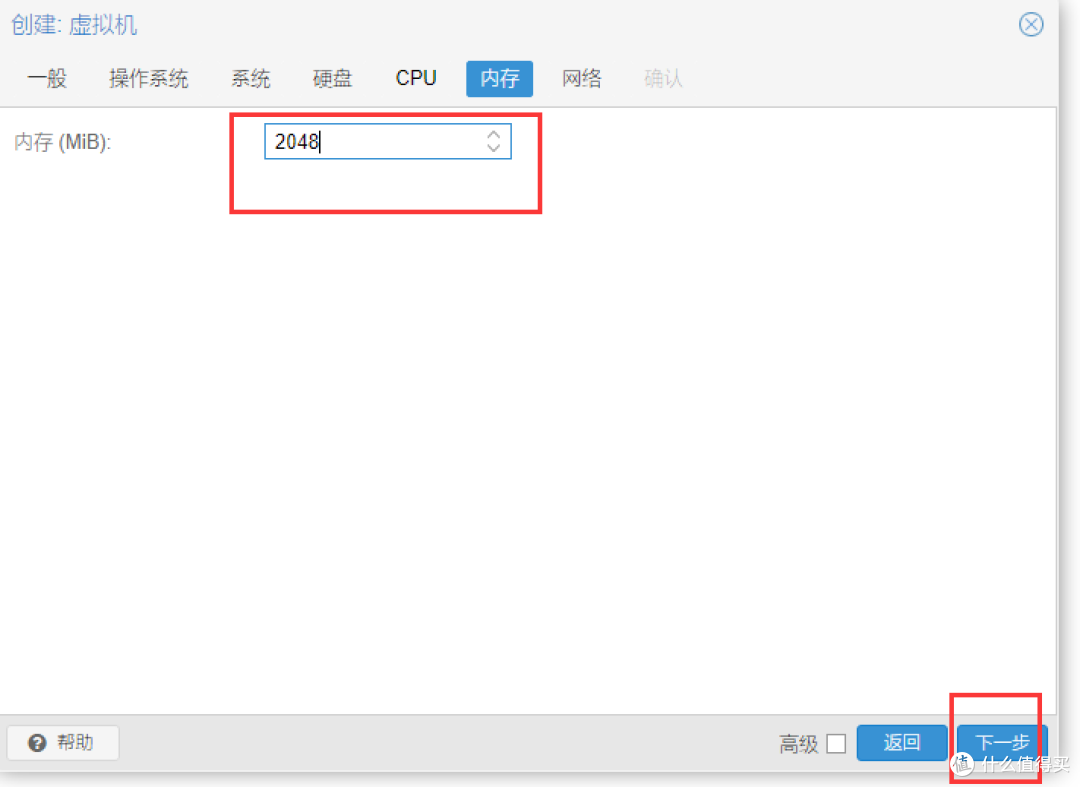
7.内存我分2gb 因为我总共4gb 内存大的可以多分点

星际蜗牛D款J1900单前兆网卡【保姆级】PVE虚拟机下安装 万由U-NAS 4.0.2 OC系统教程群晖

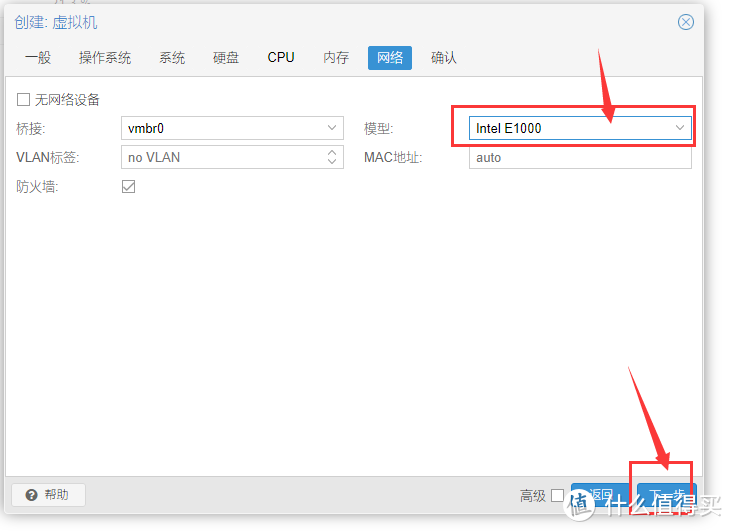
8.网络这里切记 选择 Intel E1000(网上有人说半虚拟化更稳定,我参考的教程里说有的NAS不认半虚拟化模型)
星际蜗牛D款J1900单前兆网卡【保姆级】PVE虚拟机下安装 万由U-NAS 4.0.2 OC系统教程群晖

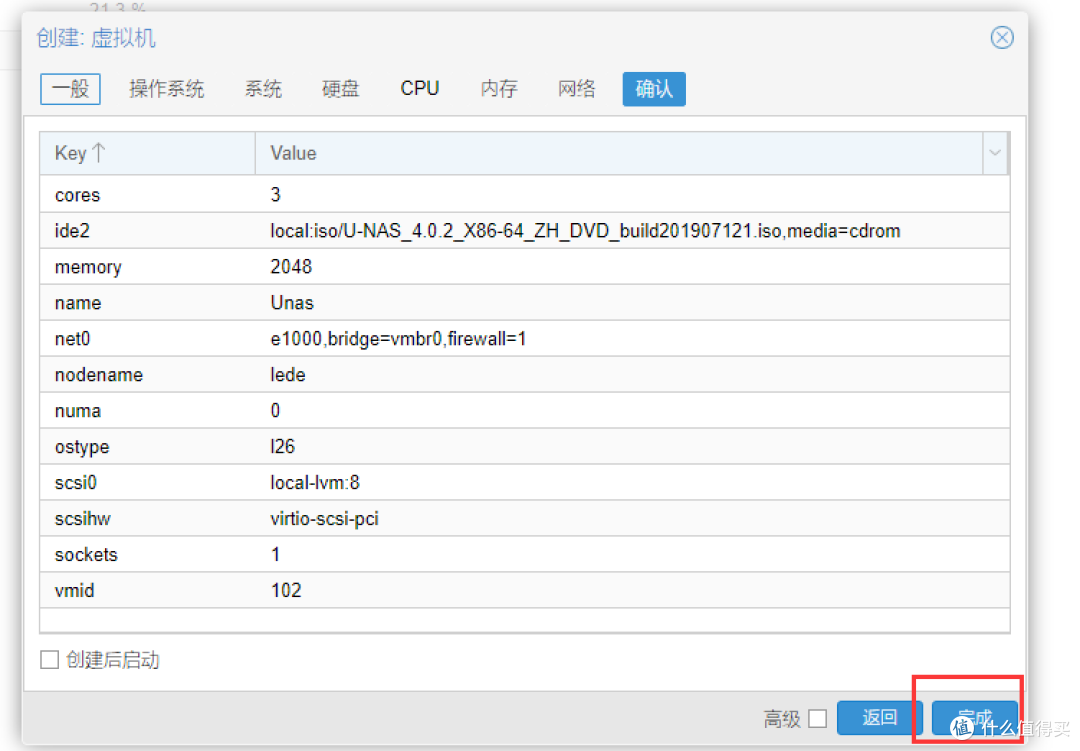
9.设置ok 点完成

星际蜗牛D款J1900单前兆网卡【保姆级】PVE虚拟机下安装 万由U-NAS 4.0.2 OC系统教程群晖

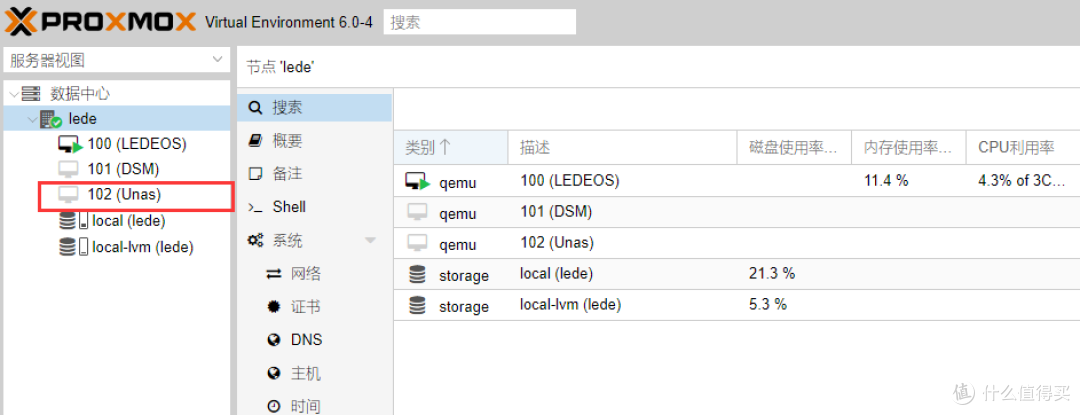
10.现在左上角节点这里,会多了一个小电脑,不过因为没有启动 就是灰色的(虚拟机ID 102就是我们刚创建的 要记主102这个虚拟机id就是你的万由 U-NAS机)
星际蜗牛D款J1900单前兆网卡【保姆级】PVE虚拟机下安装 万由U-NAS 4.0.2 OC系统教程群晖

五,设置硬盘和引导

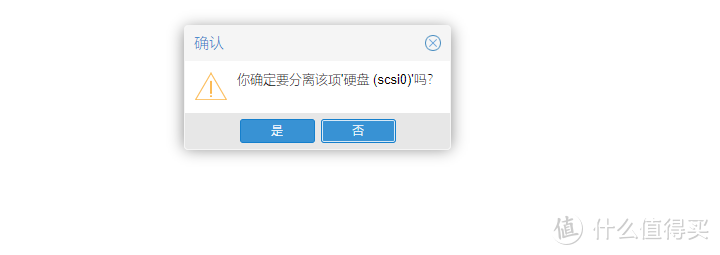
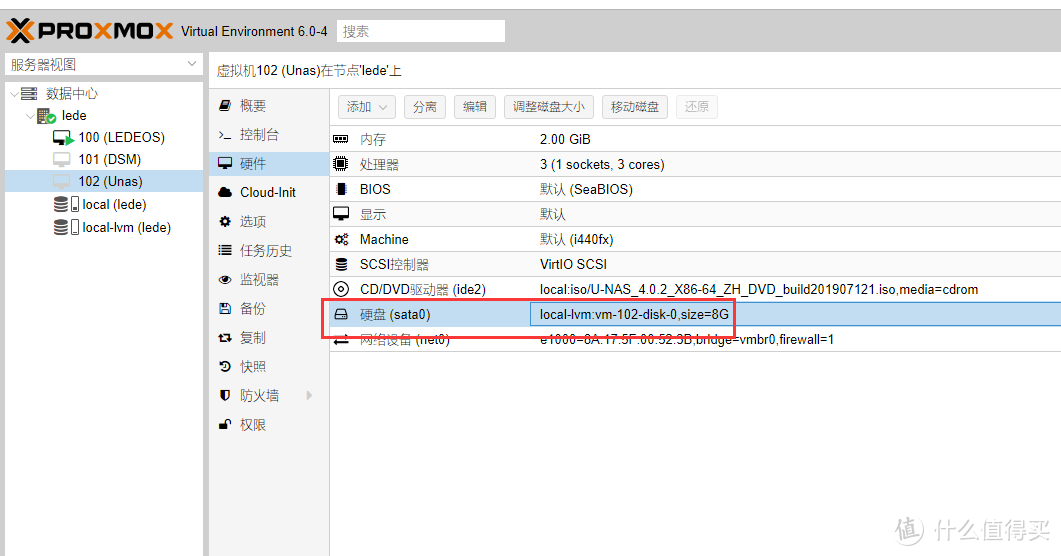
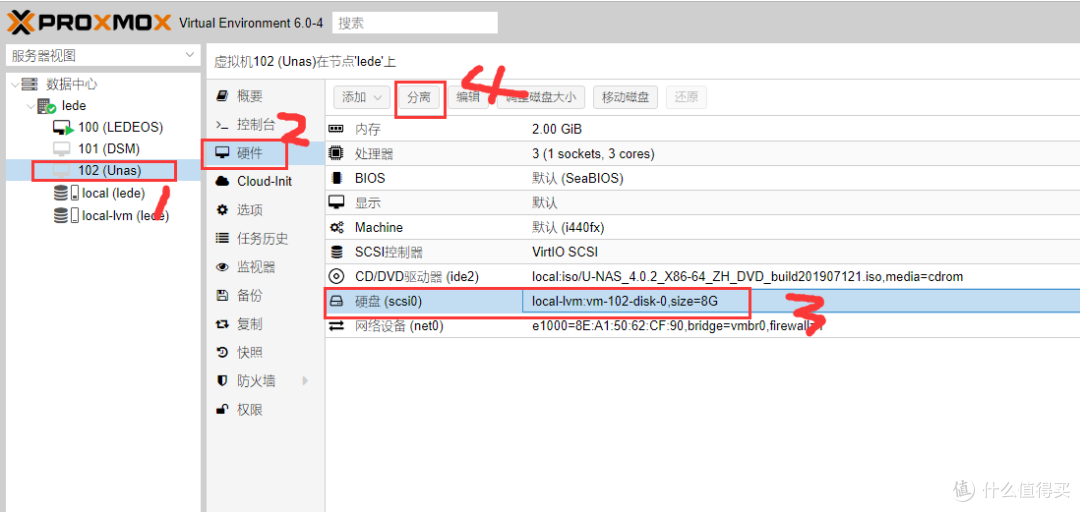
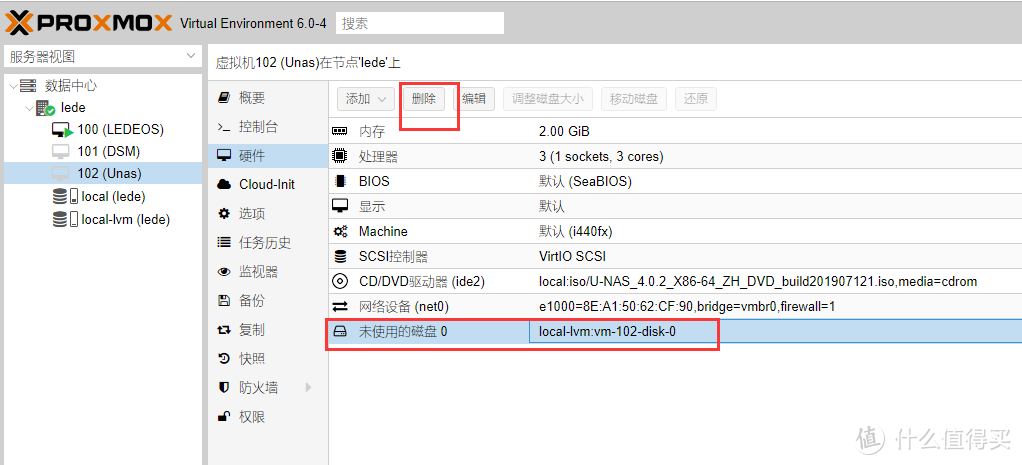
1.删除硬盘,选择“Unas” -->"硬件",找到硬盘,选中点击“分离”
星际蜗牛D款J1900单前兆网卡【保姆级】PVE虚拟机下安装 万由U-NAS 4.0.2 OC系统教程群晖星际蜗牛D款J1900单前兆网卡【保姆级】PVE虚拟机下安装 万由U-NAS 4.0.2 OC系统教程群晖

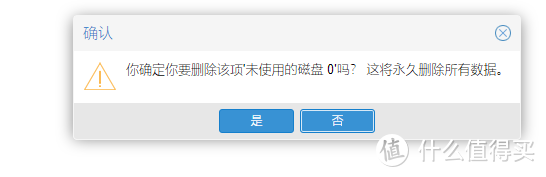
2.点击是以后我们会发现,硬件列表中多了一个磁盘0- 选中未使用的磁盘0,点击“删除
星际蜗牛D款J1900单前兆网卡【保姆级】PVE虚拟机下安装 万由U-NAS 4.0.2 OC系统教程群晖星际蜗牛D款J1900单前兆网卡【保姆级】PVE虚拟机下安装 万由U-NAS 4.0.2 OC系统教程群晖

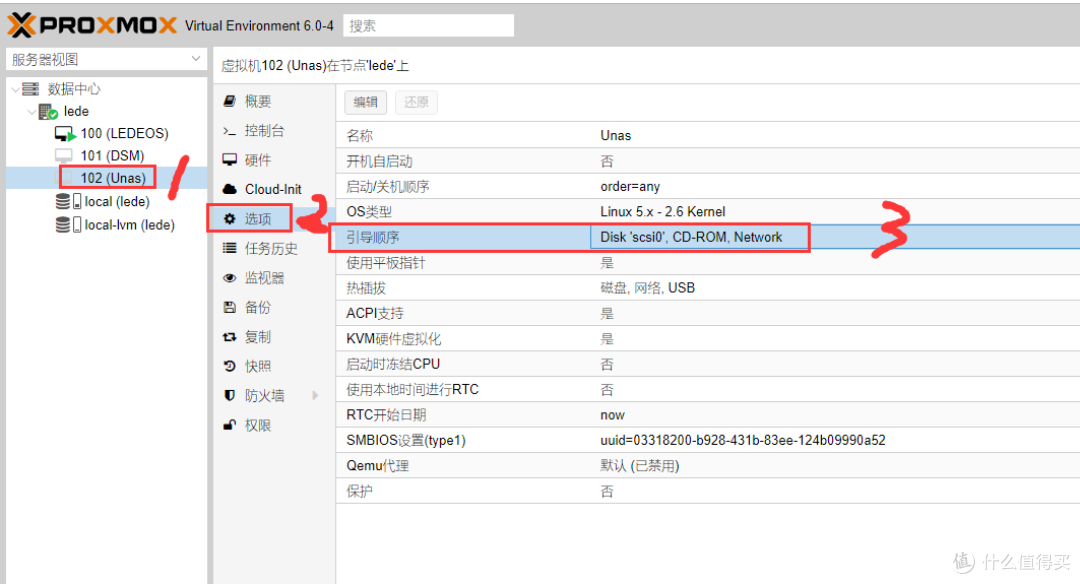
3.点击unas虚拟机---选项---引导顺序-选择CD-ROM—点ok
星际蜗牛D款J1900单前兆网卡【保姆级】PVE虚拟机下安装 万由U-NAS 4.0.2 OC系统教程群晖星际蜗牛D款J1900单前兆网卡【保姆级】PVE虚拟机下安装 万由U-NAS 4.0.2 OC系统教程群晖星际蜗牛D款J1900单前兆网卡【保姆级】PVE虚拟机下安装 万由U-NAS 4.0.2 OC系统教程群晖

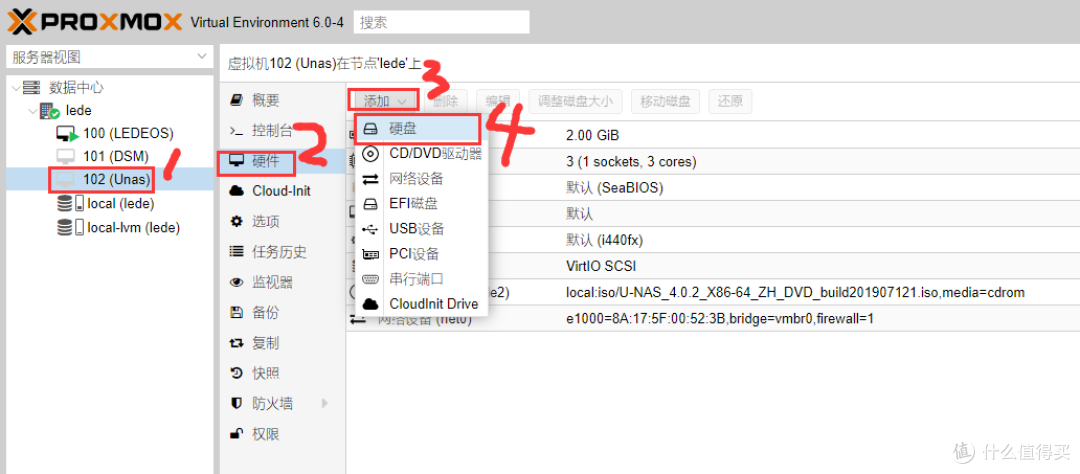
4.添加硬盘,选择“102 Unas机” --> "硬件",添加---硬盘
星际蜗牛D款J1900单前兆网卡【保姆级】PVE虚拟机下安装 万由U-NAS 4.0.2 OC系统教程群晖

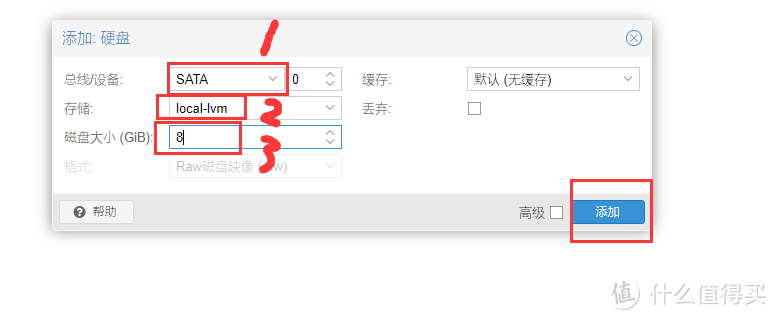
5. 总线/设置—SATA 存储—Local-lvm—大小我选 10G够用你们可以根据自己硬盘大小----点添加
星际蜗牛D款J1900单前兆网卡【保姆级】PVE虚拟机下安装 万由U-NAS 4.0.2 OC系统教程群晖星际蜗牛D款J1900单前兆网卡【保姆级】PVE虚拟机下安装 万由U-NAS 4.0.2 OC系统教程群晖

六, 安装系统

1.点左边102 Unas这个虚拟机(此时这个图标是灰色的)—点右上角的启动
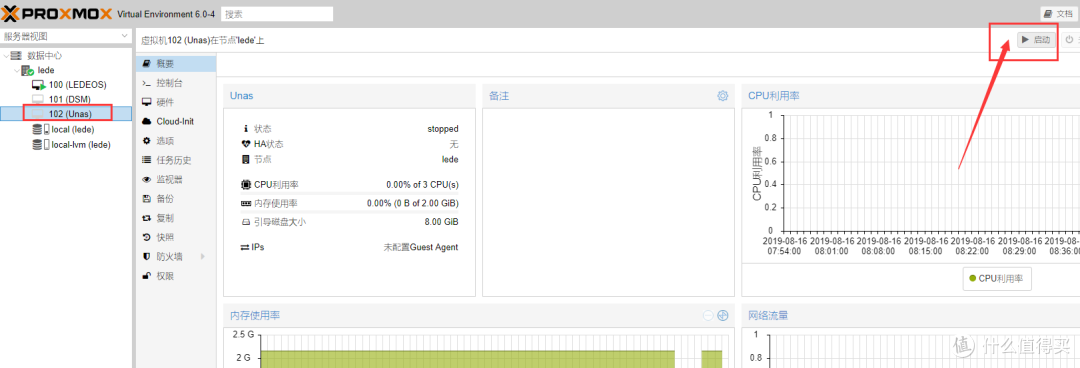
星际蜗牛D款J1900单前兆网卡【保姆级】PVE虚拟机下安装 万由U-NAS 4.0.2 OC系统教程群晖

2. 当这个UNAS 102虚拟机图标上面出现绿色小箭头的时候 ,点一下虚拟机 然后点右上角的 控制台
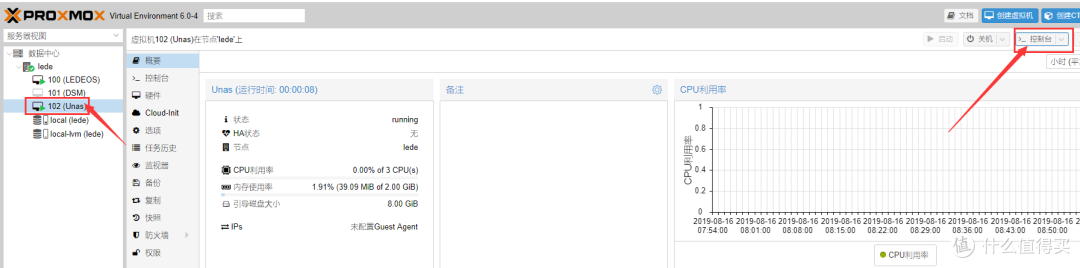
星际蜗牛D款J1900单前兆网卡【保姆级】PVE虚拟机下安装 万由U-NAS 4.0.2 OC系统教程群晖

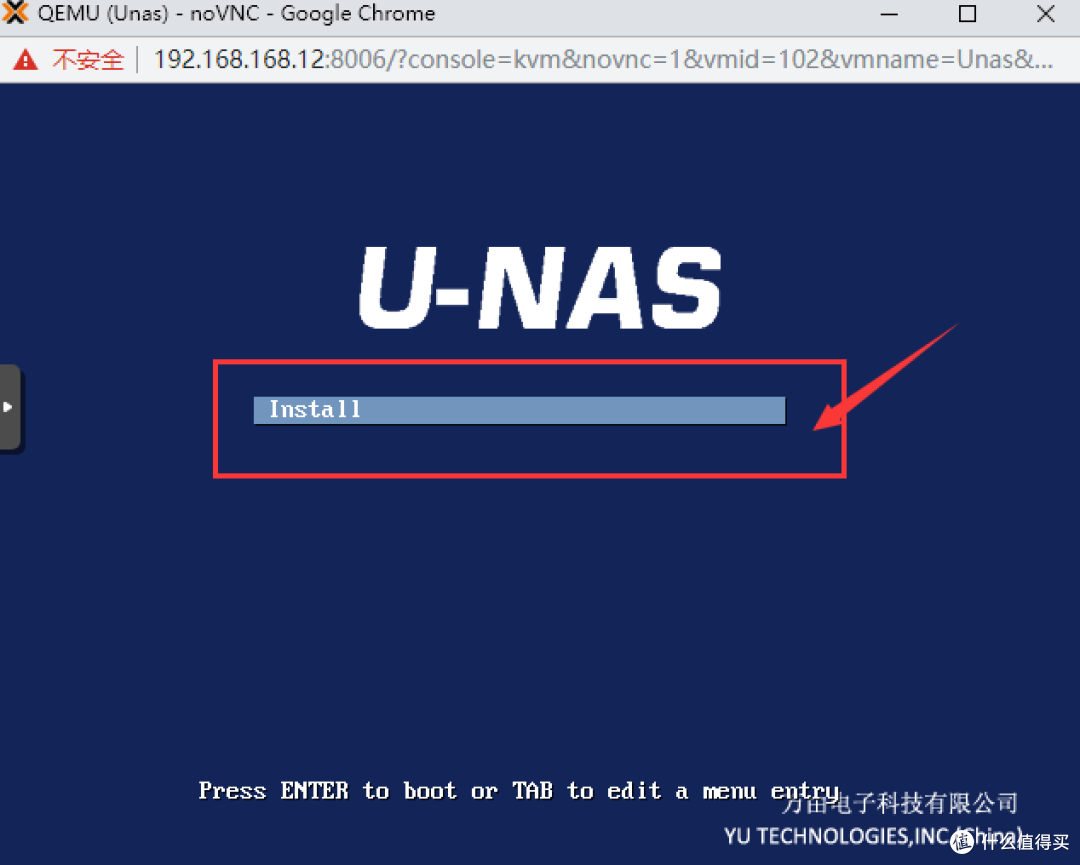
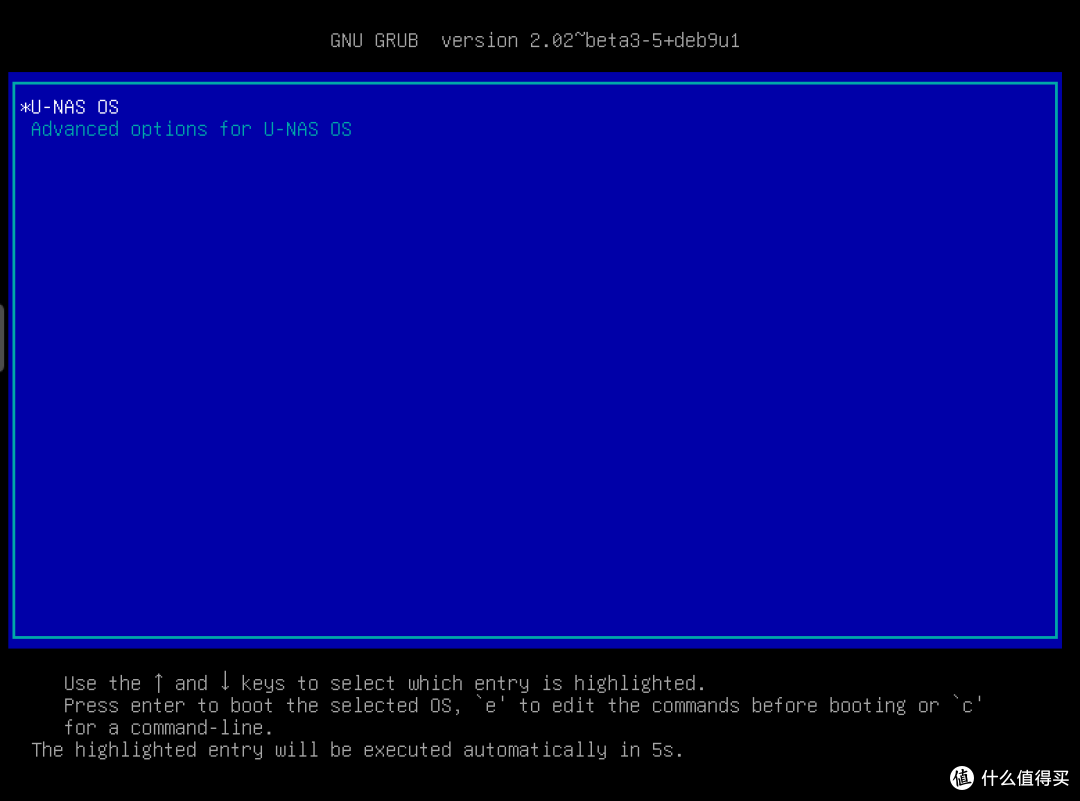
3.出现这个界面以后,我们按键盘上的 Enter 回车键

星际蜗牛D款J1900单前兆网卡【保姆级】PVE虚拟机下安装 万由U-NAS 4.0.2 OC系统教程群晖

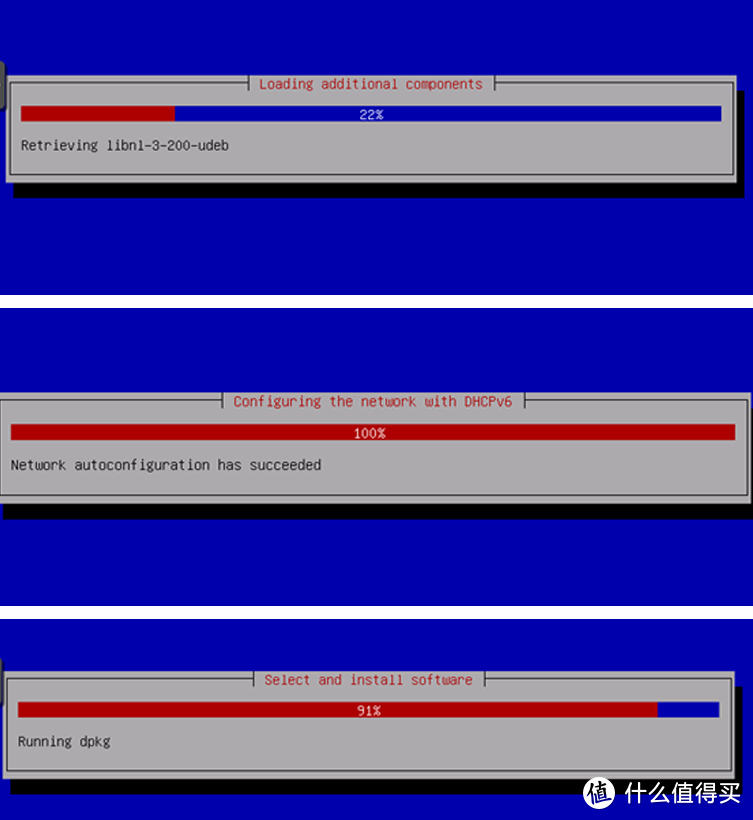
4.接下来就是自动安装系统的过程了,我们等待。。

星际蜗牛D款J1900单前兆网卡【保姆级】PVE虚拟机下安装 万由U-NAS 4.0.2 OC系统教程群晖

5.注意观察这个窗口的变化,当屏幕出现我们刚才开始装的第一个屏幕的画面时,我们要把这台PVE虚拟机断电也就是说关机(因为我们默认的是CD ROM启动,如果这里你不关机 它还会从cd rom启动 重复这个安装动作)
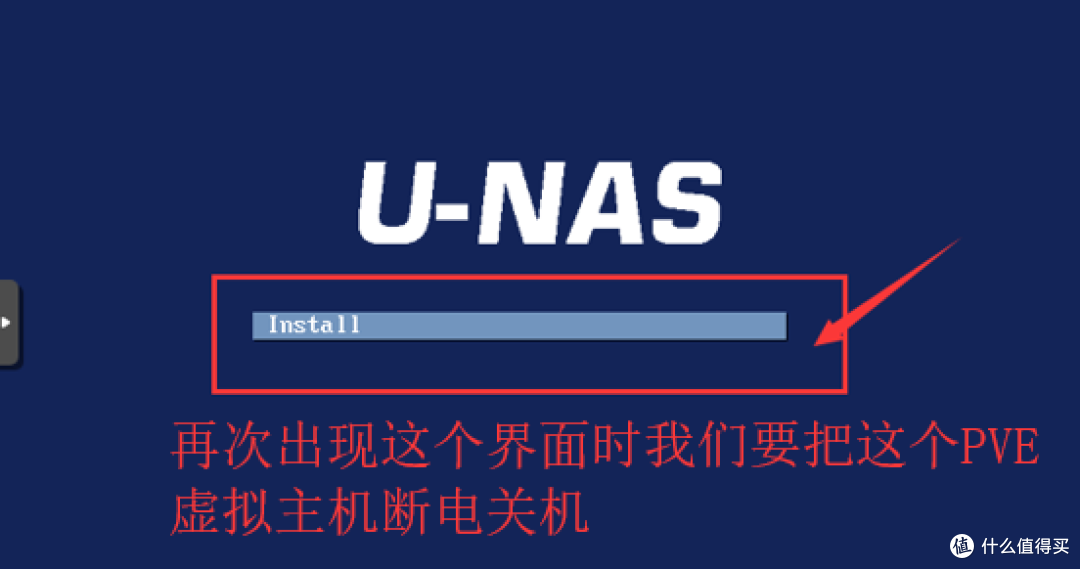
星际蜗牛D款J1900单前兆网卡【保姆级】PVE虚拟机下安装 万由U-NAS 4.0.2 OC系统教程群晖

6..关机方式有两种 第一种就是直接按PVE虚拟机的开磋强制关机 第二就是点pve 虚拟机 然后关机

星际蜗牛D款J1900单前兆网卡【保姆级】PVE虚拟机下安装 万由U-NAS 4.0.2 OC系统教程群晖

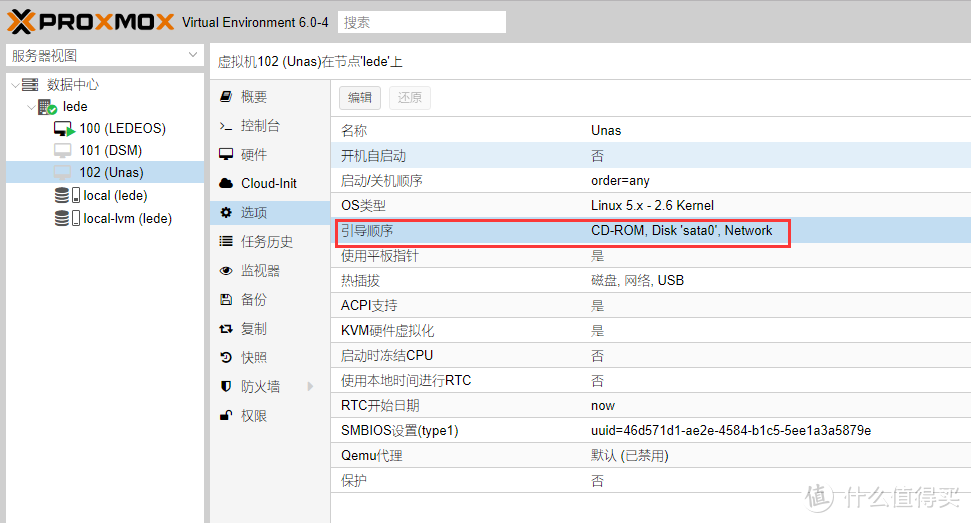
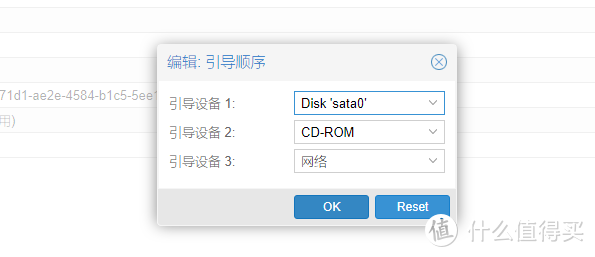
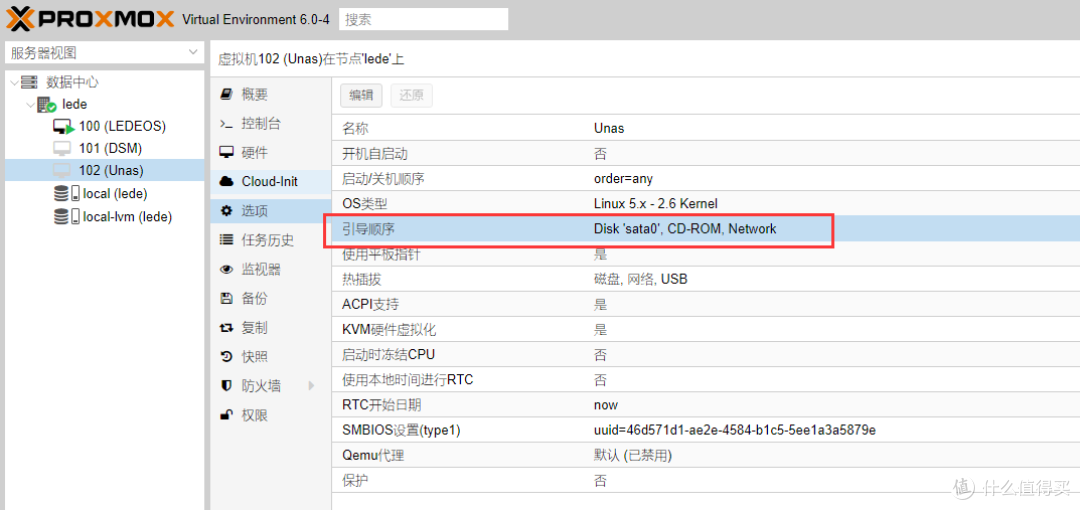
7.完成上面的步骤以后,我们的U nas OS系统就写入完成,下来我们设置系统从硬盘引导 点102 Unas 虚拟机---选项—引导顺序---把第一启动项设置为 DISK sata0—ok
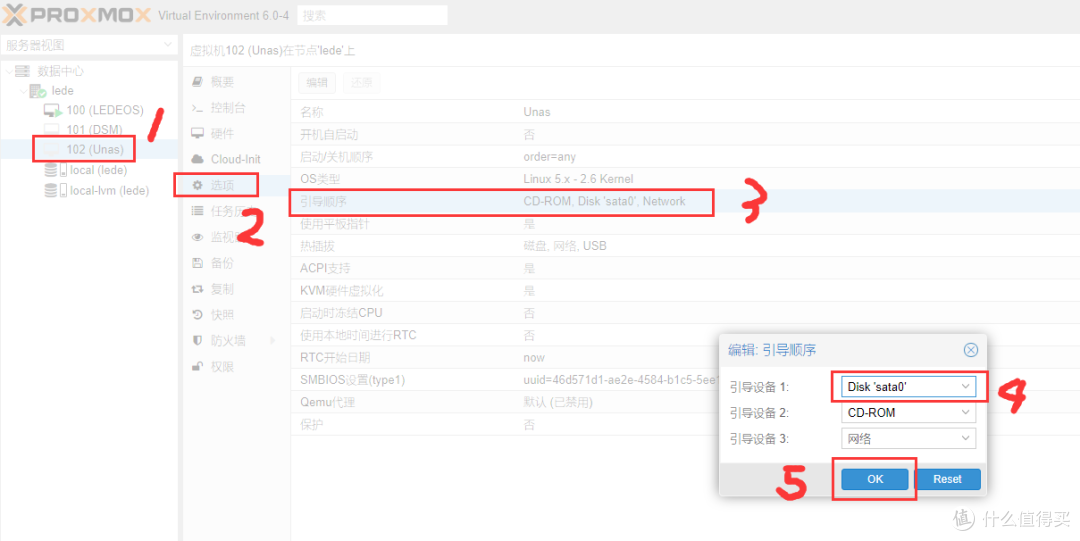
星际蜗牛D款J1900单前兆网卡【保姆级】PVE虚拟机下安装 万由U-NAS 4.0.2 OC系统教程群晖星际蜗牛D款J1900单前兆网卡【保姆级】PVE虚拟机下安装 万由U-NAS 4.0.2 OC系统教程群晖星际蜗牛D款J1900单前兆网卡【保姆级】PVE虚拟机下安装 万由U-NAS 4.0.2 OC系统教程群晖

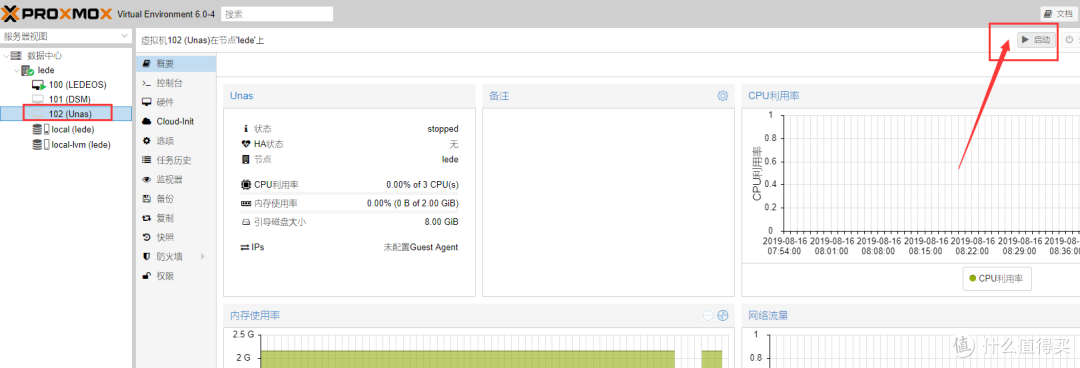
8.点左边102 Unas这个虚拟机(此时这个图标是灰色的)—点右上角的启动
星际蜗牛D款J1900单前兆网卡【保姆级】PVE虚拟机下安装 万由U-NAS 4.0.2 OC系统教程群晖

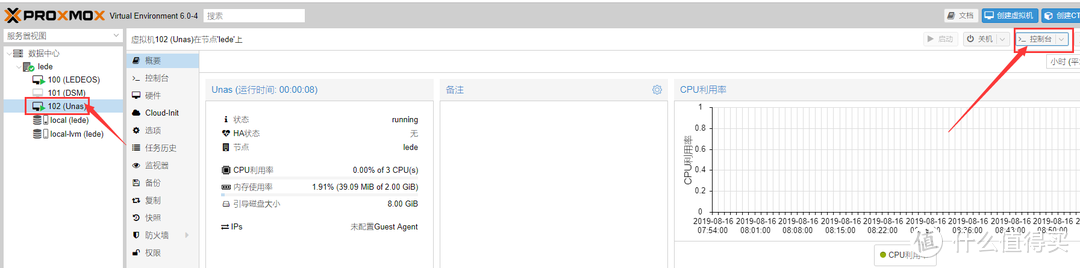
9. 当这个UNAS 102虚拟机图标上面出现绿色小箭头的时候 ,点一下虚拟机 然后点右上角的 控制台
星际蜗牛D款J1900单前兆网卡【保姆级】PVE虚拟机下安装 万由U-NAS 4.0.2 OC系统教程群晖

10. 出现这个界面 系统就开始启动了 我们等下

星际蜗牛D款J1900单前兆网卡【保姆级】PVE虚拟机下安装 万由U-NAS 4.0.2 OC系统教程群晖

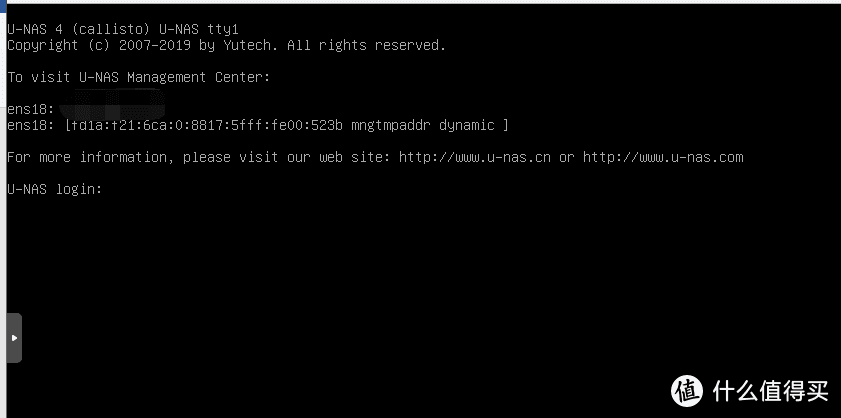
11. 出现这个界面 系统就已经启动成功了

星际蜗牛D款J1900单前兆网卡【保姆级】PVE虚拟机下安装 万由U-NAS 4.0.2 OC系统教程群晖

七, 系统登录

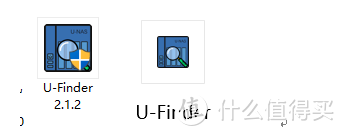
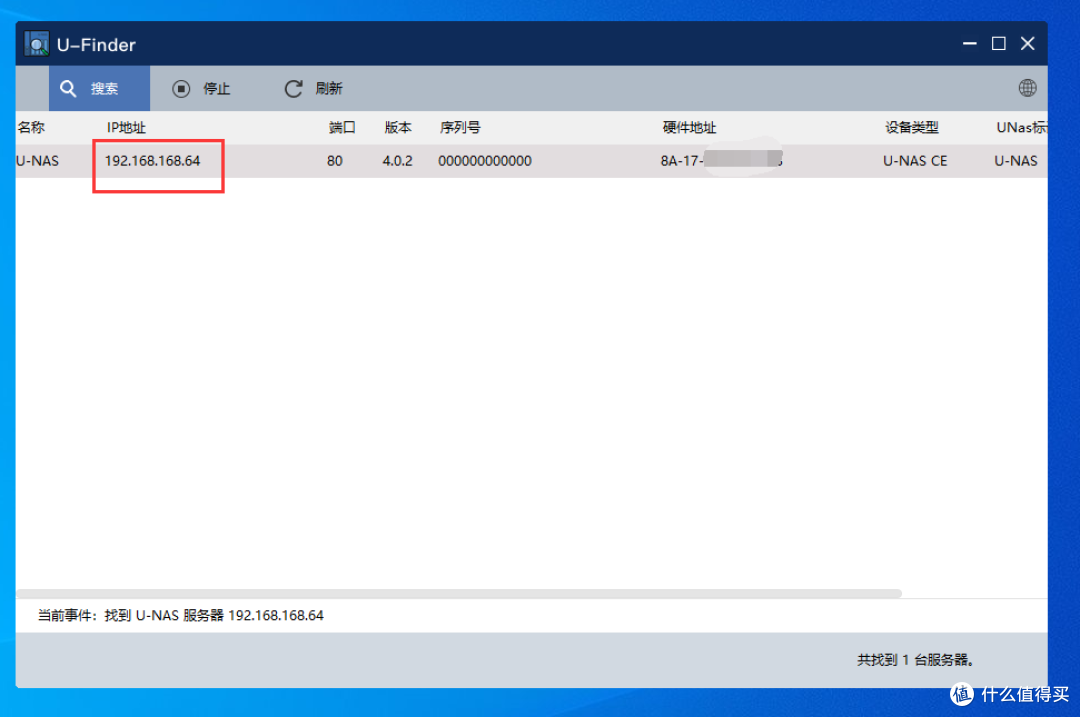
1. 安装和打开我们前面准备的 U-Finder软件-然后点搜索,就会找到我们刚才安装的 Unas虚拟机IP地址(有些时候我们会发现这个ip不在我们的网段,那么我们重新启动pve这个电脑,再来打开软件搜索就会发现正常了)

星际蜗牛D款J1900单前兆网卡【保姆级】PVE虚拟机下安装 万由U-NAS 4.0.2 OC系统教程群晖

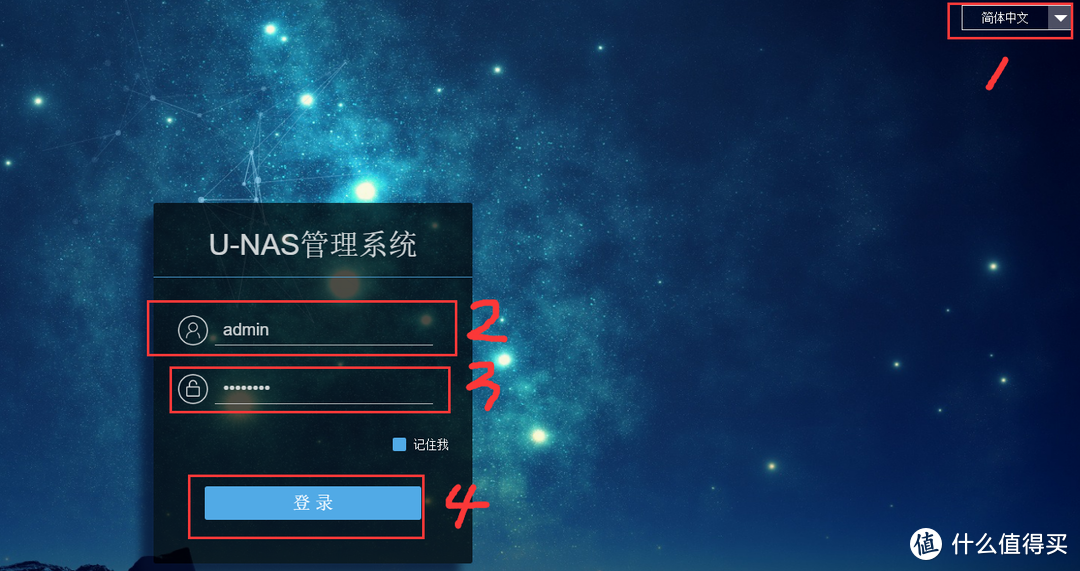
2. -然后点搜索,就会找到我们刚才安装的 Unas虚拟机IP地址(有些时候我们会发现这个ip不在我们的网段,那么我们重新启动pve这个电脑,再来打开软件搜索就会发现正常了) 复制这个ip 地址 在浏览器中打开,出现nas登录界面,先点右上角语言下拉框,选择中文,一般首次安装登录的用户名为 admin 密码为 password 我们输入然后登录
星际蜗牛D款J1900单前兆网卡【保姆级】PVE虚拟机下安装 万由U-NAS 4.0.2 OC系统教程群晖星际蜗牛D款J1900单前兆网卡【保姆级】PVE虚拟机下安装 万由U-NAS 4.0.2 OC系统教程群晖

下一篇:写一下 U-NAS万由怎么挂载和直通硬盘 谢谢请关注


展开 收起
  • NAS
    话题:NAS 关注
15评论

  • 精彩
  • 最新
  • 这个系统是真难用。。。。。

    校验提示文案

    提交
    刚入门接触感觉还行,自带内网穿透

    校验提示文案

    提交
    系统和数据分开很愉快 [高兴]

    校验提示文案

    提交
    收起所有回复
  • 这个系统用了一阵,理论上啥都有但是就是很奇怪的不好用
    现在还是换回黑群了

    校验提示文案

    提交
  • 标题错了吧?“单前兆网卡”不是“千兆”?

    校验提示文案

    提交
  • 一直在用3.1,4出来了啊。回去看看

    校验提示文案

    提交
  • 这个机器装虚拟机太慢了,装个XP用了5个小时,开机10分钟

    校验提示文案

    提交
  • 怎么我的u-nas3.0CPU占用日常不高但是内存基本都是满的呢(j1900+4g内存)

    校验提示文案

    提交
  • 4.0和3.0区别在哪些地方呢?

    校验提示文案

    提交
  • 我PVE下装了unas4.0,系列号mac都是0,注册不了DDNS,不知怎么回事

    校验提示文案

    提交
  • 萌新弱问,J1900和Q1900有什么区别啊,从参数上看,基本没差别。 [傻笑]

    校验提示文案

    提交
  • 大哥我想问问.我pve下装了个nas还有个lede,我给nas直通物理硬盘,如果我nas系统关机了,其他的例如lede还是开着,那么我直通在nas那块硬盘会不会停止运行。家用nas有时不用时会关机,但是路由肯定是一直开着的

    校验提示文案

    提交
  • 再vm安装了这个也是直筒盘,到最后都连接上了硬盘做r1。到最后使用的时候发现不会使用,app下载来用admin账号 能登陆看看什么都操作不了。能出个使用教程,竟然装了不会用。

    校验提示文案

    提交
  • 弱弱的问一下我的这个为什么后台进不去了? [喜极而泣] [喜极而泣] [喜极而泣]

    校验提示文案

    提交
  • 这个万由的系统可以直接更新不?

    校验提示文案

    提交
提示信息

取消
确认
评论举报

相关文章推荐

更多精彩文章
更多精彩文章
最新文章 热门文章
216
扫一下,分享更方便,购买更轻松