

























公司年会在即,领导让我做个抽奖程序,于是我就慌了……同事:用PPT只需要3分钟就搞定了

2019-12-13 18:02:21 14点赞 81收藏 6评论

最近公司弥漫着一股神秘的气息公司年会在即,领导让我做个抽奖程序,于是我就慌了……同事:用PPT只需要3分钟就搞定了 ,有一天老板悄悄把小盾君我叫进了办公室公司年会在即,领导让我做个抽奖程序,于是我就慌了……同事:用PPT只需要3分钟就搞定了 ,本以为自己辛勤工作终于要被老板发现了,趁年底给我升职加薪公司年会在即,领导让我做个抽奖程序,于是我就慌了……同事:用PPT只需要3分钟就搞定了 !但谁知道,迎面而来的是一个艰巨的任务——老板要我做一个年会的抽奖程序公司年会在即,领导让我做个抽奖程序,于是我就慌了……同事:用PPT只需要3分钟就搞定了 ,我心想:老板我只是一个小编,写程序那不是程序大佬的活吗?我怎么会……但我还是没有勇气说出一个不字,咬着牙答应了。公司年会在即,领导让我做个抽奖程序,于是我就慌了……同事:用PPT只需要3分钟就搞定了

回到座位上,同事小方见我愁眉苦脸,询问一番后,自信地对我说:这不是小事嘛!用PPT就能搞定了,看我的!PPT?带着疑惑且崇拜的眼神公司年会在即,领导让我做个抽奖程序,于是我就慌了……同事:用PPT只需要3分钟就搞定了 ,小方在我面前一顿操作猛如虎,一个PPT抽奖程序就做出来了,牛!公司年会在即,领导让我做个抽奖程序,于是我就慌了……同事:用PPT只需要3分钟就搞定了

看看:

公司年会在即,领导让我做个抽奖程序,于是我就慌了……同事:用PPT只需要3分钟就搞定了

那到底是怎么做出来的呢?软磨硬泡之后,可算把方法搞到手了,小盾君这就给大家分享一下。公司年会在即,领导让我做个抽奖程序,于是我就慌了……同事:用PPT只需要3分钟就搞定了

一、初级版PPT抽奖

老板想要在年会的抽奖程序上显示的是公司员工的名字,这样更明显直观一些,那么接下来就跟大家来讲讲怎么可以轻松做出简单的PPT抽奖界面。公司年会在即,领导让我做个抽奖程序,于是我就慌了……同事:用PPT只需要3分钟就搞定了

1.名字抽奖工具

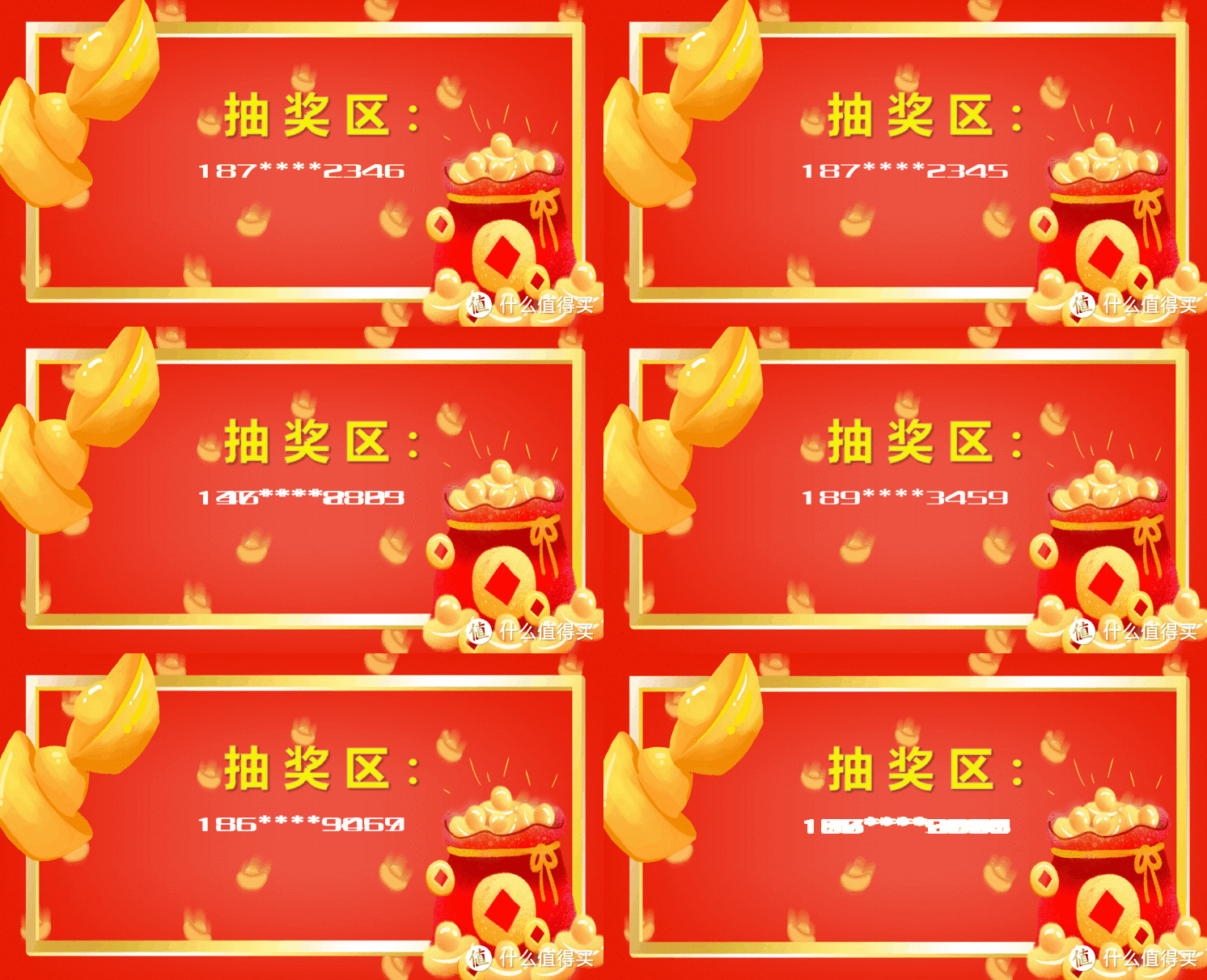
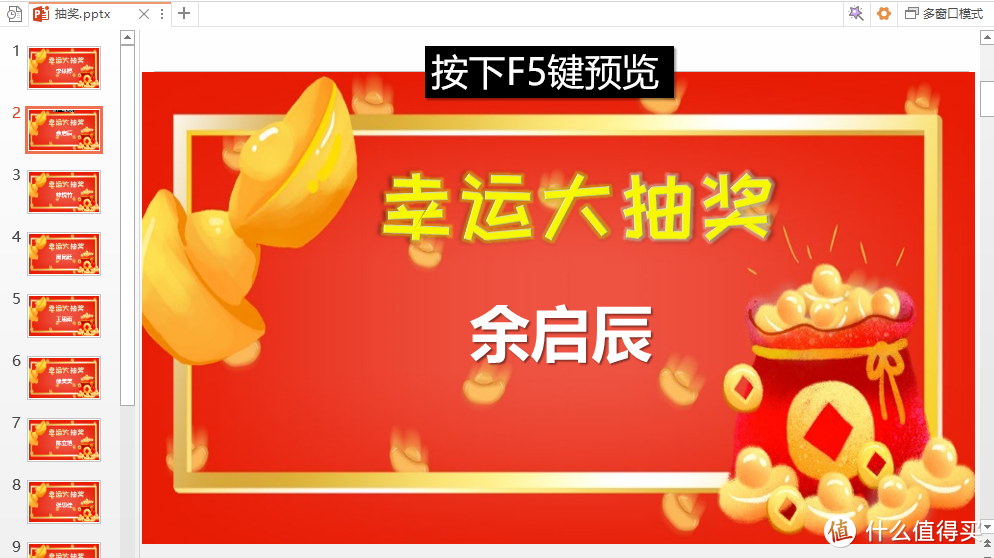
首先我们看看效果,按空格键开始,按数字键暂停。公司年会在即,领导让我做个抽奖程序,于是我就慌了……同事:用PPT只需要3分钟就搞定了

公司年会在即,领导让我做个抽奖程序,于是我就慌了……同事:用PPT只需要3分钟就搞定了

2.具体操作方法

①新建幻灯片

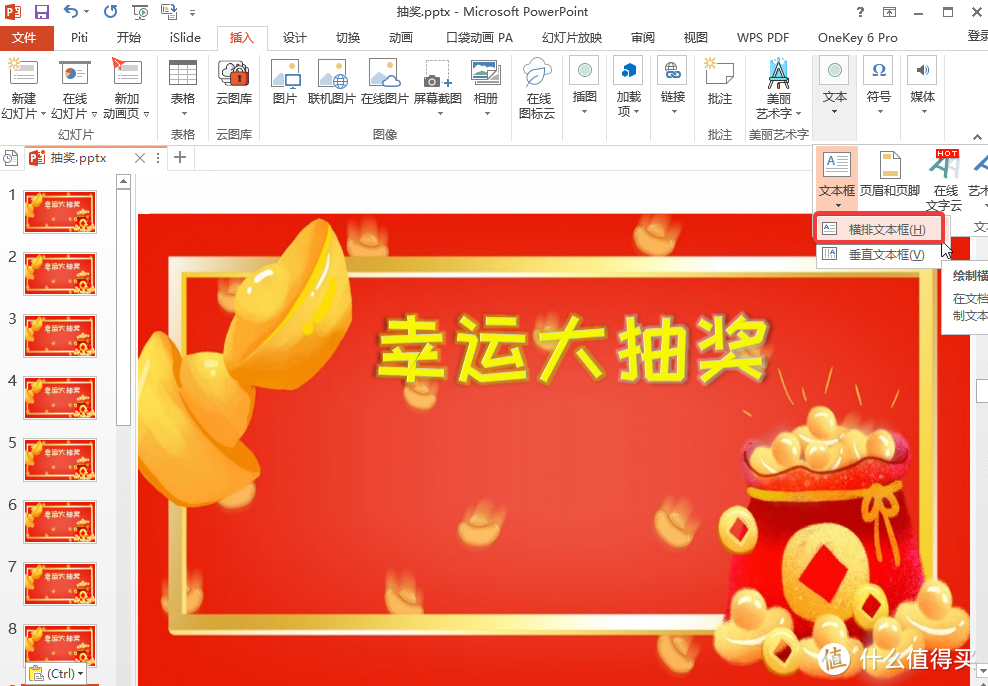
首先我们要新建幻灯片,将抽奖的背景图放置进去和文字也填写完毕,接着同一个幻灯片复制多张出来,把抽奖人的名字新建【文本框】-【横排文本框】后一一输入进去。公司年会在即,领导让我做个抽奖程序,于是我就慌了……同事:用PPT只需要3分钟就搞定了

公司年会在即,领导让我做个抽奖程序,于是我就慌了……同事:用PPT只需要3分钟就搞定了

小tips:想要统一图片背景可以右键【设置背景格式】-【图片或纹理填充】,选择图片后点击【全部应用】即可。

②设置幻灯片放映

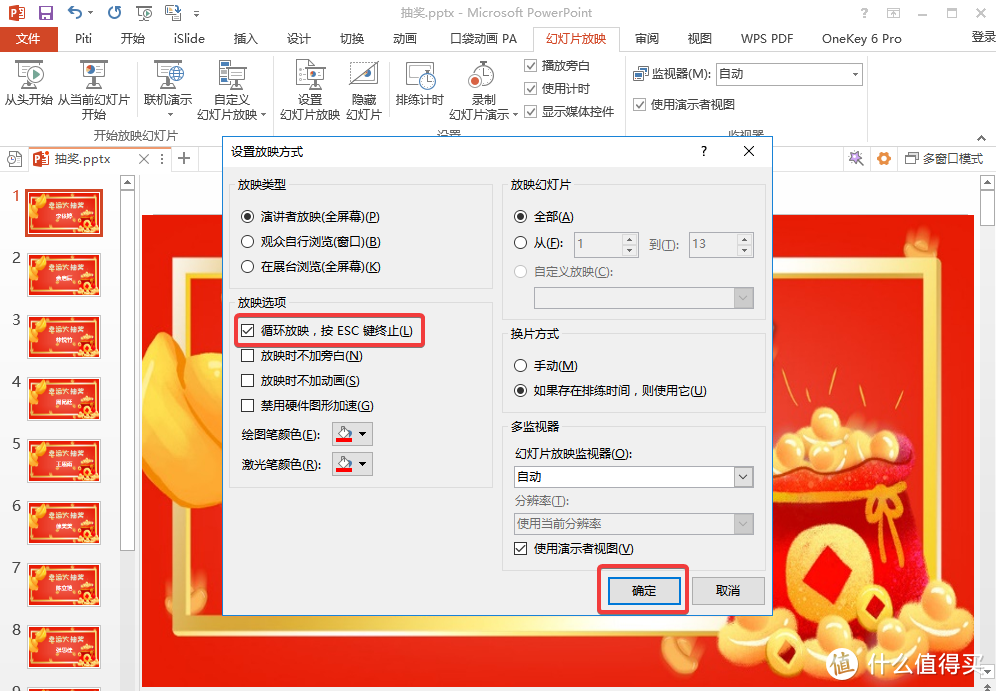
接着我们需要设置幻灯片的放映,进入界面之后选择【幻灯片放映】-【设置幻灯片放映】,选择【放映选项】为【循环放映,按ESC键终止】,然后点击【确定】即可。这样就可以让我们的幻灯片一直循环播放,形成抽奖的效果。公司年会在即,领导让我做个抽奖程序,于是我就慌了……同事:用PPT只需要3分钟就搞定了

公司年会在即,领导让我做个抽奖程序,于是我就慌了……同事:用PPT只需要3分钟就搞定了

③设置自动换片时间

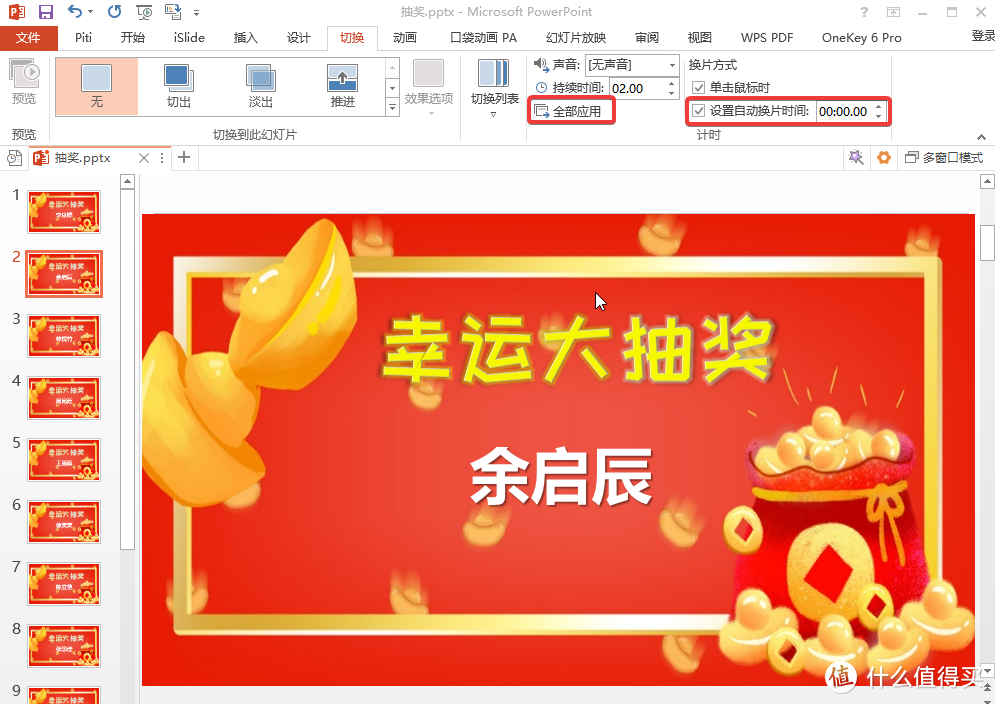
接着来设置一下自动换片的时间,点击【切换】,选择【设置自动换片时间】为【00.00.00】,然后点击【全部应用】应用到所有的幻灯片即可。公司年会在即,领导让我做个抽奖程序,于是我就慌了……同事:用PPT只需要3分钟就搞定了

公司年会在即,领导让我做个抽奖程序,于是我就慌了……同事:用PPT只需要3分钟就搞定了

④预览

然后按下F5键,就可以从头开始播放啦~这时候你只需要按下任意数字1-9,就可以轻松暂停,如果需要继续抽奖,则按下空格键就可以再次抽奖啦~是不是很简单呢?公司年会在即,领导让我做个抽奖程序,于是我就慌了……同事:用PPT只需要3分钟就搞定了

公司年会在即,领导让我做个抽奖程序,于是我就慌了……同事:用PPT只需要3分钟就搞定了

二、进阶版PPT抽奖

如果上面的抽奖方式你还不够满意的话,没有关系,接下来还有更精彩,也更为简单的方法一并送给大家。

秘密武器:这里需要使用到一款PPT插件——【口袋动画】,只需要轻松几步就可以get各种高大上的抽奖小程序啦~公司年会在即,领导让我做个抽奖程序,于是我就慌了……同事:用PPT只需要3分钟就搞定了

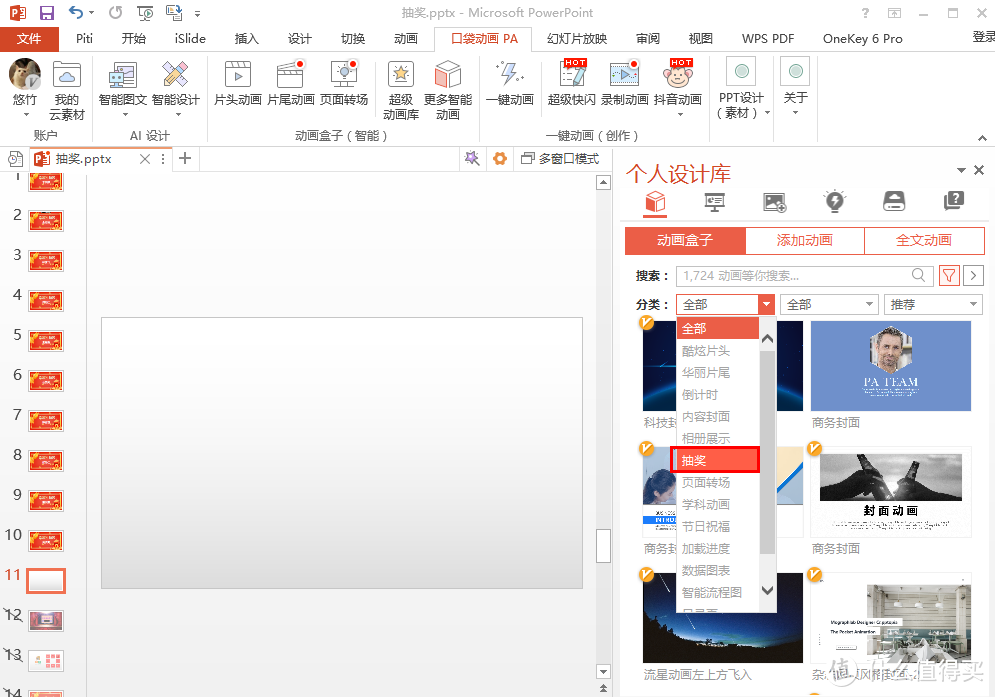
❀操作:进入插件界面后,选择【超级动画库】进入,选择【动画盒子】-【分类】-【抽奖】,进入抽奖模板的界面。
公司年会在即,领导让我做个抽奖程序,于是我就慌了……同事:用PPT只需要3分钟就搞定了

这样你就可以看到有各种抽奖的模板,只需要点击模板上的【播放】按钮,就可以直接预览动画的内容了,是不是还挺方便的?公司年会在即,领导让我做个抽奖程序,于是我就慌了……同事:用PPT只需要3分钟就搞定了

公司年会在即,领导让我做个抽奖程序,于是我就慌了……同事:用PPT只需要3分钟就搞定了

1.滚动抽奖

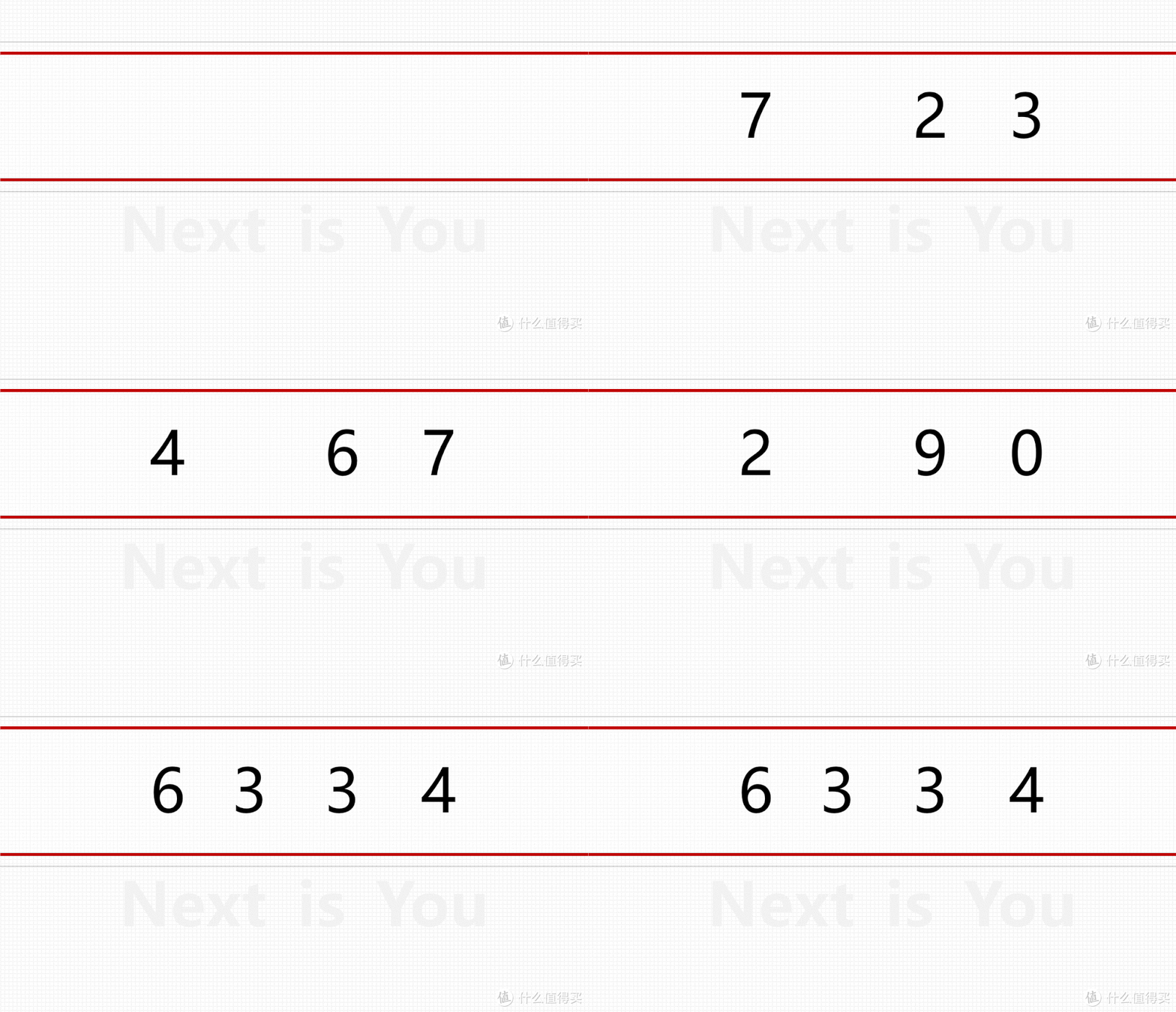
滚动抽奖,即在屏幕上数字以滚动的形式展现,最后停在一个数字,就是中奖的幸运儿了公司年会在即,领导让我做个抽奖程序,于是我就慌了……同事:用PPT只需要3分钟就搞定了 ~看看动图效果:

公司年会在即,领导让我做个抽奖程序,于是我就慌了……同事:用PPT只需要3分钟就搞定了

❀操作:

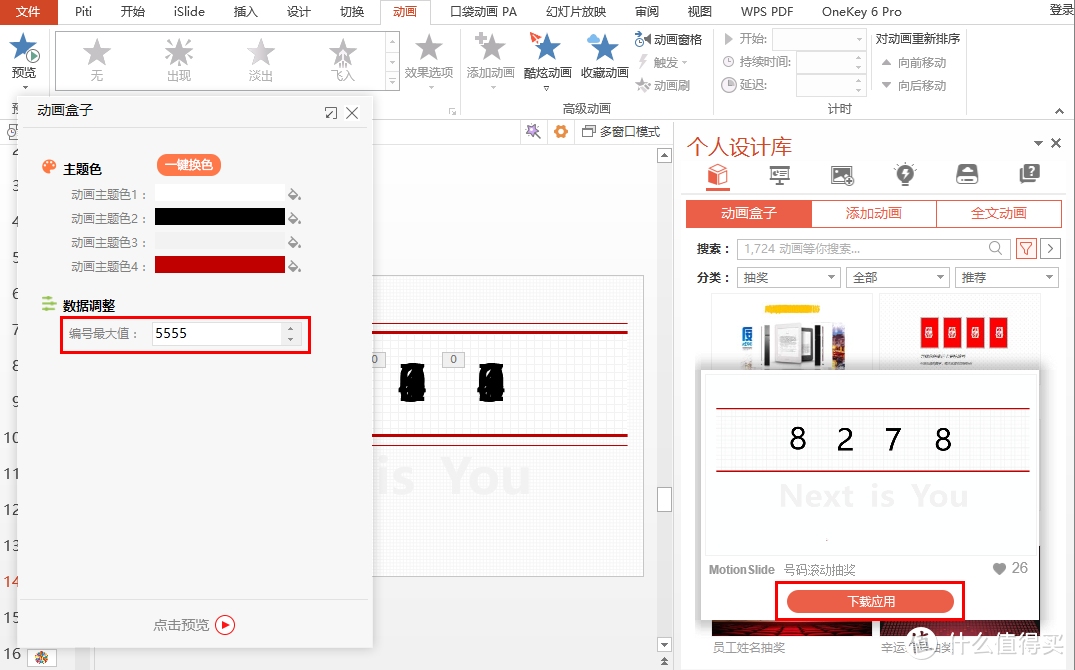
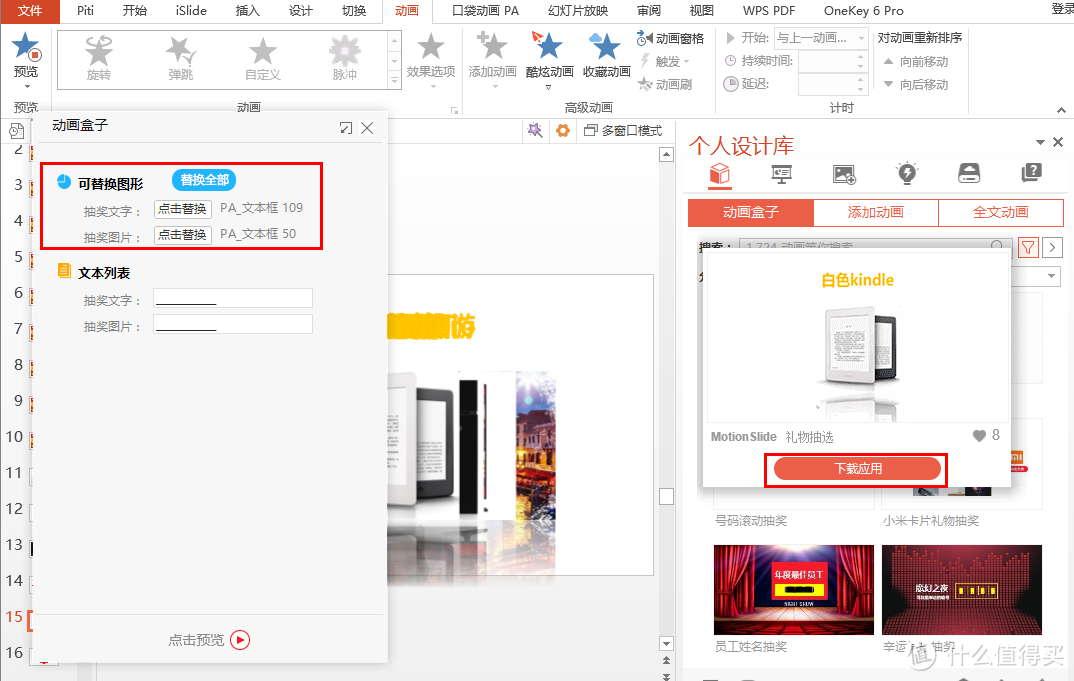
你只需要点击右侧的【号码滚动抽奖】模板,选择【下载应用】到你的幻灯片里,这样就可以直接应用该动画啦,这时候如果需要修改编号,可以右键【盒子编辑器】,修改数据的最大值。公司年会在即,领导让我做个抽奖程序,于是我就慌了……同事:用PPT只需要3分钟就搞定了

公司年会在即,领导让我做个抽奖程序,于是我就慌了……同事:用PPT只需要3分钟就搞定了

最后按下F5键播放即可进行抽奖啦,等中间第二个数出来,按下键盘的任意键就可以生成一个幸运编号啦~

2.图片抽奖

图片抽奖,一般年会上的一些奖品的抽选也会用到,图片来进行抽奖更有真实感,也更加刺激一些些。但这个也不难做哦,只需要轻松几步即可达到下方的效果。公司年会在即,领导让我做个抽奖程序,于是我就慌了……同事:用PPT只需要3分钟就搞定了

公司年会在即,领导让我做个抽奖程序,于是我就慌了……同事:用PPT只需要3分钟就搞定了

❀操作:

进入后选择【礼物抽选】模板,将其下载,然后选择右键【盒子编辑器】,点击【可替换图形】中的【点击替换】,即可轻松把你需要的图片或者文字的内容替换进去,最后展示出来就是你所要的效果了。
公司年会在即,领导让我做个抽奖程序,于是我就慌了……同事:用PPT只需要3分钟就搞定了

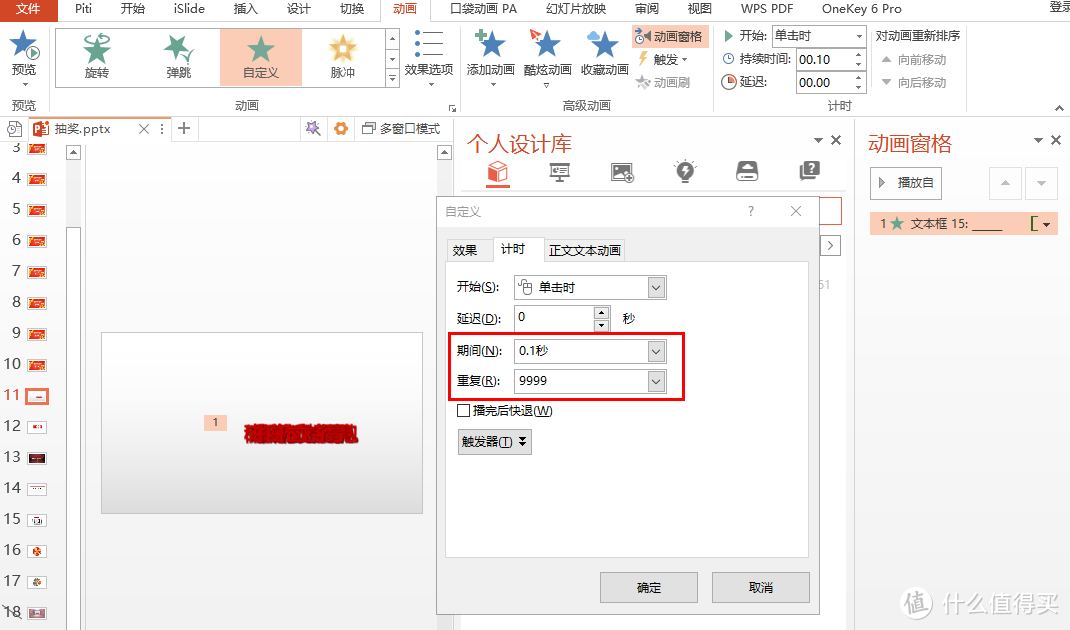
除了该方法之外,还有一个更简单的方法,也可以制作出这样的效果哦!只需要把你的奖品名称列出来,然后全选,点击【个人设计库】的【添加动画】,查找【闪现】动画,并将其下载应用,这样就可以生成抽奖的动画效果了。公司年会在即,领导让我做个抽奖程序,于是我就慌了……同事:用PPT只需要3分钟就搞定了

公司年会在即,领导让我做个抽奖程序,于是我就慌了……同事:用PPT只需要3分钟就搞定了

接着点击该动画窗格,右键【计时】,将期间调整为【0.1秒】,然后重复次数输入为【9999】,点击确定即可。
公司年会在即,领导让我做个抽奖程序,于是我就慌了……同事:用PPT只需要3分钟就搞定了

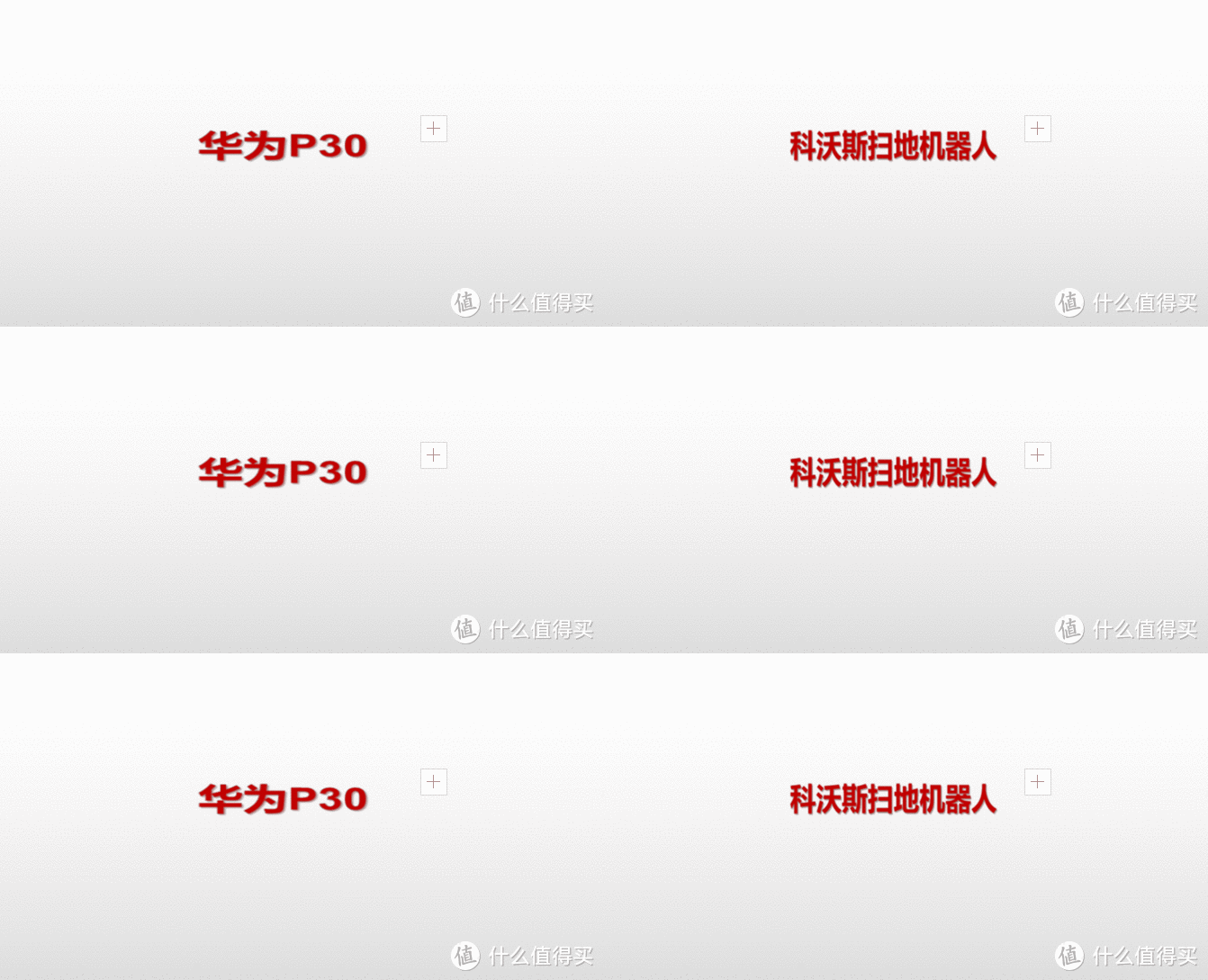
这样就可以看到你的文字动画效果啦~PS:如果是抽奖图片的制作也是同理的哦!
公司年会在即,领导让我做个抽奖程序,于是我就慌了……同事:用PPT只需要3分钟就搞定了

3.转盘抽奖

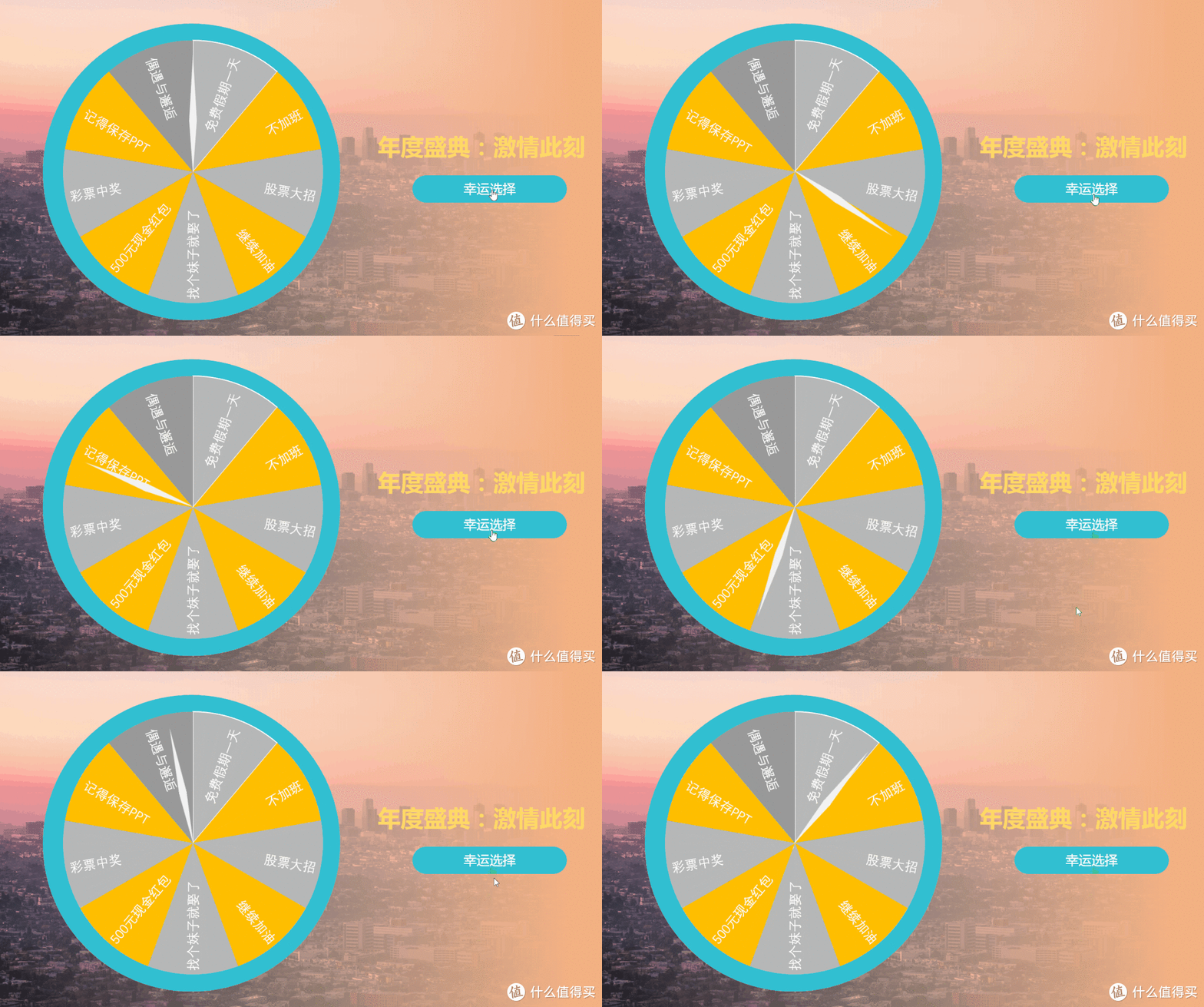
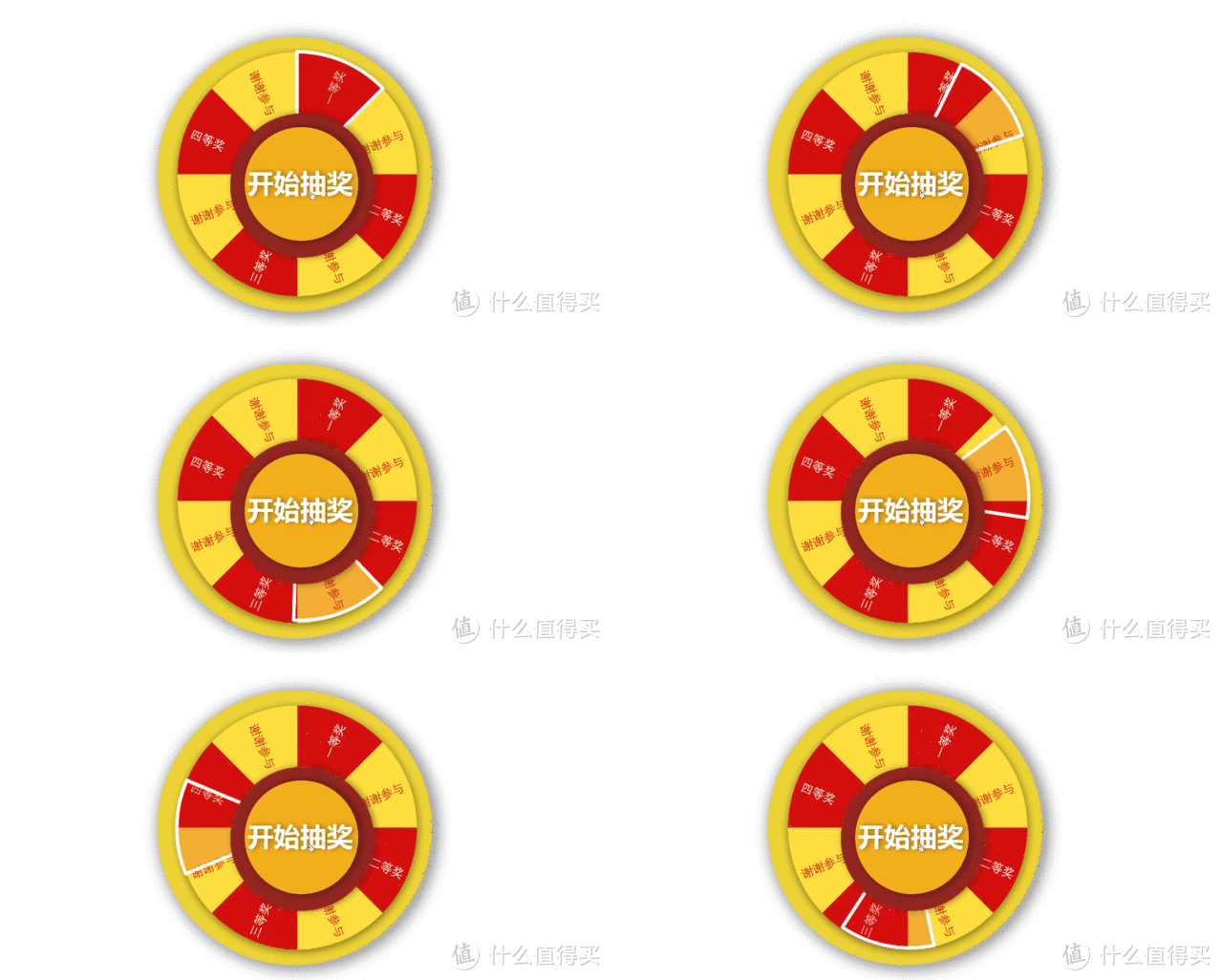
如果老板想要比较好看特别一点的,那么转盘抽奖也不失为一个不错的选择,瞬间吸引大部分人的眼光。公司年会在即,领导让我做个抽奖程序,于是我就慌了……同事:用PPT只需要3分钟就搞定了

公司年会在即,领导让我做个抽奖程序,于是我就慌了……同事:用PPT只需要3分钟就搞定了

❀操作:

同样在选择模板应用后,我们可以打开【盒子编辑器】,然后点击【一键换色】可以直接对转盘的颜色进行更改设置。
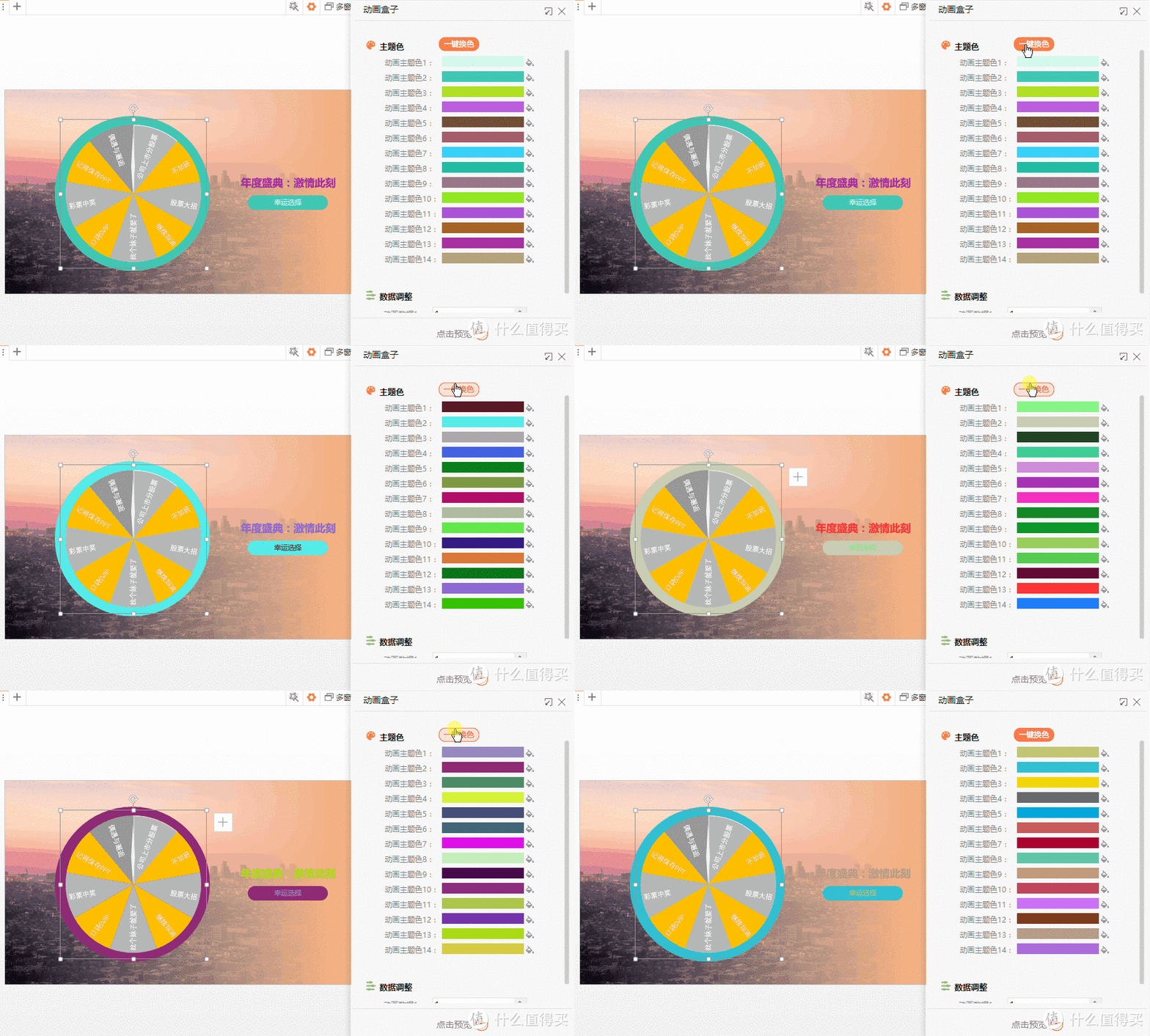
公司年会在即,领导让我做个抽奖程序,于是我就慌了……同事:用PPT只需要3分钟就搞定了

如果想要更改转盘的内容也没问题哦,只需要双击文字,就可以直接进行修改啦~是不是很简单?
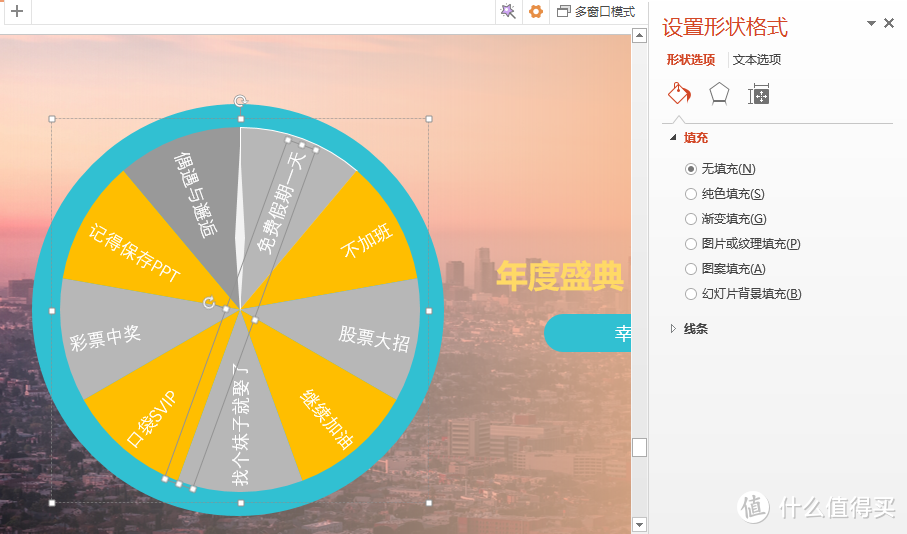
公司年会在即,领导让我做个抽奖程序,于是我就慌了……同事:用PPT只需要3分钟就搞定了

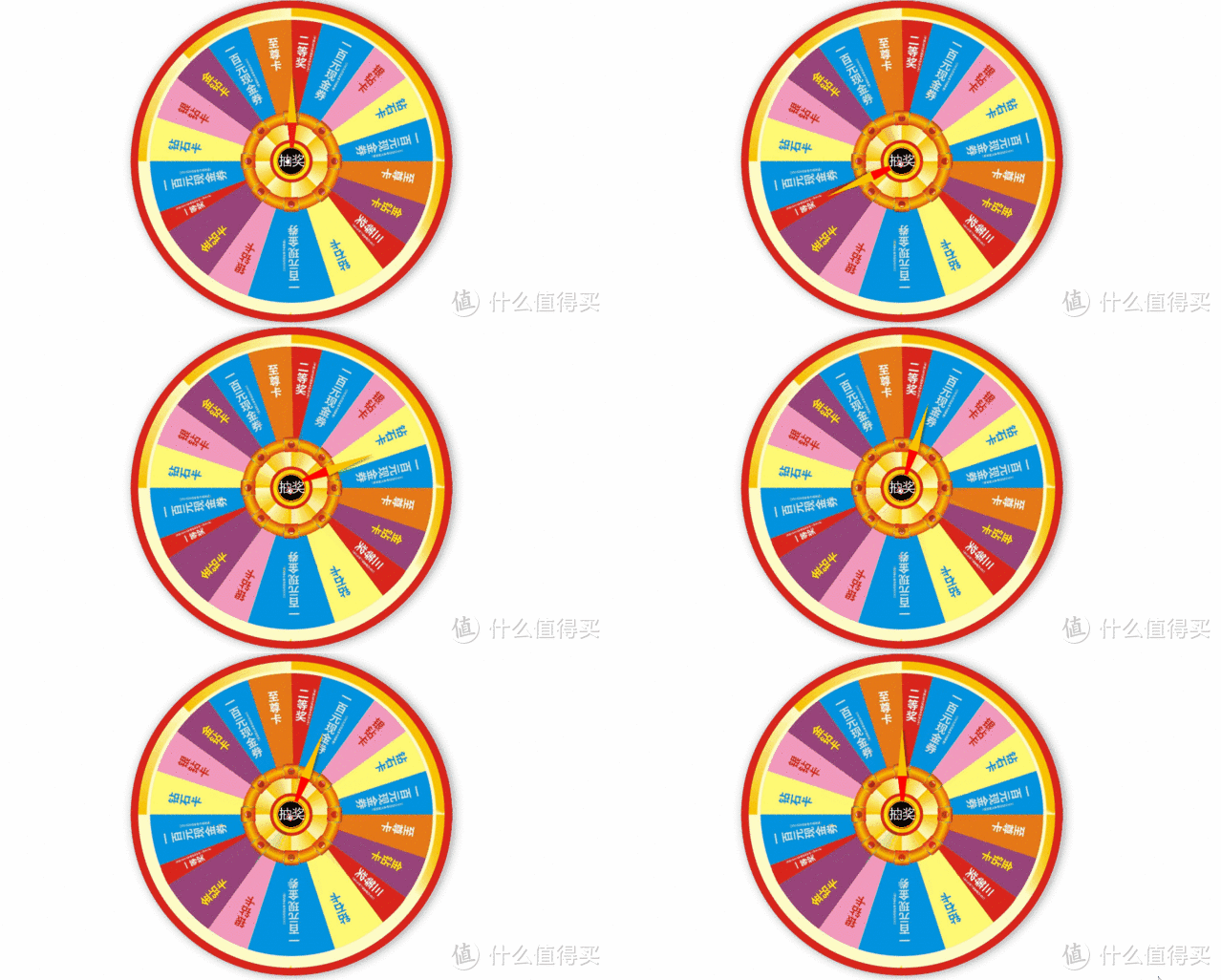
还有各种转盘样式可供选择哦:

公司年会在即,领导让我做个抽奖程序,于是我就慌了……同事:用PPT只需要3分钟就搞定了


公司年会在即,领导让我做个抽奖程序,于是我就慌了……同事:用PPT只需要3分钟就搞定了

4.环形循环抽奖

和转盘抽奖相似的,还有一种环形循环的抽奖样式,也是能在年会上一展风采的哦!公司年会在即,领导让我做个抽奖程序,于是我就慌了……同事:用PPT只需要3分钟就搞定了 不信你可以看看动图的演示:

公司年会在即,领导让我做个抽奖程序,于是我就慌了……同事:用PPT只需要3分钟就搞定了

❀操作:

选择环形循环抽奖模板,然后点击【下载应用】后,右键打开【盒子编辑器】,选择可替换图形,选择需要替换的图片内容按下【点击替换】进行图片替换即可。颜色也可以自主更改哦!
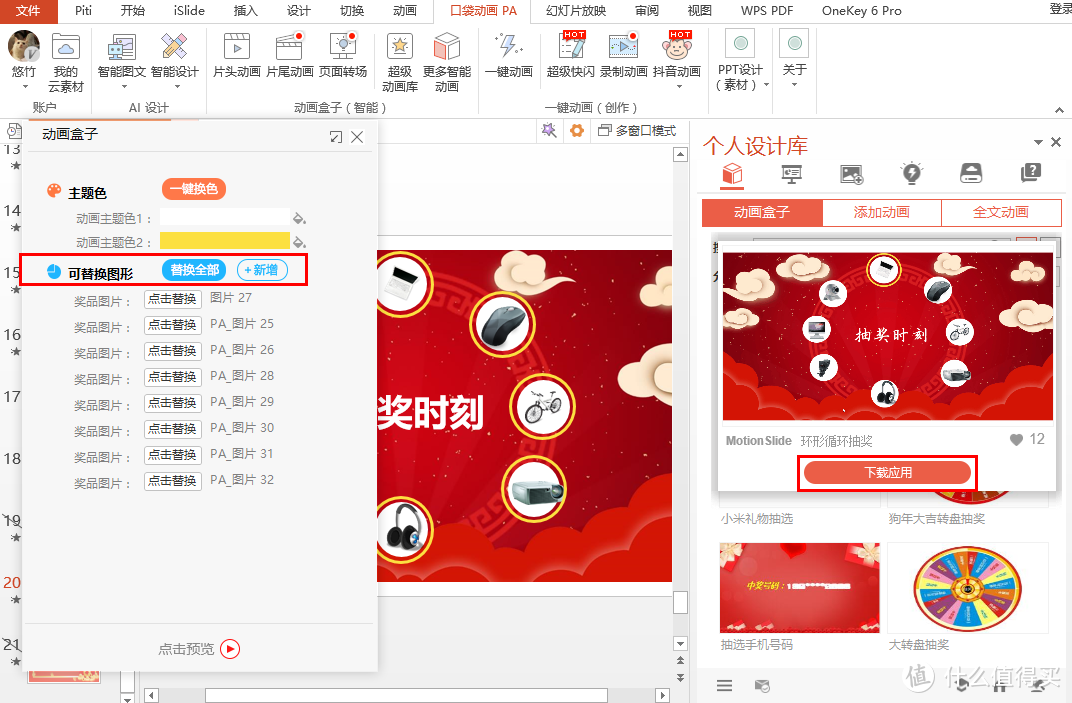
公司年会在即,领导让我做个抽奖程序,于是我就慌了……同事:用PPT只需要3分钟就搞定了

5.九宫格卡片抽奖

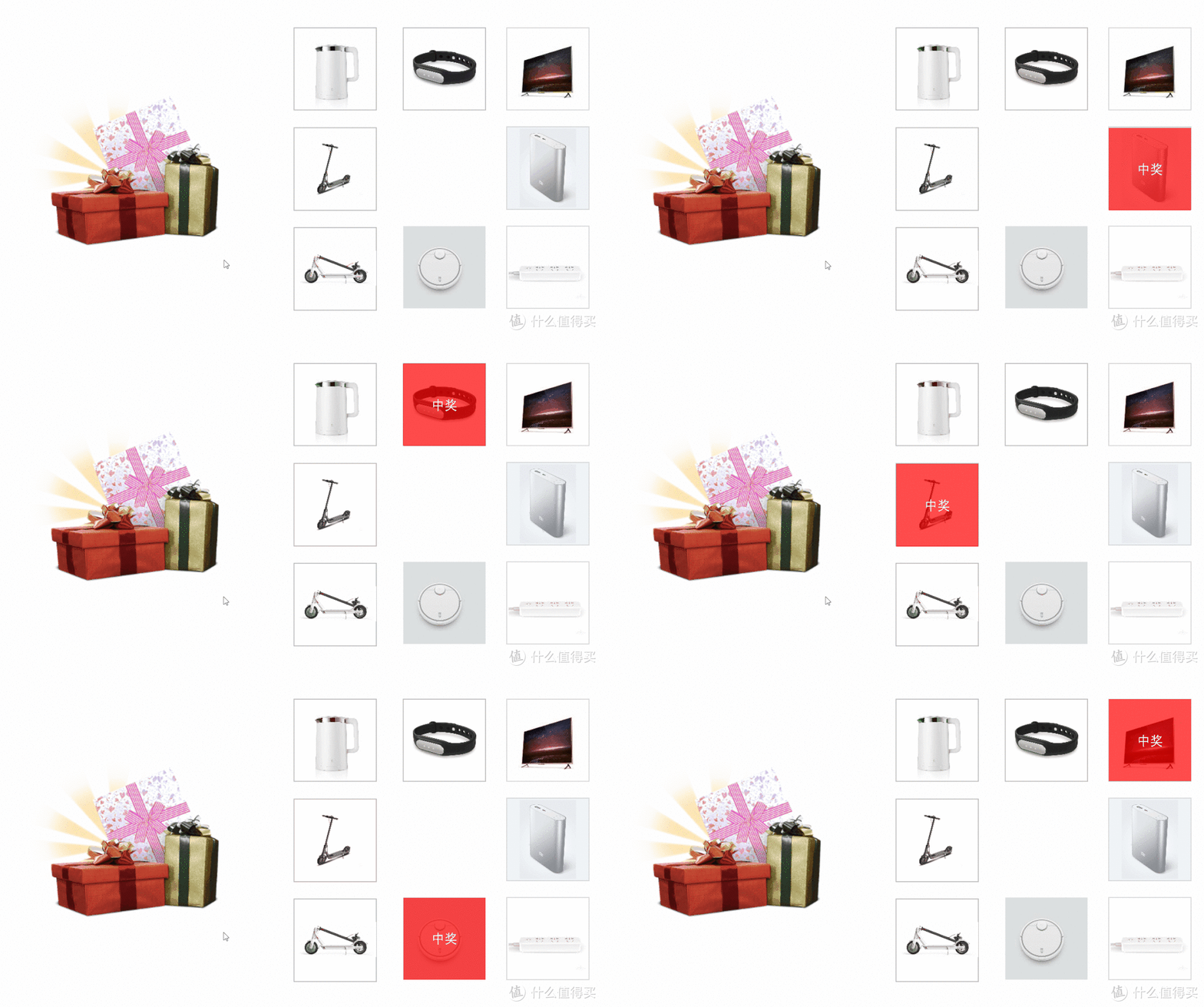
还有一种特别的抽奖方式,是通过九宫格的样式卡片进行抽奖,原理都差不多,不过展现出来的效果大有不同,可以根据自己的需要进行选择。公司年会在即,领导让我做个抽奖程序,于是我就慌了……同事:用PPT只需要3分钟就搞定了

公司年会在即,领导让我做个抽奖程序,于是我就慌了……同事:用PPT只需要3分钟就搞定了

❀操作:

选择【小米九宫格卡片抽奖】,下载应用到幻灯片后打开盒子编辑器,同样可以在这里选择修改主题色和替换图片哦~这里就不细讲啦~
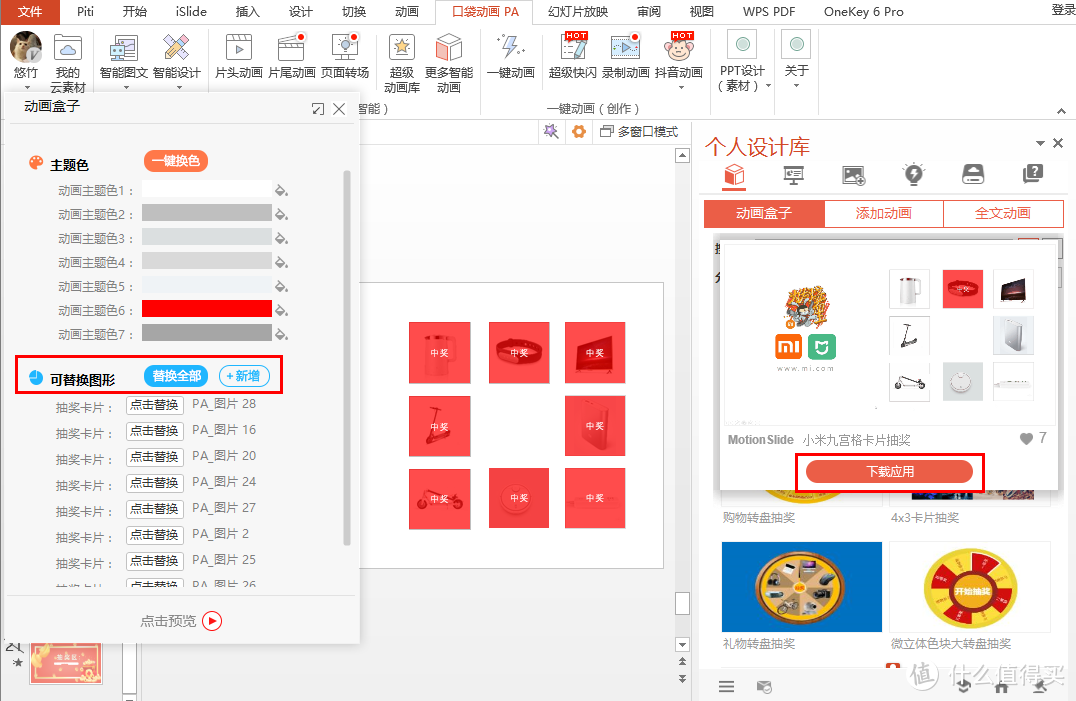
公司年会在即,领导让我做个抽奖程序,于是我就慌了……同事:用PPT只需要3分钟就搞定了


总结:

好啦~关于PPT抽奖的部分就讲这么多了,很多人可能都不知道PPT竟然有这么大的魔力吧~那么问题来了,上面提到的这款插件要去哪里找呢~不用自己一个一个找哦~【戳我】就能直接到达网站进行下载啦,用了这么多年的PPT如果不认识这款插件真的太太太可惜了!

好了,我要拿上我做的几款PPT抽奖样式去找老板领鸡腿了,回见!公司年会在即,领导让我做个抽奖程序,于是我就慌了……同事:用PPT只需要3分钟就搞定了

如果想要看更多有趣的办公内容,请看推荐:

小盾君往期推荐

有人偷偷@你:13个万能的办公快捷键,每一个都非常神奇,职场大神都在用!最近公司来了个新同事,妹子还挺勤奋,但是常常加班,工作也未能按时完成,每天都愁眉哭脸的,Boss还说要炒了她,派我前去看看到底是什么情况。果然计算机一二级证书都是假的,她竟然一个快捷键也不会用!活该加班,手动狗头,不喜勿喷!身边很多同事工作了三五年,还在用低效的工作方法,完全没有意识到提高效率不仅可互盾办公达人| 184 评论32 收藏2k查看详情字太丑面试被拒?你还不抓紧时间练字?教你30秒用Word制作一个专属字帖!马上又要到教师资格证的面试了!!!不知道大家都准备得怎么样了呢?小盾君的朋友正在拼命练字中!嗯?你问为啥练字?因为上次面试她就因为字迹太潦草而失败了!真的超心痛!本来面试演讲都已经排练了N遍,各种问题也能对答如流,可是就是板书太潦草了,被这么被Pass了。。。其实,因为字迹潦草而面试失败的例子还真不互盾办公达人| 3 评论0 收藏35查看详情
展开 收起
6评论

  • 精彩
  • 最新
  • 前面的来自都好 但是有个很严重的逻辑问题,一个人如果中奖了 那么第二次抽的时候应该要剔除,不然第二次又抽中怎么办,后面那些也是有这个问题,设置了两个一等奖,但是已经中了一个,另外一个人又抽中了,又怎么破 ppt解决不了这个问题吧?

    校验提示文案

    提交
    说得有道理 [doge] ,如果需要这样设置就还是得用程序来设置哦~

    校验提示文案

    提交
    很简单啊,先抽奖的视频录下来,在做一个中奖页面,几个奖级做几个,然后正式开始抽奖播放一个抽奖视频,点击的时候,播放你想要中奖的人的名字, [害羞了]

    校验提示文案

    提交
    收起所有回复
  • 我去找找去年年会我写的Flask+Vue+MySQL的抽奖程序放哪里去了 [得逞]

    校验提示文案

    提交
    高手,请赐教【抱拳】 [大妈三宝]

    校验提示文案

    提交
    收起所有回复
  • 找一台老爷机,跑满程序,再打开抽奖PPT进行慢放

    校验提示文案

    提交
提示信息

取消
确认
评论举报

相关文章推荐

更多精彩文章
更多精彩文章
相关好价
最新文章 热门文章
81
扫一下,分享更方便,购买更轻松