









































96
45
支持跨区共享,与家人共享iCloud存储空间方案
2019-10-08 10:31:42
35点赞
202收藏
111评论
创作立场
本文的目的并不是教大家手把手去设置iCloud家庭共享,而是作者偶然发现,在更新了iOS13之后(在iOS13之前,楼主有尝试过跨区共享,未能成功,在V2EX上看到的答案也都是否定的),竟然可以支持跨区分共享方案了,所以才写了这篇文章,分享给大家。
随着手机像素不断提高,拍出来的照片体积也越来越大,iCloud自带的那5个G的存储空间简直就是耍猴。但耍猴归耍猴,终究还是逃不过“真香”定律。iCloud对于一个苹果产品重度用户非常重要,我对存储空间的需求也从一开始的免费5G,扩展到后来的50G,再到现在的200G。视频跟照片越来越多,估计用不了多久就得升级2T了 。当然,你可以选择把照片归档,备份在价格更便宜的网盘中,甚至自己搭建的NAS中,亦或者是自己的移动硬盘中(硬盘坏了或者掉了就GG)。在诸多Apple设备中切换,个人觉得还是iCloud提供的服务最顺滑,国内的服务器由云上贵州运营(当然,这个事情带来的弊端见仁见智,我们不做讨论),应该也能减少一定的延迟。
去年下半年给爱人买了一台iPhoneXR,这是她第一台Apple的设备,此前都是用的华为和魅族,经常借此来表达自己的楚楚可怜 。用了没多久,系统就开始提升iCloud空间不足。好像是从2017年iOS11开始,iCloud支持家庭成员共享存储空间的方案(没有具体考证,可能存在偏差)。刚好我的Apple ID刚刚升级到50G的存储空间,还有大量富余,就想通过家庭共享的方式分享给她。可是不料,因为我账号在美区,她在中国区,无法共享存储,就此作罢,让她把手机备份关了,只留下软件数据备份和照片备份,并删除了部分照片,勉强凑合着用。
直奔主题
时间来到今年国庆,用了快1年的手机,又开始报iCloud空间不足了,我提议给她升级到50G,她又不想为此付出每个月¥6的代价,正好前几天刚刚升级了iOS13,我就随便点了一下家庭共享,看到有个“iCloud存储空间”的共享选线,就轻点了一下,谁知道提醒我共享成功,有点不敢相信,打开她的手机一看,发现真的出现了200G的空间,感觉就像在大妈淘到宝了一眼,保底节省1个亿 。她的页面上注明“iCloud由云上贵州运营”,因为她是中国区的账号,我的是美区就没有这段说明,这让我更加确信了这个家庭共享储存方案可以跨区域的事实。

备注:有些人可能会有疑问,这个共享存储到底共享的是什么?其实很简单,就是大家可以同时使用这块存储空间,所有人使用的空间综合累加起来不能超过这个方案的上限(我这里是200G的上限,一共有50G,200G,2T,3种方案可供选择)。但是,大家的内容又是相互独立,互不干扰的,也无法查看对方的存储内容。
只有在有限的情况下,可以各自选择公开一部分的内容,包括Apple Music订阅、Apple Arcade订阅、Apple News+订阅、Apple TV、已经购买的App、定位等等。也有部分服务是暂时未在中国区提供。
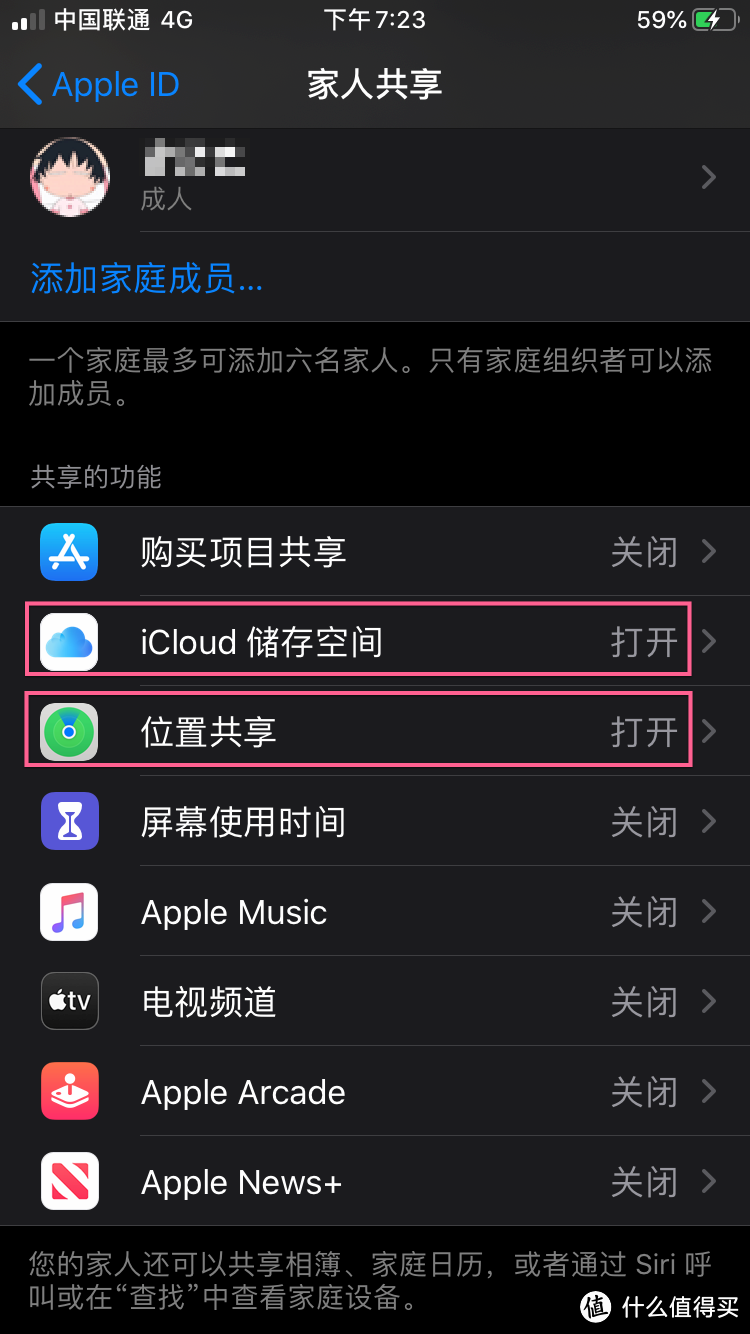
下面放出添加家庭成员以及设置家庭共享的步骤,主要步骤源自苹果支持网站,我按照这个步骤做了截图。
添加家庭成员
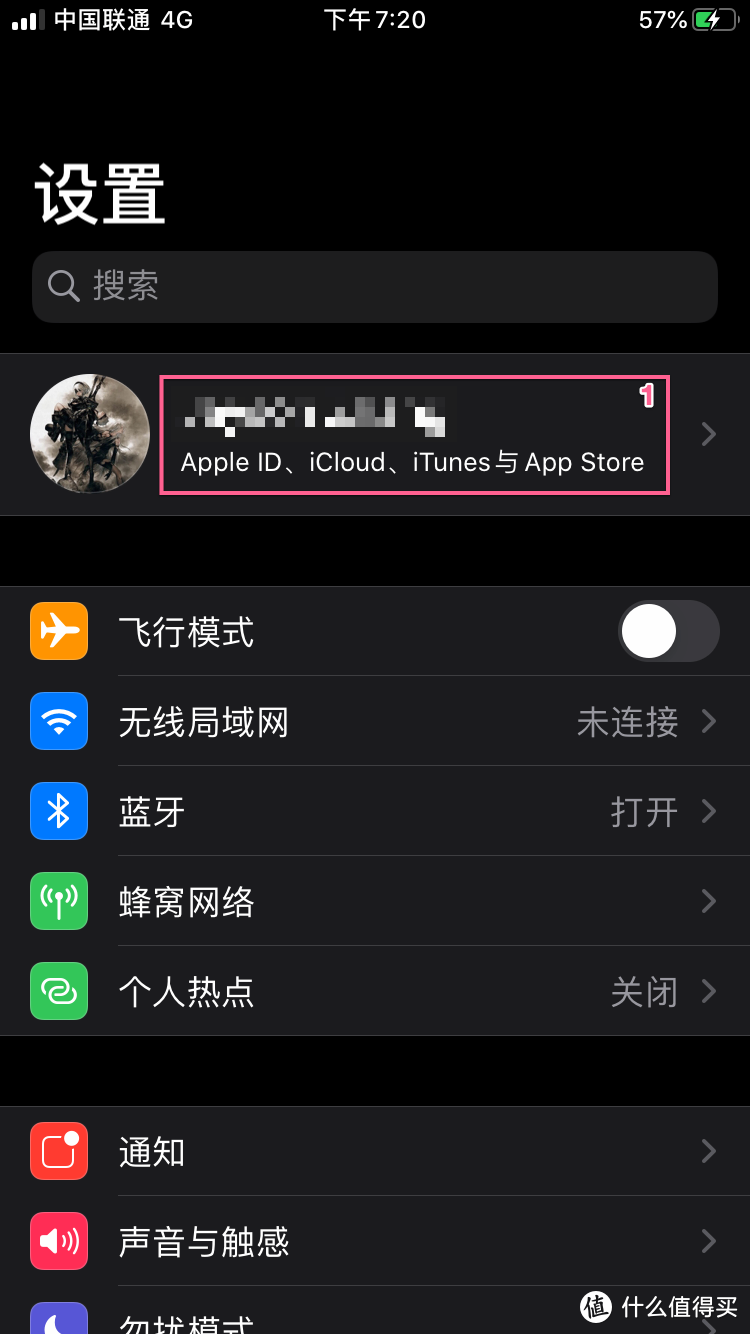
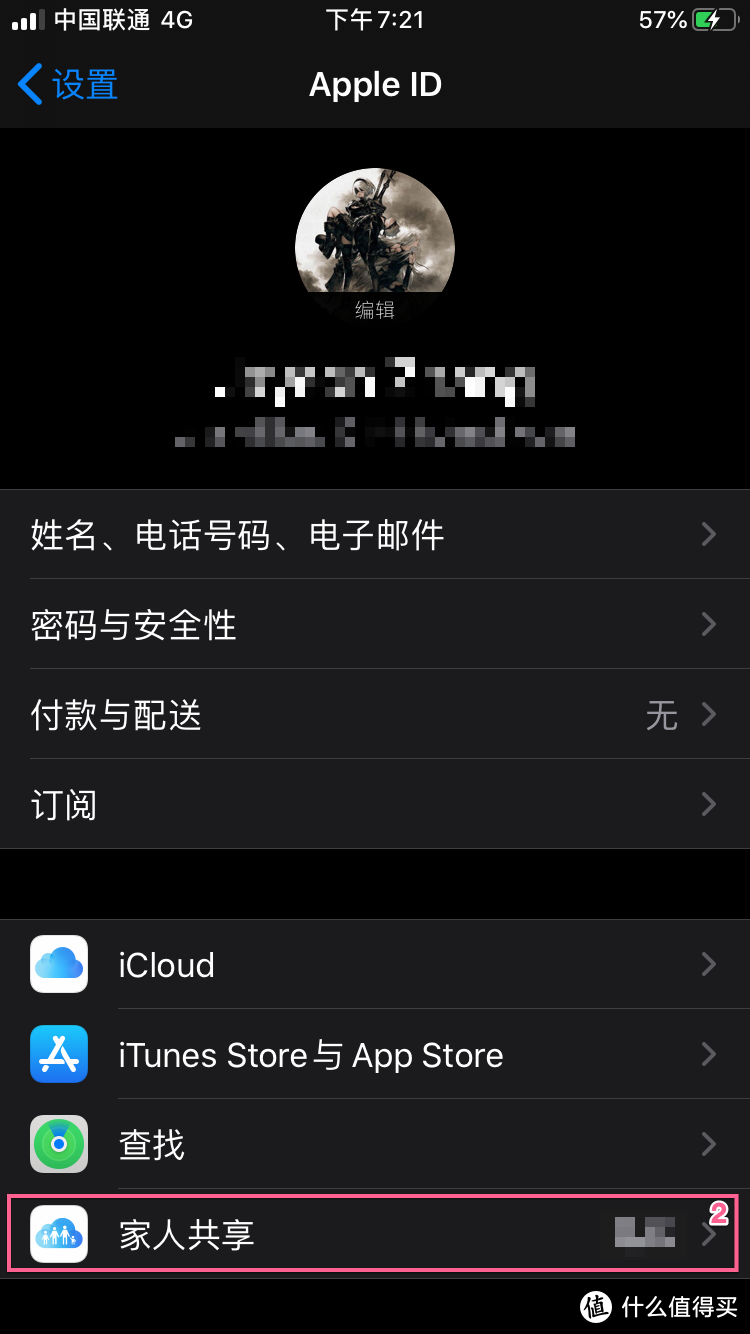
在 iPhone、iPad 或 iPod touch 上
前往“设置”>“[您的姓名]”。
轻点“家人共享”。
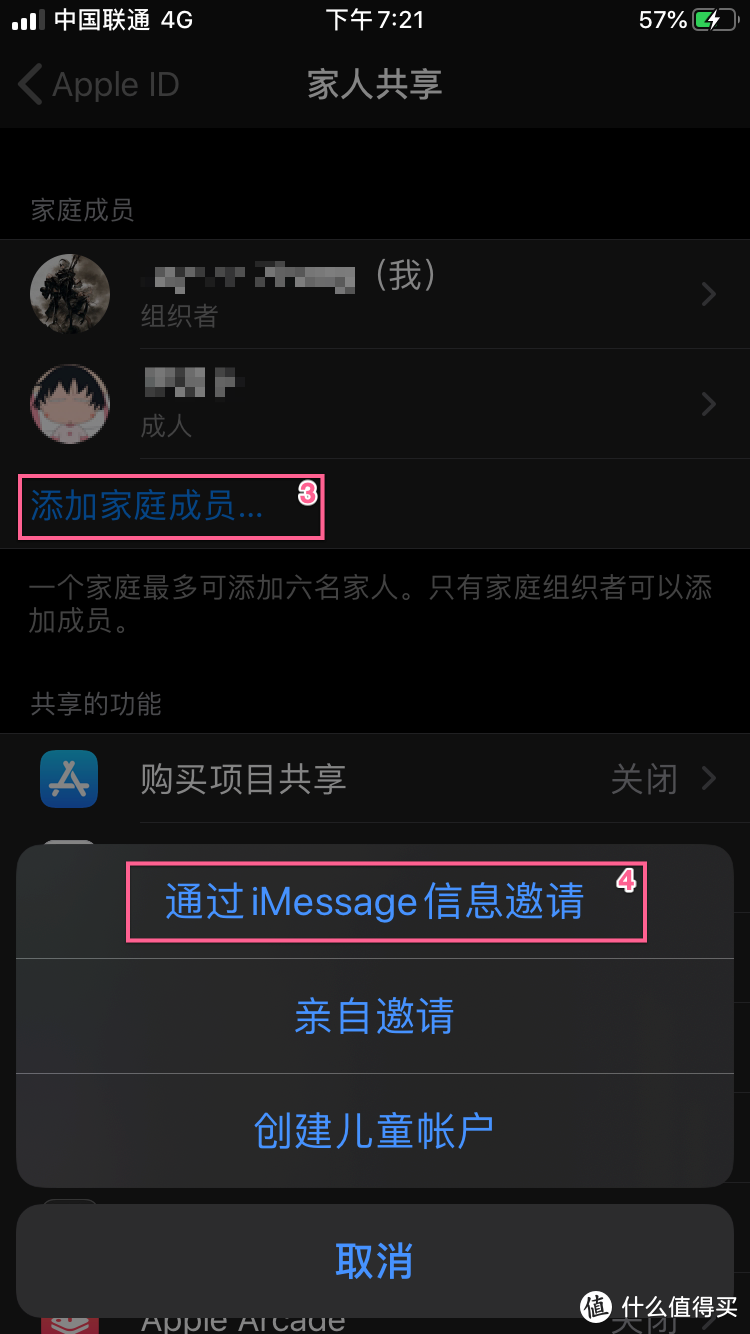
轻点“添加家庭成员”。
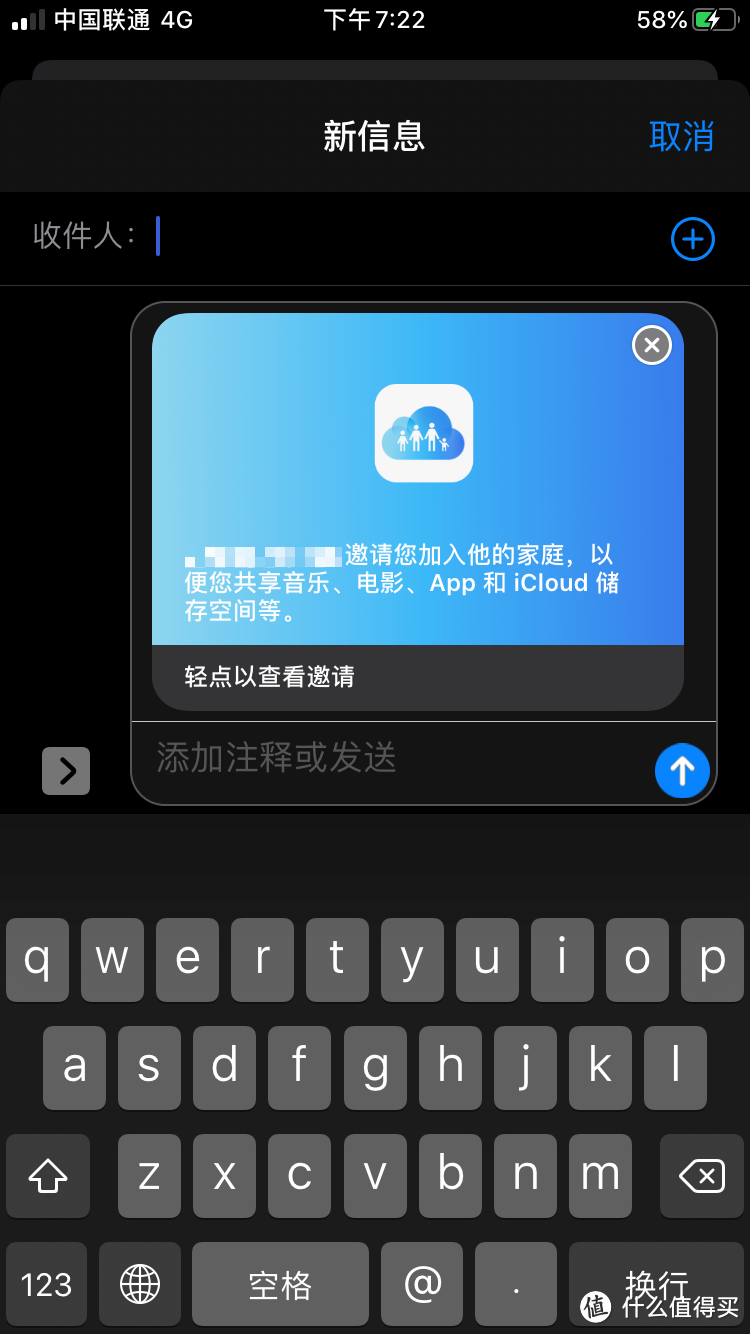
轻点“通过iMessage信息邀请”(可选择“亲自邀请”,这要求对方提供Apple ID和密码)
填写收件人,并轻点“发送”按钮
被邀请人收到iMessage信息后,点击邀请链接并接受邀请
在 Mac 上
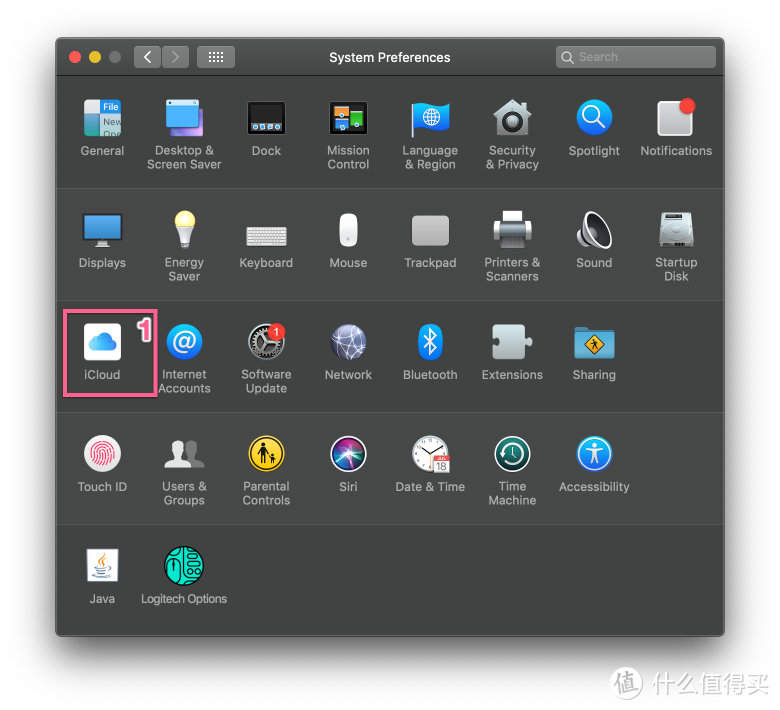
选取苹果() 菜单 >“系统偏好设置”,然后点按“iCloud”。
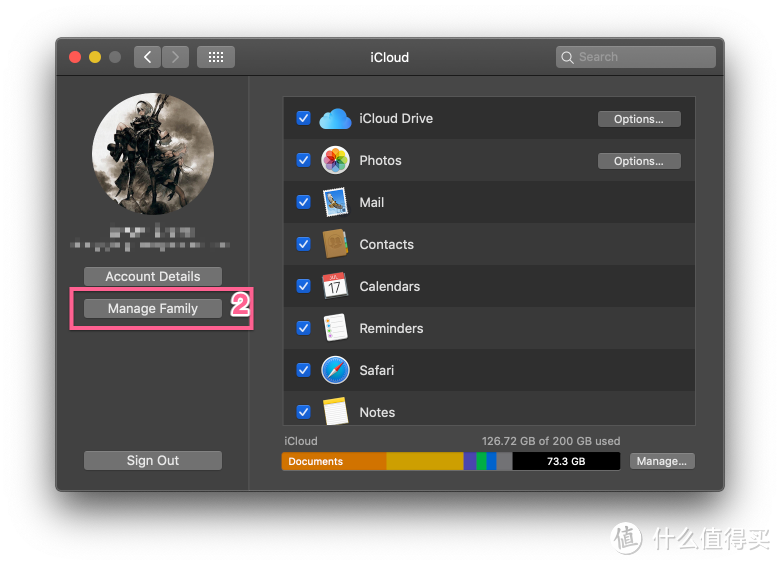
点按“管理家庭”。
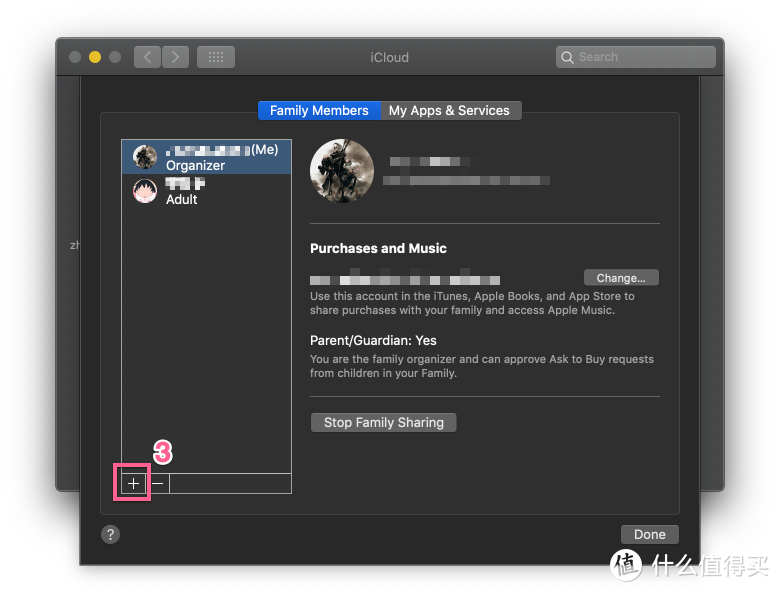
点击左下角的“+”按钮。
在输入框中填写家人的Apple ID邮箱或者游戏中心的昵称,并点按“继续”按钮。
备注:由于作者的Apple ID注册地区是美国,需要在账户里绑定一张美国信用卡才可以继续添加家庭成员,作者手上并没有美国信用卡,所以这一步无法继续往下演示。
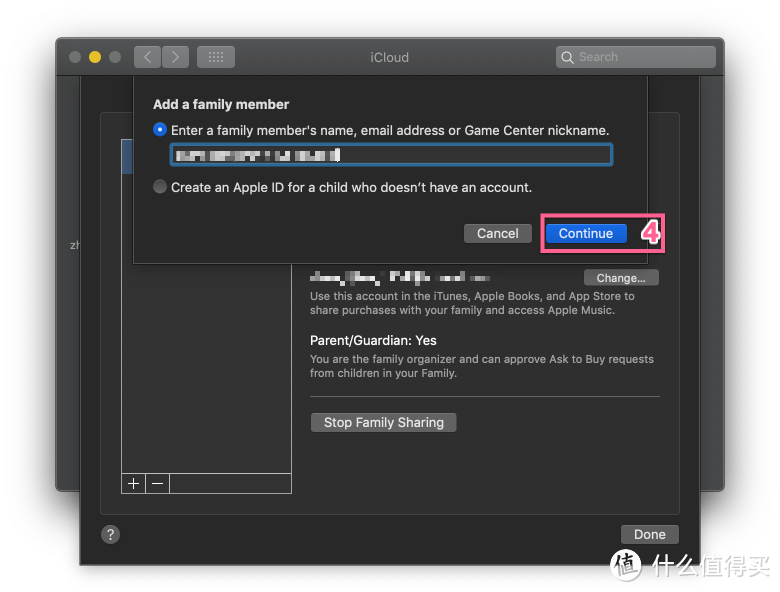
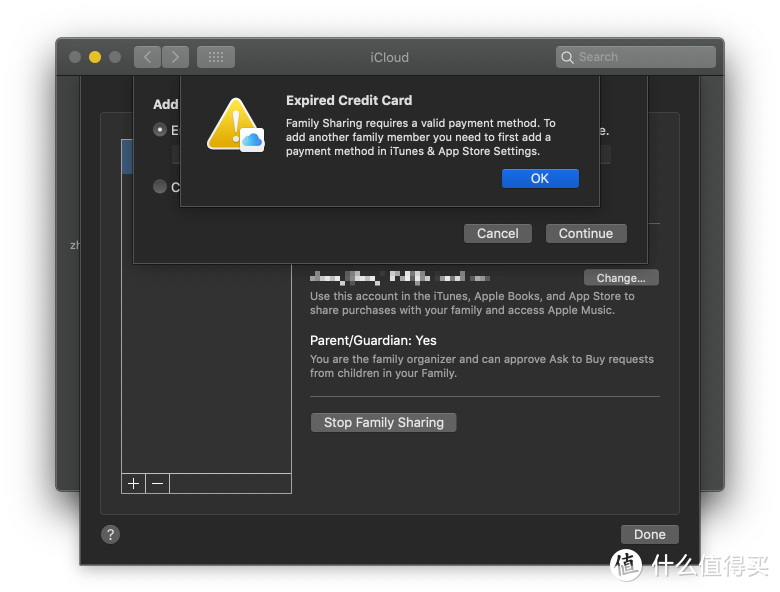 需添加信用卡方可继续
与家人共享存储方案
在 iPhone、iPad 或 iPod touch 上
前往“设置”>“[您的姓名]”。
轻点“家人共享”。
轻点“iCloud 储存空间”。
按照相关步骤共享您现有的方案,或在必要时升级至 200 GB 或 2 TB 方案。
通过“信息”告诉使用现有付费储存空间方案的所有家庭成员,他们现在可以改为使用您的共享储存空间方案。

 可以从“家人共享”中,轻点组织者头像查看空间使用情况以及“停止与家人共享”
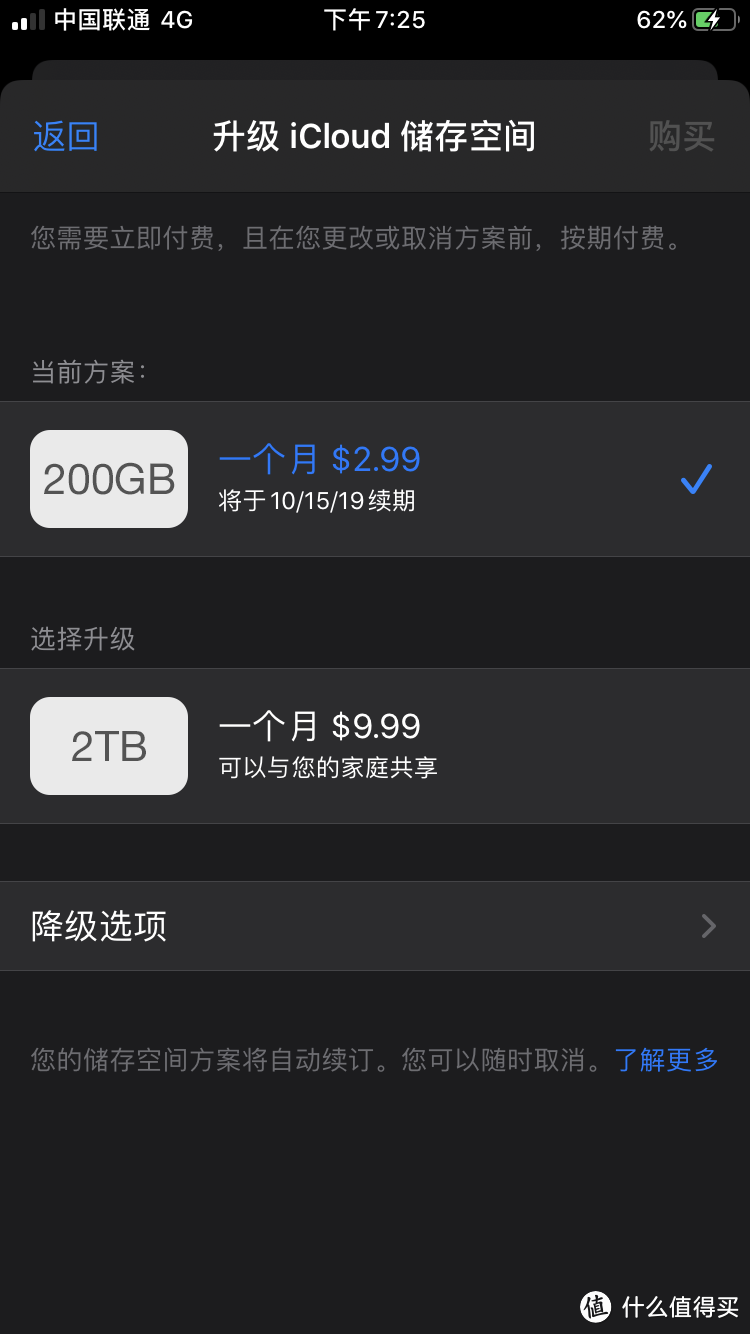 可以随时更改存储空间方案,次月生效
在 Mac 上
选取苹果() 菜单 >“系统偏好设置”,然后点按“iCloud”。
点按“管理家庭”。
前往“我的应用和服务”。
选取“iCloud 储存空间”。
点按“启动共享”。
点按“完成”。
备注:目前macOS Catalina正式版尚未推送,“我的应用和服务”设置中部分选项目前还无法跟iOS13保持统一,估计秋季更新之后,macOS共享iCloud选项将更加丰富。

题外话
关于账号
注册一个美区的账号还有很有必要的,有很多软件受制于国内的政策不允许上架,只要将App Store账号切换至美国区账号就号,或者将自己的账号地区修改为美国地区,前提是账号里面的iTunes Store余额为0。当然,最方便的还是拥有多个账号,每次只需切换一下商店的账号就行,绑定在本机的Apple ID账号并不受此影响,商店的账号是可以独立切换的。账号注册的方式各大论坛都有,我比较幸运,当时注册的时候并未要求验证信用卡,现在似乎没有那么容易了。
关于Apple Music
很早之前订阅过Apple Music,美区订阅比较贵,个人订阅要$9.99,国内个人¥10,学生更是低至¥5,实在肉疼,后来便取消了Apple Music的订阅。所以本次并未测试Apple Music的家庭共享是否也能够跨区进行,这个就有待热心网友进行验证了 。
。
关于定位
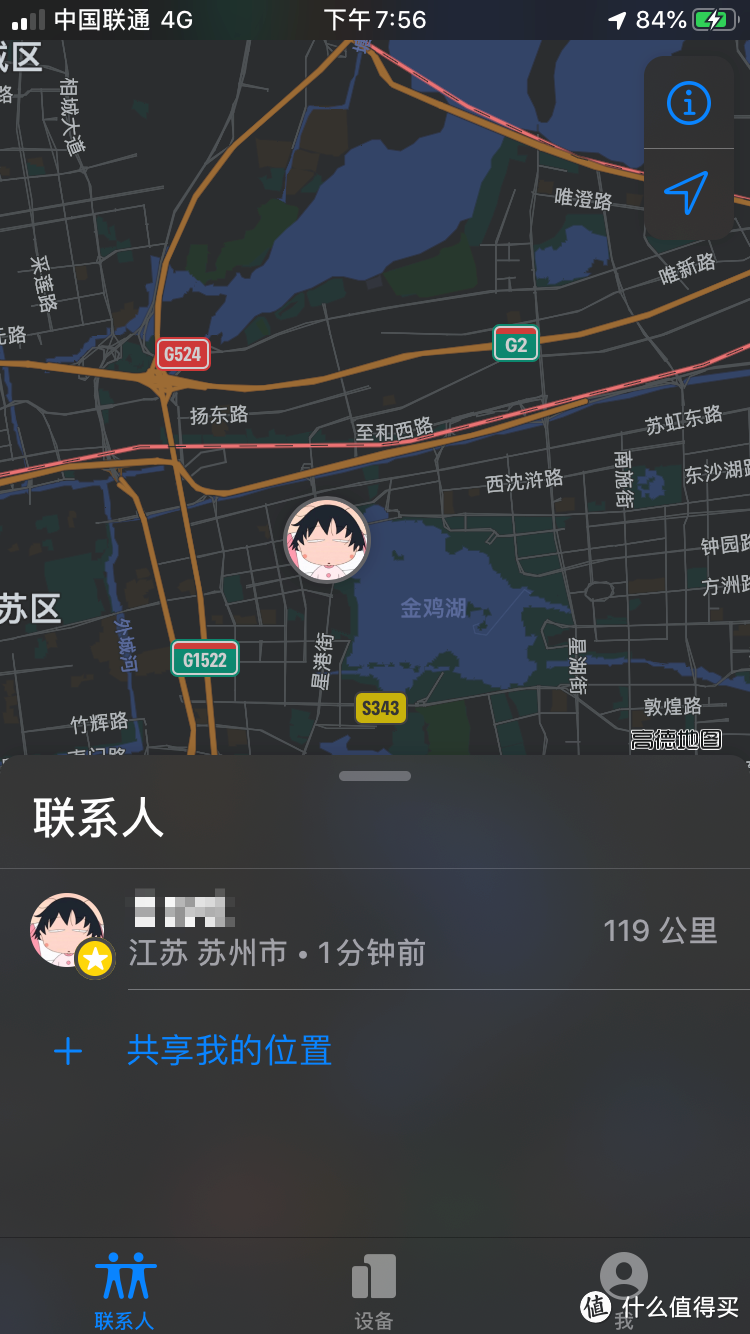
iCloud家庭共享中有一个“位置共享”的选项,家庭成员都打开这个功能之后,就可以通过改名后的“查找”软件来查看对方的实时定位了。因为老婆经常手机调静音,电话找不到人,微信也联系不上,有时候着急了就用里面的播放声音功能来呼叫她。这个功能原本应该设计用来防盗的,我拿来做呼死你用,当然免不了一顿毒打 。
。
开启这个定位功能最好还是在获得对方允许后再开启,毕竟也算是个人隐私,如果偷偷开启了可能会收获很多意外惊喜,比如一顶绿帽 。
。
















1、系统版本ios 13 不是必要条件,我三台设备分为为 ios 12.4.1 13.1.2 13.1.3
2、重点在这里:被邀请方需要在app store里面登陆中区账号,然后再去设置-头像-家庭共享那里点同意
我使用这个方法,添加了两个账号,第二个账号还是在 icloud共享打开状态下添加的,一次性成功!
希望大家帮我顶上去
校验提示文案
校验提示文案
校验提示文案
校验提示文案
校验提示文案
校验提示文案
校验提示文案
校验提示文案
校验提示文案
校验提示文案
校验提示文案
校验提示文案
校验提示文案
校验提示文案
校验提示文案
校验提示文案
校验提示文案
校验提示文案
校验提示文案
校验提示文案
1. A号直接邀请,对方提示“国家与地区不匹配”;当面邀请,对方设备没有任何被邀请的提示;最后把对方也切换到港区成功。
2. B号直接邀请,成功(B号之前就是家庭成员之一)。
校验提示文案
校验提示文案
校验提示文案
校验提示文案
校验提示文案
校验提示文案
校验提示文案
校验提示文案
校验提示文案
校验提示文案
校验提示文案
校验提示文案
校验提示文案
校验提示文案
校验提示文案
1、系统版本ios 13 不是必要条件,我三台设备分为为 ios 12.4.1 13.1.2 13.1.3
2、重点在这里:被邀请方需要在app store里面登陆中区账号,然后再去设置-头像-家庭共享那里点同意
我使用这个方法,添加了两个账号,第二个账号还是在 icloud共享打开状态下添加的,一次性成功!
希望大家帮我顶上去
校验提示文案
校验提示文案
校验提示文案
校验提示文案
校验提示文案