

































3
2
4个必须熟练掌握的Excel基础技巧,10分钟能解决的事情绝不加班到后半夜!
2019-12-06 23:54:00
3点赞
17收藏
2评论
hello,大家好!
工作辛苦,不如给生活加点“料”!

又跟大家见面啦,今天给大家带来的是一套表格小技巧,可以有效帮你快速搞定工作!
能高效率的搞定工作,还愁什么生活没“料”呢?
在职场上,我们都离不开excel表格,而且使用这类办公软件是求职者必备的一项技能,如果你没有掌握excel表格的话,大多都无法被聘用;而如果你只是简单掌握却没有同事运用的得心应手,你又会被淘汰。人比人,气死人。不要和别人比,要和自己比,自己努力学习,你一定也可以凭着高级的excel表格拿到年度最佳员工的称号。赶紧一起来看看都有哪些高效率的表格“神”操作吧!

一份excel表格,为什么别人就可以做的大方、美观、有层次;而你的则平庸、难看、杂乱无章?那是因为你没有掌握表格的基础知识!制作表格,单元格格式你真的清楚吗?里面都包含了哪些内容?下面我会一一罗列给大家,并附带一些小技巧,帮助大家更有效率的工作,还能让自己所有的表格更“高大上”一些!
一、字体格式设置
字体格式包括:字体样式、大小、加粗、倾斜、下划线、字体颜色等。
设置的方法也很简单,在WPS的表格里新建一个空白文档,在【开始】里即可设置。

当然如果你想更加详细的设置,可以快捷键Ctrl+1打开单元格格式,在“字体”里进行更详细的设置。

二、边框底纹
首先说说边框,设置边框一来可以重点突出表格内容,二来也是想要尽可能的变得更美观。
操作方法:同样是快捷键Ctrl+1打开单元格格式,在“边框”里进行修改。

底纹,则可以修改表格底纹的颜色、样式以及渐变效果等,令表格有别样的美感。
操作方法:快捷键Ctrl+1打开单元格格式,在“图案”里进行修改。

如果要设置渐变底纹效果,可以在单元格格式的“图案”里选择“填充效果”即可进行修改。

三、一键调节“行高列宽”
很多时候我们在表格里输入的内容过长,就会被遮挡住显示不全,只要调节一下行高列宽就可以让内容显示完成啦!如果自己手动拖拽标尺,不仅浪费时间,还影响表格美观。
以下图为例,表格列宽大小不一,看上去就不够专业不够美观不够整齐。
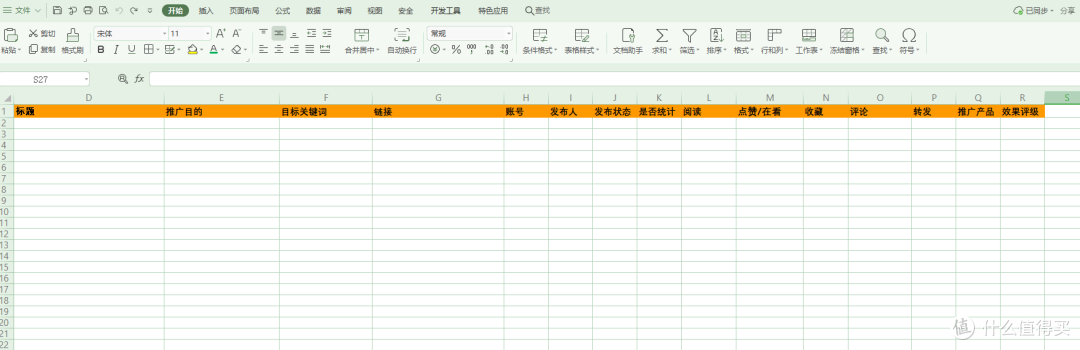
操作方式:选中要修改的所有单元格,点击“行与列”,选择“列宽”,比如设置13个字符,把字符数改为13即可完成。

修改行高与之同理。
四、格式刷
格式刷的作用就是快速复制某单元格格式到其他单元格上。
而且双击格式刷,就能连续刷,按一下“Esc”即可退出

学会了上面的这些基础小技巧之后,熟练掌握,你的excel表格就可以做出如下的效果了,是不是要高阶许多了呢?老板看到你的这个报表都会对你刮目相看吧!
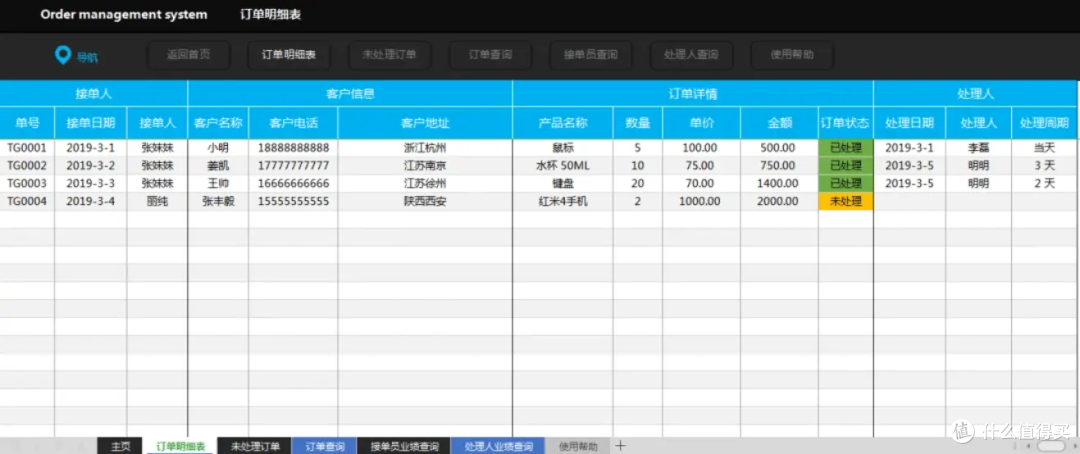
可别小瞧了这些基础,没有稳固的地基,何来久久矗立的高楼呢?
如果你也喜欢的话,记得素质三连呀,点赞收藏加关注,爱你们噢!






校验提示文案
校验提示文案