


























3
2
绿联UGOS PRO 安装CloudDrive2 让网盘文件本地化
2024-06-23 07:59:08
14点赞
63收藏
9评论
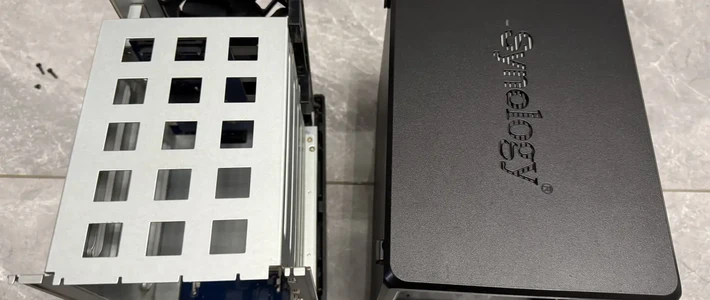
因为绿联是interl处理器且底层为debian系统,按理说只要是linux可以玩的操作系统都可以安装到绿联中
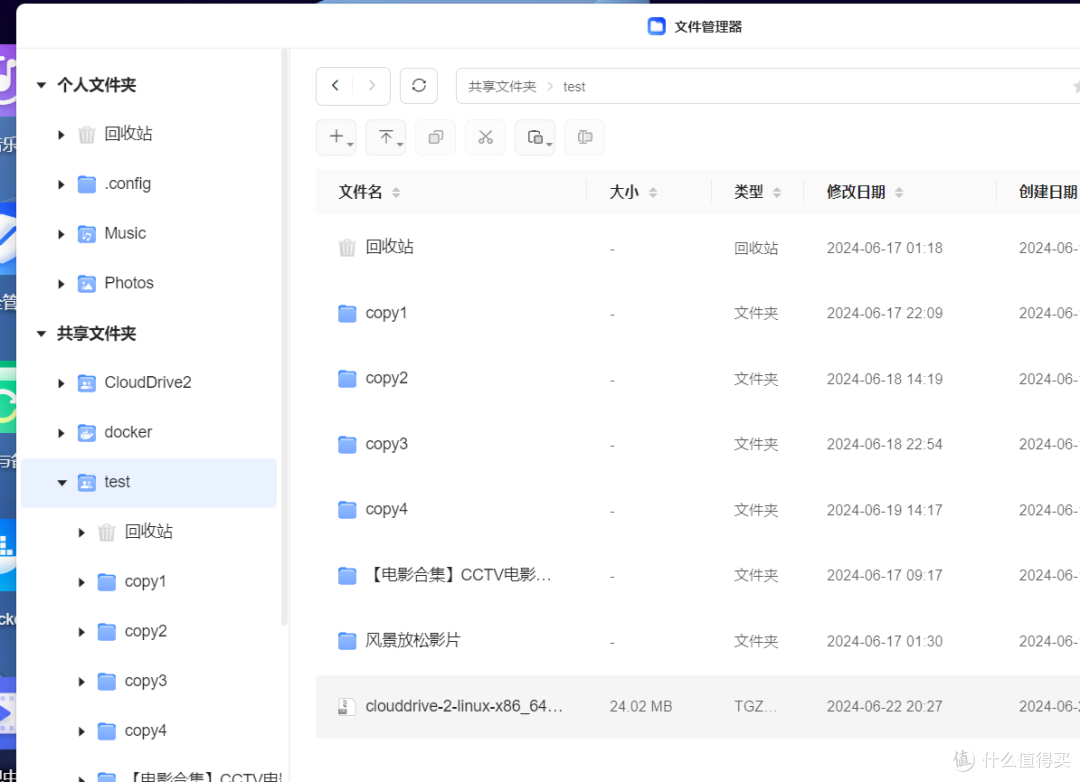
1在github上找到图中的包下载到本地并上传到绿联服务器中

上传到任意一个目录我这里创建了一个test目录
在网络中找到你的IP地址

然后打开FinalShell使用获取到的IP和你的绿联账号密码登录你的nas,登录后使用sudo -i 命令后再次输入密码切换到root用户

找到你上传的软件包 并移到你想要放的地方当然你也可以像我一样跟绿联app安装在一起
命令如下切换到对应目录创建目录
cd /volume1/@appstore
mkdir com.ugreen.clouddrive2

复制对对应文件到目录里并解压 可以去文件夹属性里复制文件路径

复制文件到新创建的文件夹并且解压压缩包参考命令如下
cp /volume2/test/clouddrive-2-linux-x86_64-0.7.6.tgz ./
tar -zxvf clouddrive-2-linux-x86_64-0.7.6.tgz

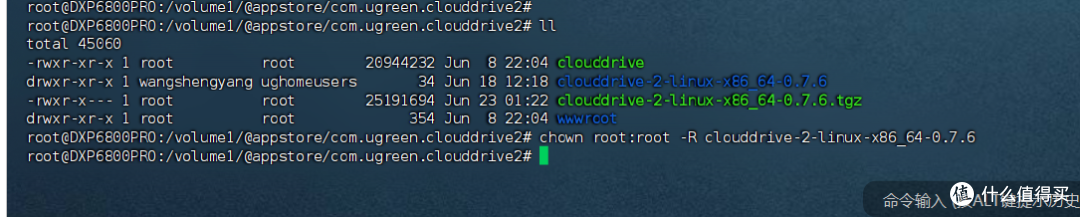
如果像我不想文件夹看着很乱可以进入目录把文件移到上级目录
cd clouddrive-2-linux-x86_64-0.7.6/
mv * ../
返回上级目录后执行命令启动后就可以用你的http://绿联nasIP:19798/ 登录CD2
cd../

登录注册好的账号就可以挂载网盘了


扫描登录后怎么让让云盘挂载到本地来像使用本地硬盘一样使用呢
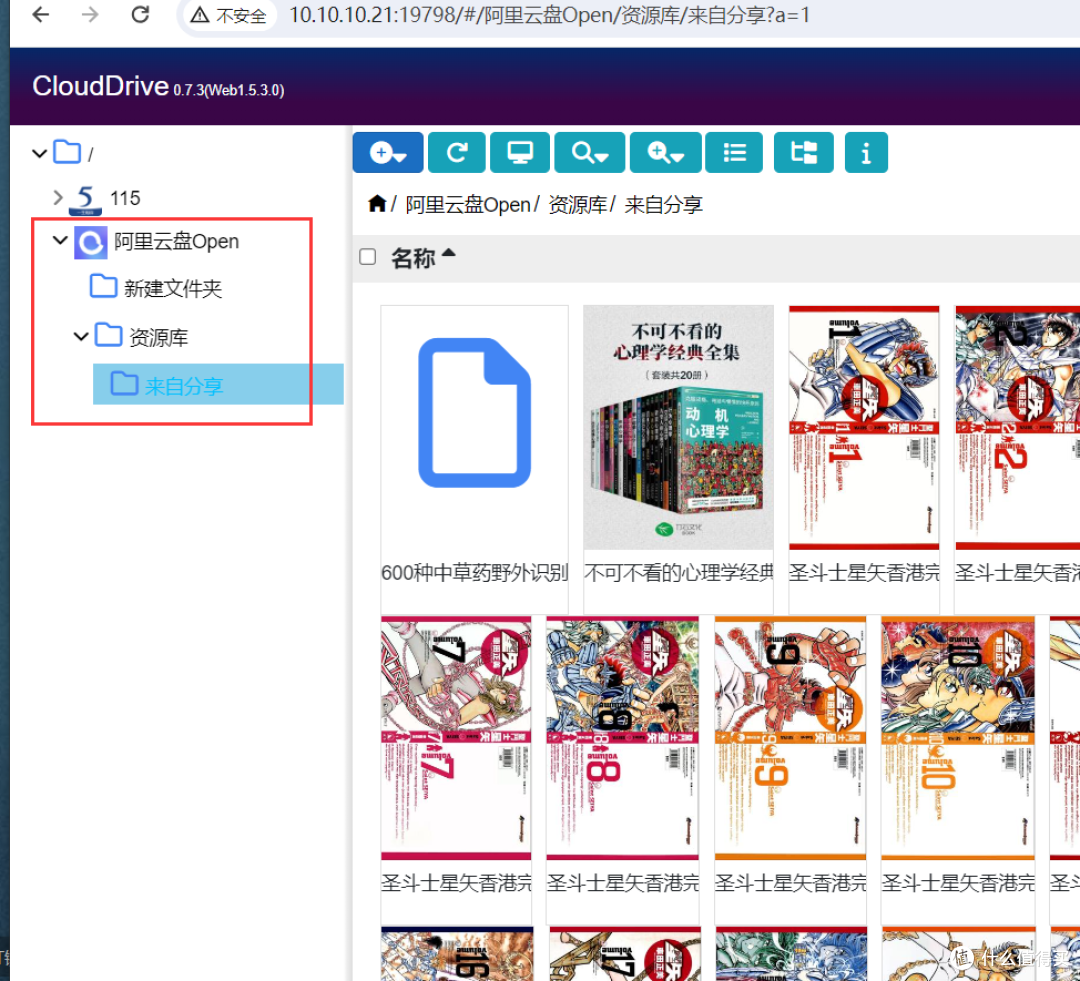
在绿联创建共享文件夹然后挂载上来就可以用啦
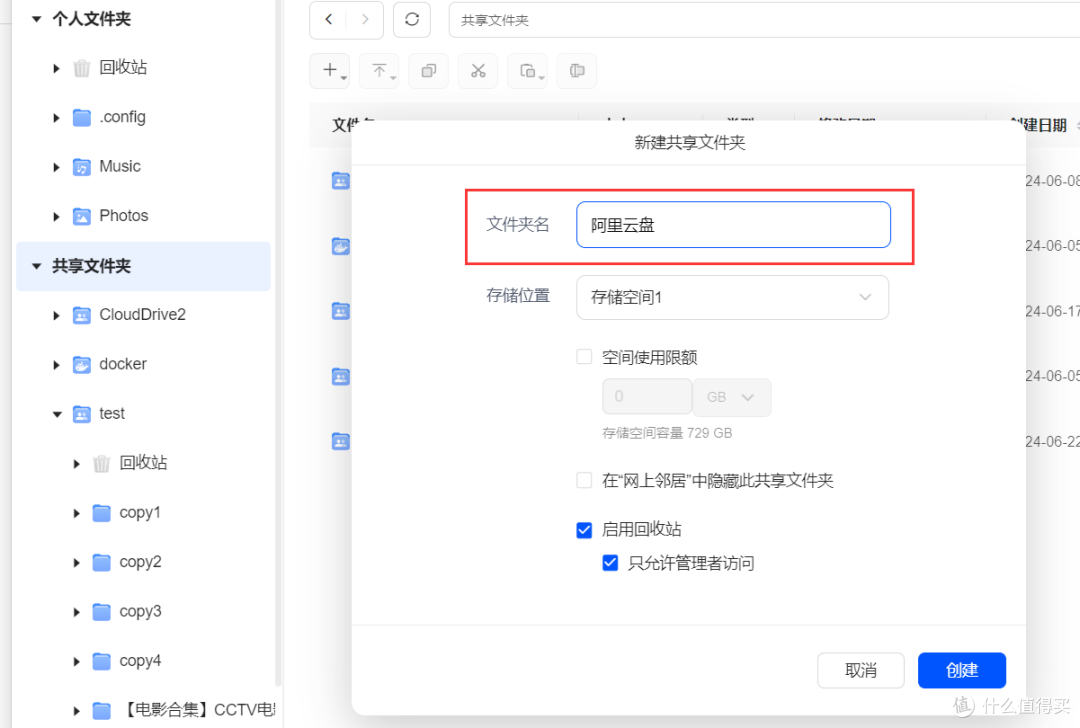
将云盘挂载到刚刚新建的磁盘以后就可以使用

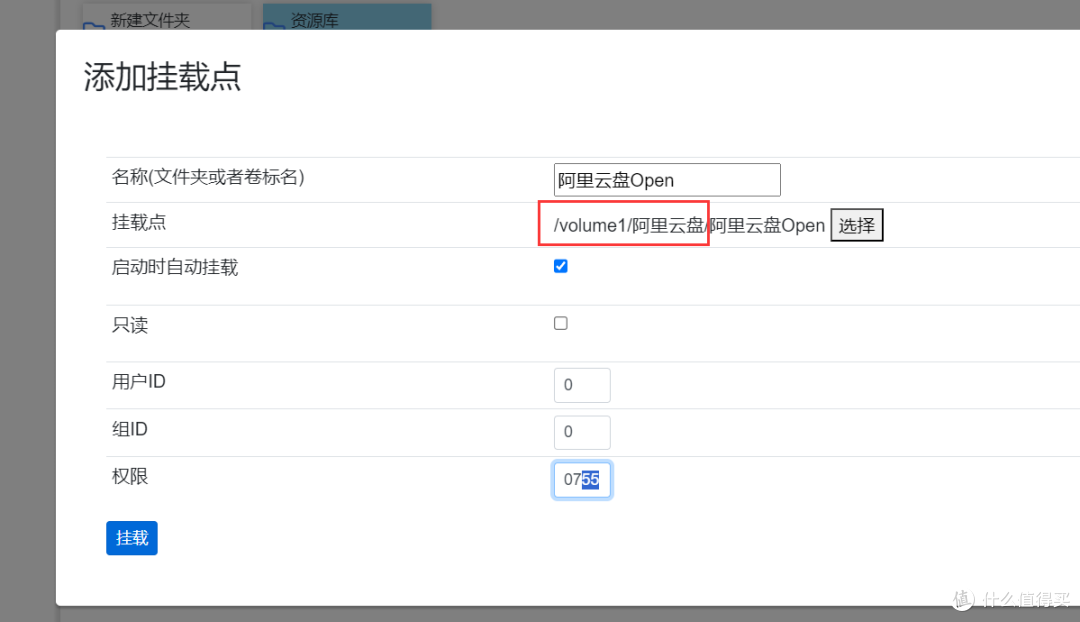
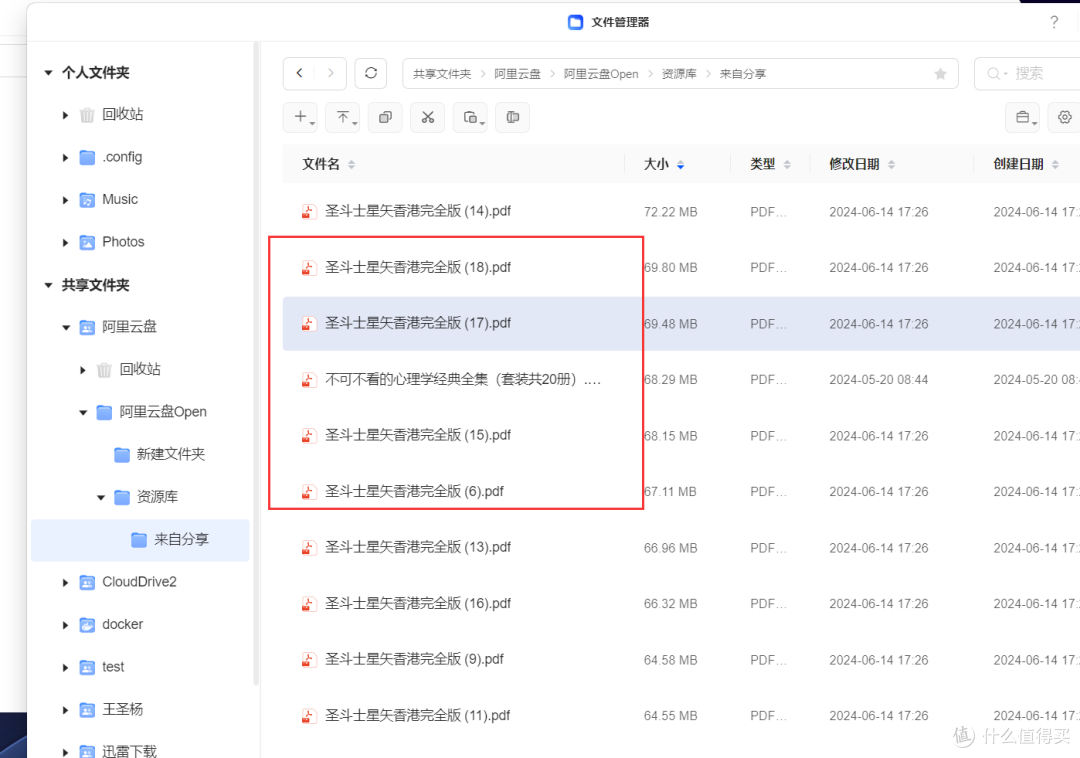
当然到这里还没有结束,如果只做到这里那绿联nas重启以后它是不会自动起来的 我们需要配置一个自动启动项让它跟随系统起来以后自动拉起进程 完成自动化 进入目录创建启动项文件
cd /etc/systemd/system/ 进入目录
vi clouddrive.service 后按i进入编辑模式后贴入如下内容后按ESC退出编辑后shift加:输入wq保存文件 启动时间延后60秒是为了重启后让绿联的服务先重启完然后clouddrive后启动。以防绿联的磁盘分区挂载还没完成就启动 造成服务启动失败。可以根据自己的情况自行修改
[Unit]
Description=Cloud Drive Service
After=network.target
[Service] ExecStart=/volume1/@appstore/com.ugreen.clouddrive2/clouddrive
Restart=always
RestartSec=60
[Install]
WantedBy=multi-user.target

保存文件后,重新加载Systemd配置并启用你的服务:
sudo systemctl daemon-reload
sudo systemctl enable clouddrive.service
systemct start clouddrive
systemctl status clouddrive 查看建立的服务状态

到这里clouddrive就装好了,愉快的玩耍吧
作者声明本文无利益相关,欢迎值友理性交流,和谐讨论~









先前我用官方教程在docker挂载,也是这个问题。
校验提示文案
校验提示文案
校验提示文案
校验提示文案
先前我用官方教程在docker挂载,也是这个问题。
校验提示文案
校验提示文案
校验提示文案
校验提示文案