




















47
18
主板的BIOS详解:了解与优化指南
2024-09-25 20:50:17
3点赞
28收藏
1评论
BIOS,全称为“基本输入/输出系统”(Basic Input/Output System),是电脑启动时首先运行的固件程序,负责初始化硬件设备并启动操作系统。本文将详细介绍BIOS的作用、如何进入BIOS、BIOS的重要设置、以及BIOS升级的必要性和风险等方面的内容,帮助读者全面了解主板BIOS这一核心。
一、BIOS的基本概念与作用
1.1 BIOS的定义与基本功能
BIOS是存储在主板上一块不需要电源支持的记忆体(EPROM或Flash ROM)中的固件程序。其主要职责是在电脑开机时,对系统的各项硬件进行初始化和检测。这意味着BIOS在启动时会先检查并设置CPU、内存、硬盘、显卡等硬件设备,然后将控制权交给操作系统,确保计算机能够正常工作。
1.2 BIOS的核心功能
BIOS的核心功能可以分为以下几个方面:
1. 硬件初始化: BIOS在电脑开机时会对各种硬件设备进行检测和初始化,包括CPU、内存、硬盘等,以确保这些设备能够正常工作。
2. 引导操作系统: BIOS会根据设置的启动顺序,从硬盘、光驱或其他存储设备中引导操作系统启动。
3. 提供硬件控制接口: BIOS为硬件设备提供最底层、最直接的控制接口,使操作系统和应用软件能够与硬件设备进行通信。
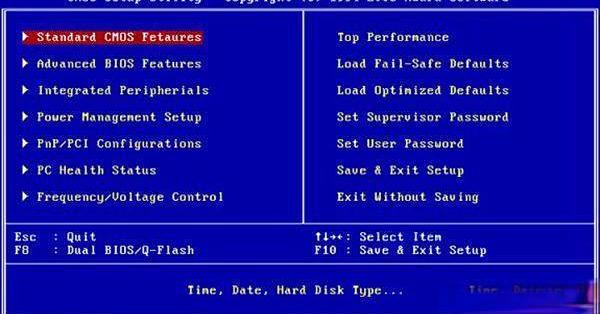
4. 设置与配置: BIOS提供了一个用户界面,允许用户对系统的一些基本参数进行设置,例如时间、日期、硬件设置等。
二、如何进入BIOS设置界面
不同品牌和型号的主板,进入BIOS设置界面的方法略有不同。以下是一些常见的方法和注意事项:
2.1 常见按键与方法
1. 按键组合进入: 常见的BIOS快捷键包括F2、F10、Delete、Esc等。具体按键取决于主板品牌和型号,用户可以在开机时迅速按下这些快捷键进入BIOS设置界面。例如,华硕主板通常使用Delete键,联想电脑常用F2键。
2. 命令行进入: 在Windows系统中,可以通过“命令提示符”输入特定的命令进入BIOS。例如,“sudo systemctl reboot --firmware-setup”这一命令在部分Linux系统中也适用。
3. 操作系统界面进入: 在Windows 10中,用户可以通过“设置” > “更新和安全” > “恢复” > “高级启动”,然后选择“重新启动到UEFI固件设置”进入BIOS。
2.2 进入BIOS的注意事项
1. 快速按键: 在开机时,用户需要迅速且连续地按下BIOS快捷键,如果错过时机可能需要重新启动电脑再次尝试。
2. 硬件环境: 确保键盘和显示器连接正常,以便在开机时能够正确输入快捷键和看到BIOS画面。
三、BIOS的主要设置与功能
BIOS设置界面对大多数用户来说可能显得复杂,但正确的设置能够显著提升电脑性能和兼容性。以下是BIOS中的一些关键设置和功能:
3.1 启动设置
1. 启动顺序: 用户可以在BIOS界面设置硬盘、光驱、U盘等启动顺序,确保系统从指定设备启动。
2. 快速启动: 启用快速启动功能可以缩短系统启动时间,但可能会跳过一些硬件检测步骤。
3.2 内存设置
1. XMP(Extreme Memory Profile): 启用XMP可以让内存条运行在其最大频率上,提高系统性能。用户可在BIOS界面启用XMP设置,并选择相应的内存频率。
2. 内存时序: 高级用户可以手动调整内存时序参数,以求达到更好的性能和稳定性。
3.3 CPU设置
1. 超频设置: 高端主板允许用户手动调整CPU频率和电压,以实现超频效果。但需要注意超频会增加发热和不稳定性。
2. 睿频设置: 用户可以启用或调整CPU睿频功能,以提升多核性能。需要合理设置睿频限制,以防止因过热导致系统不稳定。
3.4 硬件监控
1. 温度监控: BIOS通常提供CPU和主板温度监控功能,用户可以通过这些数据了解系统的散热情况。
2. 电压监控: 用户可以监控系统的各项电压参数,确保供电稳定。
3.5 安全设置
1. 密码保护: 用户可以设置BIOS密码和系统登录密码,以提高系统安全性。
2. 防病毒设置: 一些BIOS版本提供防病毒保护功能,可以防止系统被恶意代码攻击。
四、BIOS升级的必要性与风险
4.1 BIOS升级的必要性
1. 修复错误和漏洞: 新版本的BIOS通常修复了上一版本中的错误和漏洞,提高了系统的稳定性和安全性。
2. 支持新硬件: 随着新硬件的不断推出,更新BIOS可以确保系统能够支持最新的硬件设备,例如新款CPU和内存。
3. 提升性能: 有些BIOS更新能够优化硬件性能,例如提高内存兼容性和CPU效能。
4. 支持新操作系统: 随着新操作系统的发布,BIOS更新可能提供对新操作系统的支持,确保系统兼容性。
4.2 BIOS升级的风险
1. 升级失败风险: BIOS升级过程中出现电源中断或操作不当可能导致升级失败,进而导致电脑无法启动。因此,建议在升级前备份数据,并确保电源稳定。
2. 兼容性问题: 升级到新版本的BIOS可能会出现与现有硬件或软件的不兼容问题,用户需要谨慎选择适用的BIOS版本。
3. 数据丢失风险: 虽然BIOS升级通常不会影响存储在硬盘上的数据,但由于意外错误或者操作不当,依然存在数据丢失的可能性,建议用户在升级前做好必要的备份工作。
4.3 BIOS升级的步骤与注意事项
1. 确认BIOS版本: 前往主板制造商的官网,查找并下载适合自己主板型号的最新BIOS版本和升级工具。
2. 恢复默认设置: 在升级前将BIOS恢复到默认设置,以减少升级过程中出现错误的概率。
3. 关闭其他应用: 升级前关闭所有杀毒软件和不必要的应用程序,以避免干扰升级过程。
4. 使用稳定电源: 升级时务必使用稳定的电源,避免电源中断导致升级失败。
五、BIOS设置实例与实用技巧
5.1 调整内存性能
为使内存发挥最佳性能,用户可以在BIOS中启用XMP(Extreme Memory Profile)模式。例如,某用户在启用XMP后,通过调整DRAM Clock Setting,将内存频率设置为3200MHz,并使用工具如CPU-Z观察内存频率,最终测试发现内存性能显著提升。
5.2 优化散热策略
在一些高性能主板中,可以通过BIOS设置散热策略。例如,用户可以在BIOS的Advanced Chipset Features菜单中,找到并调整散热相关参数(如风扇速度控制),达到优化系统散热效果的目的。这不仅能延长硬件寿命,还能提升系统稳定性。
5.3 修复硬件故障
假设某用户遇到电脑开机无显示的问题,可能是BIOS被病毒破坏或硬件扩展槽有问题。此时,用户可以通过清除CMOS或刷新BIOS等方法尝试修复。如果问题涉及硬件不兼容或被错误设置,用户可以调整BIOS设置以解决问题。
5.4 实例:BIOS更新提高系统稳定性
某用户的主板在进行BIOS升级后,解决了由于旧版本BIOS引起的系统不稳定问题。具体过程如下:
1. 用户确认了适用于其主板型号的新BIOS版本,并下载BIOS更新文件及工具。
2. 在升级前将BIOS恢复到默认设置,关闭所有杀毒软件和不必要的应用程序。
3. 连接稳定的电源,使用升级工具进行BIOS升级。
4. 升级成功后,重新调整BIOS设置,系统稳定性显著提升。
BIOS是计算机系统中至关重要的组成部分,负责硬件初始化、引导操作系统、提供硬件控制接口等功能。为了充分发挥计算机硬件的性能和稳定性,用户需要了解如何进入BIOS设置界面,掌握常见的BIOS设置方法,并在必要时进行BIOS升级。
在进行BIOS设置和升级时,用户需确保数据备份、关闭不必要的应用程序、使用稳定电源等注意事项,以降低操作风险。此外,通过实践案例和实用技巧,用户能更好地应用和优化BIOS设置,提高计算机的整体效能。
理解并正确操作主板BIOS设置,可以显著提升计算机的性能和稳定性,对广大计算机用户,尤其是DIY爱好者和专业人员来说,是一项必不可少的技能。通过本文的详细介绍,希望能帮助读者全面掌握主板BIOS的方方面面,从而更好地管理和优化自己的电脑系统。






wblylh2
校验提示文案
wblylh2
校验提示文案