






















 深耕数码、汽车兴趣领域







11
20
iPhone用户你听我说:Aqara × Homekit,你也能玩转的入门智能家庭
2019-10-10 22:49:11
147点赞
1848收藏
111评论
写在前面
最近真的是喵喵喵,刚肝完一篇万字的《Aqara全屋智能家庭改造思路复盘》,小小值就来了一篇征稿,完美的错过,真是的捶胸顿足。来来来,小小值,你过来,我想跟你聊聊人生。

但是家里面的智能家庭已经搭建完成了,那我能够折腾的就只有宿舍了。我所在的是一个12㎡左右的单人寝室,进门厕所,两个桌子,一张床。这也算是我住处的大解密了,此前桌面改造时有一定的展示。

经过上次的体验之后,深感多人场景下的智能家庭控制真的是比较麻烦。索性我是单人,那么可操作性就很强了。加上此次有幸众测了iPhone 11 Pro,也算是真正意义上的果粉了。本文就和大家来聊聊,苹果用户是如何玩玩转智能家庭。
对比米家,Homekit版有哪些场景化的体验?

其实米家APP已经和Aqara的设备适配的相当完善了,或许有同学就会问这不是典型的既生瑜何生亮的剧情吗?但是对于苹果用户而言,你让Ta拿着iPhone叫一声小爱同学,多掉身价呀。不如来声Hi Sorry(Siri)实在。

负责承载智能家庭的是苹果公司在2014年推出的Homekit中枢,并在iOS系统中以“Home”的APP形式存在,在此APP中,涵盖了设备、场景、房间和自动化四个部分。

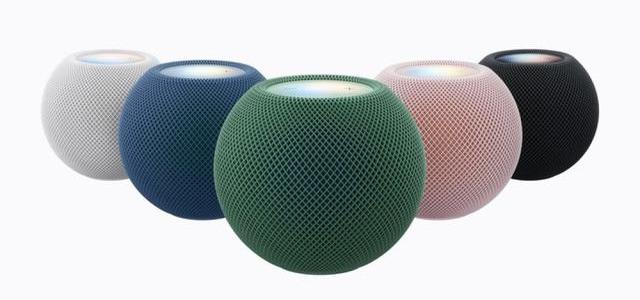
因为苹果本身并不生产Homekit兼容硬件,而是一种认证协议,所以目前各家厂商都在逐步支持Homekit协议,让习惯于Siri的同学实现iOS自带的语音控制智能家庭,特别是对于装备了HomePod的用户而言会更加便捷。

Homekit能够实现的智能化操作有四种方式:
『开关控制』:开关控制是从非智能家庭的模式过渡而言,但是在设备的桥接方式采用了智能化的方式,最典型的就是Aqara无线开关。例如我躺在床上就实现了对于全屋灯光、风扇的控制。在过去,只能通过双控的有线开关实现。
▼宿舍顶灯

▼宿舍厕所顶灯、风扇

『APP控制』:即通过Home应用中的选项进行智能设备的开关,这是最早期的智能家庭控制形式,缺点是控制繁复,需要一个一个的点选。在App界面中,可以按照房间进行管理,例如在我宿舍中就拥有众多可供控制的开关。通过Home APP实现了对宿舍顶灯、厕所顶灯、厕所排气扇等设备的手动控制。其实感觉APP控制的便捷性还不如直接按开关来的实在。

『语音控制』:语音控制是后续进阶的版本,用户可以通过siri发出命令或者启动预设的模式,相较于APP控制,语音更加迅速,但控制需要说话,对于不喜发声的用户仍显不便。

因为目前宿舍没有配备HomePod,所以主要依靠iPhone 11 Pro来实现,后续我在考虑入手一个Apple Watch 5,它也可以作为Siri的输入设备。
▼Siri控制顶灯(单一设备)

▼Siri控制全局灯光(全局设备)

『自动化联动』:自动化联动是高阶版本的控制方式,此时设备的联动无需人的过多介入,交互的条件和命令只需要通过各种传感器实现。

【重点强调】:Homekit虽然在自动化上仍然遵循着条件触发→命令执行的思路,但是默认状态下是不支持组合条件触发的!!!一般只能选择一个条件然后实现多个命令,刚开始的时候我觉得真难受。

但是,我发现最新版本iOS所带在的快捷指令可以适配Homekit!!!这带来了更加有趣的玩法:组合条件以及顺序触发。从下图可以看到我通过增加如果的命令之后,条件的触发就变成了多个,同时再增加一个延时选项,那么触发条件也可以变成顺序(延时)触发。

例如我在进大门、进厕所门时,对应的顶灯和排气扇灰对应的打开。
【触发条件】:大门传感器打开+延时1秒+人体传感器触发
【执行命令】:宿舍顶灯打开+关闭警戒模式

而我在离开的时候,以上的开关也会同步关闭。因为目前在Homekit的设置中,人体传感器的触发较长时间后才会关闭,所以需要预留一定的延时,否则快捷指令容易失效。
【触发条件】:大门传感器打开+延时120秒+人体传感器未感应
【执行命令】:宿舍关闭所有灯光+打开警戒模式

此外,在Homekit中设备与设备之间也能够实现配对联动,如灯A打开后→灯B也会同步开启。用户还可以设置区域触发,例如手机底定位识别到我到宿舍100米以内就能够开启场景模式。不过目前感觉这个功能的可靠性还不高,好几次我走到楼下都没能触发场景,只能等日后多观望了。

设备间的联动非常好用,例如我床头有两个Aqara 智能LED灯泡,如果每个灯泡都要开关、调节亮度和色温就显得繁琐。将它俩绑在一起就可以同步操作,让人省心不少。

此外,自动化选项中最让人欣喜的就是加入了成员甄别的功能,即我是否在家,这样的好处是可以实现一定的防盗联动。

Aqara有哪些设备适配了Homekit?
目前能够支持Homekit的生态链设备将近30款,我主要围绕其中部分适合寝室环境改造的设备展开,所以烟雾报警器、水浸传感器一类的就不在考虑范围了。

1.Aqara Homekit网关

此前的原创中,我们已经聊过了网关的主要功能和特点,此次我们重点来看看软件层面的特色。因为Aqara Homekit网关属于核心中枢,所以它需要单独同Home App进行绑定,使用App的扫码功能,对准包装或者网关的背面即可。

在Home应用当中,可以看到小夜灯和警戒模式的开关,小夜灯也能够调节颜色和色温,最多各预设6钟颜色和色温。Aqara Homekit网关还可以将小夜灯和警戒模式单列出来。

待Aqara Homekit网关绑定成后,其他的智能组件只要在米家APP中以网关为节点,在Home App中就能够自动识别。但唯一美中不足的是,智能套件的名字没能同步更新,需要用户自己在重新完成命名。

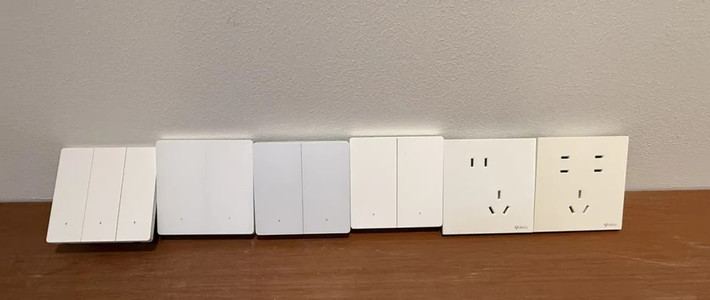
2.Aqara智能墙壁开关(单火单键+单火双键)
『单火双键版开关』:

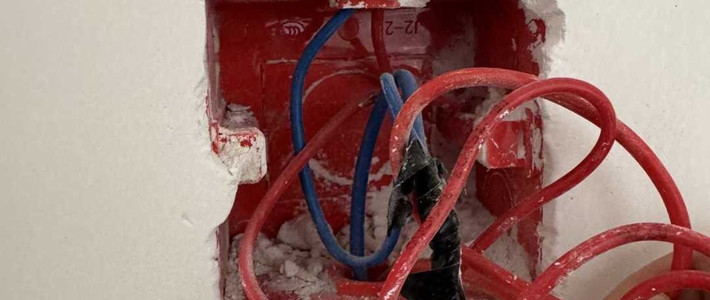
本来我是没有改装墙壁开关的,但是想到宿舍的吸顶灯依旧是传统的设备,只有开关是可操作性的。因此只能不顾宿管嬢嬢了,试着拆装了原有的双键和单键开关,分别对应着厕所的顶灯和风扇、宿舍的顶灯。通过拆下原有的墙壁开关后,可以看到厕所的开关采用的是三根红色的线缆,所以对应选择的是单火双键版的Aqara智能墙壁开关。

宿舍原有的顶灯开关则只有两条线缆,所以配备的事一个单火单键版的Aqara智能墙壁开关。安装时候仅需撬开原有开关的遮罩,通过螺丝刀卸下面板即可。

不过需要注意的是目前在米家的APP中不能选择D1款,否则是无法加入Aqara Homekit网关的。安装好后的双键开关如下图所示,学校宿舍墙壁的涂抹真的是比较粗糙,完全配不上Aqara开关的颜值。

在单火双键的Home应用控制方面,同样可以看到类似于网关一般的双键开关,同样也可以选择将开关单列控制。

『单火单键版开关』:

负责开关宿舍顶灯的开关是有一根火线和一根零线,emmm,但是我入手的是单火单键版开关,算了硬着头皮上了。

分别将火线和零线插入开关对应的接口,安装上面板之后就如下图所示了。可以看到开关部分和双键版还是有所区别,触发的开关仅有下方一个,最后扣上外层的面板即可。

单键开关的控制界面类似,就不再赘述了。

3.Aqara贴墙式无线开关

因为墙壁开关离墙太远,我平时都得手动关灯,显得非常不便。现在虽然可以用语音控制了,但是只有手就能关灯不是更加合适吗?特别是如果旁边的伴侣睡着了,语音关灯肯定会有所打扰。Aqara贴墙式无线开关的安装位置在床头,躺在床上时随手就能够关闭。

Aqara贴墙式无线开关在Home应用中可以设置左右开关的按键命令,我一般会选择把单击对应床头灯的开关,双击对应场景模式。但是无线开关只有单击、双击以及长按,相较于米家少了一个双键同时按压的触发功能,稍显遗憾。

4.Aqara人体传感器

Aqara人体传感器此次我使用了3个,正门、厕所、桌旁均覆盖了一个,分别对应宿舍顶灯、厕所灯/排气扇、桌面灯/床头灯灯位置的智能联动。不过比较尴尬的是大门和厕所的人体传感器距离过近,可能会出现位置的误判。所以在设置联动条件时需要注意。

人体传感器方面Home的应用界面中是没有传感器的触发时间记录,同时也无法使用原有的光线传感器。

5.Aqara门窗传感器

门窗传感器我入手了两个,分别对应大门和厕所门。大门的开关对应着回家和出门两种触发场景,厕所门则对应着如厕时的场景。

不过似乎在Home的APP中,门窗传感器的状态识别有些其他,明明已经关上了门,还是显示打开的状态。

6.Aqara温湿度传感器

温湿度传感器是配合Aqara空调伴侣使用,但可惜空调伴侣尚未加入Homekit,此次我们就不做深入展示了。而且温湿度传感器目前还不能作为自动化的触发条件。它的存在就仅仅是一个显示宿舍温度、湿度状态的存在。

7.绿米Aqara 智能LED灯泡

Aqara LED灯泡我是第一次晒,它是绿米联创家的LED灯,它是标准E27螺口,可以调节2700k-6500k的色温、色温调节。这款灯泡还支持多种预设模式,例如放松、夜灯、电影、晚餐、读书等。

LED灯泡和之前网关的控制类似,纵向可以控制亮度,圆环控制色温,同样可以预设六种色温。令人比较欣喜的是LED灯泡支持群组功能,即可以实现两个灯的同步亮度、色温调节,相当便捷。

苹果用户也想远程控制家庭,只能买买买
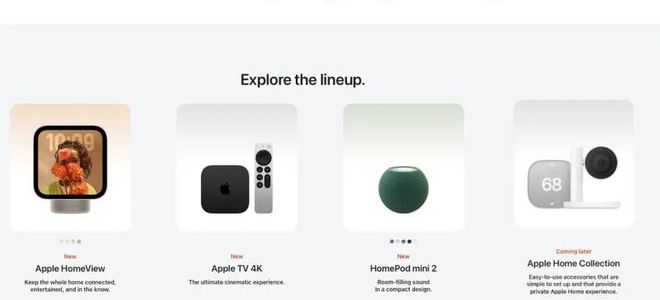
本来我以为有了Aqara 网关(HomeKit版)就能为所欲为之终极蛇皮,然后苹果爸爸一耳光打的我贼响。现有的Aqara套件无法实现远程控制。因为缺少一个智能家庭中枢,Homekit远程功能的实现需要至少有一个iPad或者Apple TV或者HomePod。

有了Macbook Pro之后,iPad的使用场景真的少得可怜,所以我还用着本科时候买的iPad mini 2,因为版本过旧无法升级所以放弃。HomePod也是没有需求。正好家里面的明基TK800M支持HDR,但苦于没有合适的解码播放前端,干脆从闲鱼上890元收了个Apple TV 4K 5代 32G版本。

绑定了Apple TV之后,我的Home就自动显示了这款设备的,同时我的智能套件也能够实现远程控制了。相比于我成都家里的那个失联Aqara网关,一下子就更加高端大气上档次了。但是除此之外,无法通过Apple TV做任何的控制,emmmm,我只想说苹果公司你开心就好。听说10月还有场新品发布会,感兴趣的同学可以期待下Apple TV的新品。

苹果用户希望能够更香,Homekit智能家庭展望
经过本文的评测之后,想必各位已经了解到了Homekit有何优势和不足,Homekit相比于米家而言,它更像一个中枢机构,汇聚了各家的优质产品。目前个人认为Homekit的配套功能有比较先进的地方,例如快捷命令带来的组合条件与延时触发、区域触发、设备配对管理、成员管理,给智能家庭的功能联动提供了新的介入思路。

但另一方面,Homekit目前能够支持的主要是小配件和传感器品类,部分小配件的功能还未全部发挥,同事对于大家电的覆盖也相对有限。例如最简单的空调伴侣适配,还尚未完成。同时Homekit在条件的选取上较为单一,想要更多的玩法,只能通过开源编程来折腾了。希望我最爱的小米生态链也能够多多支持Homekit,让我这个准果粉能够享受到更多智能家庭联动带来的乐趣。

最后的最后,各位小伙伴在改造的时候一定注意用电安全,特别是线路方面的。不然宿管嬢嬢和消防蜀黍就会来找你的麻烦了。

分享到此结束,我是Geek研究僧,一枚爱好测评的研究生。


小编注:本文作者 @Geek研究僧 是什么值得买首席生活家,他的个人自媒体信息为:新浪微博:Geek研究僧,微博地址。扶持推广个人品牌是生活家新增福利,更多详细内容请看生活家公告。欢迎大家踊跃申请生活家,生活家中表现优异的用户还将有机会成为『首席生活家』,欢迎有着特别生活经验的值友们踊跃加入生活家大家庭!













校验提示文案
校验提示文案
校验提示文案
校验提示文案
校验提示文案
校验提示文案
校验提示文案
校验提示文案
校验提示文案
校验提示文案
校验提示文案
校验提示文案
校验提示文案
校验提示文案
校验提示文案
校验提示文案
校验提示文案
校验提示文案
校验提示文案
校验提示文案
校验提示文案
校验提示文案
校验提示文案
校验提示文案
校验提示文案
校验提示文案
校验提示文案
校验提示文案
校验提示文案
校验提示文案
校验提示文案
校验提示文案
校验提示文案
校验提示文案
校验提示文案
校验提示文案
校验提示文案
校验提示文案
校验提示文案
校验提示文案