





































2
4
简单几步,实现Windows10下全黑模式
2019-09-03 15:46:27
170点赞
1735收藏
66评论
盯着屏幕时间越长,眼睛越难受。道理谁都懂 ,能不能做到又是另一回事了。 最近两年,越来越多的手机和屏幕厂家在保护视力上做文章,DC调光,蓝光过滤这些对玩家来说已是耳熟能详。
MacOS在18年就推出了Mojave系统,其中一个大亮点就是全黑的夜间模式。 做到桌面,边框,内容全部跟随系统暗化,是近年来变化最大的苹果系统。
为了这个全黑主题,笔者为自己的PC机装了黑苹果双系统,结果没用2个月又切回Win10。心心念念的就是 Mojave下的夜间(全黑)模式了。回到Windows,结果发现Win系统已经实现了全黑模式,而且不需要安装额外软件。
先上成果:
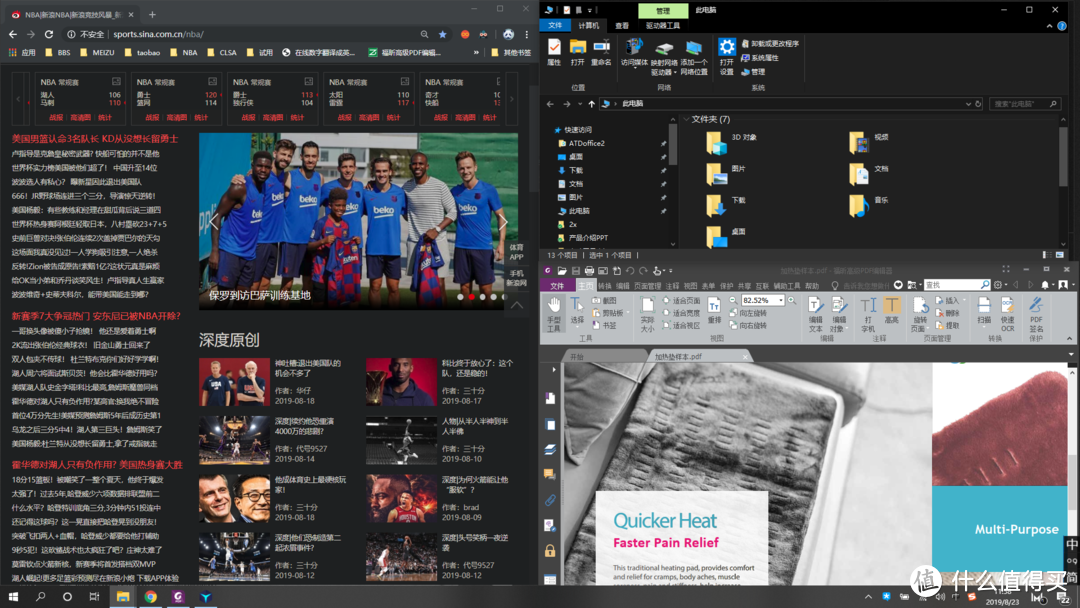
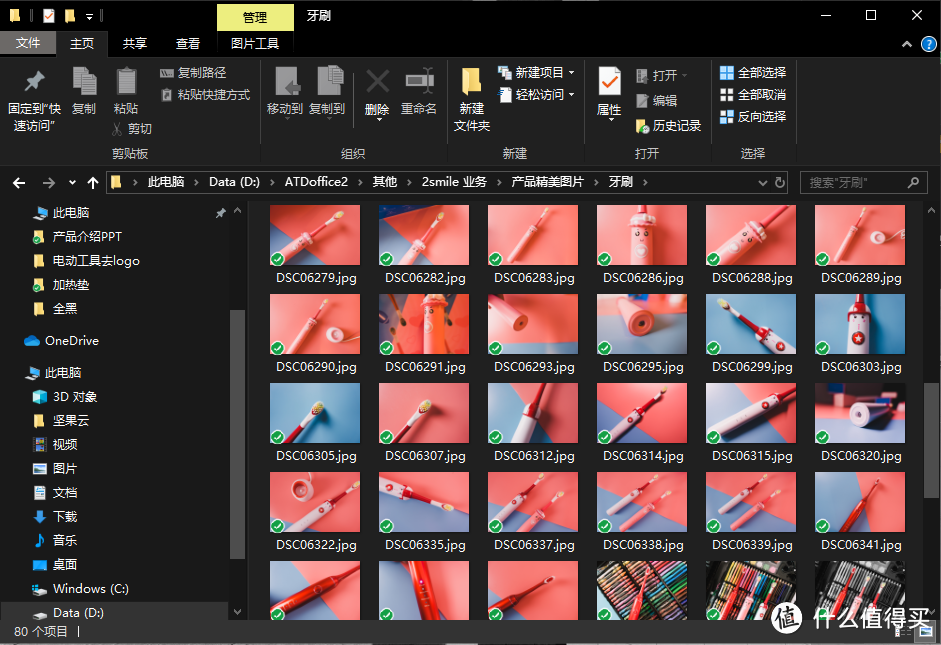
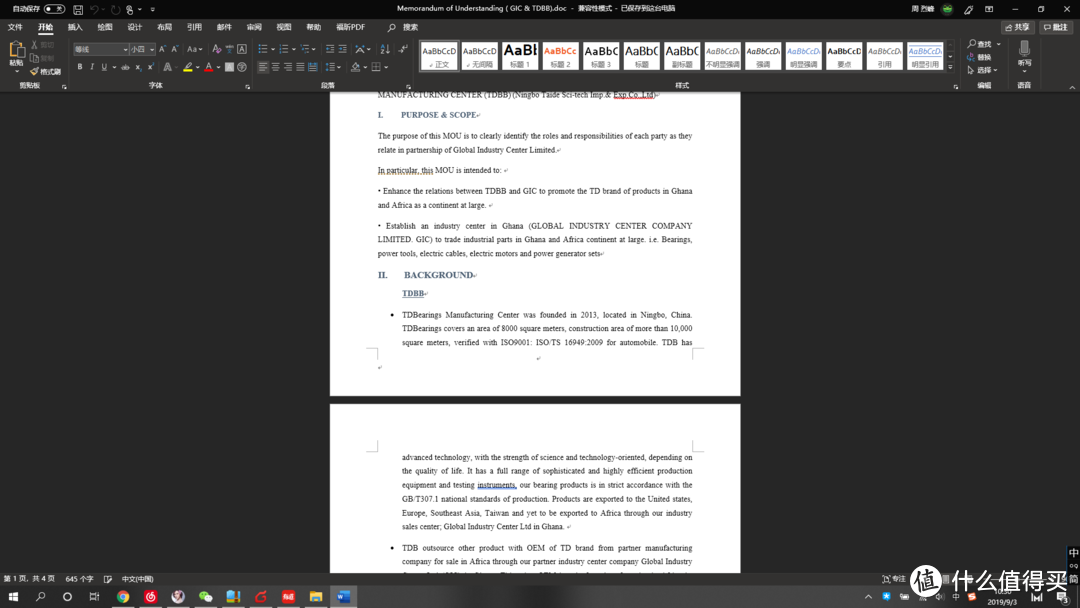

目前基本做到了在桌面,文件夹,设置,Office, 浏览器等环境下的全黑化。近10天的使用过程中,整个方案色彩过渡的很好,各个软件基本未遇到什么问题。
步骤一:Window10下设置
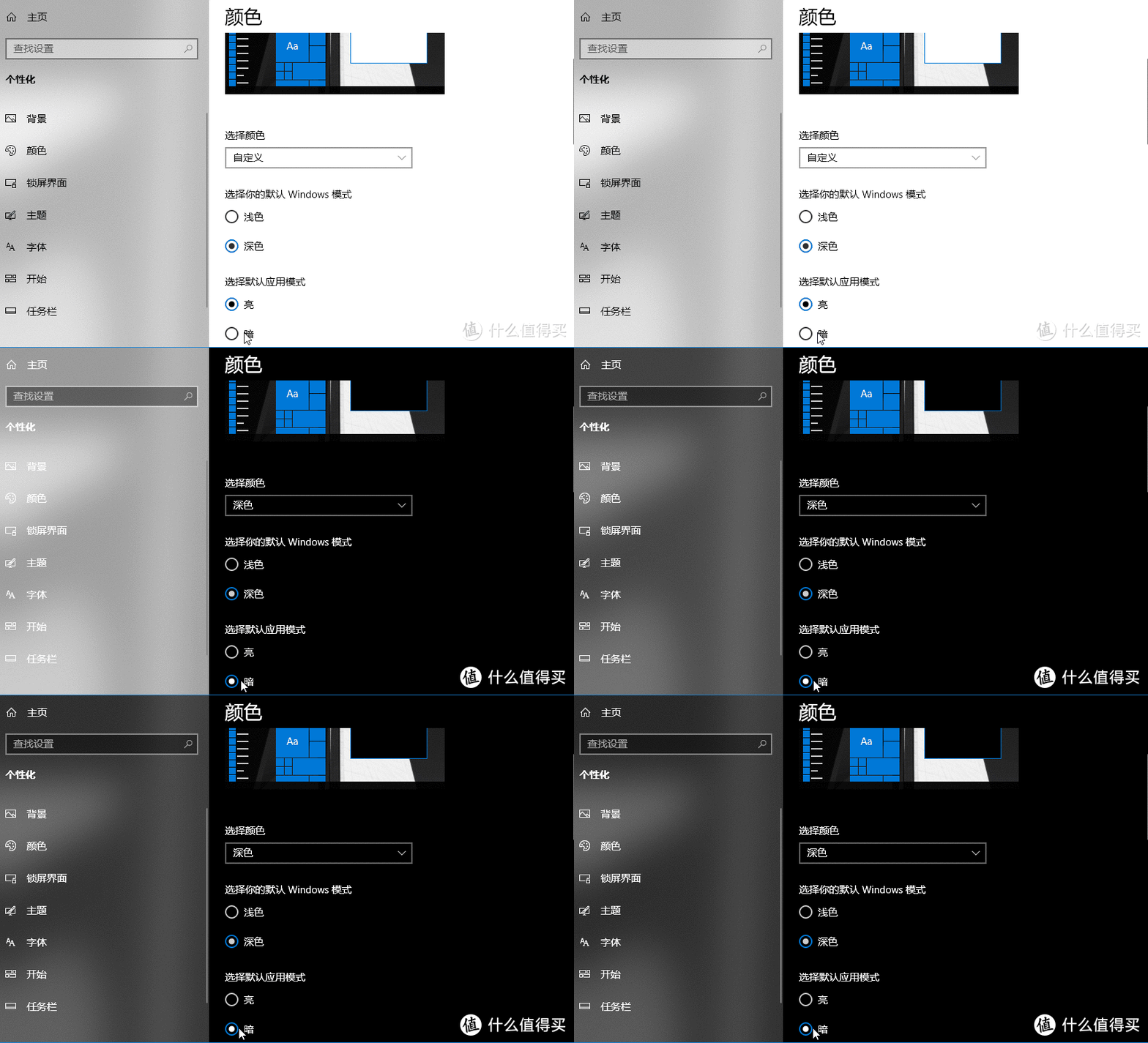
桌面右键--个性化--颜色--选择默认应用模式--暗色 (Windows10 专业版 1809以上版本可用 ).
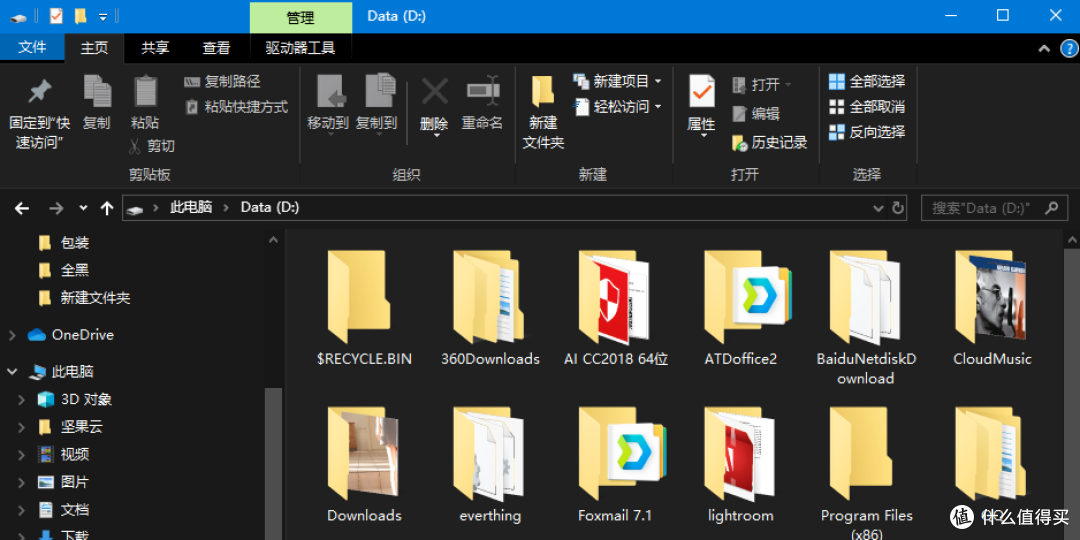
勾选完暗黑模式后,文件夹选中后的标题栏颜色有些怪,将颜色调整为暗色系会好一点.
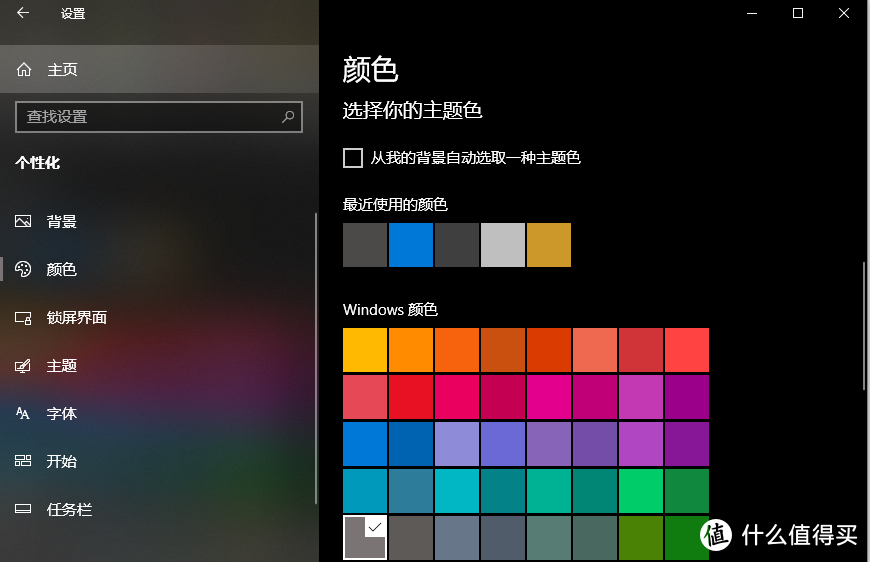
同样在颜色的选项中,把“从我的背景自动选取一种主题色”的勾去掉,选择自己喜欢的颜色。这里推荐灰色或黑色。
步骤二: Office全黑主题
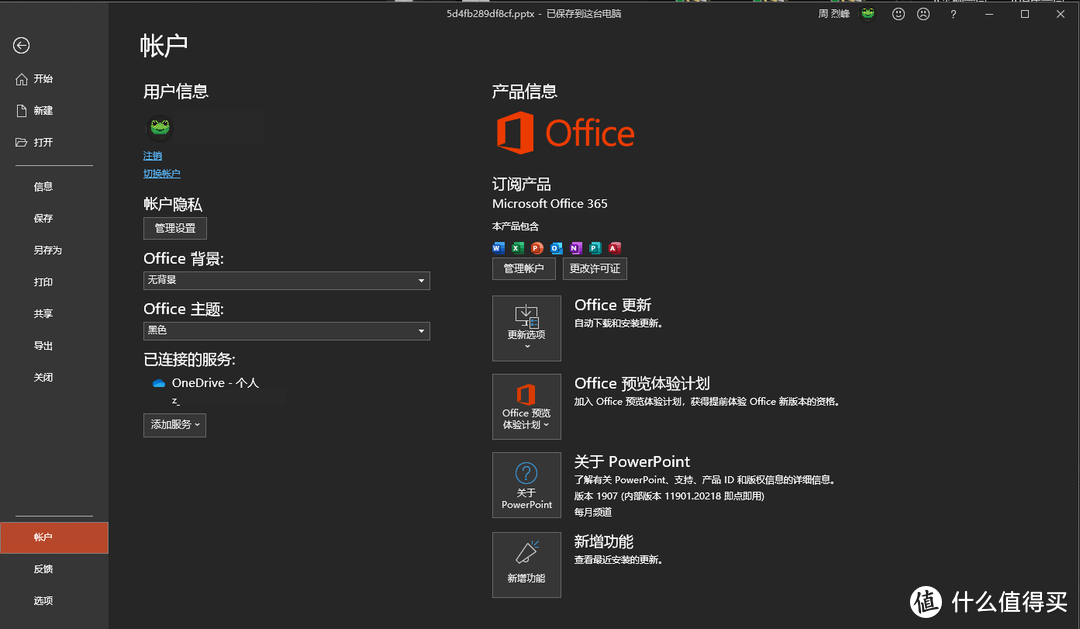
步骤: 文件--账户--Office主题--黑色
步骤三: 浏览器全黑插件

自己习惯使用Chrome浏览器,其插件也是种类繁多。
我自己使用的是较为热门的《Dark Reader》这个Chrome插件,对文字类的支持非常出色,不过对于购物类网站就不是那么友好了,因为大部分购物类网站实物图片都没有去除底色。
步骤四: 其他应用类
输入法
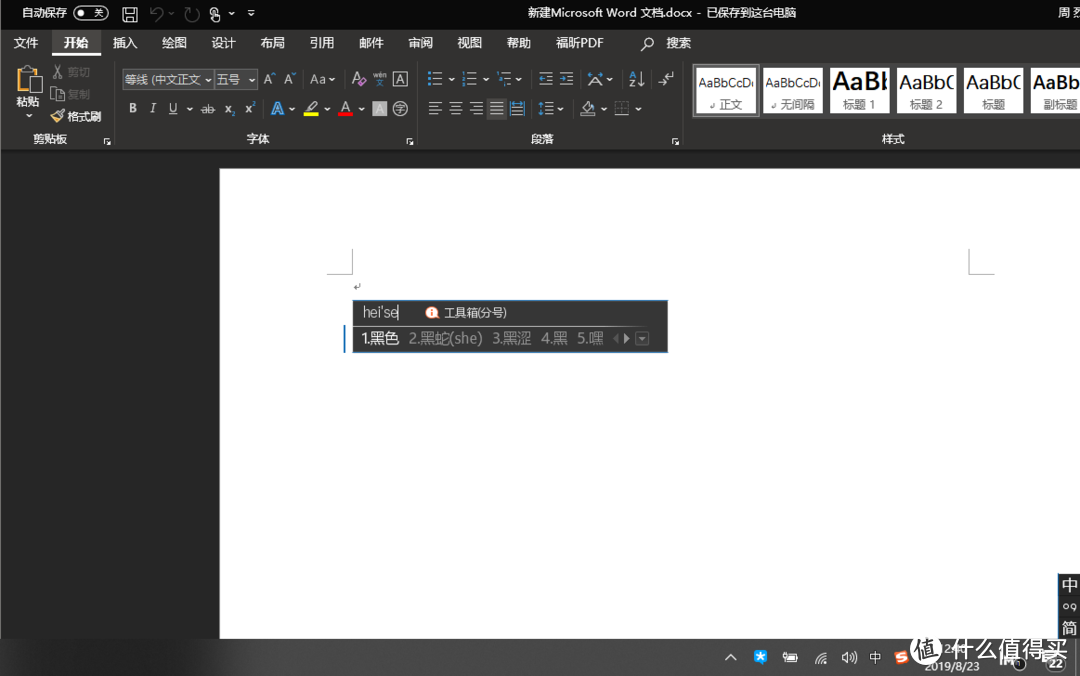
找个全黑主题很容易。我用的搜狗输入法 “ BlackGlory”这个皮肤
PDF软件
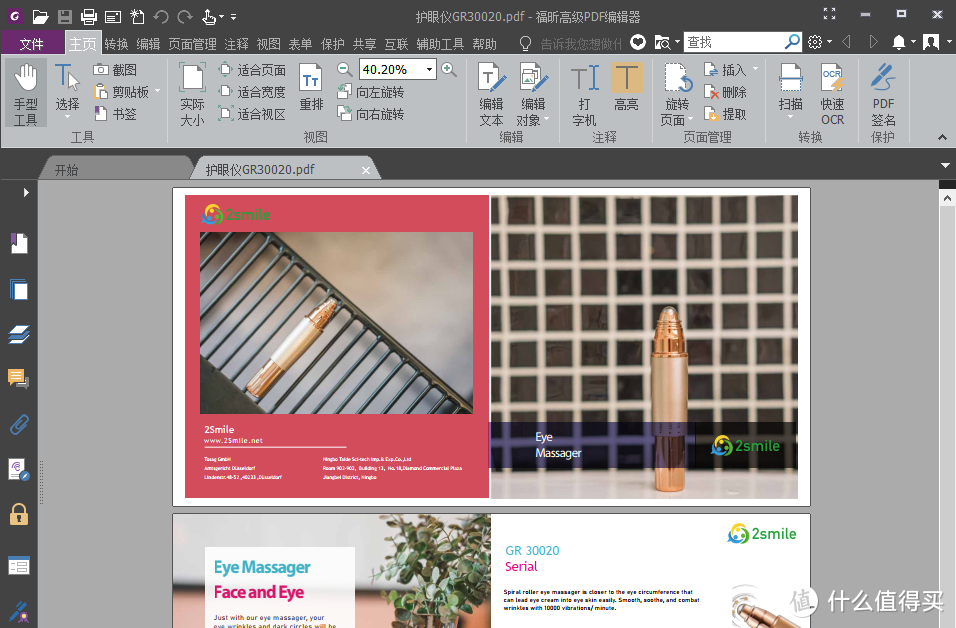
PDF软件的皮肤也是一大堆, 我这边使用的是福昕PDF套件
其他
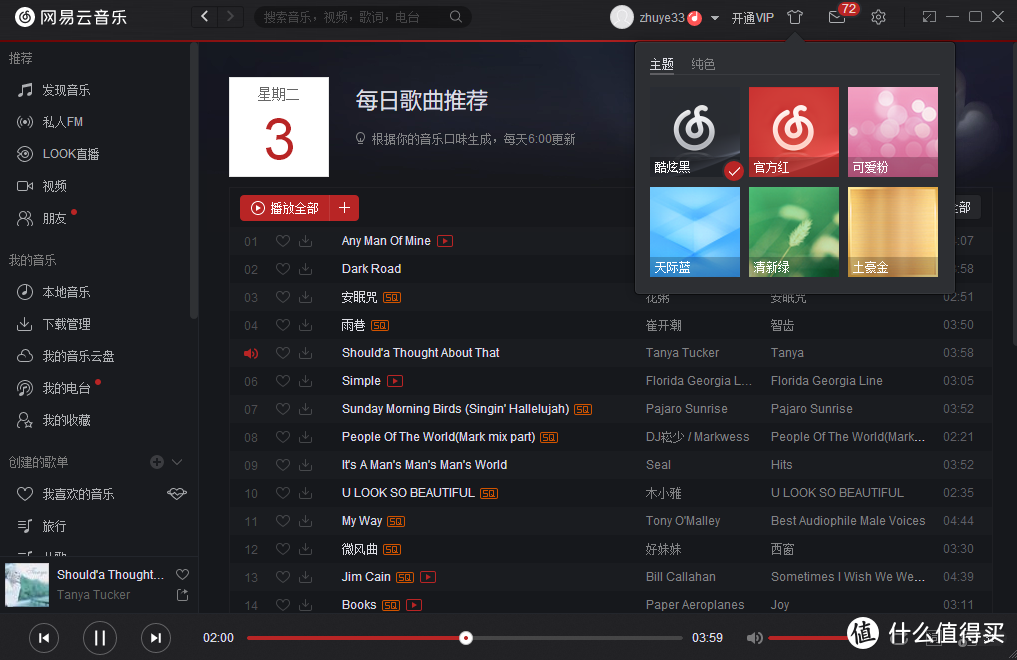
其他如网易云音乐这类热门软件,基本都有黑色主题可供选择,这里不再展开。











校验提示文案
校验提示文案
校验提示文案
校验提示文案
校验提示文案
校验提示文案
校验提示文案
校验提示文案
校验提示文案
校验提示文案
校验提示文案
校验提示文案
校验提示文案
校验提示文案
校验提示文案
校验提示文案
校验提示文案
校验提示文案
校验提示文案
校验提示文案
校验提示文案
校验提示文案
校验提示文案
校验提示文案
校验提示文案
校验提示文案
校验提示文案
校验提示文案
校验提示文案
校验提示文案
校验提示文案
校验提示文案
校验提示文案
校验提示文案
校验提示文案
校验提示文案
还有自带的视频剪辑,一般的视频照片完全够用了
校验提示文案
校验提示文案
校验提示文案
校验提示文案