

























 深耕健康、居家兴趣领域




6
4
老电脑的扩容福利!性价比NVMe固态硬盘,西数绿盘SN350 960G,小姐姐亲自动手换!
2021-10-10 15:43:21
115点赞
176收藏
71评论
创作立场声明:本文所测内容,均为个人使用心得,请各位放心,如有相关行业大神,欢迎理性观点交流碰撞
最近小爽的工作特别忙碌,工作压力很大,每天忙到想哭。已经2021年了,大家的电脑硬盘都是以T为单位,然而小爽的办公电脑里的还是只有240个GB的SATA接口固态硬盘(还不如小爽的手机容量大!)。随着工作内容的越来越多,每天参加会议以及收发资料的时间明显增加了,久而久之就积累了大量的工作文件。这些文件又不能随意删除,就导致硬盘空间越来越不够用了。前一段时间C盘满了,于是花了好长时间又整理了一番,把很多内容都整理到了我原来的机械硬盘里(也是之前改造我自己的旧电脑换下来的500GB 2.5英寸机械硬盘,最近改造成了U盘使用)。才腾出了一点空间,然而陆陆续续增加的工作内容,可是最近可是又快要把硬盘填满了。

工作忙到加班还要抽时间整理电脑,真的是非常心塞。心想干脆从源头解决这个问题。给老电脑扩一下容。这样就可以想存就存,再也不用整理电脑文件了。之前的电脑就是机械硬盘,开机都非常的慢,所以这次升级也不打算再入手机械硬盘了,我的电脑支持SATA和M.2(NVMe),所以就从SATA和M.2接口的NVMe的两种固态硬盘里面选。

常见的硬盘接口有哪些?
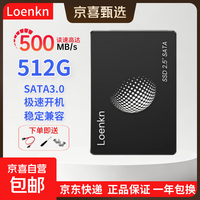
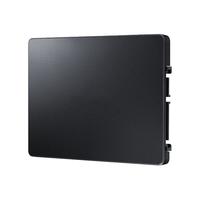
SATA接口:如下图,SATA 3.0接口最为常见,基本上每个电脑上都有配备,2.5英寸的机械硬盘、SSD固态硬盘都使用这种接口,理论传输带宽最大值为6Gbps。实际使用中速度不会超过600MB/s,这是 基本上SATA3接口硬盘的性能上限。

M.2接口硬盘分为两种:
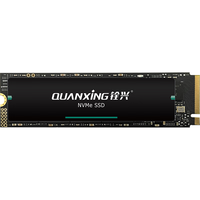
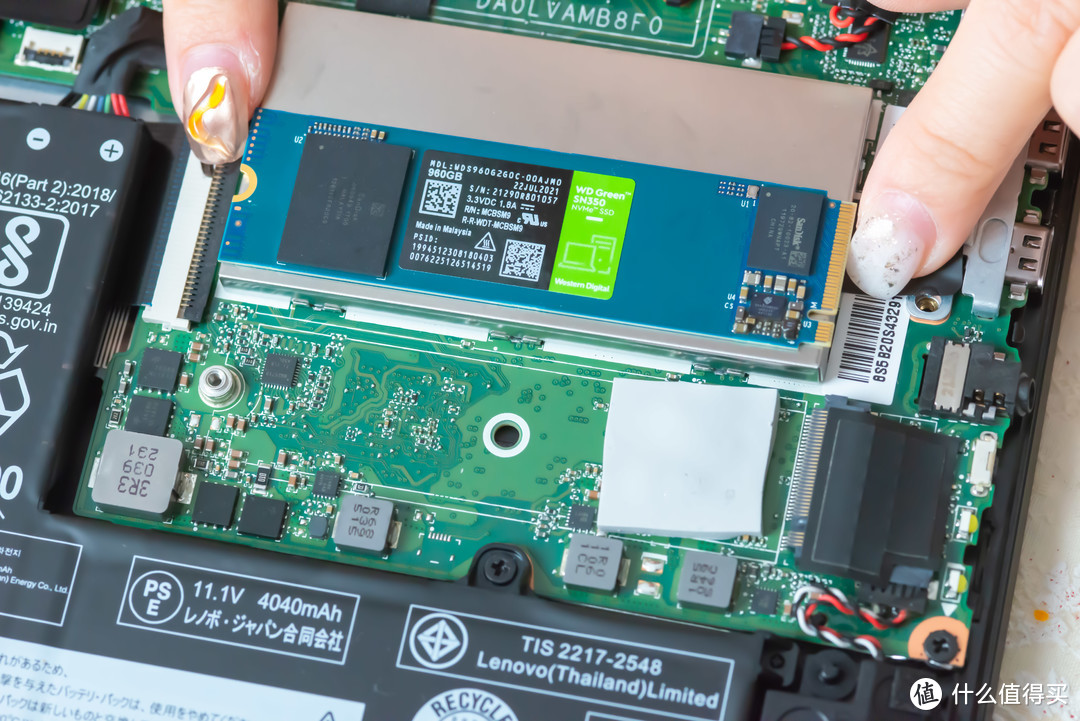
M.2(NVMe)是支持NVMe协议的高速SSD,走的是PCle通道,顶级的PCI-E 3.0 x 4的总线带宽是32Gbps。如果你的电脑支持NVMe协议,入手NVMe硬盘是比较理想的选择。旗舰产品的实际传输速度可以达到2000MB/s以上,这样的表现,几乎是是普通SATA固态硬盘的5倍以上。
不支持NVMe的M.2接口:走的是SATA通道,和普通的SATA接口速度差不多,是较为低速的SSD。
适合老电脑升级的固态硬盘选择?
既然是老电脑升级扩容,我有几点需求:

1、首先容量要大。这次是升级的原因主要就是因为我自己老的硬盘容量太小。但是机械硬盘的速度实在太慢,我需要升级一款容量大的固态硬盘。
2、固态硬盘的品牌要大。我是用来当做工作文件数据仓库使用,不太经常擦写。大品牌的固态硬盘在稳定性上更好,不容易出现故障。
3、价格适宜。目前比较常见的性价比高的1T容量SATA固态硬盘大概在5毛钱一个G左右。而常见的1T容量NVME固态硬盘的价格,大概在一块钱一个G左右。所以我优先考虑的是价格划算的SATA固态硬盘。 不过,我在好价频道发现,西部数据有一款主打性价比的入门级WD Green SN350 NVMe SSD,平时好价,960G的绿盘价格只要500-600元左右,这个价格几乎和同容量的SATA的价格没什么差别。而其他几个大牌几乎没有这么白菜价的NVMe固态硬盘。这款硬盘最高连续读取为2400MB/s、最大连续写入为1900MB/s,在NVMe里也许算是入门级产品,但是与普遍500MB/s的SATA3接口固态硬盘相比,可以说速度是翻了几番。
满足以上三条,像西部数据 SN350 960G 这样的大容量白菜价NVMe硬盘,可以说非常适合我的老电脑扩容使用。这样再也不用担心电脑经常徘徊在要满的边缘了!毕竟是自掏腰包的改善选择,肯定是越便宜越好。
Western Digital 西部数据 SN350 SSD固态硬盘 960GB
我入手的这一款西部数据 SN350使用PCIe 3.0 x4通道,它的最高连续读取为2400MB/s、最大连续写入为1900MB/s,随机读速最高340K IOPS,随机写速最高380K IOPS。

虽然性能在NVMe硬盘中属于入门级选手,但是相比于SATA已经是天差地别了。便宜就是王道,这个价格能买到这么大容量的NVMe可以说是相当划算了!非常适合和我一样老电脑升级,对容量有需求的小伙伴。

下面我们打开盒子来看一下。M.2接口的硬盘可以说是非常小巧。从铭牌上面可以看出,是马来西亚生产。绿色的标志,也揭露了它绿盘的身份。

然后我们再来看一下反面,以图标标示了一些产品标准。
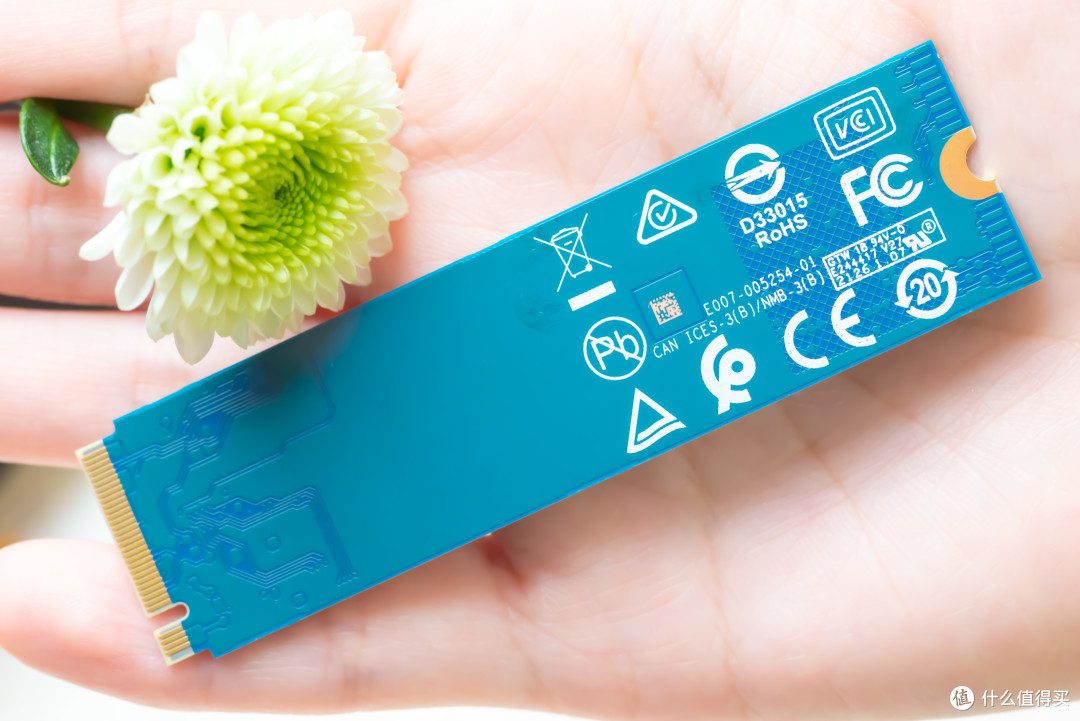
看一下M.2的接口。这种接口属于M-key接口,支持PCI-e 3.0 x 4。与CPU进行直连,速度在1500MB/s以上。

下面看一下闪存颗粒,上面还刻着一些字。

然后我们再看看主控,放大可以看到上面的字。

主控是Sandisk 20-82-10023-A1。中国制造。
自己动手,丰衣足食,动手换硬盘
在换硬盘之前,先看一下目前的数据使用情况。我之前的这个数据基本上全都被我存到了机械硬盘里。 之前的C盘几乎满了,电脑微信用着用着都会看不到图片。特别烦恼。

有了去年换硬盘的经验,所以我也就放心大胆的动起手来。硬盘的更换,还是非常简单的。首先先把电脑的后壳打开。

在安装新硬盘之前,我们先把旧硬盘给拆了。旧硬盘是一块固态240G的SATA硬盘。通过我们上面的硬盘知识分享,可以看出在NVMe硬盘面前,SATA硬盘的速度已经不够看了。所以我们把它换下来,加一个二三十元的硬盘壳,就可以当做一个大号U盘使用。由于我之前手里有一个这样的硬盘壳,所以我就不用买了。这样的好处是免去了数据迁移的烦恼,新的硬盘做好系统之后,然后我们将老的硬盘作为一个U盘插到电脑上,就可以一下子看到之前存储的资料,然后再将这些资料直接复制到新硬盘上即可。除了各种软件之外,数据基本上就是无损迁移,还省去了挑选备份的麻烦。特别方便。这也是上次更老的电脑换硬盘积累的经验。

给它拆下来。以后这个硬盘就是我们的大号U盘了。

然后找到可以更换M.2硬盘的位置,把新的硬盘换上去即可。

有一点需要注意的是,目前的很多电池都是不可拆卸的设计,所以在操作的时候要注意断开电池的排线,不要带电操作。(带电换硬盘虽然问题不大,但是带电操作有可能误触到其他部位短路发生损坏)

不得不说NVMe固态硬盘更换实在是非常方便,一颗螺丝搞定。老的SATA硬盘需要8个螺丝才能搞定(4个固定到硬盘架,4个硬盘架固定到主板),非常麻烦。这样就换好了。

然后我们开机看看效果——电脑是否能识别,安装是否正确。开机之后就可以看得出电脑已经识别了,第二项就是这个NVMe固态硬盘,证明我们的安装是有效果的。

安装效果图。

到了这里之后工作就完成了,然后给电脑装上系统就可以使用了。新系统的话等放假结束,回到单位去找单位的IT小伙帮我安一个好点的版本系统。
换硬盘 番外篇
之前我说了,我之前把材料全都转移到了一个机械硬盘里(之前我放在硬盘盒里,当U盘在用)。这个机械硬盘是我老电脑换下来的500G硬盘。毕竟拆一次电脑后盖不容易,干脆一不做二不休,把这个移动硬盘也扩容进去,就省了我再传输数据了。
经过了这一次折腾,把几个硬盘安排的明明白白。非常满足!
西部数据WD Green SN350 NVMe SSD 960G → 安系统,作为电脑主盘使用。
电脑原有的SATA 240G固态硬盘 → 加硬盘盒,当大号U盘使用。
原来存着数据的500G机械硬盘 → 放入电脑的SATA空位中,正好里面存着资料,就省得转移数据了。

到此全都安完,大功告成!

总结
经过了这一次的硬盘更换,几年内基本就再也不用为容量发愁了。真正的花小钱办大事儿,让我的工作不再为电脑的容量限制。我入手的这一款西部数据SN350在各种NVMe固态硬盘中可以说是便宜又大碗。基本上做到了SATA的价格NVMe的享受。如果有小伙伴电脑需要扩容的话,可以考虑一下整个性价比出色的硬盘。
优点:大厂出品比较安心,储存颗粒和主控全都是自家生产,硬盘稳定性强。作为一款入门级NVMe硬盘,有效拉低了NVMe的价格门槛,价格比较美丽,容量大,适合老电脑升级扩容的小伙伴。
缺点:作为一款入门级NVMe硬盘,虽然性能比SATA的固态硬盘快了很多,但各项参数比顶级NVMe硬盘还有差距,只能满足日常生活工作的简单需求。












校验提示文案
校验提示文案
校验提示文案
校验提示文案
校验提示文案
校验提示文案
校验提示文案
校验提示文案
校验提示文案
校验提示文案
校验提示文案
校验提示文案
校验提示文案
校验提示文案
校验提示文案
校验提示文案
校验提示文案
校验提示文案
校验提示文案
校验提示文案
校验提示文案
校验提示文案
校验提示文案
校验提示文案
校验提示文案
校验提示文案
校验提示文案
校验提示文案
校验提示文案
校验提示文案
校验提示文案
校验提示文案
校验提示文案
校验提示文案
校验提示文案
校验提示文案
校验提示文案
校验提示文案
校验提示文案
校验提示文案