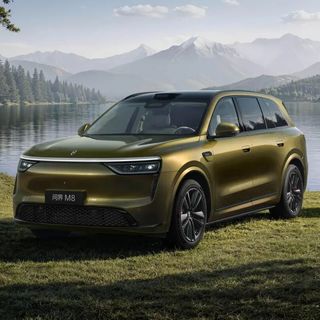
只需几个简单步骤,就能将手机里的静态照片制作成充满氛围感的电影短片。这份指南详细拆解了从画面动态处理到音效氛围包装的全过程,即使是剪辑新手也能轻松掌握,快速生成高级感的视频作品。
 智能速览
智能速览
将照片时长拉长并调整为9:16竖屏比例
利用关键帧制作照片左右平移的动态效果
添加电影感贴纸与金粉闪闪特效增强氛围
为视频匹配背景音乐并自动识别歌词
自定义歌词的字体、颜色与动画入场效果
 精华内容
精华内容
通过关键帧、特效和音频的巧妙组合,静态照片也能呈现出电影般的动态质感。以下是详细的操作步骤,一步步拆解实现过程。
基础画面设置
首先,将选好的照片导入剪辑软件。初始照片时长通常只有3秒,需要拖动白色边框将其延长至所需长度。随后,点击比例功能,将画面调整为9:16的竖屏比例,并双指放大照片,使其完整铺满屏幕,为后续制作打好基础。
制作动态效果
为静态照片添加动态效果的核心是关键帧。在时间轴开头位置点击菱形关键帧按钮,打上第一个关键帧,然后将照片向右移动。接着,将时间轴滑到视频结尾,再次添加关键帧,并将照片向左移动。这样,一个平滑的左右平移效果就制作完成了。
添加氛围元素
为了让视频更具电影感,需要添加一些装饰元素。在贴纸功能中搜索“电影感”,挑选合适的贴纸添加到画面中,并调整其大小和位置。然后,进入画面特效,选择“金粉闪闪”特效,为画面增添闪烁的氛围感。记得将贴纸和特效的时长与视频对齐。
音画结合处理
点击音频功能,为视频挑选一首合适的背景音乐并添加。将音频多余的部分分割删除,使其时长与画面匹配。接着,使用文本功能中的“识别歌词”选项,自动提取歌曲歌词。最后,进入样式编辑,挑选字体、更改颜色、调整为竖排并拉大字间距,再为歌词添加一个“金粉飘落”的入场动画,让整体效果更加精致。
掌握了这些操作,任何人都可以轻松将普通照片转化为充满故事感的电影短片。整个过程不仅简单易学,而且成品效果十分出色。不妨现在就打开一张照片,尝试制作属于自己的第一个电影感视频吧?