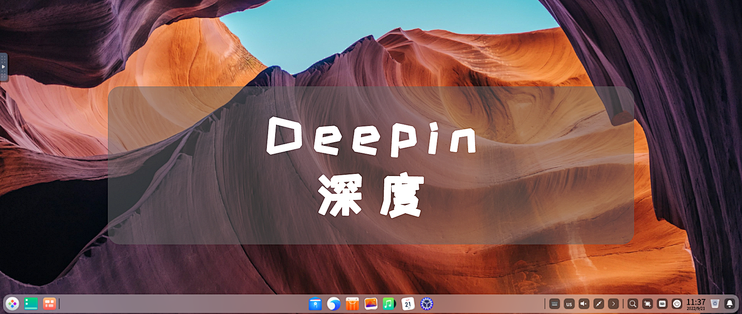






UNRAID一篇就够!虚拟机安装Deepin

2022-09-21 21:29:22 17点赞 111收藏 8评论

该篇教程主要讲解虚拟机安装Deepin(深度)操作系统

Tip:deepin是一款开箱即用的桌面操作系统发行版,美观易用且操作简单。系统中预装了多款自研特色应用,既能满足您的日常工作,也能让您娱乐身心。

主要流程目录:

1.下载

2.安装

3.使用

1.下载

Deepin官网下载镜像

UNRAID一篇就够!虚拟机安装Deepin


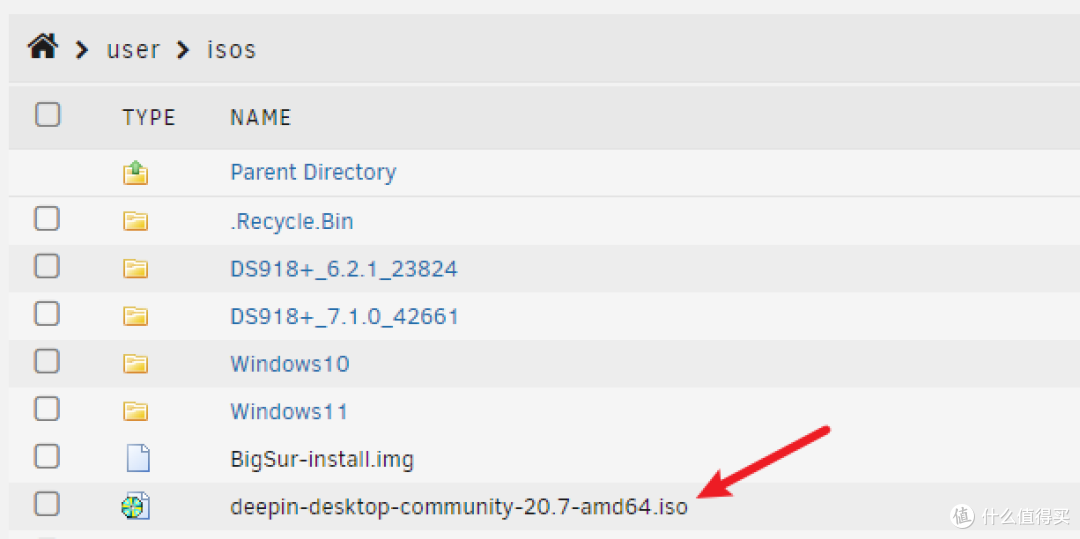
将下载的镜像(.iso文件)放到在“isos”路径里面

UNRAID一篇就够!虚拟机安装Deepin

2.安装

去到“VM”,创建一个虚拟机

UNRAID一篇就够!虚拟机安装Deepin


选择“Linux”

UNRAID一篇就够!虚拟机安装Deepin


参考设置

UNRAID一篇就够!虚拟机安装Deepin


打开虚拟机VNC,不用管自动会选择

UNRAID一篇就够!虚拟机安装Deepin


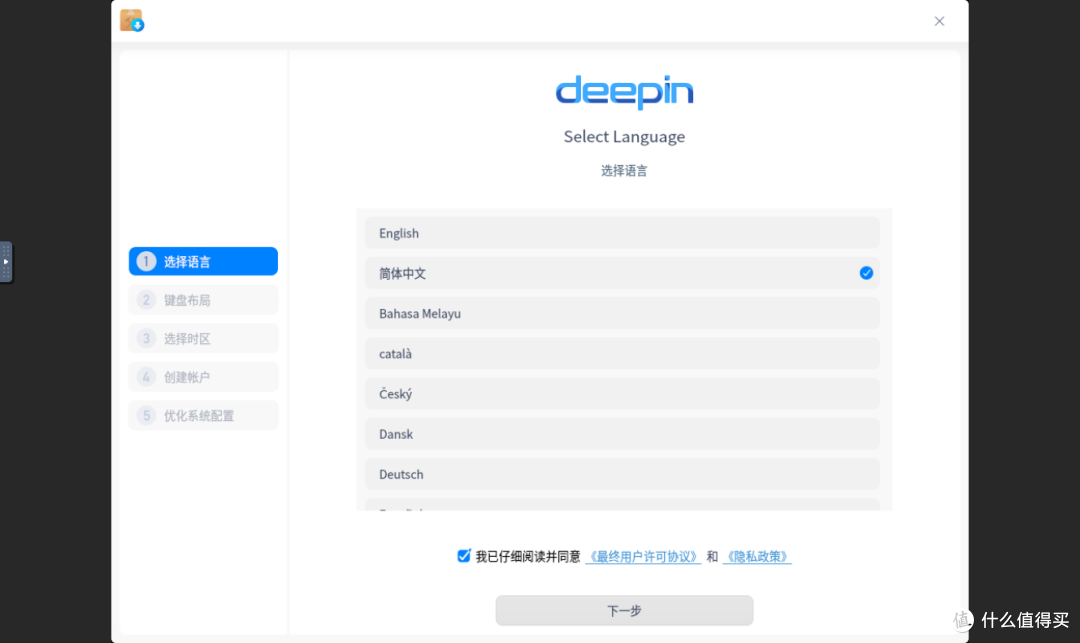
选择语言

UNRAID一篇就够!虚拟机安装Deepin


不用管,下一步

UNRAID一篇就够!虚拟机安装Deepin


全盘安装,下一步

UNRAID一篇就够!虚拟机安装Deepin


继续安装

UNRAID一篇就够!虚拟机安装Deepin


安装速度挺快的

UNRAID一篇就够!虚拟机安装Deepin


先别点重启,先去掉引导镜像

UNRAID一篇就够!虚拟机安装Deepin


强制暂停虚拟机

UNRAID一篇就够!虚拟机安装Deepin


编辑虚拟机,将镜像路径清空即可

UNRAID一篇就够!虚拟机安装Deepin

3.使用

重新启动,打开VNC(认真看,这个和前面的页面是不一样的)

UNRAID一篇就够!虚拟机安装Deepin


默认下一步

UNRAID一篇就够!虚拟机安装Deepin


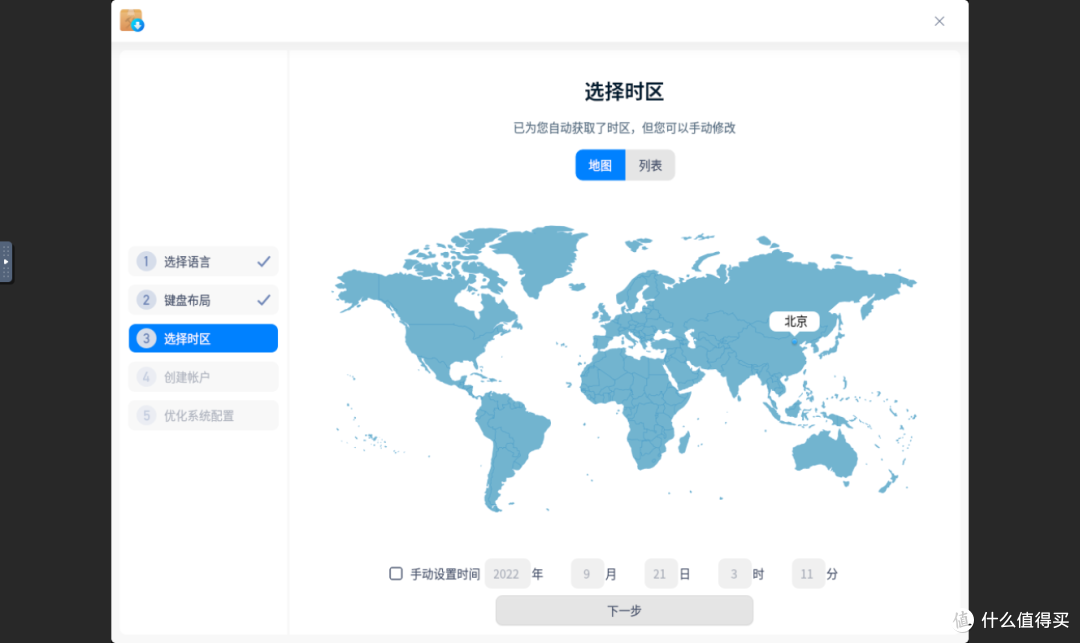
默认下一步

UNRAID一篇就够!虚拟机安装Deepin


按着提示创建账户

UNRAID一篇就够!虚拟机安装Deepin


需要等一下

UNRAID一篇就够!虚拟机安装Deepin


输入密码进行登录

UNRAID一篇就够!虚拟机安装Deepin


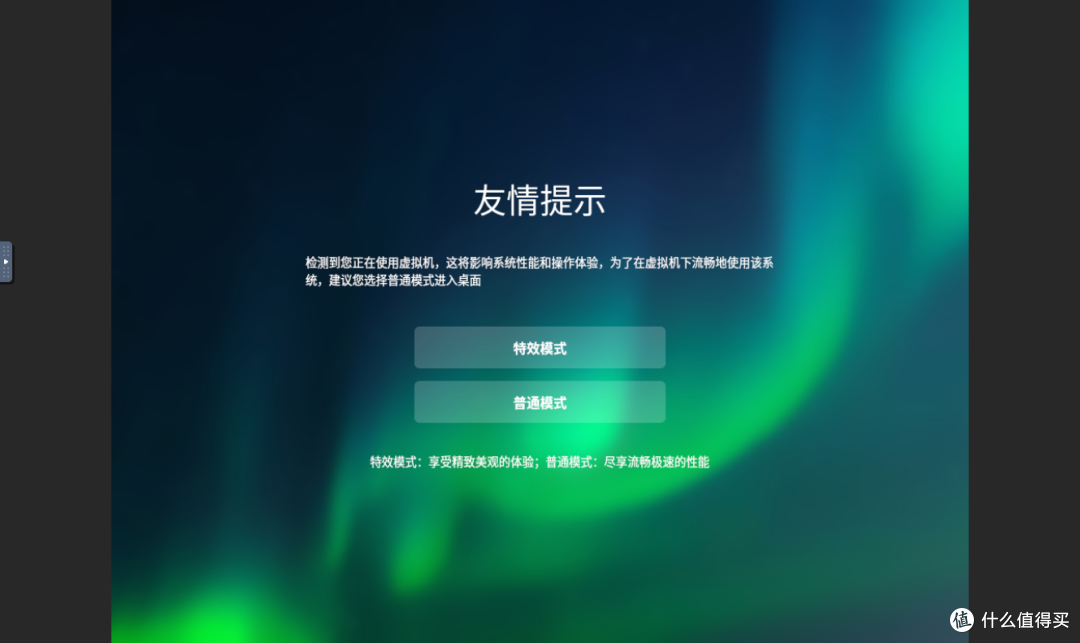
自行选择,这里我选择“特效模式”

UNRAID一篇就够!虚拟机安装Deepin


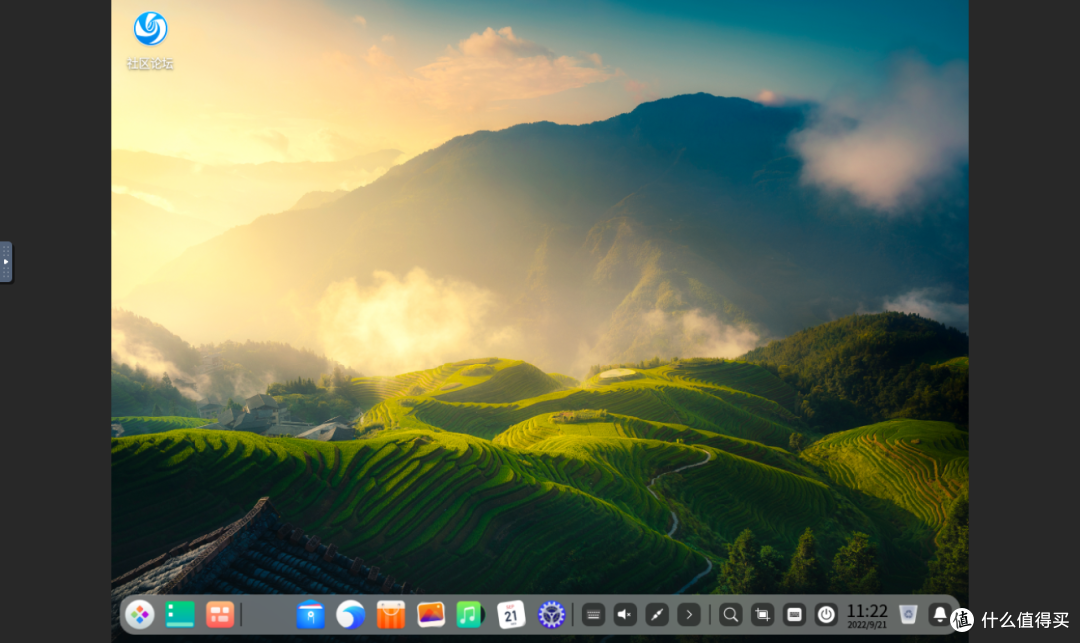
看起来还不错

UNRAID一篇就够!虚拟机安装Deepin


先设置一下分辨率

UNRAID一篇就够!虚拟机安装Deepin


我设置为1920*1080的

UNRAID一篇就够!虚拟机安装Deepin


系统监视器

UNRAID一篇就够!虚拟机安装Deepin


系统占用情况(没有开其他应用,内存维持1.1G左右)

UNRAID一篇就够!虚拟机安装Deepin


自带浏览器可以正常上网

UNRAID一篇就够!虚拟机安装Deepin


文件管理器

UNRAID一篇就够!虚拟机安装Deepin


应用商店(生态还行,基本满足日常使用了)

UNRAID一篇就够!虚拟机安装Deepin


安卓应用

UNRAID一篇就够!虚拟机安装Deepin


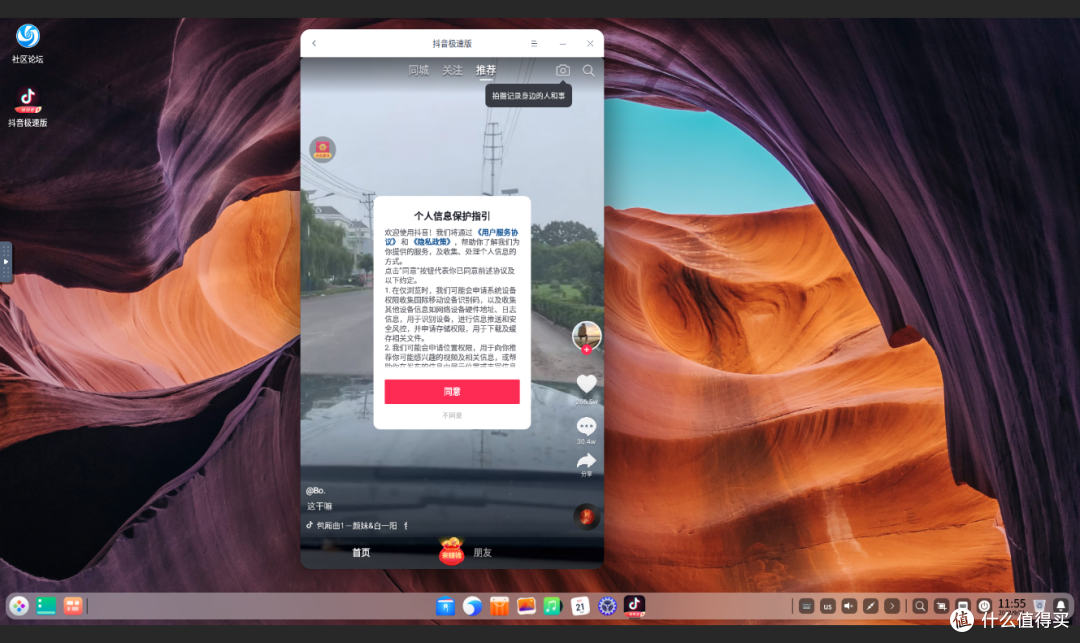
随便下了一个抖音测试,也是可以正常使用的

UNRAID一篇就够!虚拟机安装Deepin

作者声明本文无利益相关,欢迎值友理性交流,和谐讨论~

展开 收起
8评论

  • 精彩
  • 最新
  • 试着装了一下,第一步就“磁盘空间不足”不知道为什么感觉是没有识别到vDisk

    校验提示文案

    提交
    你真的参考配置安装的吗 [难过]

    校验提示文案

    提交
    按“参考设置”那张图填的,我也觉得奇怪

    校验提示文案

    提交
    收起所有回复
  • 牛啊

    校验提示文案

    提交
  • [高兴]

    校验提示文案

    提交
  • [大妈三宝]

    校验提示文案

    提交
  • 很久之前装过,感觉一般,感觉就像一个x86的安卓系统

    校验提示文案

    提交
  • 不看文章也会了,但是找不到应用场景啊

    校验提示文案

    提交
提示信息

取消
确认
评论举报

相关文章推荐

更多精彩文章
更多精彩文章
最新文章 热门文章
111
扫一下,分享更方便,购买更轻松