

























 深耕数码、AI兴趣领域















17
20
搭建你的在线影音库,AList-TvBox 小雅集成版
2024-06-20 10:27:10
49点赞
536收藏
50评论
该篇教程主要讲解AList-TvBox的安装和简单使用
AList-TvBox:
小雅集成版,允许用户在TvBox类应用上观看自己网盘或者订阅资源上的电视节目和电影。

功能:
○ 管理界面
○ 海报墙
○ 多个AList站点
○ 多个阿里云盘账号
○ 挂载我的云盘
○ 自动签到
○ 自动刷新阿里Token
○ 自定义TvBox配置
○ 安全订阅配置
○ TvBox配置聚合
○ 添加阿里云盘分享
○ 添加PikPak分享
○ 支持BiliBili
○ 管理AList服务
○ 小雅配置文件管理
○ 构建索引
○ 在线日志
主要流程目录:
1.安装
2.使用
2.1.设置账号
2.2.连接TvBox
3.总结
1.安装
创建一个容器
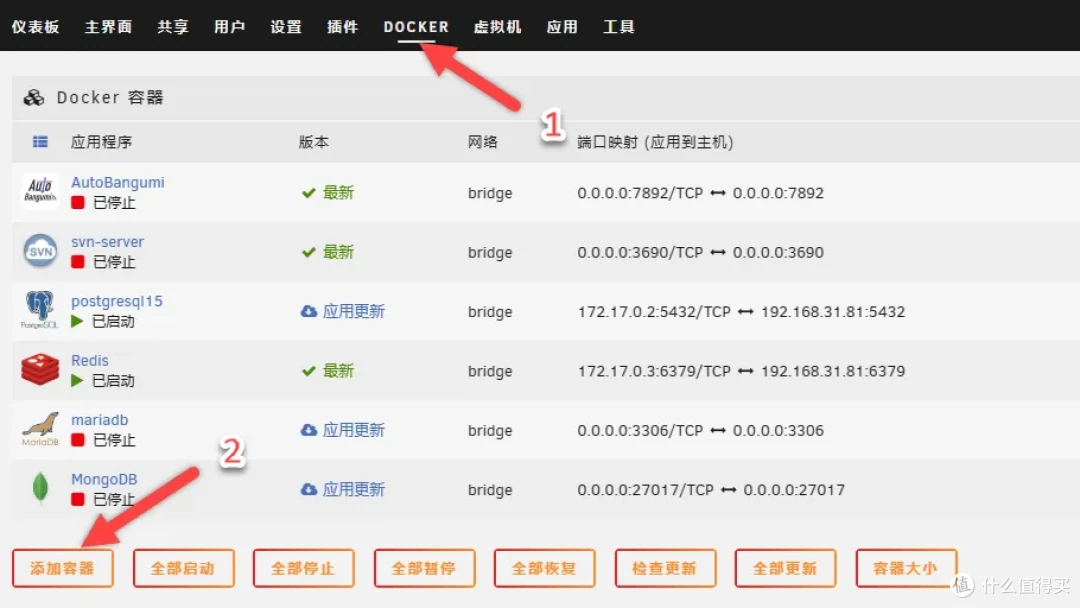
切换”高级视图“

参考填写
xiaoya-tvbox
haroldli/xiaoya-tvbox:latest
http://[IP]:[PORT:4567]/
添加其他参数

4567
4567

80
5344

ALIST_PORT
5344

/data
/mnt/user/appdata/xiaoya-tvbox

2.使用
因为是集成小雅和TvBox功能,是有两个页面的
管理网页:http://your-ip:4567
AList网页:http://your-ip:5344
2.1.设置账号
打开管理网页,输入用户名和密码进行登录
默认用户名:admin
密码:admin

需要先添加账号
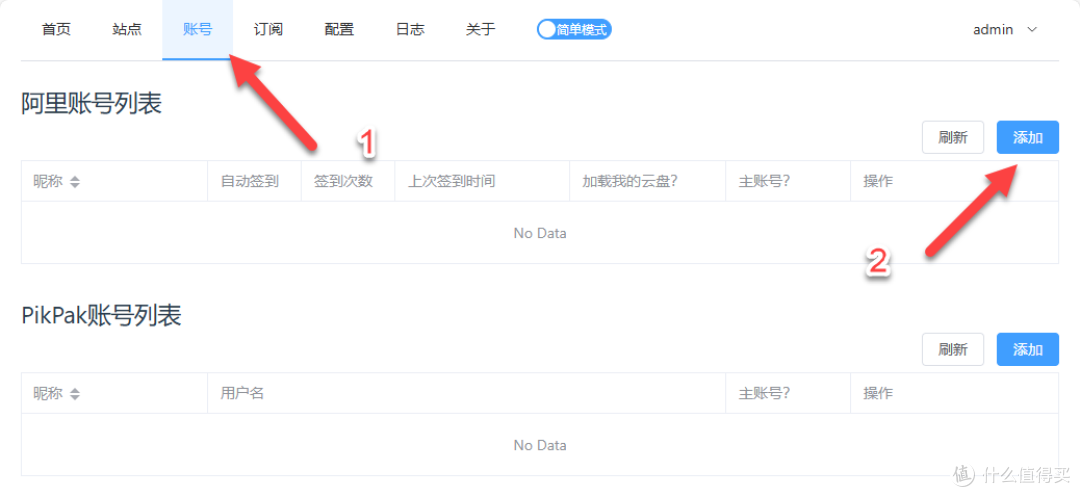
需要填写两个token,“阿里refresh token”和“开放refresh token”

点击“获取阿里token”进行跳转

点击“获取Token”
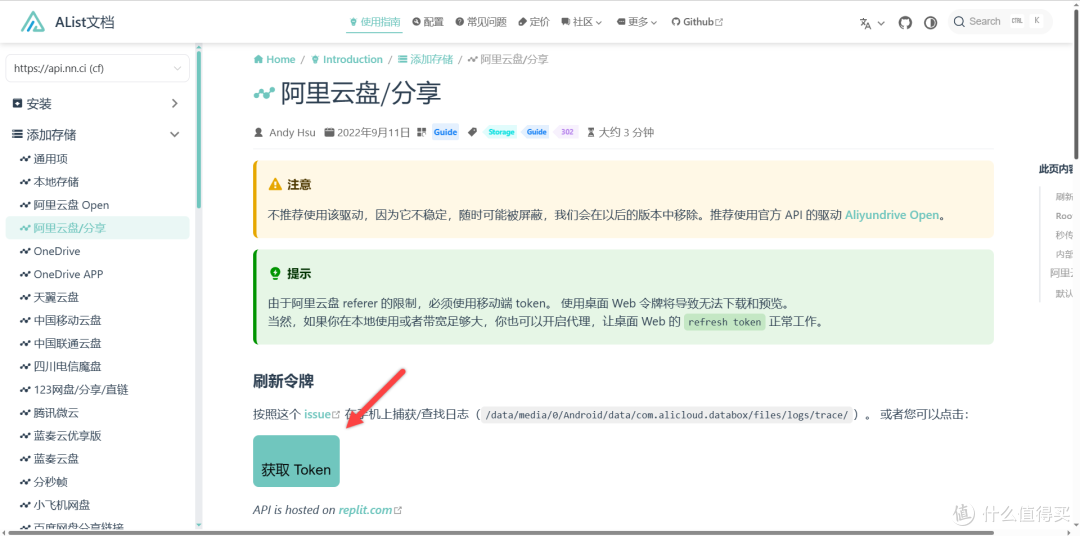
使用阿里云盘 APP 扫描二维码

扫码确认以后,点击按钮

复制下面的token

粘贴token,点击“获取开放token”

点击“扫描二维码”按钮

使用阿里云盘 APP 扫描二维码,扫码确认以后,点击按钮

复制下面的token
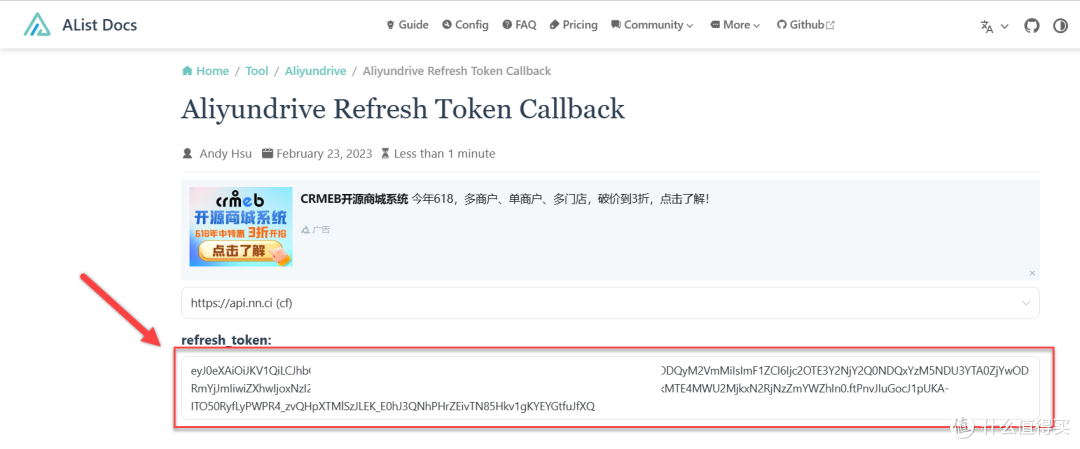
粘贴token

设置为主账号(加载我的云盘,因为已经自带别人的资源,所以是否打开看个人喜好)

等待Alist服务启动

启动完成以后,点击首页就套着AList页面
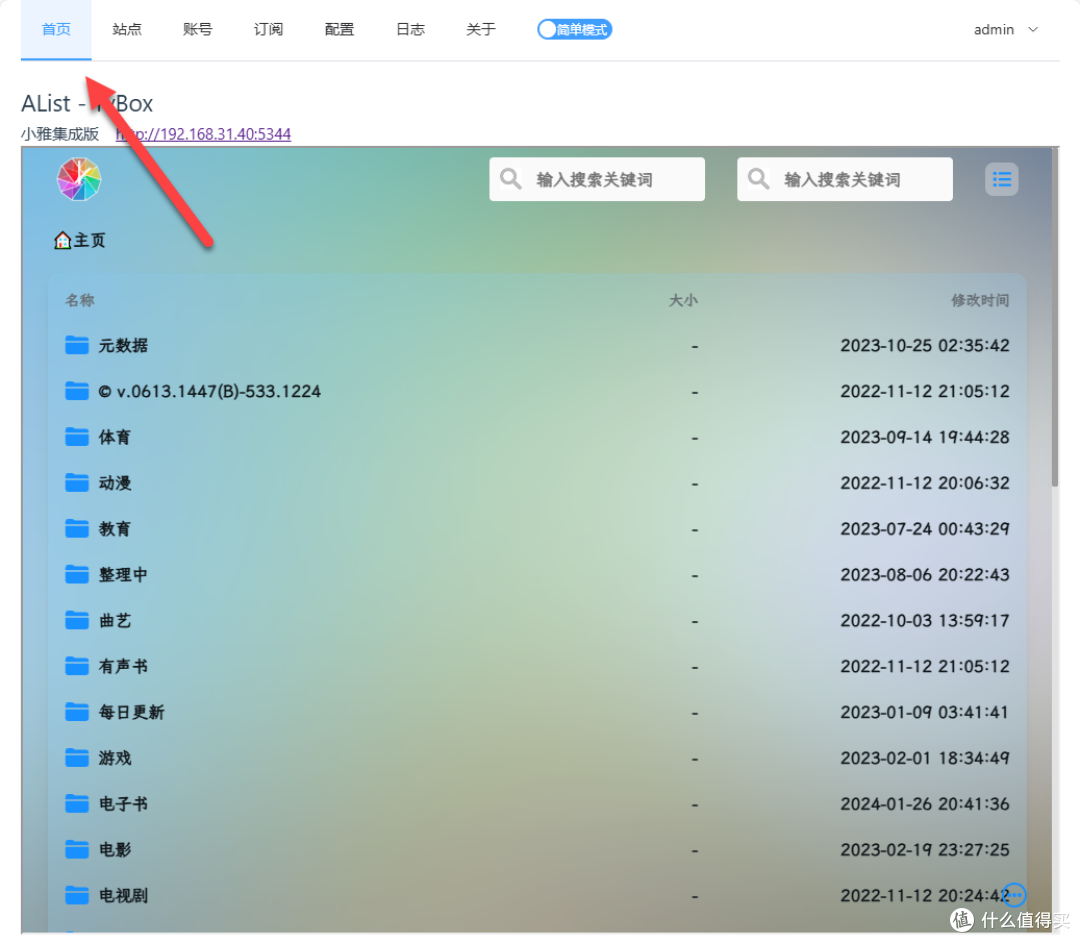
订阅,这里可以看到已经配置订阅了资源的

账号,点击“详细”

点击“签到”

有弹窗提示签到是否成功

没问题的话,这里就会显示账号信息了

2.2.连接TvBox
这里需要配合TVbox(这是一类软件,这里就不提供了,自行搜索下载)使用会更加方便,这里为了方便我用手机安装APP进行演示,基本上操作都是差不多的。
点击添加配置地址

填写配置地址,添加完成以后选中“被添加的资源集合”

还是不错的,资源很多
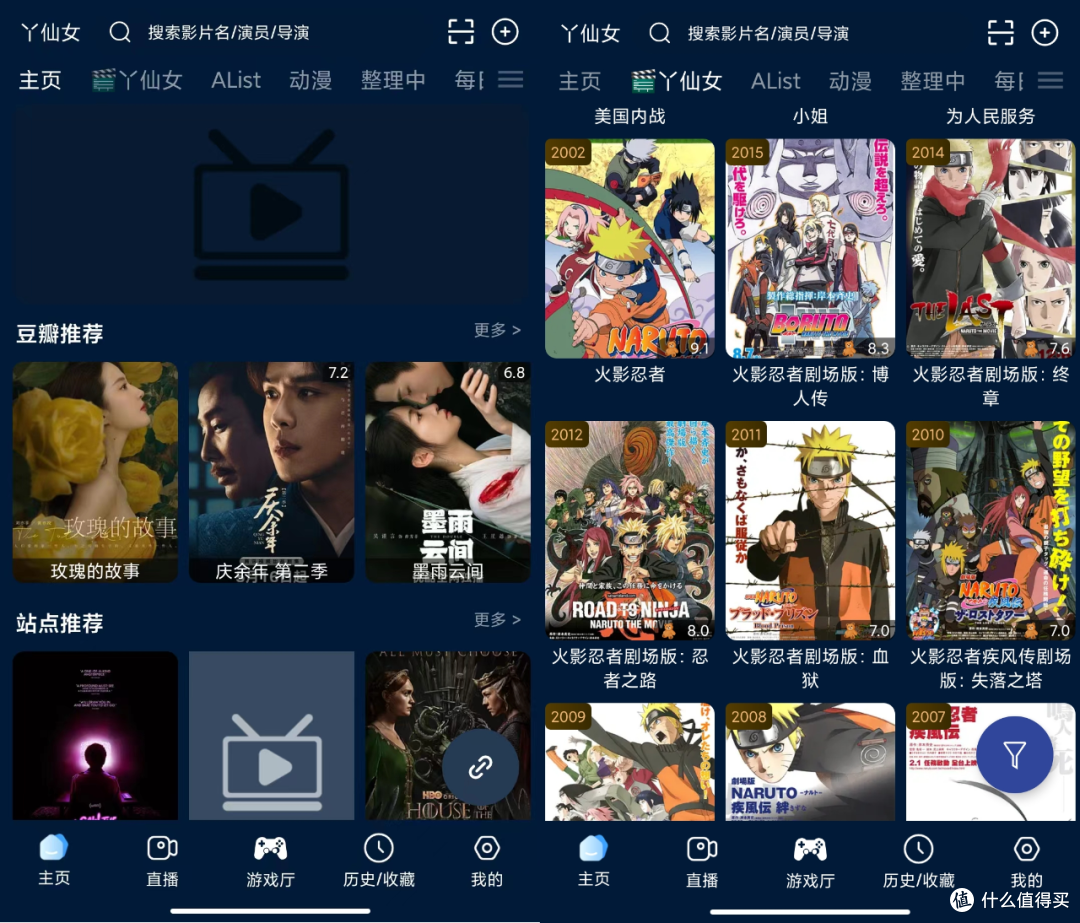
播放也没有太大问题
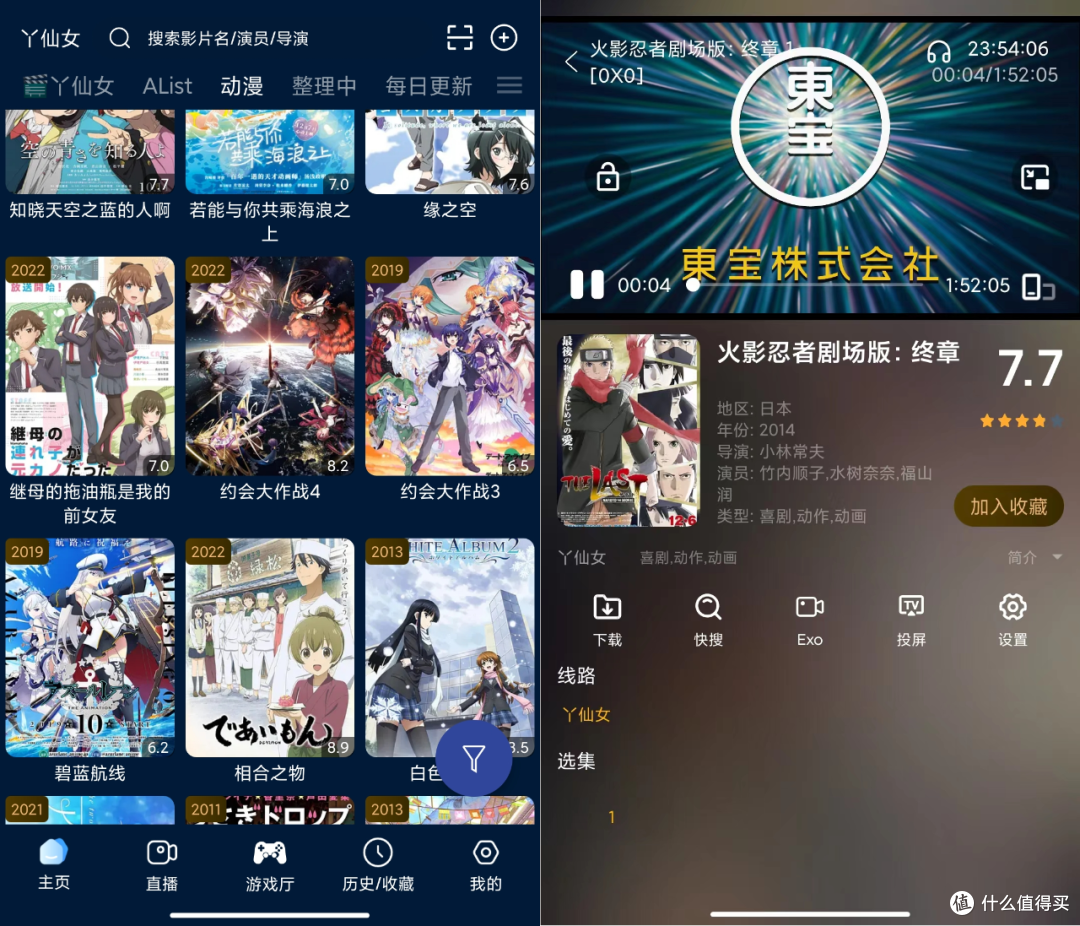
订阅别人资源应该是会自动刷新的
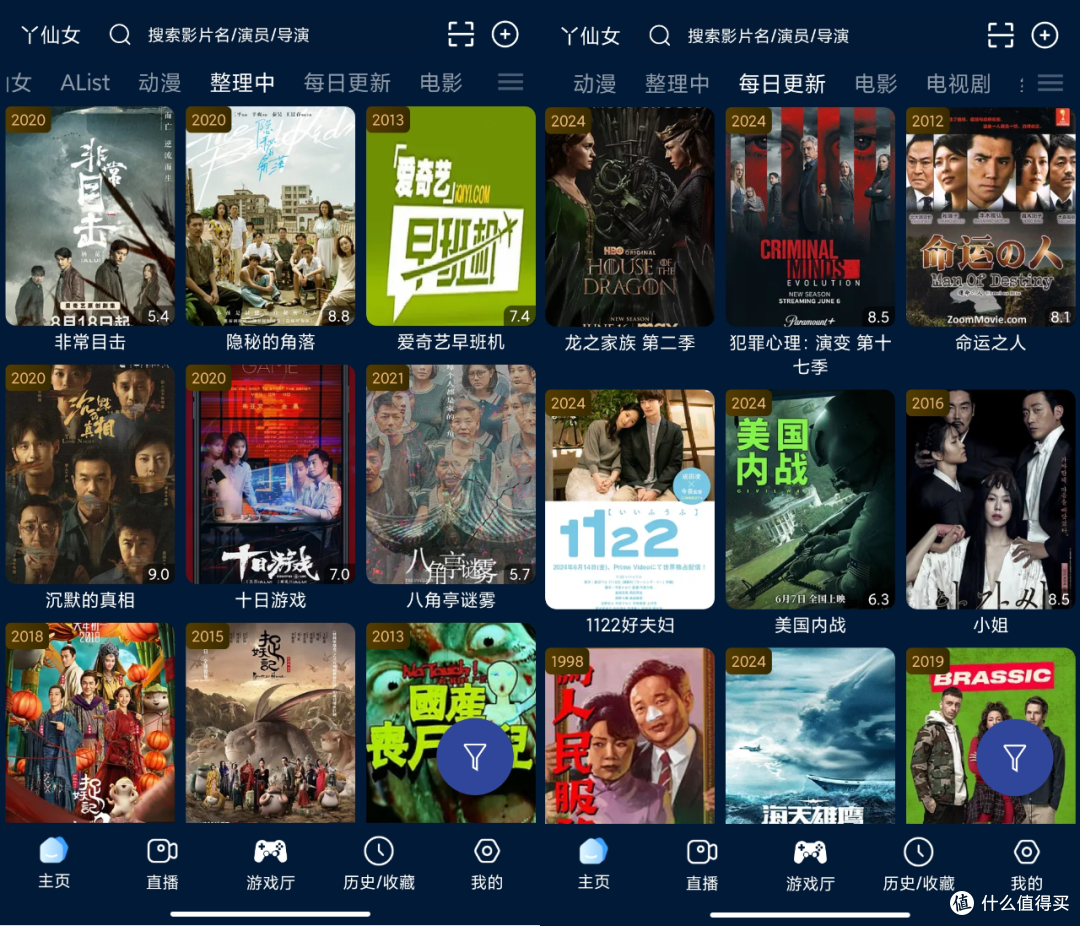
资源也有分类,找起来方便
3.总结
这个集成版部署和使用都非常简单,不需要配置太多东西还是挺方便的。刚入门NAS,硬盘容量比较小的可以部署尝试。
不过还是存在一些问题的,下面简单说一下:
海报墙,有些是没有或者加载不出来的

慢,有些视频要等很久才能正常播放或者直接播放不了

作者声明本文无利益相关,欢迎值友理性交流,和谐讨论~






校验提示文案
校验提示文案
校验提示文案
校验提示文案
校验提示文案
校验提示文案
校验提示文案
校验提示文案
校验提示文案
校验提示文案
校验提示文案
校验提示文案
校验提示文案
校验提示文案
校验提示文案
校验提示文案
校验提示文案
校验提示文案
校验提示文案
校验提示文案
校验提示文案
校验提示文案
校验提示文案
校验提示文案
校验提示文案
校验提示文案
校验提示文案
校验提示文案
校验提示文案
校验提示文案
校验提示文案
校验提示文案
校验提示文案
校验提示文案
校验提示文案
校验提示文案
校验提示文案
校验提示文案
校验提示文案
校验提示文案