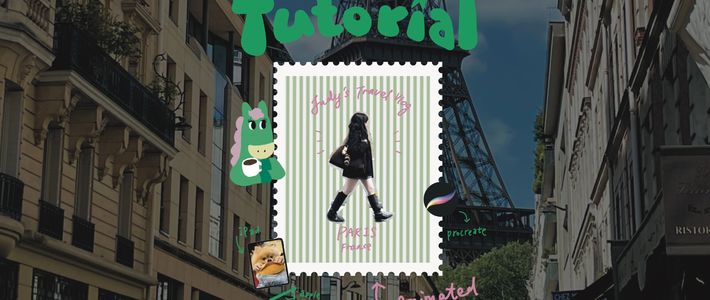
想让Vlog片头与众不同吗?这里有一份利用Procreate制作“会动的邮票”片头的详细教程。它通过定格动画的形式,将个人视频素材封装在复古的邮票边框中,不仅操作清晰,而且成品效果精致,能为旅行记录或日常Vlog增添独特的艺术感和趣味性。
 智能速览
制作这个动画片头仅需iPad、Apple Pencil和Procreate软件。
核心技术是逐帧抠图并利用Procreate的动画辅助功能。
通过导入空白邮票素材并添加背景,奠定视觉基调。
将人物行走姿势逐帧对齐,可自定义动画播放速度。
成品可导出为GIF,灵活用作视频片头或水印。
 精华内容
这个片头的制作流程并不复杂,关键在于细节处理和耐心。接下来,将详细拆解从素材准备到动画生成的每一个步骤,帮助你在iPad上轻松复刻这个创意。
准备工作
首先,在Procreate中新建一个3000x4000像素的画布,尺寸可根据需要调整。接着,寻找一个空白边框的邮票素材,抠出锯齿边并移除白色背景。为了增加层次感,可以自行添加一个背景图层,比如裁切好的绿色条纹布料,并置于画面中央。这些基础元素的准备,为后续动画制作奠定了视觉基础。
随后,准备一段人物行走的视频素材。视频清晰度要求不高,但需保证动作连贯。关键步骤是截取视频中完整的走路动作循环,可以参考走路动画分解图,确保帧序列完整,避免遗漏关键姿态。
逐帧制作
将截取的视频帧导入Procreate,开始最耗时但最关键的逐帧抠图。这个过程旨在创造一种定格动画的抽帧效果,而非流畅视频,因此需要手动将每一帧的人物轮廓抠出。完成第二帧后,即可开启Procreate的动画辅助功能,利用洋葱皮效果查看前后帧的位置关系。
为提高效率,可将背景和邮票边框图层合并,并设置为背景层。这样,在调整每一帧人物位置时,背景会保持固定。将所有抠好的人物帧依次放置在画布中,对齐基准线,确保动画流畅度。
效果与导出
当所有帧都放置完毕后,进入动画设置。通过调整帧速率,可以控制人物行走的速度,示例中设置为6,效果较为自然。为了让片头更精致,可以新建图层添加文字,如旅行城市名称,并同样制作抖动动画效果。这虽然增加了工作量,但视觉效果提升明显。
最终,通过Procreate的分享功能,将作品导出为动画GIF格式。在导出前,还可以最后一次预览并调整速度。这个GIF文件可以直接导入任何剪辑软件,通过画中画形式,用作引人注目的视频片头,或缩小后作为独特的动态水印。
这个教程展现了一种将传统美学与现代Vlog结合的巧妙方法。通过Procreate的强大功能,即便是简单的素材也能转化为富有故事感的视觉元素。掌握这种定格动画技巧后,还能尝试哪些更有趣的创意表达呢?