









































2
2
视频太长怎么剪短一点?2026年5款易用视频剪辑软件推荐
2026-03-17 17:36:40
0点赞
1收藏
0评论
视频拍摄门槛越来越低,但「拍完不知道怎么剪」成了许多人的新困扰。面对一段十几分钟甚至更长的原始素材,如何快速去掉多余部分、保留精华,是初学者遇到的第一个实际问题。
结合2026年最新的软件功能,本文整理了五款不同定位的视频剪辑工具。它们分别面向新手、苹果用户、开源爱好者以及专业从业者,下面按照操作难度从低到高,逐一说明它们在「剪短视频」这件事上的具体操作方法和功能特点。视频太长怎么剪短?五款剪辑工具操作详解
1.影忆:对新手友好的智能剪辑工具
易用指数:★★★★★(5星)
影忆是一款面向国内用户的剪辑软件,其界面设计考虑到了无剪辑基础人群的使用习惯,不需要理解“时间线”、“非编”等专业词汇,所有功能都以直观的按钮呈现。让用户能够高效出片,而且自带非常多艺术效果,支持AI自动加字幕、AI智能画面裁剪,自动去黑边,AI专业电影调色功能等,让你剪辑的视频更有大片既视感。

1.1截取中间一段内容的具体操作:
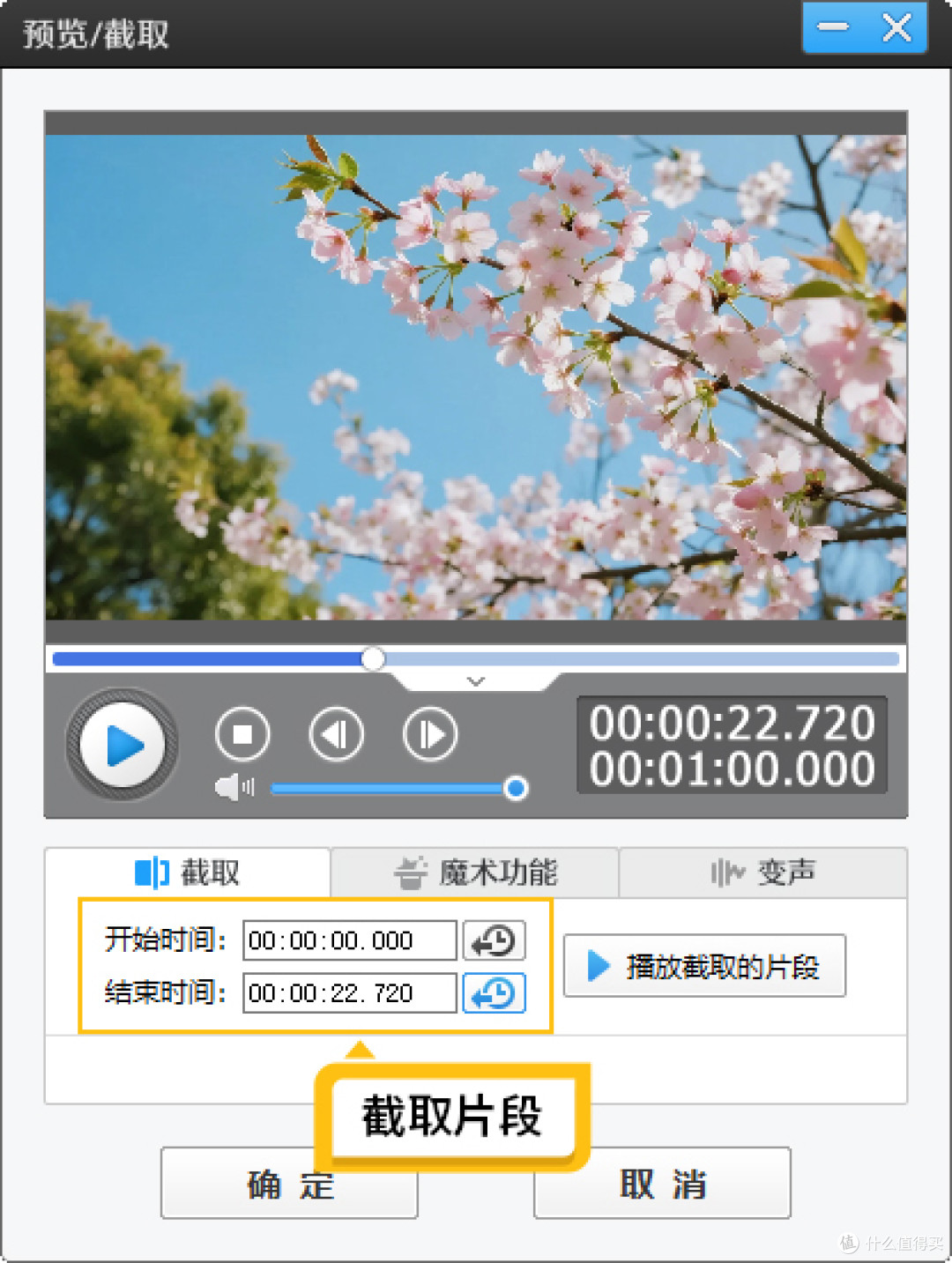
当需要保留视频中间某段、去除前后内容时,可以进入截取面板,定位到需要截取的画面开始时间点,点击“开始时间”处的拾取按钮,定位到结束时间点,点击“结束时间”处的拾取按钮,即可截取需要的视频片段。
1.2去除中间某部分的操作方法
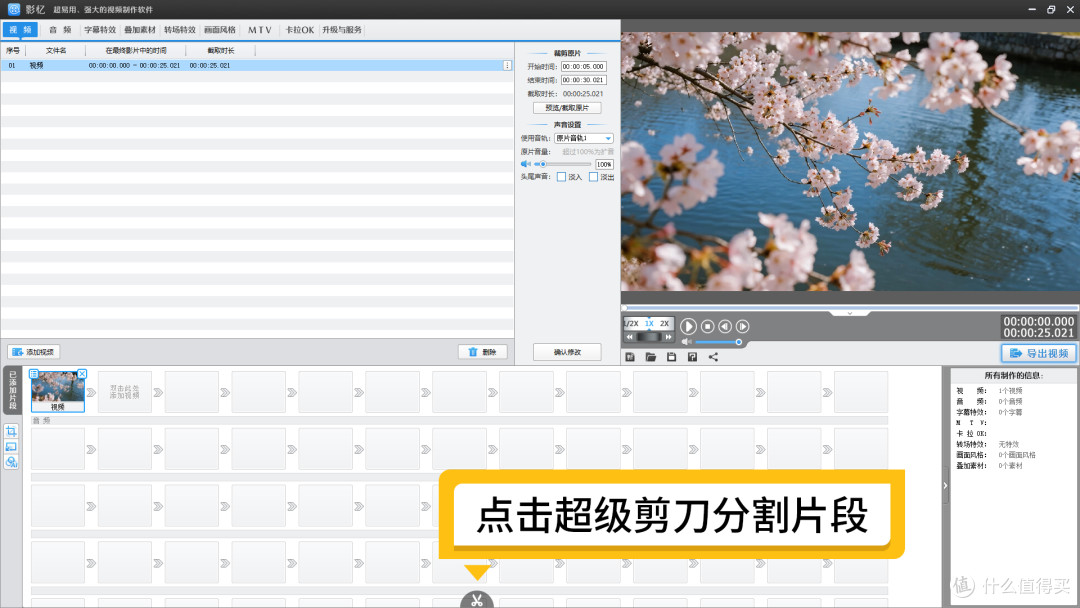
如果只是中间有几秒钟不需要的画面(比如拍摄时的停顿或失误),而前后内容都要保留,这时我们可以可以先定位到要删除片段的开始时间点,点击底部“超级剪刀手”图标(剪刀形状)进行分割;然后找到想要删除内容的结束时间点,再次点击剪刀图标。此时视频被分为三段,选中中间不需要的部分,按Delete键删除即可。
1.3视频变速功能的使用场景
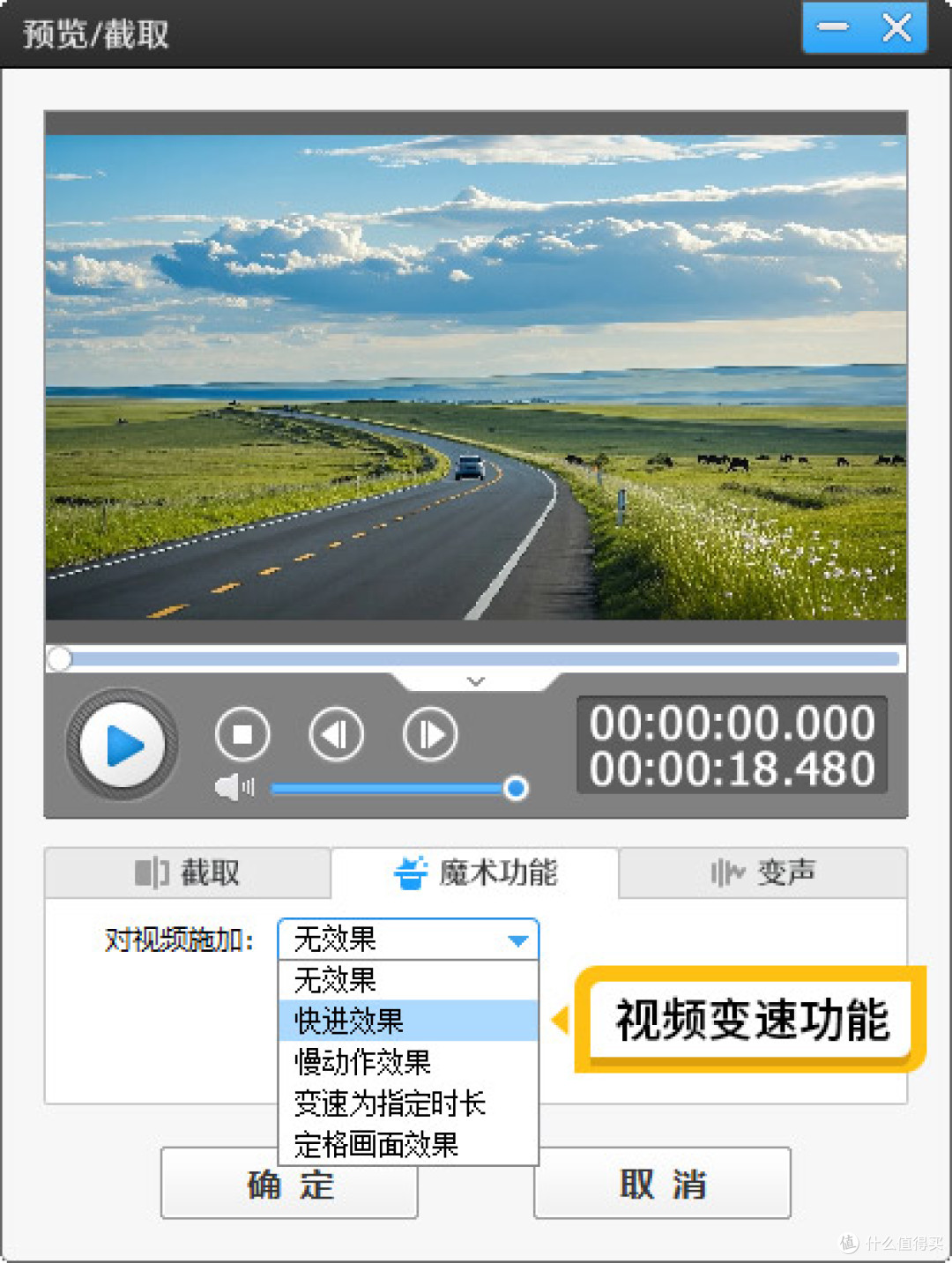
对于某些较长但不适合完全剪掉的镜头(比如行走过程、风景扫摄),可以通过变速来缩短时长。在“已添加片段”区域选中视频缩略图,右键选择“视频变速”,可以在0.25倍到8倍之间调整播放速度。把速度调快,原本20秒的镜头可以缩短到5秒,同时保留完整的内容连贯性。
1.4AI自动加字幕的实际表现
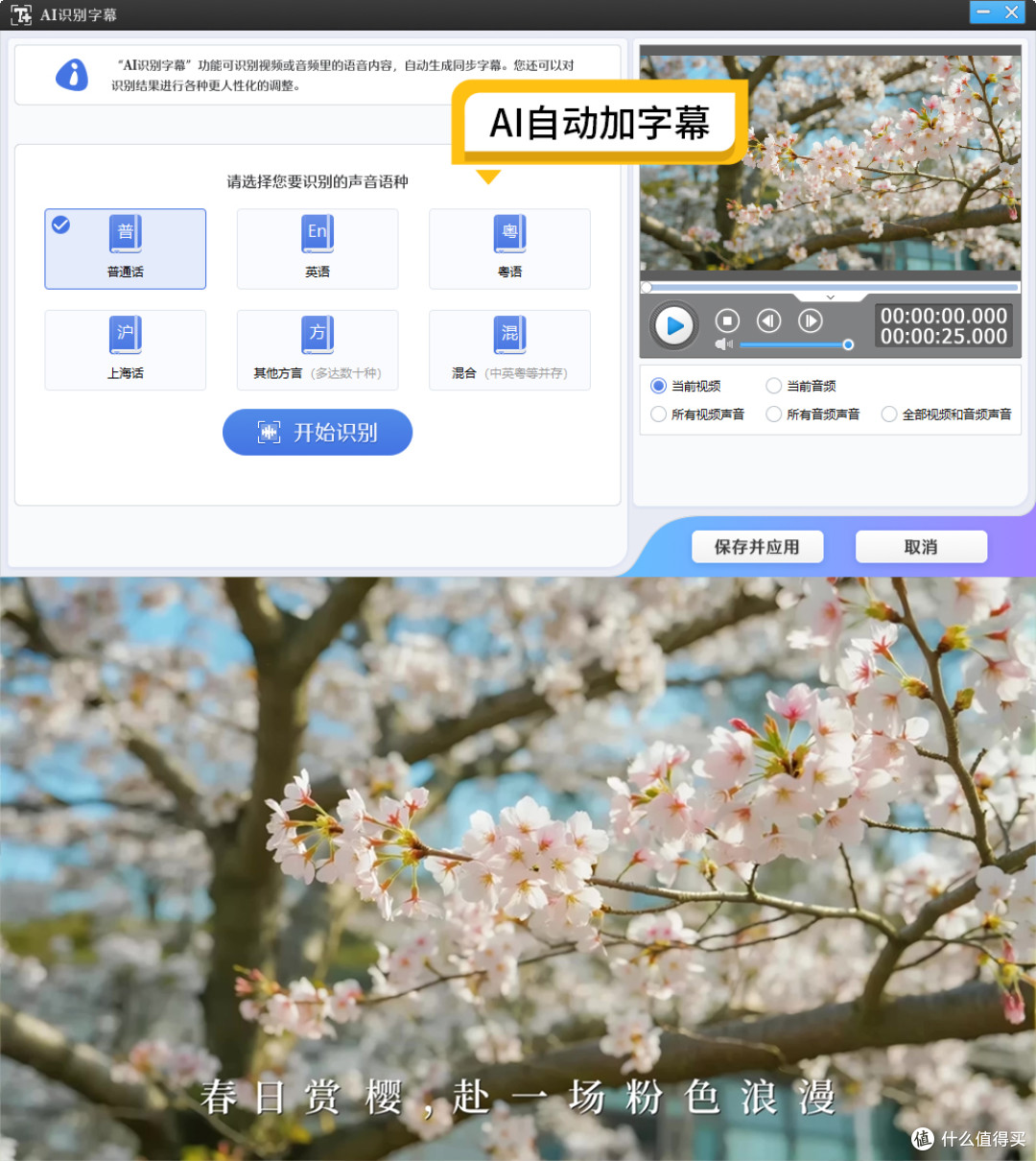
影忆的AI字幕功能支持普通话、英语以及粤语、四川话等数十种方言的识别。操作上,在视频列表中找到需要识别的文件,点击鼠标右键选择“AI自动加字幕”,软件会自动分析人声内容并生成时间轴匹配的字幕。测试数据显示,在安静录制环境下,普通话识别准确率可达95%以上,这对于需要给视频加字幕的用户来说,可以节省约80%的手动打字时间。
导出设置:
完成剪辑后,点击“导出视频”按钮,可以选择视频分辨率和格式。软件支持4K输出,在普通集成显卡电脑上也能完成4K视频的渲染。
2.色跃:手机APP免费选择
易用指数:★★★★★(5星)
适用平台:手机
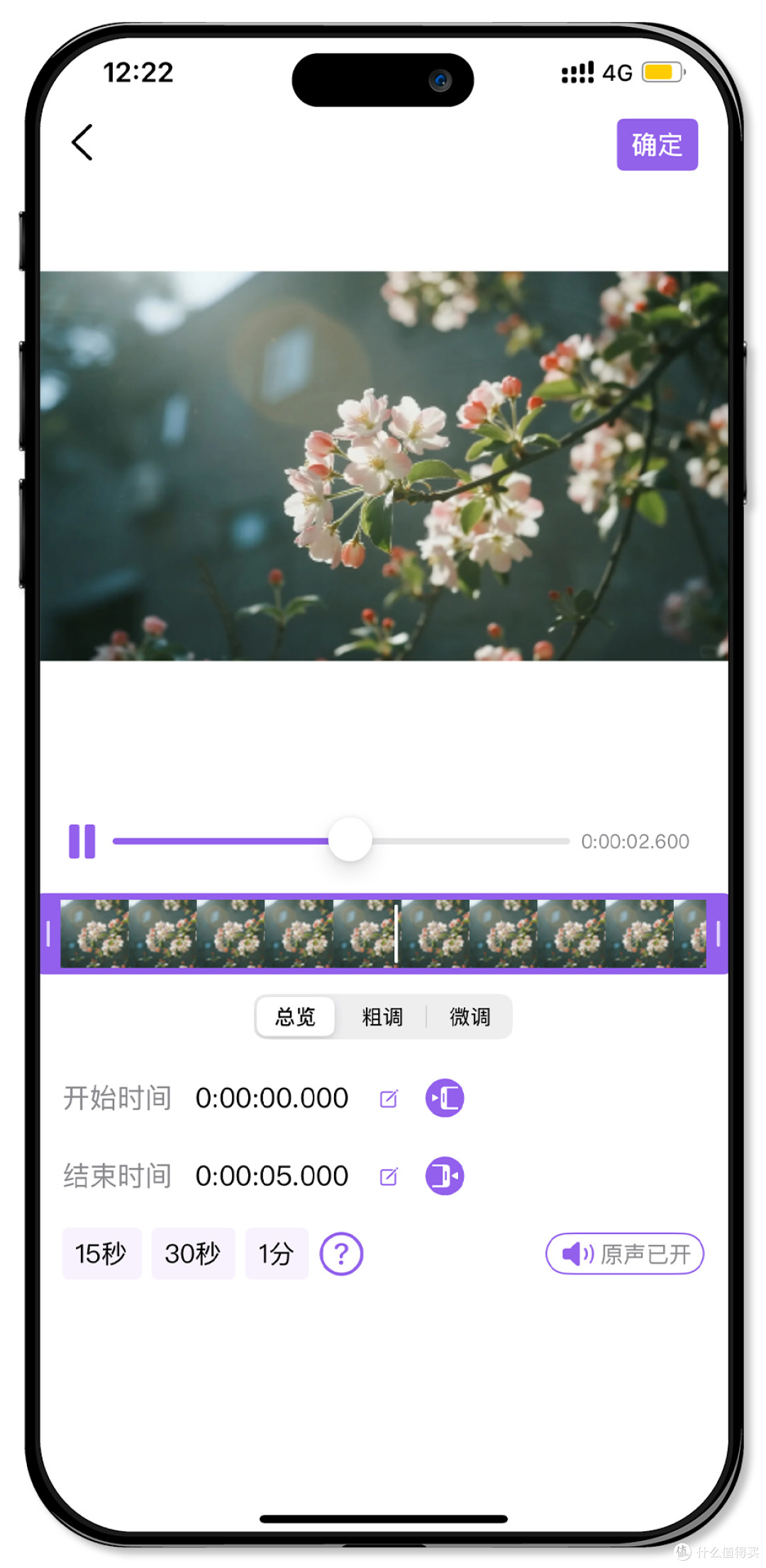
色跃升中国第一款全场景电影级调色APP,内置超多电影级调色方案,同时具备剪短视频的功能,让你拍摄的视频从平淡无奇一键跃升为电影级艺术效果的高级质感。
下载色跃:苹果APP Store搜索:色跃,下载安装。
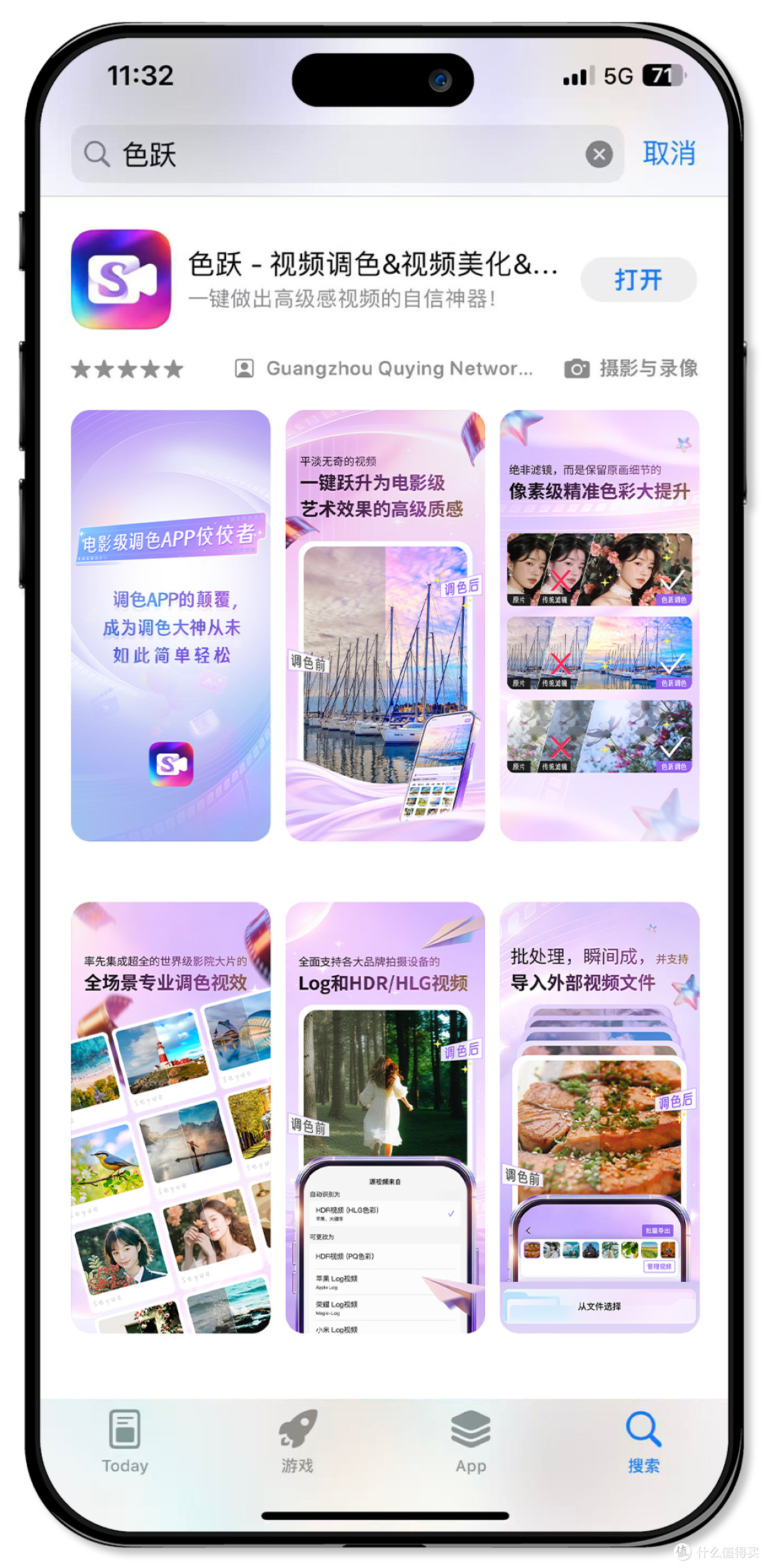
操作方法:导入视频,点击右下角的截取按钮,左右调整截取框,精准截取你需要的片段即可。此外它还支持批量截取功能,让你原画质导出,画面杠杠的。

3.iMovie
易用指数:★★★★☆(4星)
适用平台:Mac、iPhone、iPad
iMovie是苹果设备自带的剪辑软件,系统要求为macOS15.6或更高版本,需要4GB内存和3.5GB可用磁盘空间。其最大优势在于苹果生态内的无缝衔接——在iPhone上开始剪辑的项目,可以通过iCloud同步到Mac上继续完成。
截取视频片段的操作方法:
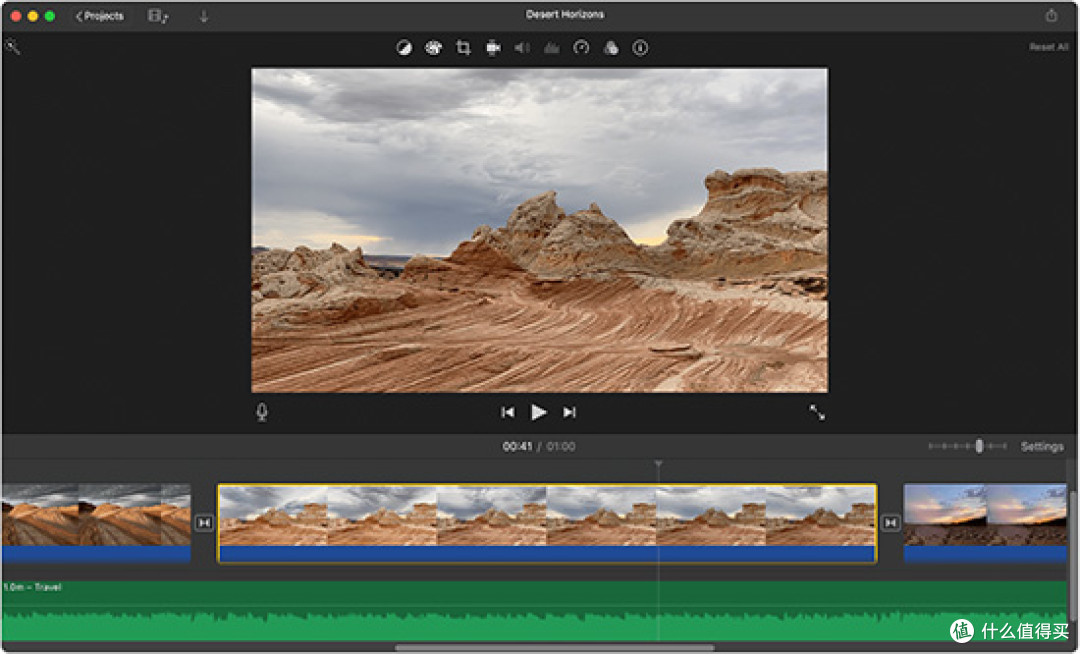
在iMovie的时间线中点击需要剪辑的视频片段,片段会出现黄色高亮边框。将鼠标移动到片段开头或结尾,光标变成双箭头时,拖动边缘即可缩短片段——向左拖动片段结尾可剪掉尾部内容,向右拖动片段开头可去除前段画面。这种“拖拽式”剪辑不需要点击任何工具按钮,操作非常直观。
删除中间部分的操作流程:
如果需要删除视频中间某一段,先将播放头定位到删除段的起点,点击菜单栏的“修改”-“拆分片段”(或使用快捷键Command+B),片段会在播放头位置分成两段。同样方法在删除段的终点再次拆分。然后选中中间那段不需要的片段,按Delete键删除,剩余片段会自动合并。
变速功能参数:
选中时间线上的片段,点击预览窗口上方的速度表盘图标(类似码表),可以调整播放速度。iMovie支持将视频速度调整至最快2倍速(快进)和最慢1/8倍速(慢动作)。调整后,片段时间长度会自动计算并显示变化。
4K编辑支持:
在兼容的Mac上,iMovie支持编辑最高4K分辨率视频,包括来自iPhone6s或后续机型、GoPro及其他超高清摄像机拍摄的素材。对于60帧/秒的1080p高清视频,也能流畅处理。
4.OpenShot
易用指数:★★★☆☆(3.5星)
OpenShot是一款开源的视频编辑器,支持Windows、Mac、Linux三大平台。根据用户评价数据,该软件在175条用户评论中获得4.3分(满分5分),其中易用性评分为4.3,功能性评分为4.1。软件基于FFmpeg技术,支持几乎所有常见的音视频格式,无需额外安装解码器。
修剪开头或结尾的步骤:
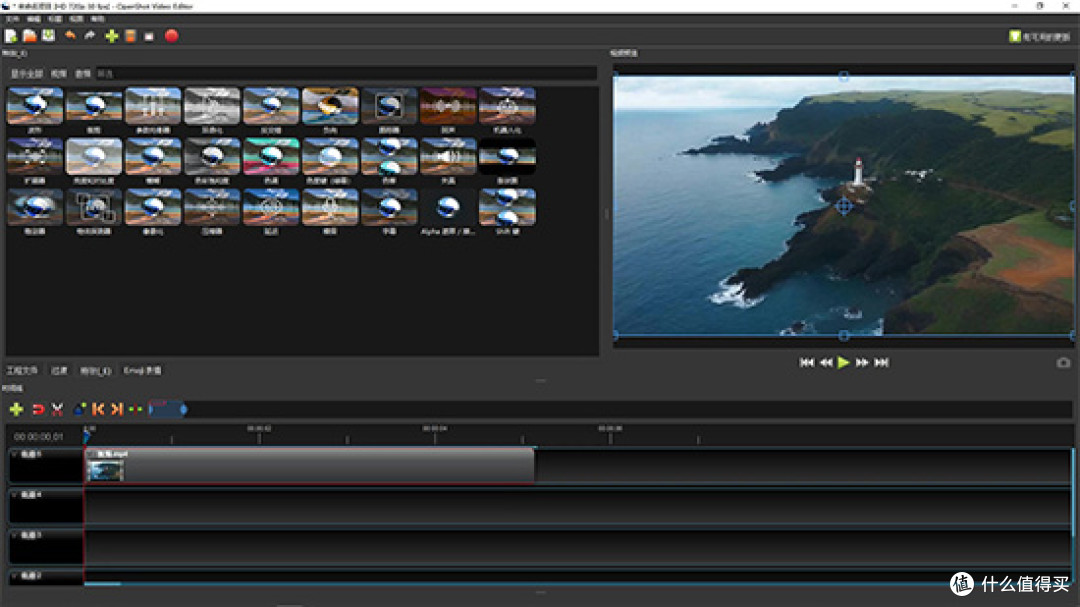
将视频导入OpenShot并拖放到时间线后,把鼠标移动到片段左侧边缘,光标变为裁剪标志后,按住鼠标左键向右拖动,可以剪掉视频开头部分。同理,将鼠标移动到片段右侧边缘,按住鼠标左键向左拖动,可以剪掉视频结尾部分。操作过程中会实时显示片段的剩余时长。
删除中间片段的方法:
首先在时间线上右键点击需要编辑的剪辑,选择“拆分”,或者将播放头定位到要删除部分的起始点,使用“razor”工具(剃刀工具)点击切割。然后在删除部分的结束点再次切割。这样不需要的中间部分就成为一个独立片段。右键点击该片段选择“移除”,或者选中后按Delete键删除。剩余的片段可以手动拖拽靠拢。
性能表现数据:
有用户反馈,在入门级处理器上运行OpenShot时,偶尔会出现加载缓慢的情况,但软件稳定性较好,很少发生崩溃丢失工作进度的情况。不过也有用户指出,处理大型项目或大体积视频文件时,稳定性可能下降。软件支持无限层级的视频轨道,适合需要复杂剪辑的用户。
导出时间参考:
用户评价中提到,OpenShot的导出过程相对耗时,在同时使用4个以上轨道的项目中,导出视频可能需要较长时间,导出期间电脑无法进行其他高强度工作。
5.Adobe Premiere Pro
易用指数:★★☆☆☆(2星,学习成本较高)
适用平台:Windows、Mac
PremierePro是影视行业广泛使用的专业剪辑软件。2026年1月发布的26.0版本更新中,Adobe引入了多项基于AI的新功能,并对性能进行了优化。需要注意的是,该软件需要订阅CreativeCloud服务,对电脑配置要求较高。
文本编辑视频功能:
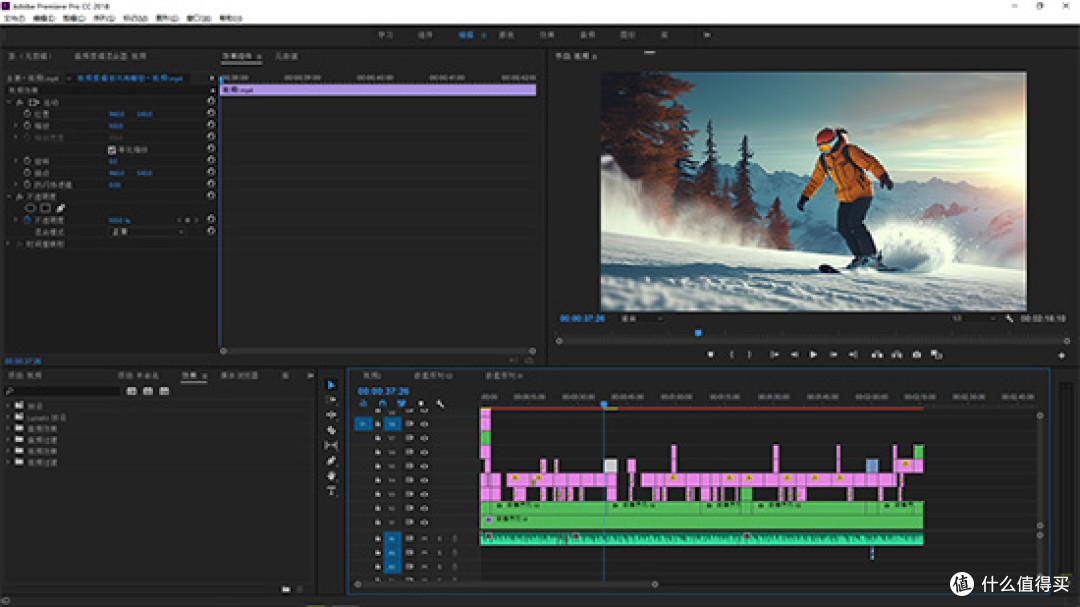
在26.0版本中,PremierePro支持通过修改文本来直接编辑视频。具体操作是:打开“文本编辑”工作区,软件会自动分析时间线上视频的语音内容并生成文字脚本。用户可以直接在文字脚本中删除某些词语或句子,对应的时间线片段会自动被剪掉。这种方式把“剪辑视频”变成了“删文字”,对于采访、讲话类视频非常实用。
AI驱动对象遮罩与跟踪:
新版本的ObjectMask工具可以通过AI自动识别画面中的人物或物体。用户只需将鼠标悬停在想要遮罩的对象上,当视觉叠加层出现时点击一下,即可创建遮罩。Adobe数据显示,遮罩跟踪速度比上一版本提升了20倍,并且支持双向跟踪——用户可以选择最佳起始帧,然后一键向前或向后跟踪。具体跟踪速度会以“帧/秒”的形式实时显示,方便用户了解性能表现。
形状遮罩的改进:
重新设计的椭圆、矩形和钢笔遮罩工具,支持在节目监视器中直接调整遮罩的大小、位置、旋转和羽化范围。用户可以从工具栏直接生成形状遮罩,然后通过改进的贝塞尔曲线进行更平滑的遮罩自定义。不同遮罩之间可以通过混合模式进行组合,实现更复杂的效果。
多转场批量应用:
新版支持同时在多个音视频片段上应用、编辑和管理转场。例如,如果时间线上有10个需要添加相同转场的片段,可以一次性全部选中,然后将转场拖放到任意一个片段上,其他9个片段会自动添加相同转场。这比逐段添加节省约90%的操作时间。
性能优化数据:
Apple芯片上的H.264处理速度最高提升至原来的4倍,Windows平台也有最高2倍的速度提升。缩略图生成现在由GPU加速,显示速度更快且色彩管理更准确。同时,Premiere Pro已原生支持Windowson ARM(ARM64)架构,运行响应速度有明显改善。
总结:根据需求选择合适的工具
综合以上五款软件的详细功能对比,可以得出以下参考建议:
对于完全没有剪辑基础的新手,影忆的学习门槛最低。其剪刀图标分割、右键删除的操作逻辑,加上AI自动加字幕功能,能让初学者在10-15分钟内完成一个包含分割、字幕、音乐的完整视频。软件对电脑的友好度也是其明显优势。
对于手机用户,可以使用色跃,它是一款免费APP,拖曳式剪辑上手极快,此外内置丰富的电影调色方案,让视频更有电影质感。
对于打算长期从事视频创作、希望学习专业工具的用户,Adobe Premiere Pro虽然学习曲线较陡峭,但其功能深度和行业通用性是其他软件难以替代的。
视频剪辑的“剪短”只是第一步,上述软件都提供了更多进阶功能等待探索。选择哪款工具,最终取决于你的设备、预算以及愿意投入的学习时间。