这两天我盯着一个突然热闹起来的话题看了半天:显示器支架。
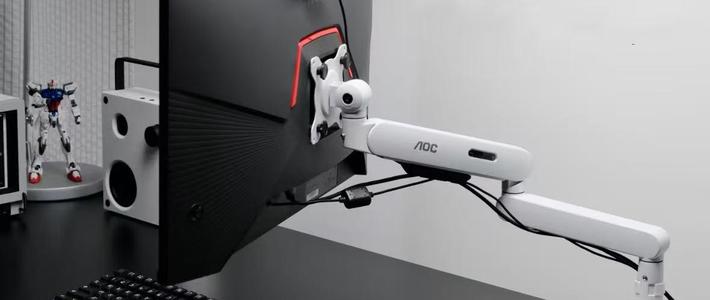
上周四(8月14日),知乎一个问题"桌面贴墙,两个27寸显示器有什么支架推荐吗?“悄悄冲到了近10万播放。同一天,小红书有人发翻车实录,标题是"大家使用显示器支架一定要买贵一些的桌子”——支架把桌板直接整弯了。小红书再往前翻三周,7月30日,一篇2.4万播放的知乎回答在讨论花一千多购买显示器支架是不是大怨种,答主的结论是自己亲身使用下来,支架真的算是必需品。知乎一边笃定是必需品,另一边是买家吐槽用了三个月就坏了,显示器直接摔下来。小红书两种声音都是真的。支架这东西大概是办公升级里最典型的"甲之蜜糖、乙之智商税",所以今天这篇,我把它一次说清:谁不用买、谁该买、怎么买不翻车。

先泼冷水:这三类人真不用买
知乎上有篇9万多播放的回答,把"要不要买"讲得很透:如果原装支架高度合适,屏幕不用低头看,键盘鼠标也放得开,桌面没有被底座挤得很烦,那显示器支架就不是刚需。知乎拆开看,这三类人可以省钱:
第一,原装支架高度本来就合适的。 坐下平视,屏幕上沿和视线齐平或略低,脖子不别扭——支架给你的提升约等于零。
第二,装完不打算动的。 大部分人装好之后,屏幕就固定在一个角度不怎么动,升降旋转横竖屏这些功能一年用不了两次。知乎这种用法,花一百多和花一千多,体验差距非常小。
第三,纯被桌搭图种草的。 悬空的屏幕、干净的桌面,照片确实好看。但那篇回答的总结值得抄下来:
建议别被桌搭照片带着走。先看自己的桌子,再看自己的脖子,再看钱包。知乎
顺带说个本周的周边翻车:有人跟着博主推荐买了个木质显示器增高架,用了三个月就把它扔了。小红书增高架是支架的廉价平替,但高度固定、不能调角度,还继续占着桌面——如果你连增高架都在犹豫,先想清楚你要的到底是"高度"还是"悬空"。
真正需要的,是这三种情况
反过来,下面任意一条戳中你,支架的钱就值得花:
1. 屏幕一直太低,你不自觉低头。 这是最常见的理由,尤其公司统一配的桌子加24寸小显示器,一天八小时下来颈椎先投降。有个流传很广的说法:低头看屏幕60度时,颈椎承受的重量相当于脖子上挂了27公斤的重物。知乎数字不用全信,但"低头一整天"和"平视一整天"的区别,你的脖子第二天就会告诉你。
2. 原装底座太占地方。 尤其是电竞显示器那种三脚大底座,键盘往里推推不进去,手托、杯子、笔记本全被切得七零八碎。支架最大的隐性价值,其实就是把原装底座占掉的那块桌面腾出来还给你。知乎
3. 双屏,或者笔记本+外接屏高度差一大截。 两块屏幕一高一低,来回看时脖子总在上下动。这也是本周那个9.9万播放问题的背景——双屏党基本绕不开支架。
下单前,先答这4个问题
决定买了,别急着搜品牌。支架翻车基本翻在兼容性上,不在品牌上。按顺序核对这四件事:
问题一:你的桌子让不让夹?(80%的坑在这)
夹装是最常见的安装方式,但它挑桌子:
桌板厚度要在范围内。 以百元档最常见的NB F80为例,公开安装资料标注的桌夹厚度是10–90mm。知乎太薄夹不稳,太厚夹不进;
桌沿要够深,桌沿下方不能有横梁。 有横梁的桌子,夹子根本探不进去;
中空蜂窝板、玻璃桌板、桌沿特别薄的实木桌,别直接夹。 一篇把参数核对得很细的选购专栏里,有句话建议所有想买支架的人背下来:加固板能分散压力,但它不能把不适合夹装的桌面"变成实木"。知乎本周那条"支架把桌子整弯了"的帖子,就是蜂窝板桌加夹装的经典翻车。小红书这类桌子要么改用穿孔安装,要么老老实实换落地式;
桌子贴墙的注意: 支架向后折叠需要空间,桌子紧贴墙面时屏幕可能推不到理想位置。下单前拿卷尺比划一下底座、屏幕中心和墙面的距离。
问题二:显示器背面有没有孔?
支架靠VESA标准孔位固定,常见的是75×75mm和100×100mm两种孔距。买之前翻到显示器背面看一眼,或者查参数页里的"VESA"字段。

两种麻烦情况:没孔的,需要转接件;背面异形、孔位藏在凹槽里的,连螺丝长度都要对。小红书有篇188赞的吐槽帖,用户买的显示器背面异形,厂商不配螺柱,自己买又尺寸不对,问客服只会"好的好的"。小红书装个支架能装到烧脑,多半是栽在这一步。
问题三:承重别只看上限,也别只看"支持27英寸"
这是最容易误解的一项。记住两条:
第一,重量要查"不含底座的净重"。 挂上悬臂的只有屏幕本体,包装重量、含底座重量都不算数。
第二,承重是个范围,不是只有上限。 还是拿NB F80举例,它的承重范围标注是2–9kg。那篇参数核对专栏专门提醒:气弹簧支架需要在适合的负载范围内工作,屏幕过轻时,即使没有超出最大承重,也可能无法稳定停在你想要的低位。知乎反过来,屏幕太重压着上限跑,沉头、点头的概率也会上去。所以原则就一条:重量落在范围内,再留点余量,别刚好卡在边上。34寸带鱼屏、厚重的Mini LED,别指望普通单臂,直接找为重型屏设计的型号。
问题四:你打算怎么动?
经常调高度、转横竖屏、拉过来给别人看——选气弹簧,调节顺滑、随调随停;
装好就基本不动——机械弹簧结构的反而省心,不用太纠结手感;
双屏用户直接看双臂款,注意两臂间距够不够你的桌宽。

价位表:百元档够不够?一千多是不是怨种?
最后回答那个最吵的问题。我先把价位段摆出来(按目前社区讨论里反复出现的型号归类):
百元档(100–200元):主流之选。 代表型号NB F80,参数标注9kg托举力、支持17–32英寸。知乎同档还有北弧E350ez、HKC KR22、AOC AM400PLUS。普通24–27寸、屏幕不重、也不频繁调节的话,百元左右的单臂就够用。知乎
两三百到四百档:买用料和稳。 这个价位的卖点从"能用"变成"耐用":更硬的合金关节、更少的异响、更大的承重。有厂商宣称自家支架单臂承重15公斤,挂34寸带鱼屏纹丝不动。知乎宣传话术听一半就行,但双屏、曲面大屏、天天调的用户,预算确实该往这里走。
千元档(爱格升那一档):是不是大怨种,看你的屏幕值多少。 给两块27寸、34寸带鱼屏或者上万的专业屏当保险,边际提升是"五年不松、调起来跟手",对重度用户值;但你要是只挂一台普通27寸、装完不动,那一千多花出去的,大半是心理安慰。
这里必须加一句提醒:我在知乎翻了十几篇"显示器支架推荐",发现它们大量是同一套软文模板——NB F80、北弧E350ez、HKC KR22、AOC AM400PLUS这几款,以几乎逐字相同的话术出现在好几篇署名不同的文章里。知乎知乎所以搜到的"清一色好评"别全信,先按上面4个问题核对参数,再看价格,比看任何榜单都靠谱。
装好之后,还有3件事别人不告诉你
挂上屏幕先调张力,别上来就判定质量差。 屏幕低头、仰头、往下掉,很多时候不是坏了,是张力没调。沉头尤其常出在最前端的俯仰关节,要按说明书调对应关节,别一味猛拧主臂螺丝。知乎有用户抱怨支架上下太难调节,把两颗螺丝拧到拧不动了,屏幕居然还在回弹——这就是没调对位置的典型。小红书
走线留余量。 为了"隐藏线材"把线绷得死紧,调一次屏幕扯一次接口,迟早出事。
头一个月回头看看桌板。 尤其是颗粒板、蜂窝板的桌子,过几周检查下夹口有没有压痕、支架有没有位移,早发现早加垫板。
最后
一句话总结:显示器支架是那种"需要的人觉得早该买,不需要的人买了吃灰"的东西。判断顺序就三步——先看桌子让不让夹,再看脖子难不难受,最后看预算停在哪个档。
下单前把这三个数字量好:桌板厚度、桌沿深度、显示器不含底座的净重和孔距。量完对着参数表勾一遍,翻车概率能压到很低。
不急着用的话也可以再蹲一蹲:开学季到双十一是桌面类外设的传统促销窗口,把参数已经核对好的型号加进购物车,等个好价,比现在闭眼下单更值。