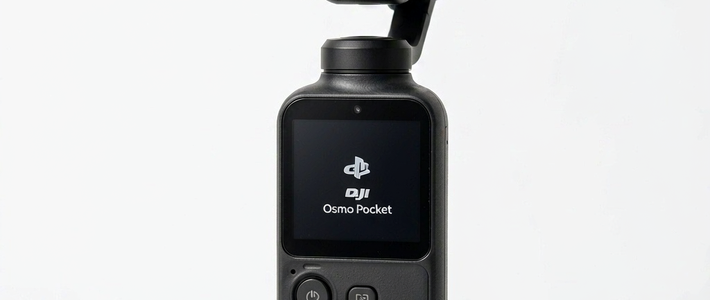
最近大疆和极空间的评论区里,最热闹的就是这次固件更新:拍完就能把素材传进家里的NAS。对手机里全是娃和猫的家庭用户来说,这是真正打通了“拍—备份—清空—再拍”的闭环,相关教程帖的收藏都过了百。小红书
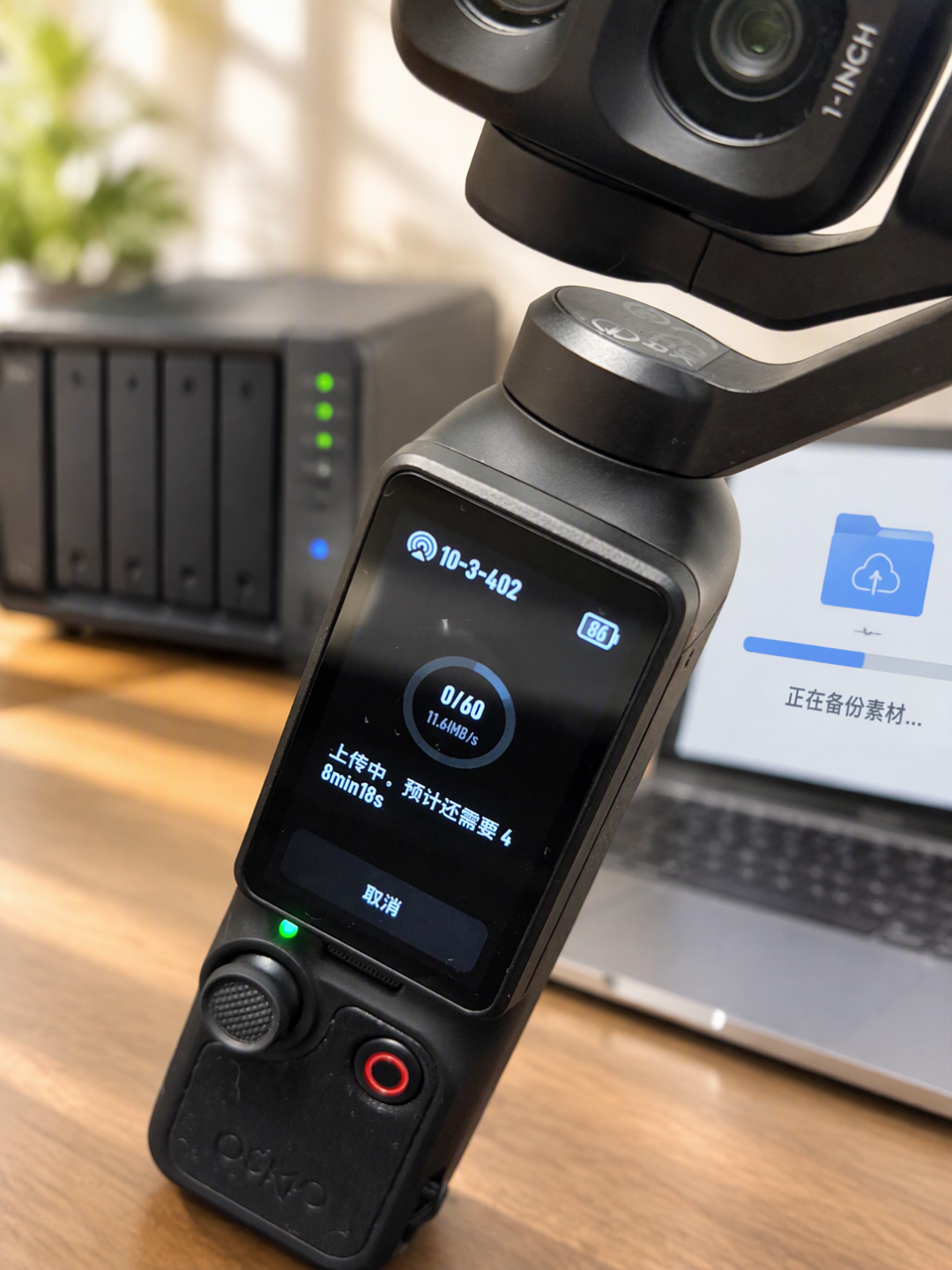
但点开评论区,“挂载点填失败”“传不上去”“太慢”的踩坑帖一抓一大把。我把几篇最有实操价值的极空间相关帖和评论翻完,反复出错的就是下面这4处。
一、填的是“挂载点”,不是“自己建文件夹”
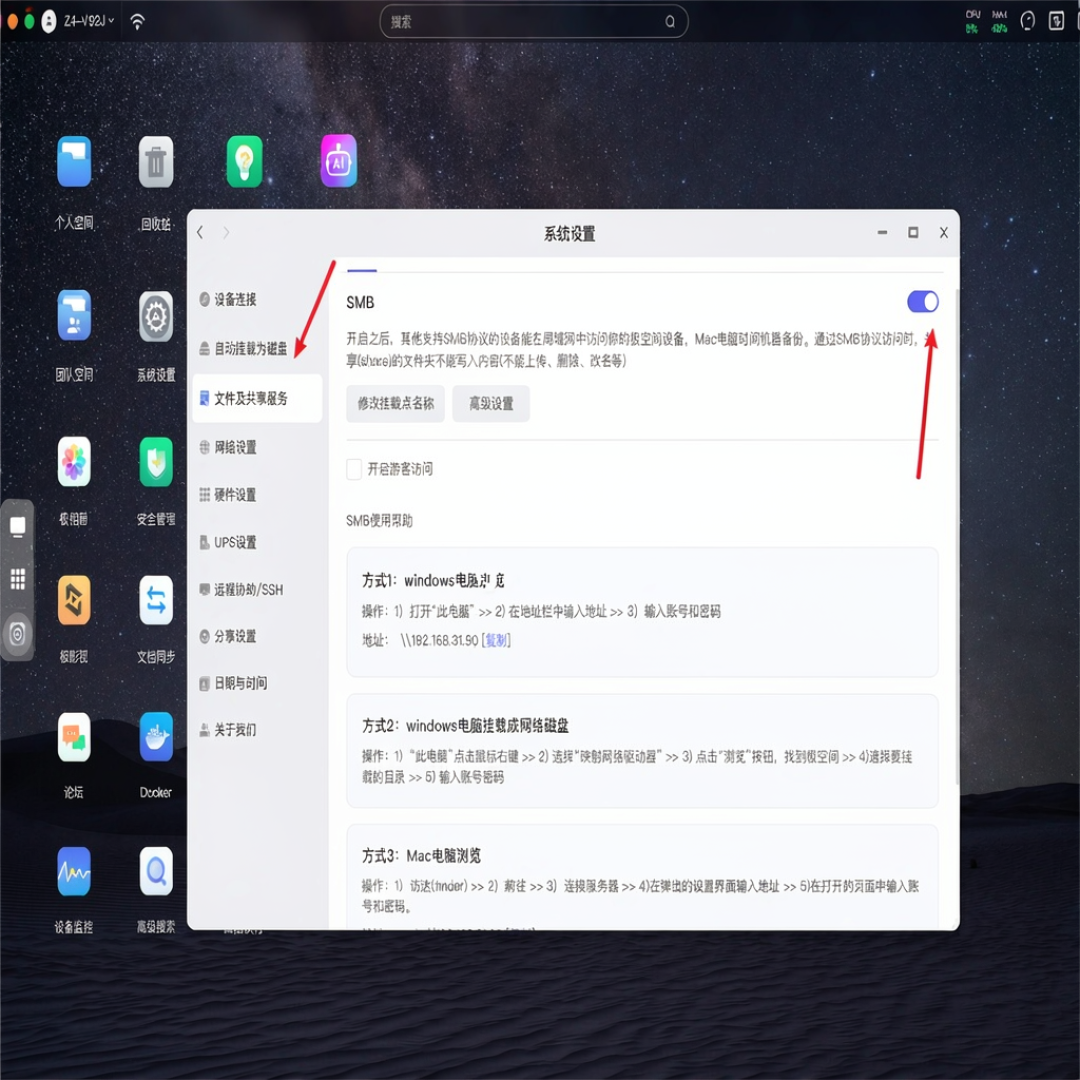
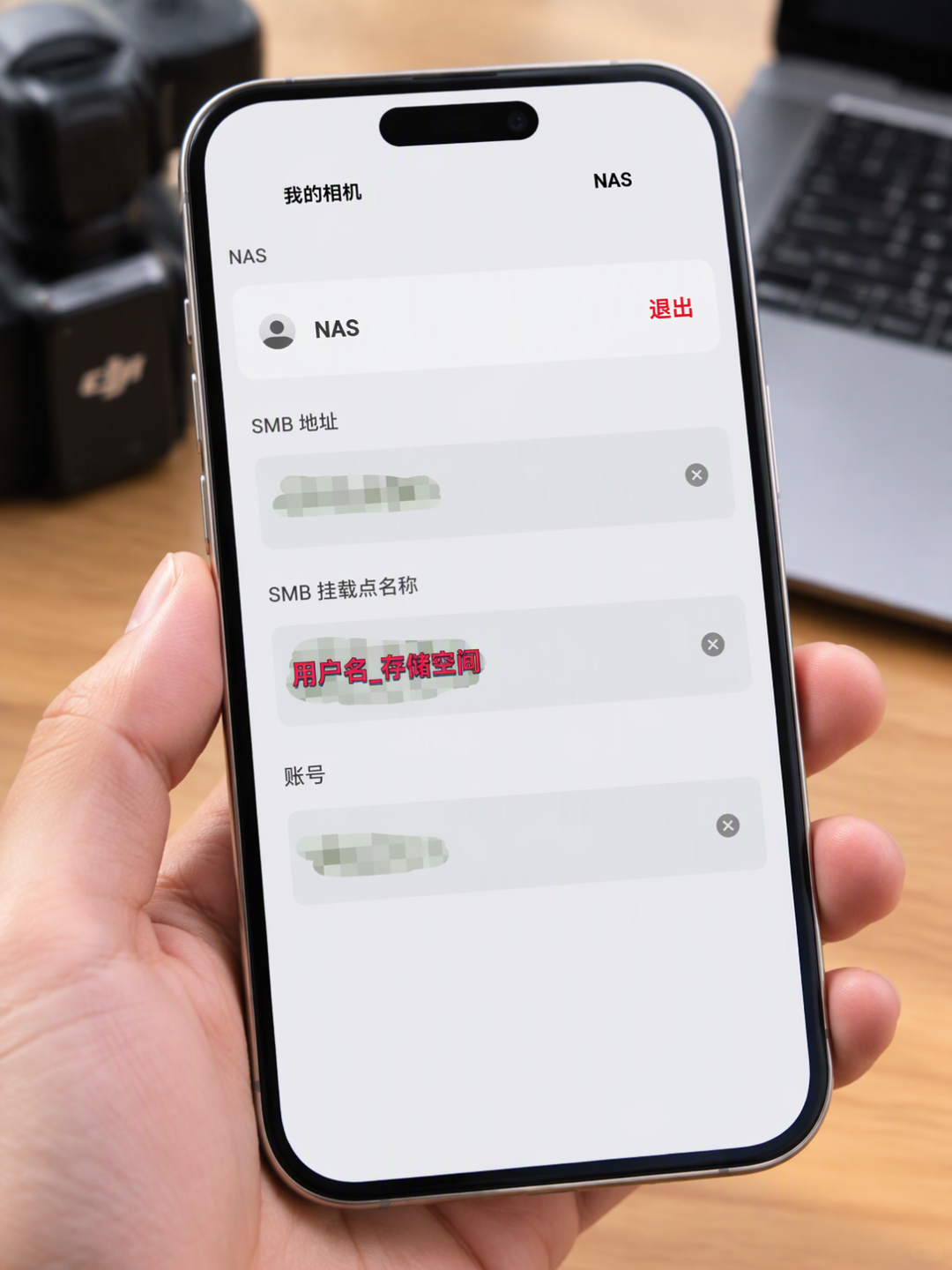
极空间这边路径:系统设置→文件及共享服务→打开SMB→修改挂载点名称;再到大疆Mimo里进“相机云服务—NAS”,填SMB地址(极空间局域网IP)、挂载点、账号密码。注意:文件夹不用提前建,上传成功后根目录会自动创建“DJI Device”文件夹。评论区有一半人败在把挂载点当成“先建个文件夹再填文件夹名”。小红书小红书小红书
二、连续上传失败,去开SMB 3.0多通道
有博主实测:原本连续传几张就失败,在极空间高级设置里只打开SMB 3.0多通道这一项后恢复正常(原因不详,但确实解决了)。如果你参数全对还是失败,先查这个开关。小红书
三、网络三件套:局域网、热点、更新没网
这套配置走的是家里内网,而连接Pocket本身就要占用WiFi,此时再开手机热点,设备会直接断连、设置失败。最折磨人的是固件更新环节:连接设备就没网、断开设备又搜不到更新,有博主最后是在大疆App里打开移动网络才更新成功。配置都没错但上传仍失败,可以试试在大疆侧重置网络。小红书小红书
四、速度预期要管理:这不是读卡器
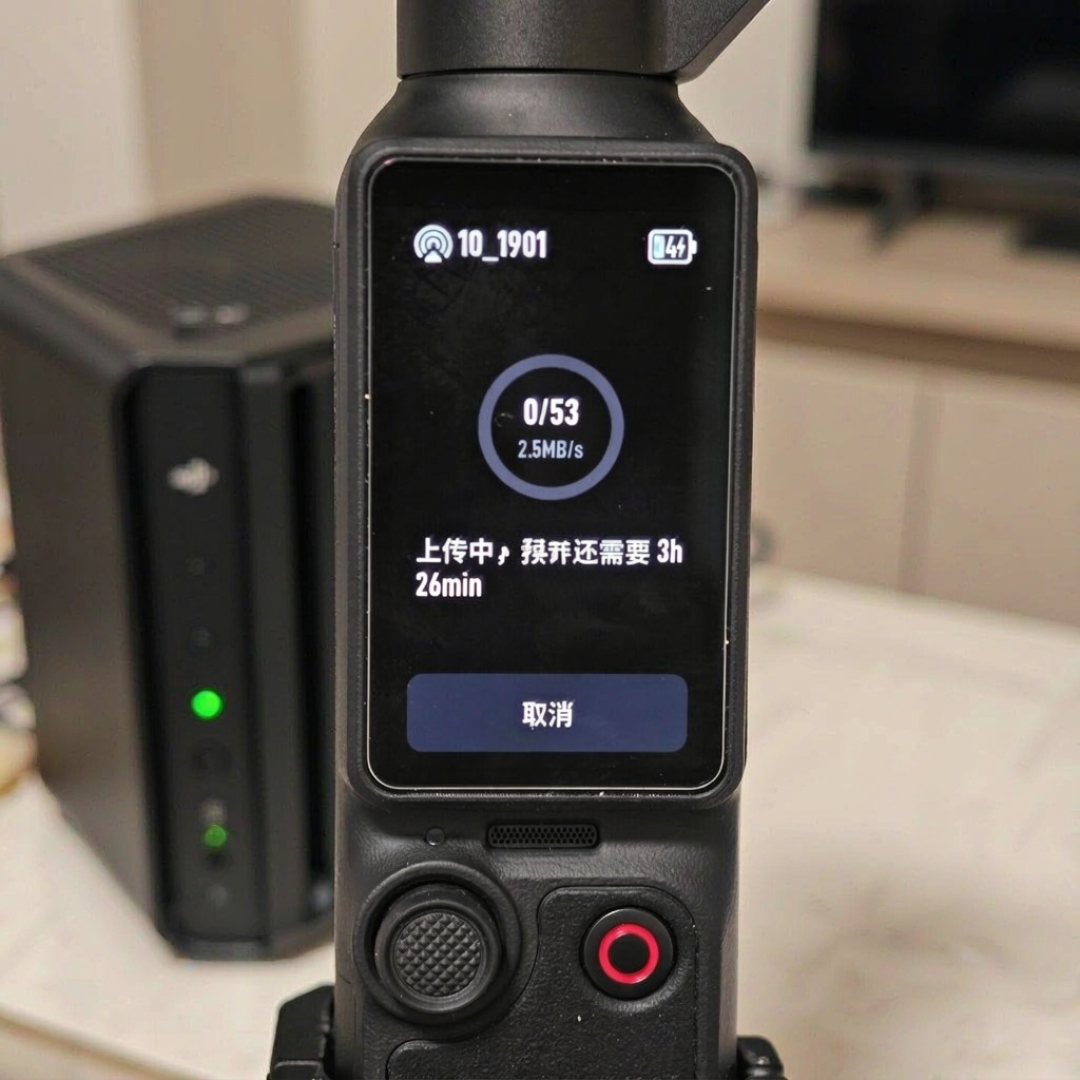
评论区真实数据:无线上传在2.5~25MB/s之间,80GB素材挂一夜是常态;赶时间的话,有线直传或读卡器依然是更快的路。但横向对比一下,有用户传网盘只有3MB/s、80GB要显示11个小时。走本地NAS这条线,速度至少握在自己手里。另外按用户实测,新固件下只有4P支持自动同步iPhone。老款Pocket 4则可以直接上传NAS,Action的用户还在评论区排队等支持。小红书小红书
存储大涨的时代,数据是无价的。手里同时有Pocket和极空间的,这个功能值得花半天把配置做对:参数填对、开关打开,之后按下快门,备份的事就交给机器。双11新机还有国补叠加,趁入手门槛低,先把素材流理顺了再谈吃灰。小红书