









8
5
老机新装——INWIN A1小钢炮佛系升级
2019-08-01 20:37:10
20点赞
62收藏
31评论
创作立场声明:本人学生党一枚,初来乍到自费攒机,多有不足,还望各位看官多多包涵,多多批评指正,也请尊重原创,90°鞠躬以示感谢!
 !多图警告 !多图警告!多图警告!
前言:作为一个爱折腾的小白,19年年初开始逐渐学会装机,也是做了很多功课,CHH、张大妈(什么值得买)、数字尾巴、贴吧等都逛遍了,收获颇多。第一次写稿,还请圈内大佬轻喷,多多指教!这篇帖子也是分享一下自己的diy心得和回答许多diyer都问过的一些问题。
Section I:前世今生
配置一览(更新了n多次后的样子):
主板 : ROG Strix B450i Gaming
CPU : Ryzen5 2600
内存 : Gskill TrdentZ 3000 8G*2
SSD : Plextor M.2 M9PeGn 512GB
散热 : CoolerMaster 冰神G120 RGB
显卡 : ROG RX590 O8G Gaming
HDD : Seagate ST1000LX015 1T / HGST 7200 HTS721010A9E630 1T
风扇 : ID-COOLING DF-12025-ARGB*3 / CoolerMaster MF 120R ARGB*2
电源 : USCorsair SF600 Gold
硅脂 : Thermal Grizzly Kryonaut/ShinEtsu 7921
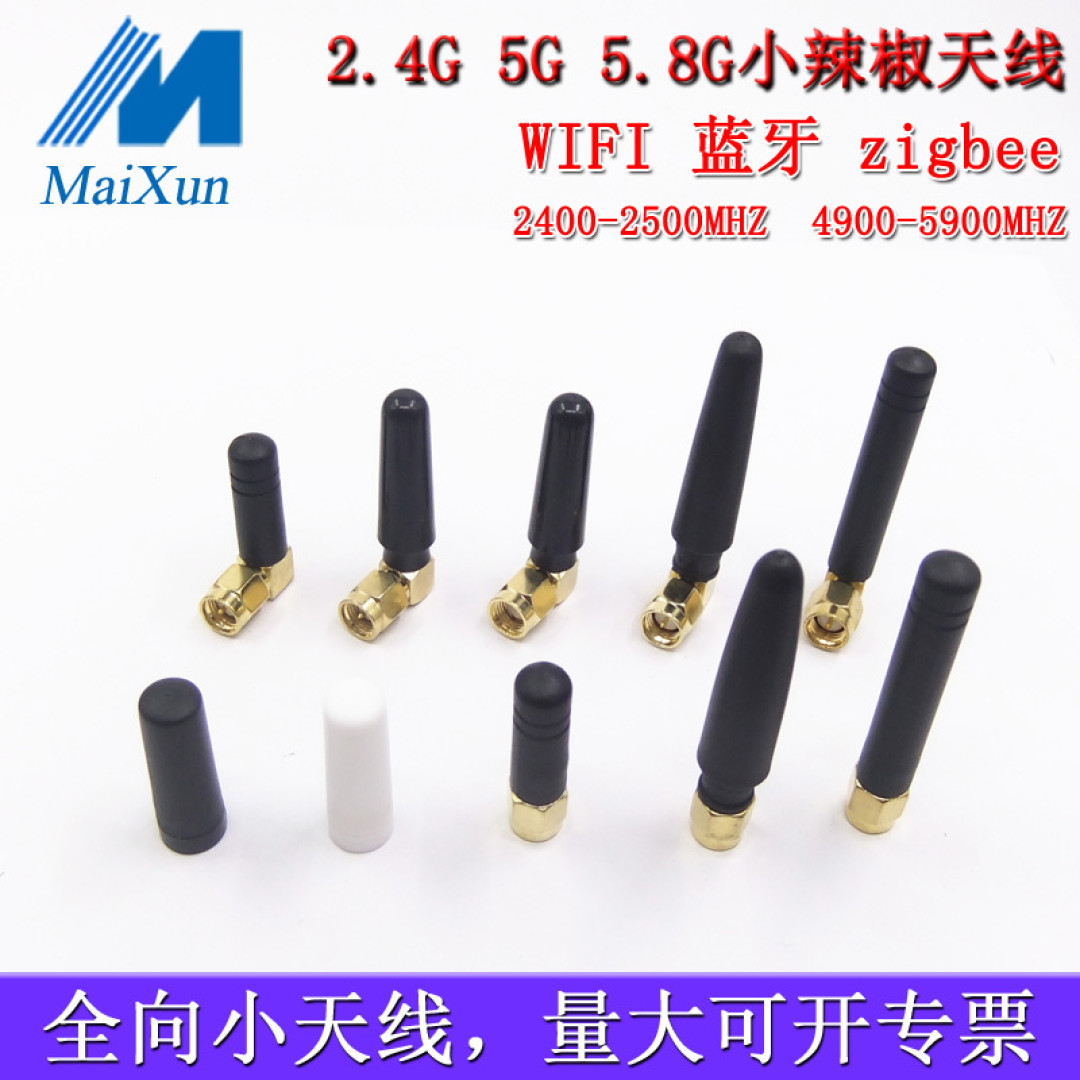
天线 : 小辣椒wifi 蓝牙双频天线 SMA弯头内孔
Sata线 : 安费诺镀银线SATA3 6GB 450px
Ps:作为学生党,不怎么打游戏,所以配置就比较佛系了,当时锐龙3系还没出,所以也算是那时比较主流的配置,怎么好看怎么配。装机不就是自我享受的过程嘛

不多BB,有图有真相。(下图均为手机拍摄,见谅! )
)

·刚装完时,AURA闪瞎眼

·受到CHH大佬@fu.启发,贴上信仰帖

·为了好看,水管走上方,这样不容易挡住幻光鸡

·心血来潮,改装皇亲国戚戟
·为了好看,把魔术师MF120s改到冷排上,有时候外观和散热是需要取舍的

·受到B站大佬@微澈の日常启发,装上小屏幕

·在B站大佬@゛烟火里的尘埃゛的帮助下,开始制作aida64监控
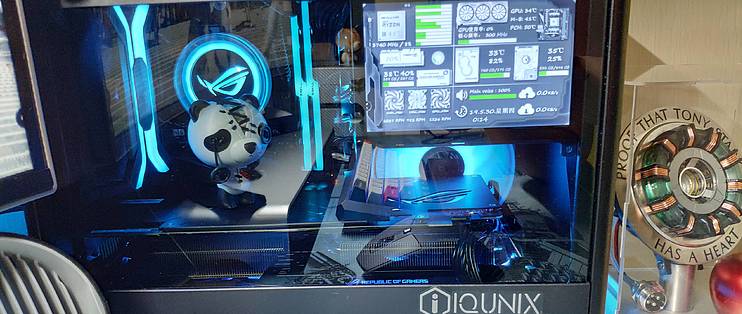
作为一个非设计专业的工科生,摸索了半个月,做出了这样一副底板,B450i主板logo就做了一周。。。。。。。

·最终成品
没过多久,INWIN A1 plus发布了,更新了底部灯带,升级了金牌电源,提高了无线充电效率,仅仅这些升级当然吸引不了我 直到。。。。。。

·群友@Mr.榆的桌面

·孕育本次装机的罪恶根源
Ps:群友是什么?就是嘴里说着家境贫寒但又不断给你安利好东西的人。(真香!)
记得当初买A1一代为了图便宜,1199忍痛入了黑色,然而plus 要1480软妹币,让家境贫寒的我(真贫寒)望而却步。。。。。但是生命在于折腾,鲁迅有说过:得不到的永远在骚动。怎(xiang)么(duo)办(shou)?
有时候,你不逼自己一下,你都不知道自己有多少牛(bai)逼(jia)!
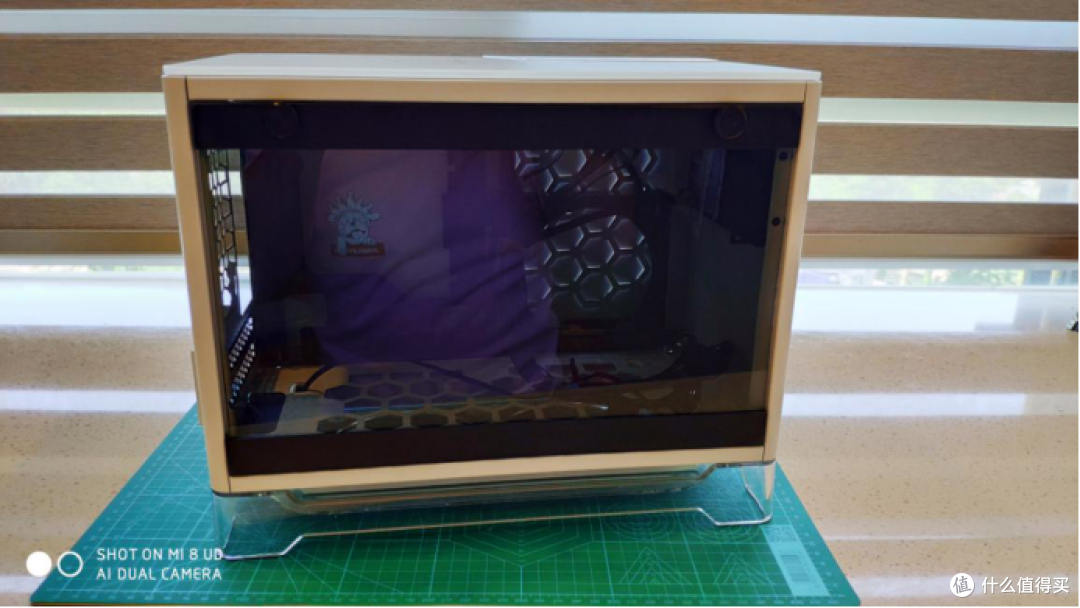
(请忽略我的pink T-shirt )
)

·一白遮百丑是真的!

闲鱼是个好东西!870带电源包邮(邮费都花了50)出了黑色,815(含部分邮费)入手无电源白色A1,相当于无损换机。。。。。吧 ,在黑色卖出之前,找淘宝js苦口婆心py了一个899全新白色无电源版,说给我留着,结果。。。。结果js果然不是浪得虚名的,真香899gg
 。后来全网询问,均无不带电源的版本了,不然怎么说闲鱼是个好东西呢。
有缘的是,卖我机箱的这个小哥哥还是我校友,耿直爽快,咸鱼号@啰啰啰嗦,感谢感谢!
下面,开始装!机!。。。。。。。。。。。。。吧! (附带小屏幕安装详细步奏)
我是一条无情的分割线
Section II:开搞!
好马配好鞍,工具得齐全。


好了,谢谢大家的收看,记得点赞、收藏、分享、素质三连哦~
息怒息怒,不皮了。。。。。。

·据说米家螺丝刀是装机标配?




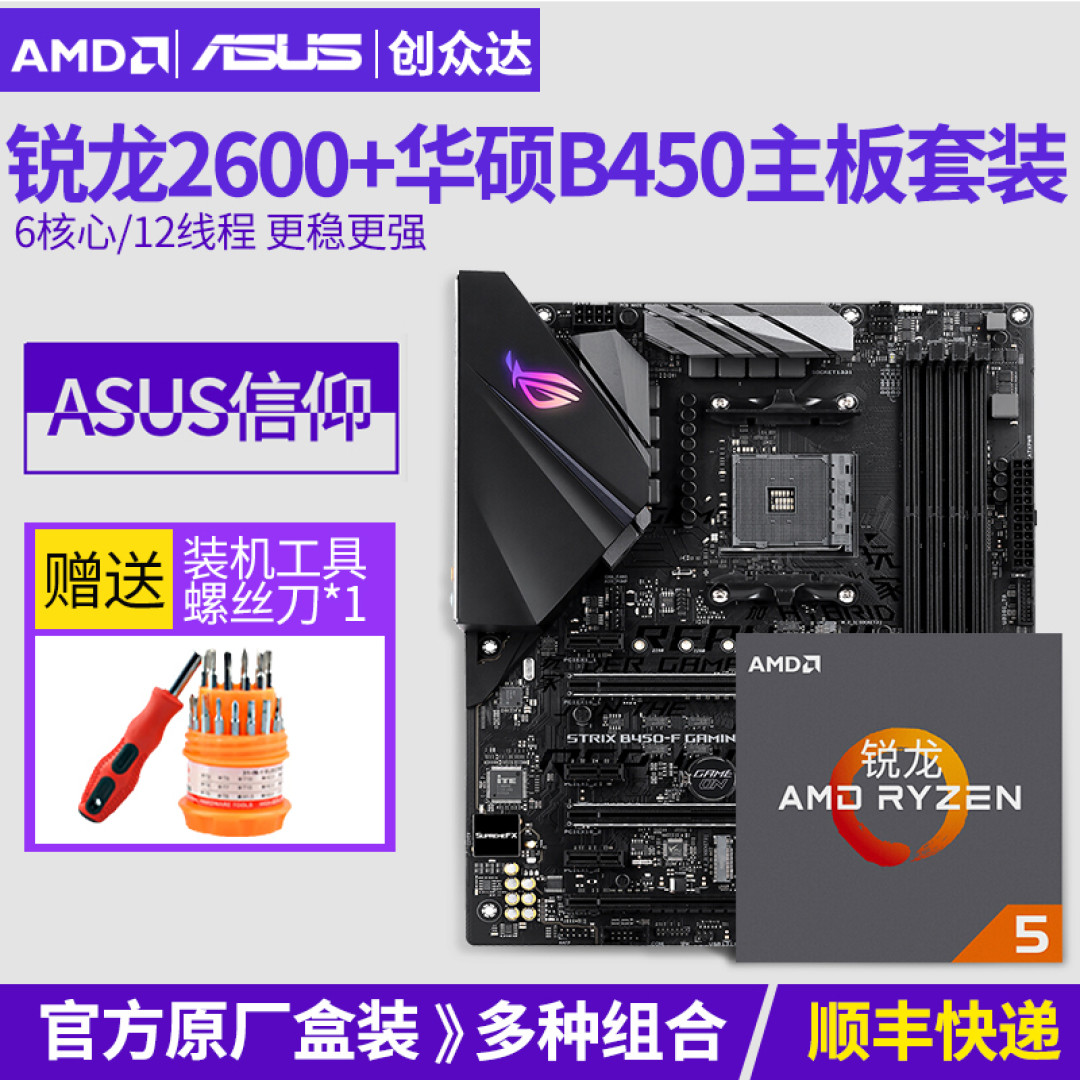
·装上饱经沧桑的Ryzen5 2600

·I/O接口
作为配置不弱于X470i的旗舰主板,对比隔壁ROG B360i都配有一体化背板,B450i竟然被阉割了,这一点差评! 虽然2600用不到板载HDMI口,但考虑到2400g等带核显的CPU,也算是多给了用户一个选择,这一设计可谓贴心,好评!
 其余配置CHH上有详细评测,我就不过多赘述,ROG的东西,贵是贵,作为一流大厂,做工也是杠杠的,香就对了!

·拆掉m2散热和SupremeFX S1220A CIDEC(你猜我要干嘛)

·拆掉PCH散热

·导热贴特写(真的像水泥)
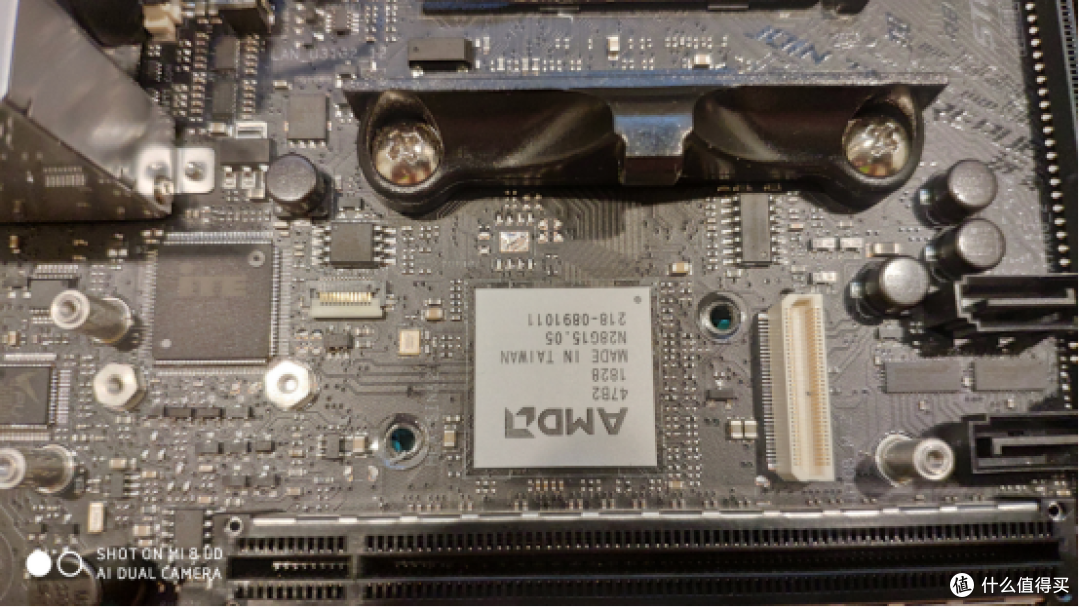
·450芯片组特写
这板子用了快半年了,导热贴也有点旧了,当然也没有到该换的时候,只是好奇,然后想折腾。这玩意儿看起来真有点。。。。。不可描述

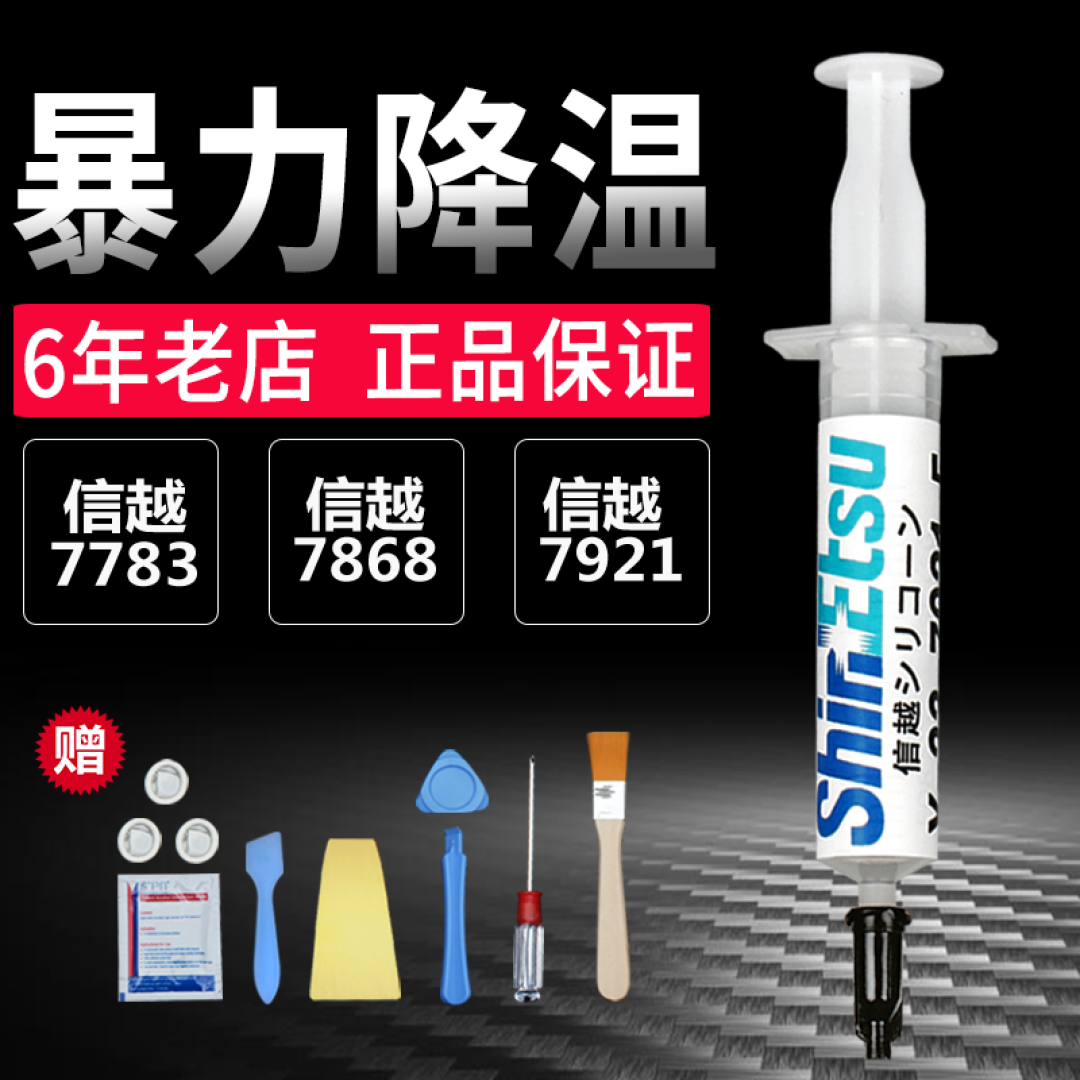
·涂上旗舰水泥硅脂-ShinEtsu 7921
面积越小越不好涂,我尽力了。。。。

·盖上散热片
看到被挤出来的硅胶。。。。脂,我就安心了。

·装上Nvme m.2 SSD和散热贴,已经撕掉SSD原装标签
特意把导热贴撕下来手动贴在颗粒上,只为更好的散热。
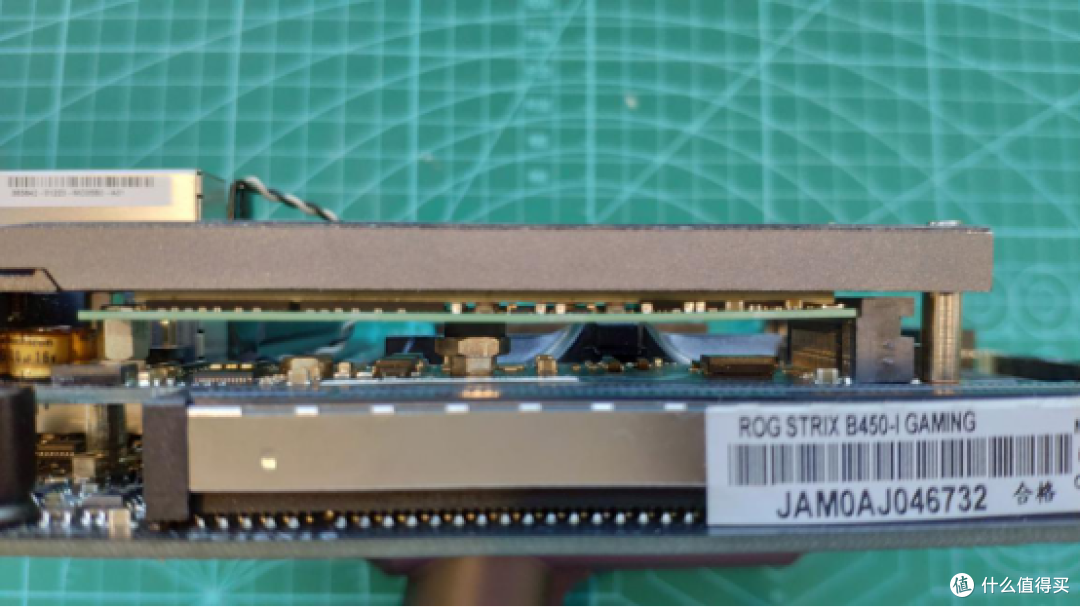
·确保SSD没有没压弯,其实有一丢丢弯了,但是问题不大

·盖上瞎眼
之所以叫做瞎眼,也是华硕的锅,同系列主板的眼睛都能亮,就它是瞎的!差评! 但B450i预留了亮眼的接口,这样做也可能是为了跟区别不大的X470i拉出差距吧,毕竟信仰无价 (某鱼上面信仰眼散热模块300+,关键字“x470i散热”)

·A1支持两块2.5的硬盘
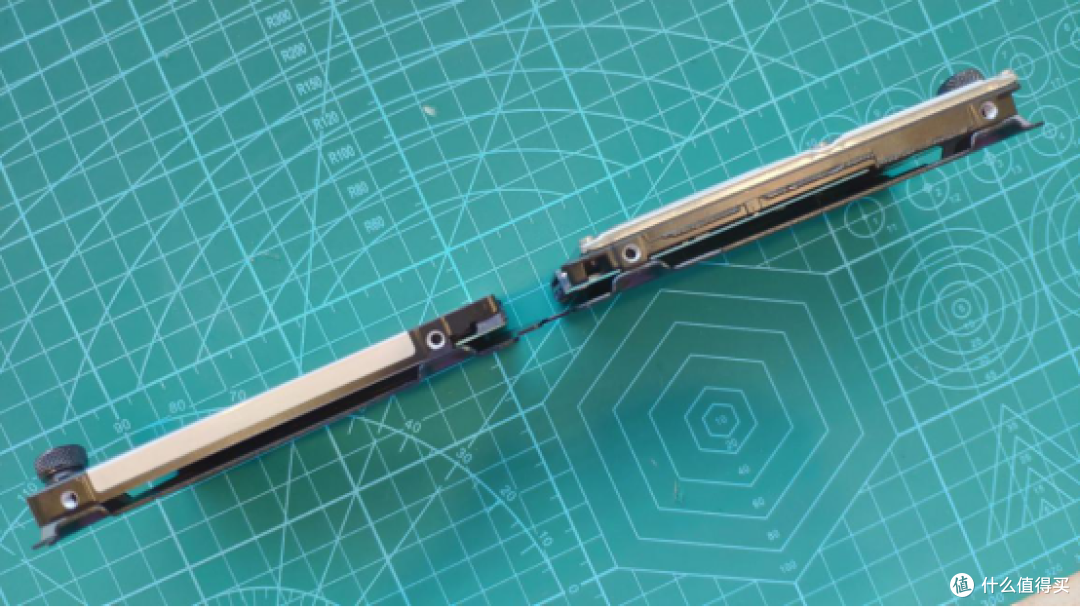
·厚度对比


酷玩的这个厚度很重要,后面会把集线器贴在酷玩上,如果贴在hgst上,背板就盖不上了。而且迎广给A1标配了11颗2.5mm的螺丝,多的可以备用,可谓贴心,好评!
下面开始拆机箱。

·螺丝袋都没撕开,机箱也是99.99999%新,感觉真的捡便宜了
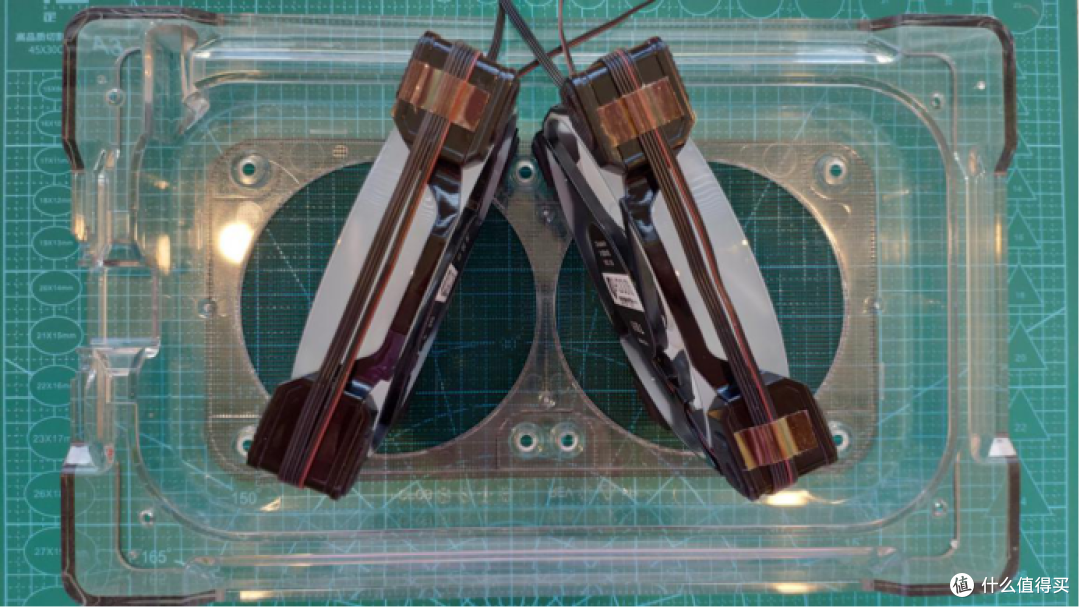
·拆下亚克力底座+准备好进风扇
这里推荐在把较长的风扇线绕在风扇本体上,根据自己的装机走线需要自行决定如何缠绕,然后用3m胶固定,这样可以有效降低走线难度,增加美观性。

·缠绕法效果图
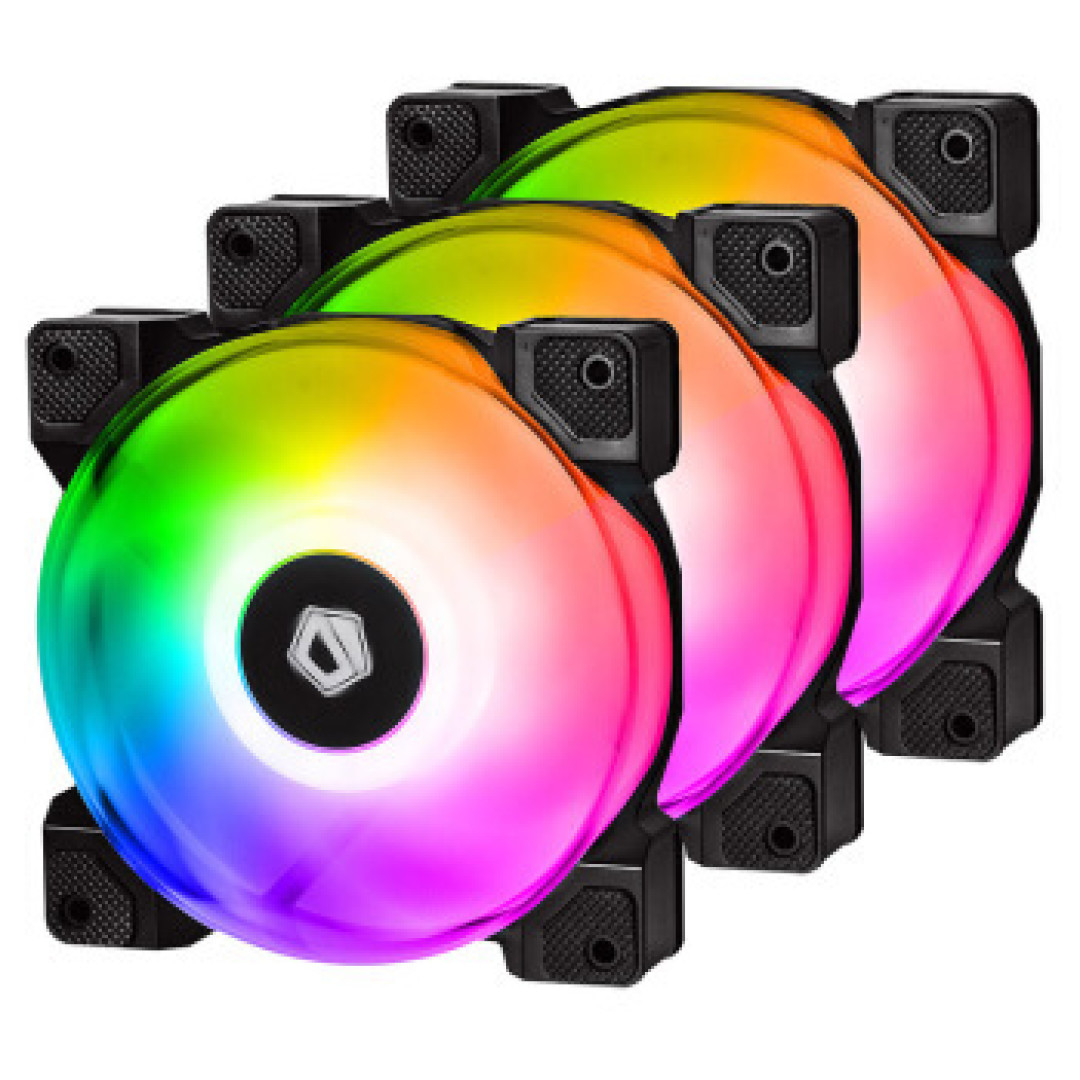
·ID-COOLING DF-12025-ARGB
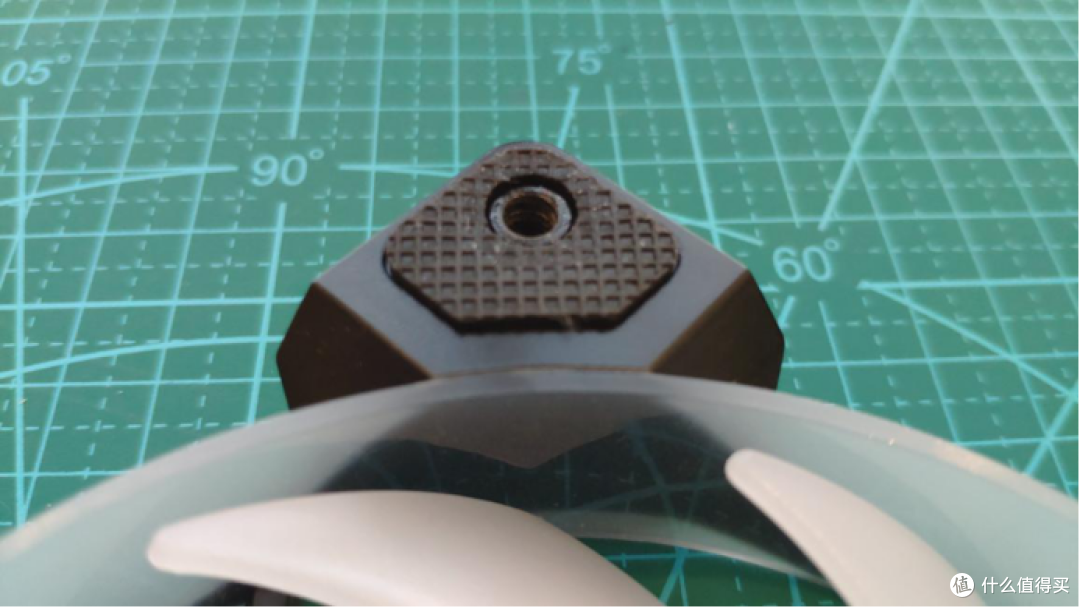
ID的这款风扇好看是好看,但是全实心的四角也增加了螺丝安装的难度,毕竟里面没有螺纹,需要大力出奇迹自己拧出螺纹来。这个时候就不得不给具有5N.m超大扭矩的小米电动螺丝刀疯狂打call了。对准方向,心中默念,快!准!狠!一击直入!(疑车无据!?!? ),拧完后螺丝都发烫了,真的给力!小米yes!
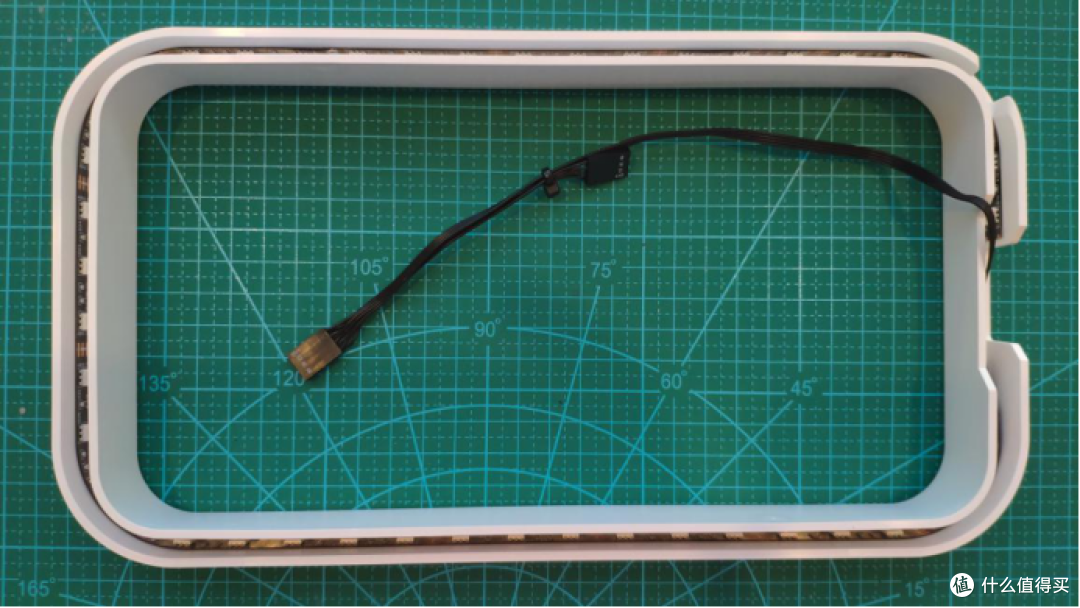
·底座RGB灯带
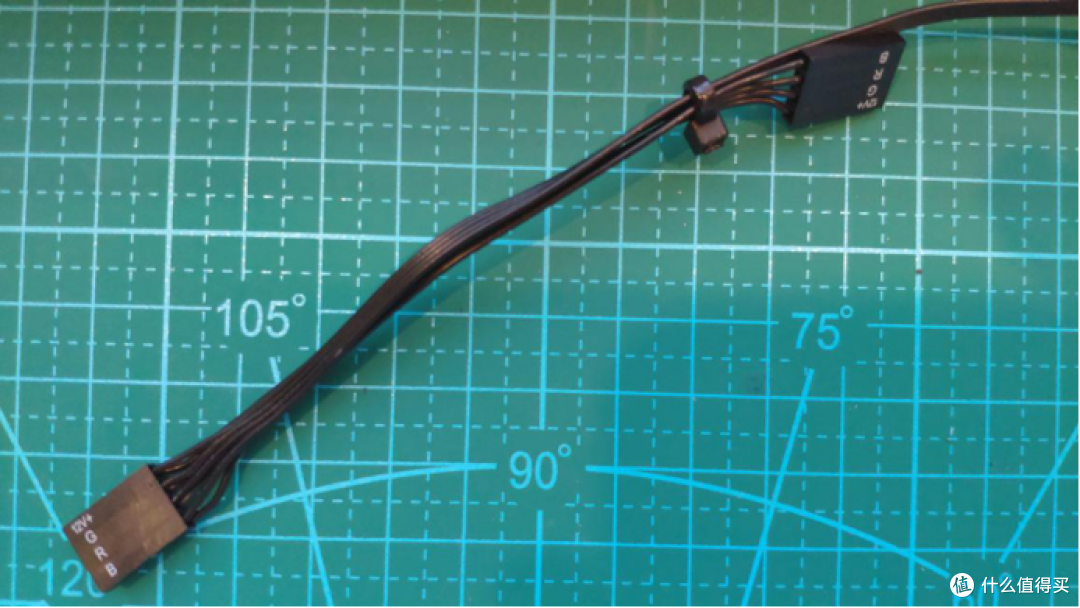
·12v 4pin RGB接口(借一还一)

·灯带对比(上5v 3pin,下12v 4pin)
迎广给一代A1标配12v 4pin RGB,也就是所有灯珠都只能有一个颜色,而可寻址的5v 3pin就可以控制每个灯珠的颜色不一样。这里可以看到A1的原装灯带是由两条灯带焊接起来的,焊接处在塑料边框的拐角处,焊点饱满,设计贴心,并且灯带接口采用借一还一设计,避免了分线器和集线器的使用,细节好评! 对比可寻址RGB灯带,可以看到ARGB灯带外表有塑胶包裹,起到保护作用,同时也使灯光的散射更加均匀,效果更好看。
迎广官方给出的灯带长度为75cm,有兴趣的小伙伴可以自行定制。

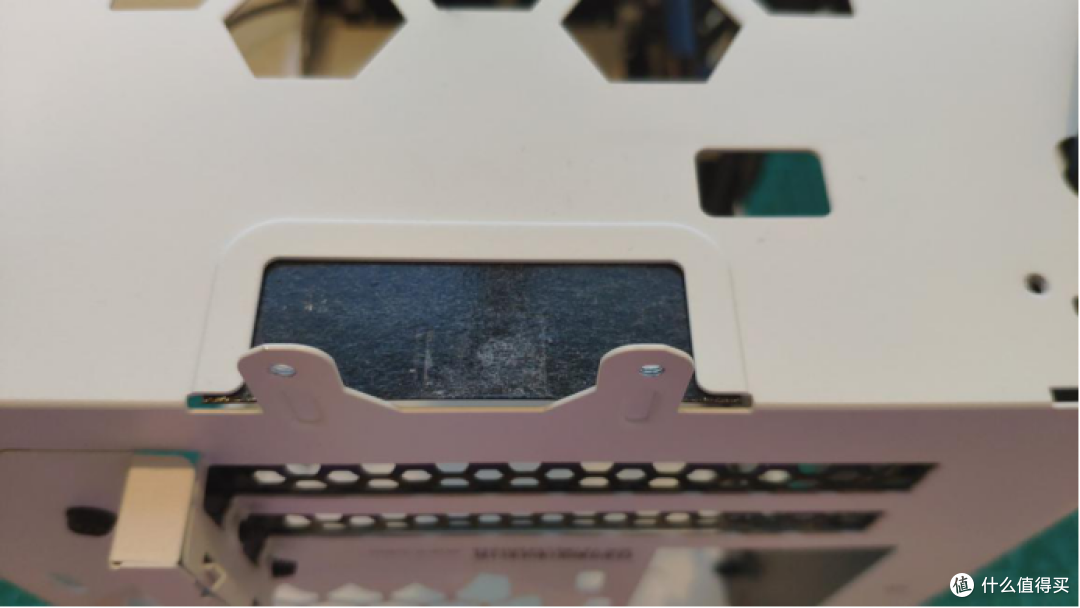
·电源线延长线接口处黑色贴纸——机箱外视角
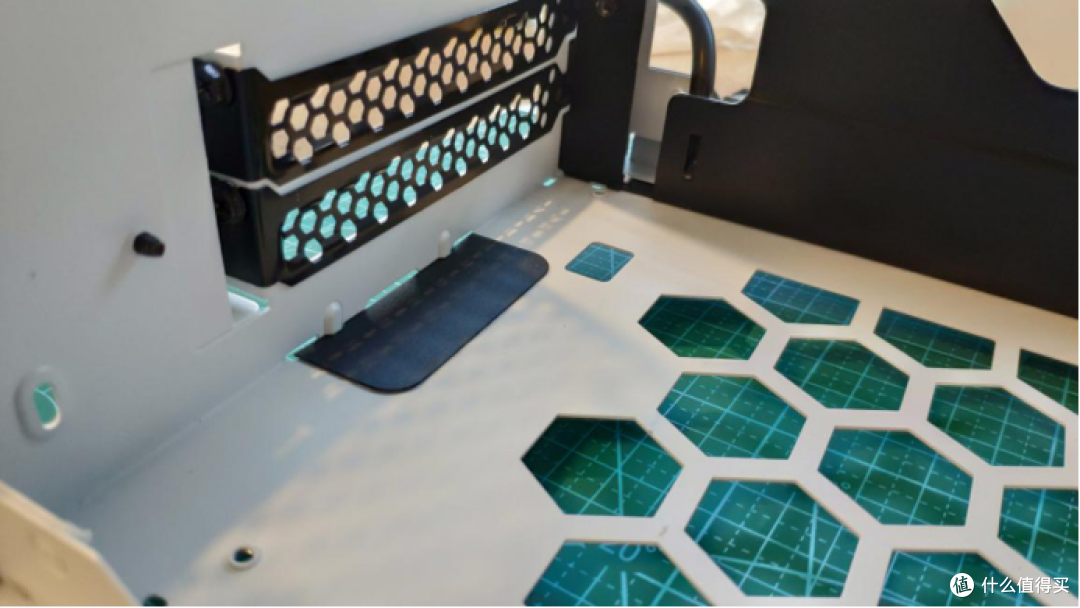
·电源线延长线接口处黑色贴纸——机箱内视角
这里需要把电源线接口处的黑色贴纸撕掉,方便小屏幕的HDMI软排线走线。

·HDMI软排线(航模线)——1m长
小屏幕神器1号:HDMI软排线,分为直头和弯头,直头连接显卡(购买时注意显卡上HDMI接口朝向,别买反了!),弯头连接小屏幕,按照如图样式购买。考虑到机箱内部结构紧凑,如果选用普通HDMI线,线材成圆柱状,就算有扁线,也很厚,不利于走线,而航模线的厚度近似于一张A4纸,并且抗弯折,在我各种折腾、扭曲、对折后,依旧能够正常工作,是居家旅行。。。。。。

下面敲黑板了!下面敲黑板了!下面敲黑板了!如何走线:
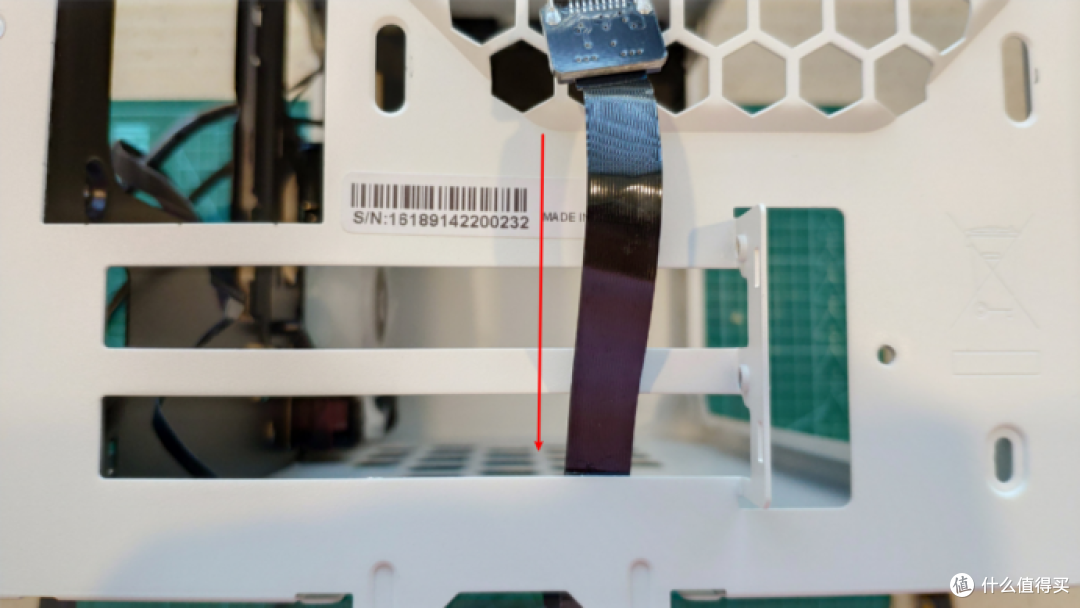
·HDMI软排线走线示意图——机箱背部视角

·HDMI软排线走线示意图——机箱底部视角

·HDMI软排线走线示意图——机箱内部视角
简单解释下,直头处从PCIE插槽进入,用3M胶贴在机箱背板上,注意避开电源线凸起(黄色边框),然后从底部弯折90度后进入走线孔从而延伸进入机箱,最后进入走背线区域。
Q:为什么要延伸到底部,而不是直接从机箱内部走线到背线区域?
A:原因很简单,由于没有用螺丝固定,而是采用3M胶,在内部有显卡且ITX机箱可能出现内积热的情况下(大多数ITX的通病),导致3M胶粘性下降,固定不稳,如果脱胶,在下一次拆卸显卡时排线可能缠住显卡,不便取出;而底部用3M胶固定的同时,还有亚克力底座将排线压住,不易导致走位。

·装上电源延长线+灯带部分
安装电源延长线时可能会挡住部分HDMI软排线,考虑到软排线的可弯折性,可自行调整角度,装上灯带部分时,灯带线从右侧小孔进入机箱内部。

·装上底部进风扇
安装底部进风扇时注意将两个风扇的线按照如图所示孔位穿入,方便后续走线。
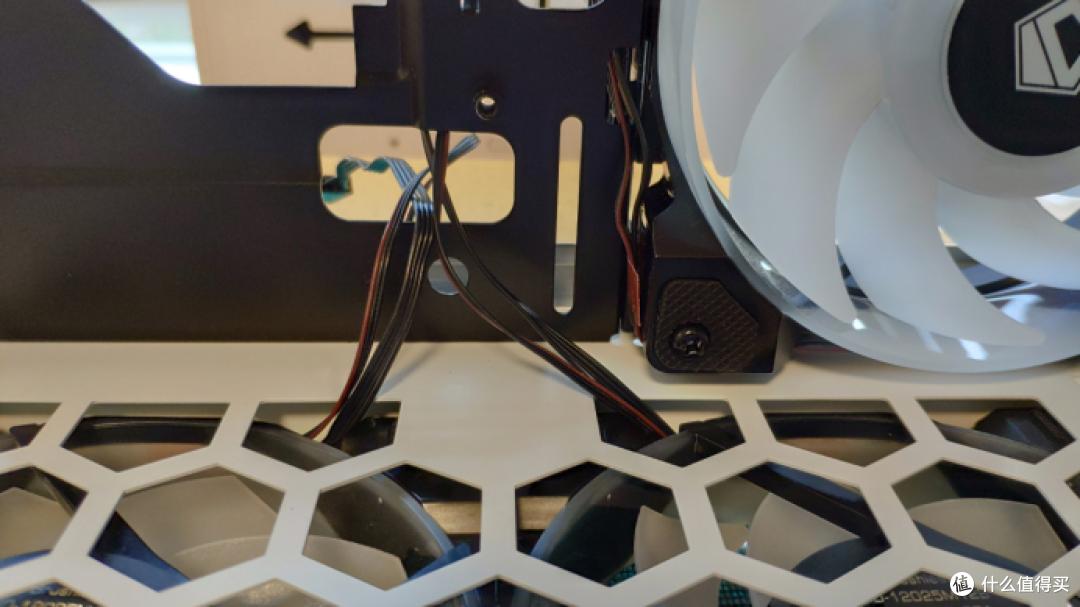
·底部进风扇走线示意图——机箱内部视角

·侧面排风扇与风扇支架
可以看到,支架上有为数不多的二手痕迹,心中默念
“大便宜!大便宜!给学长加分! ”
”
装机时切勿拆下支架,不然装上风扇后装不进机箱。

·螺帽+4mm直径风扇螺丝+乔思伯螺丝套装垫片
为避免再次损伤风扇支架,所以采用螺丝+螺帽组合的方式。顺便安利一下乔思伯29.9的螺丝组合套装,虽然性价比一般,但是好看啊!香!某宝还有其他颜色的组合。

·侧面排风扇效果图

·前置I/O面板
这里有一个值得表扬的地方,这个据说令无数小白胆寒的I/O排线,从2018年第一批的分体式变成了一体式(黄框),而红框处的防静电设计不可谓不贴心(虽然我也不知道防静电有啥用),总之好评

·ROG B450i 排线转接线
自行用热缩管改装的转接线顿时失宠。。。。。。Exceedingly upset!

·前置I/O金属面板固定螺丝——机箱内部视角
倒置机箱,取下对应两颗螺丝,即可拆卸前置I/O金属面板。

·拆下前置I/O金属面板
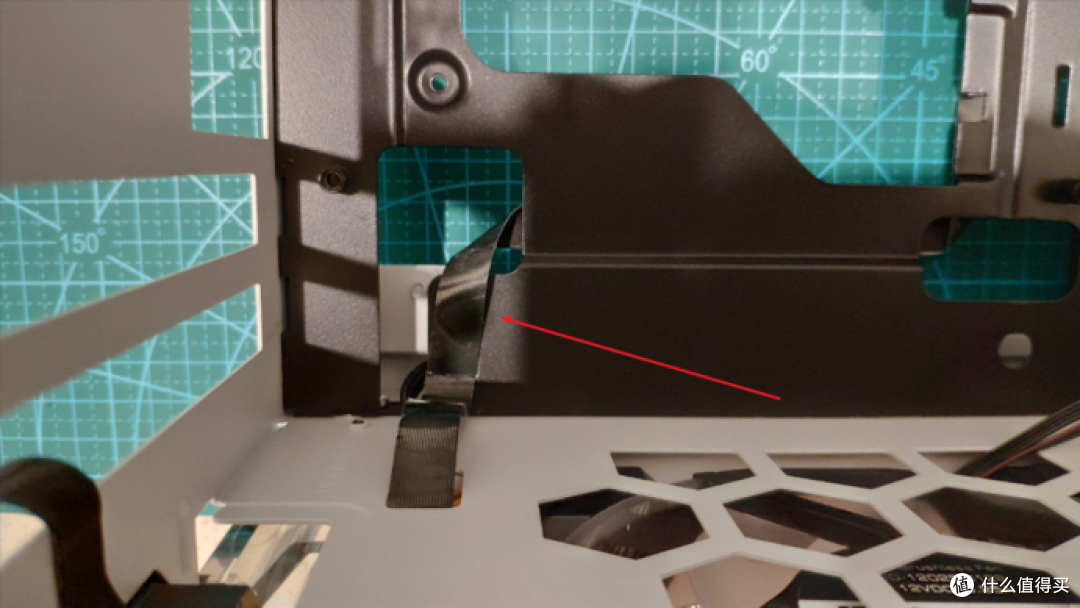
·HMID软排线走线——机箱内部视角
将HDMI软排线贴在机箱背部面板上,一定要贴稳,不然拆显卡的时候容易缠住显卡。

·HDMI软排线走线线路图——机箱背线视角

·HDMI软排线走线线路图——机箱背线视角

·HDMI软排线走线线路图——机箱顶部视角
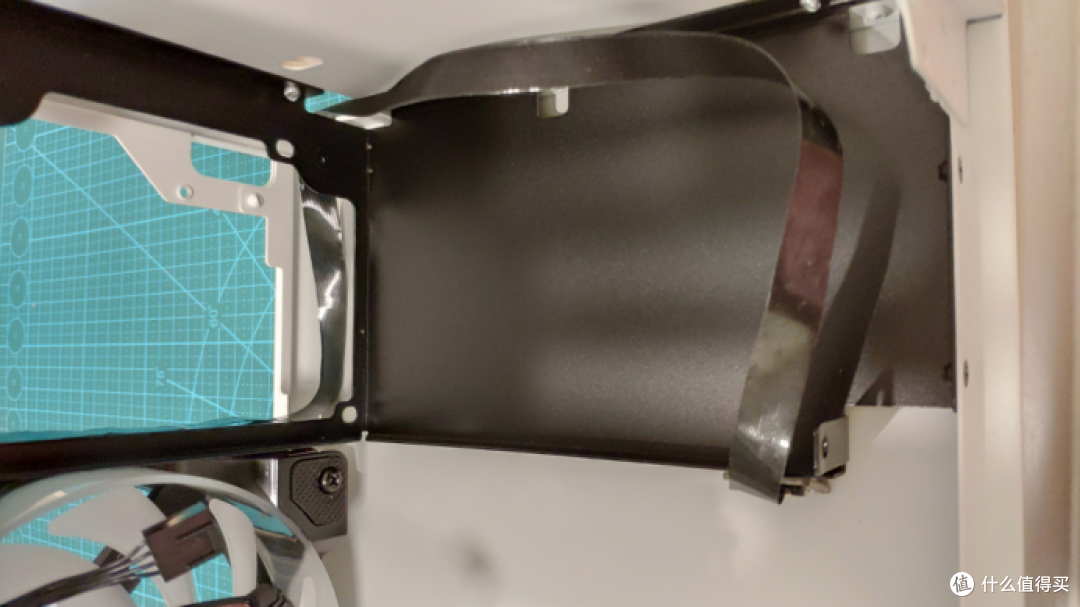
·HDMI软排线走线线路图——机箱内部视角
这一步确实很麻烦,但是为了小屏幕能够正常使用,必须耐心。当然,也可以从显卡底部走线,但是感觉不妥当,所以没有采用这个方案。
上述是视频信号部分的方案,接下来实现供电方案。

·杜邦主板USB 2.0转Micro USB——0.5m长

Micro USB端选择了右弯头(有些商家标注的方向不一样,按照上图样式购买即可),方便藏线,另一端连接主板。如果上了定制线的diyer,可以定制sata供电口转Micro USB的转接线,最好转两根Micro USB出来,一根给屏幕用,一根给今后换某些一体水冷的冷头用。

·Sata供电转Micro USB(图片来自与Chiphell,如侵删)

·杜邦线走线细节
杜邦线走线与HDMI软排线相同,另一头通向主板处。接下来盖上前置I/O金属面板。

·HDMI软排线与杜邦线走线示意图——倒置机箱背板视角
接下来安装电源。

·银欣SFX转ATX转接架+贼船SF600金牌

·看不懂的电源铭牌 - -!大多数人都在买,跟着买就对了!

·巴啦啦小魔仙——wowstick电动螺丝刀合体魔法!

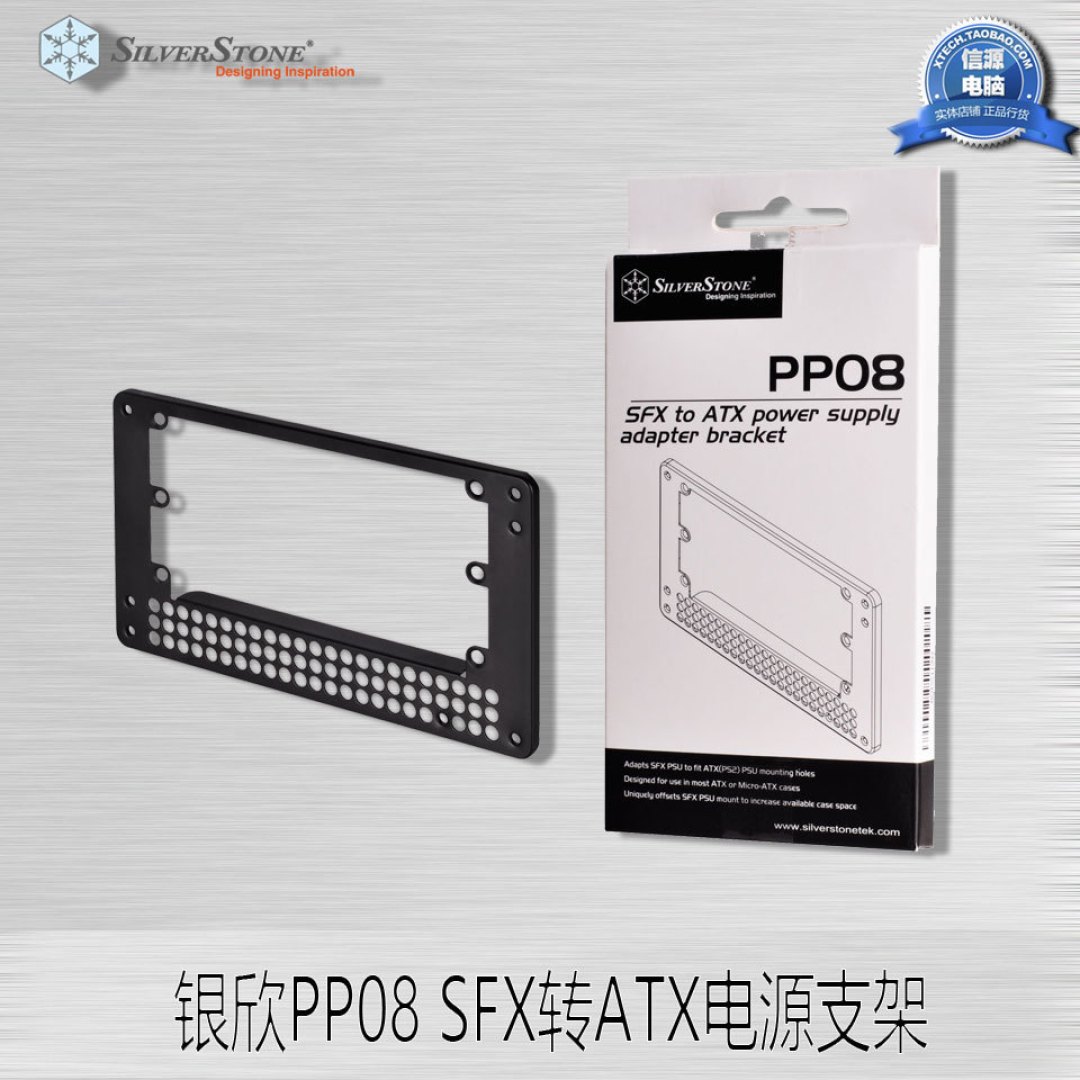
这里注意电源和转接架合体的方向,电源风扇朝下,上部留出来的空间用于散热和走线(买不起定制线 原装线又有点长。。。。反正小屏幕装完,基本看不到线 )

·装上电源

·装上前置I/O的PCB
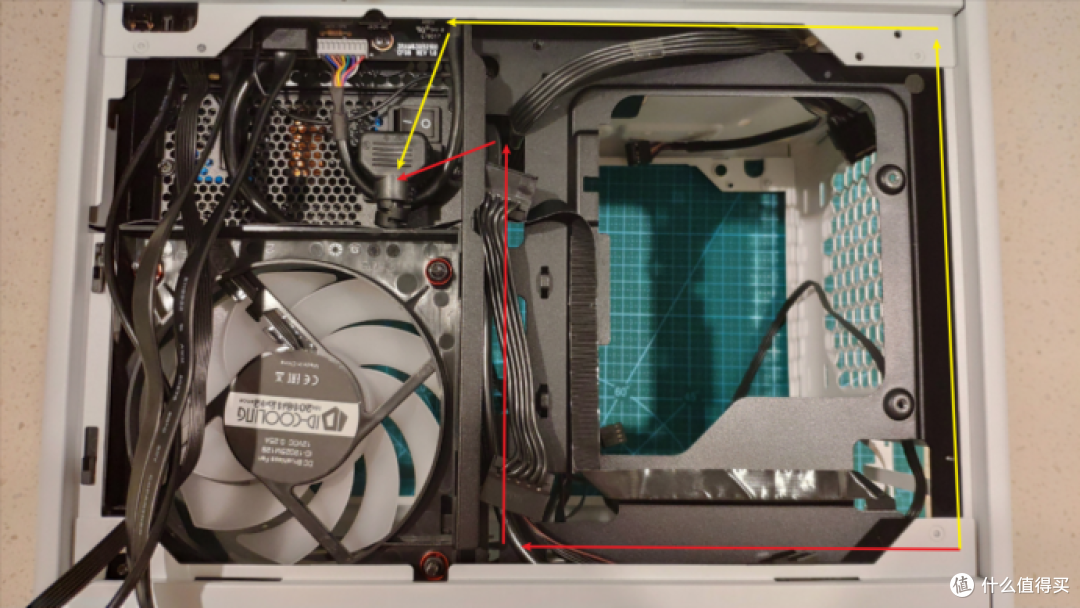
·背部电源线走线
此处电源线有两种走线方式,推荐走红色线路,因为顶部还有CPU供电、HD AUDIO以及其他设备走线。在安装主板前,需要提前把CPU供电、sata供电穿过穿线孔,不然装上主板后穿线孔不够大,模组线端子塞不进去。

·安装主板
这里有个小技巧,适合手大手胖的diyer,先把主板顶部和左侧的线接好(如图所示),然后再固定主板,非一体化背板的主板记得先安装背板! 右侧的插线就相当轻松了。

·拥有信仰的冰神G120

冷头依然采用缠绕法,有效降低理线难度,然后给CPU抹上橡皮泥7921,抹得太丑就不给你们看了 这里要吐槽一下大多数水冷的AM4扣具,都是采用上下卡扣的结构,其实这样非常不好装 ,真的可以学学九州风神的堡垒系列,就跟Intel一样,四周螺丝固定,好装得一塌糊涂!
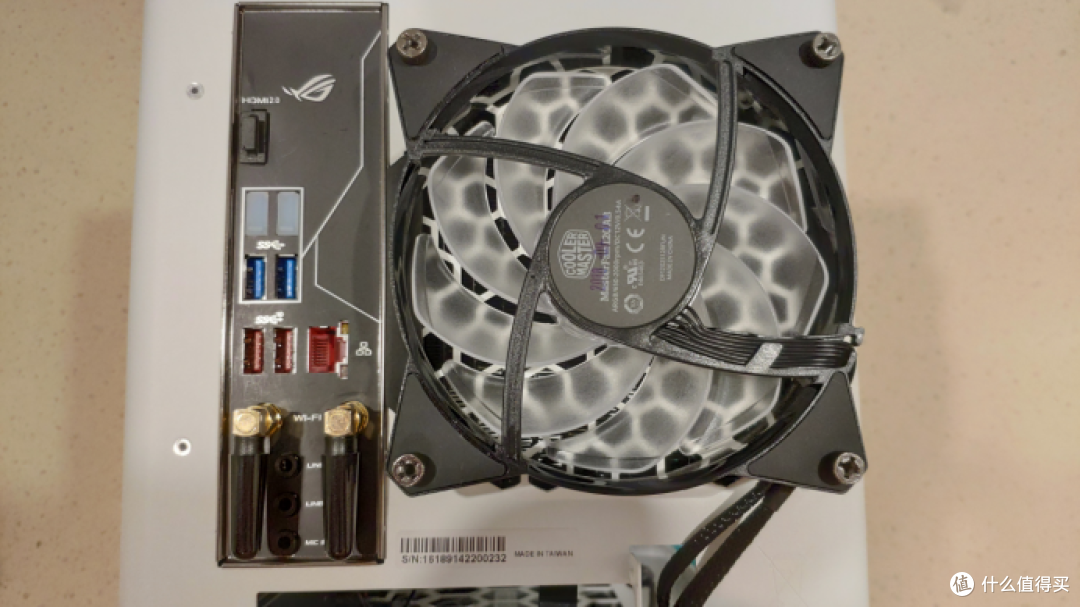
·小辣椒Wi-Fi+外挂风扇
灵感来源于CHH上的@淡莹,感谢!
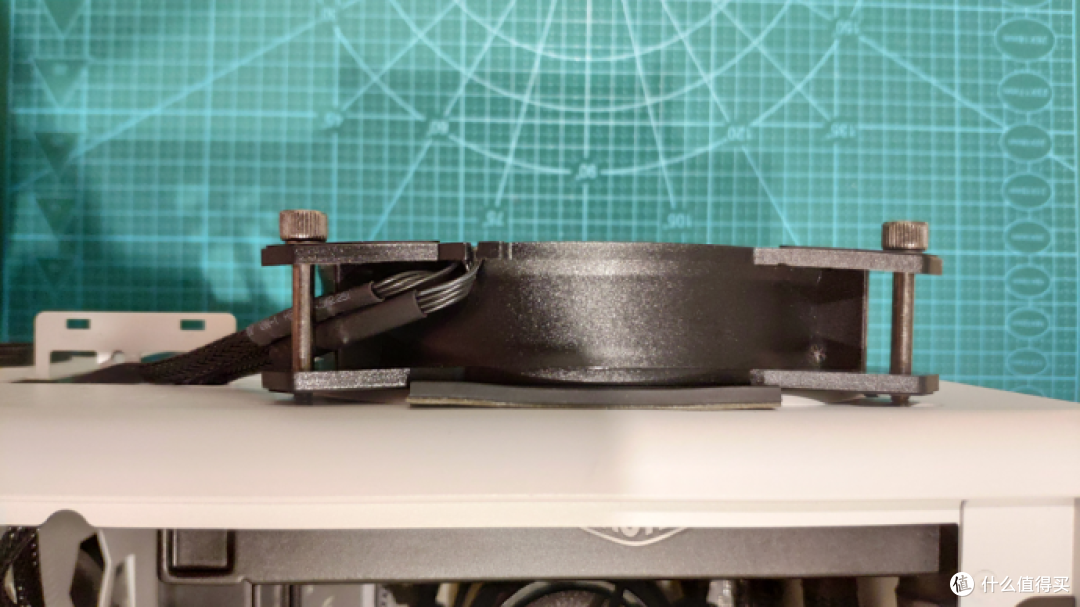
·外挂风扇
考虑到是ITX机箱,120水冷肯定不如同价位的风冷的(都是为了颜值 ),何况冰神的价格都可以买高端风冷了,所以外挂一个风扇增加排风量。由于机箱背部有一部分是凸起来的,所以这里采用酷妈这种四角非一体式的风扇比较合适,四角可以产生一定程度的形变来解决螺丝不够长的尴尬。为了避免扇叶打到机箱本体,特意加了两块3mm厚的橡胶垫,算上底部的3M胶,快接近4mm了
 。装机完成后建议把风扇转速调到最大,根据实际情况调整螺丝松紧度,避免扇叶打机箱。老实说,这样装很丑,而且我又没有白扇 扇热和颜值真的不好兼顾。
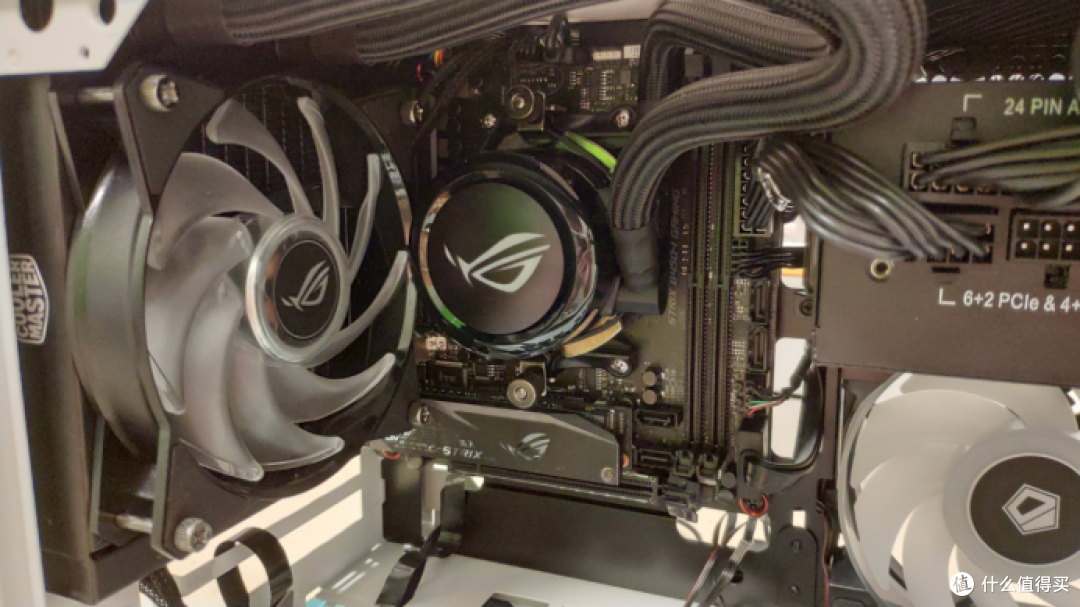
·安装CPU风扇
酷妈的手拧螺丝简直就是小肥手的福音,这种小机箱的环境下,有些螺丝刀根本伸不进去,手拧螺丝这个设计太贴心了!简直是跪谢啊!

·外挂风扇走线

·外挂风扇走线
还记得我们先前拆下来的那个小黑块纸片吗,现在就是它发挥作用的时候了,用3M胶能够牢牢锁住外挂风扇的两根线,其实如果拆掉编织网,走线能够更方便。其次就是红框处,贴一条胶带是为了防止在拆显卡的时候4根线缠绕在显卡的PCIE挡板上。
接下来就到了装机十分钟,理线半小时的地狱时刻
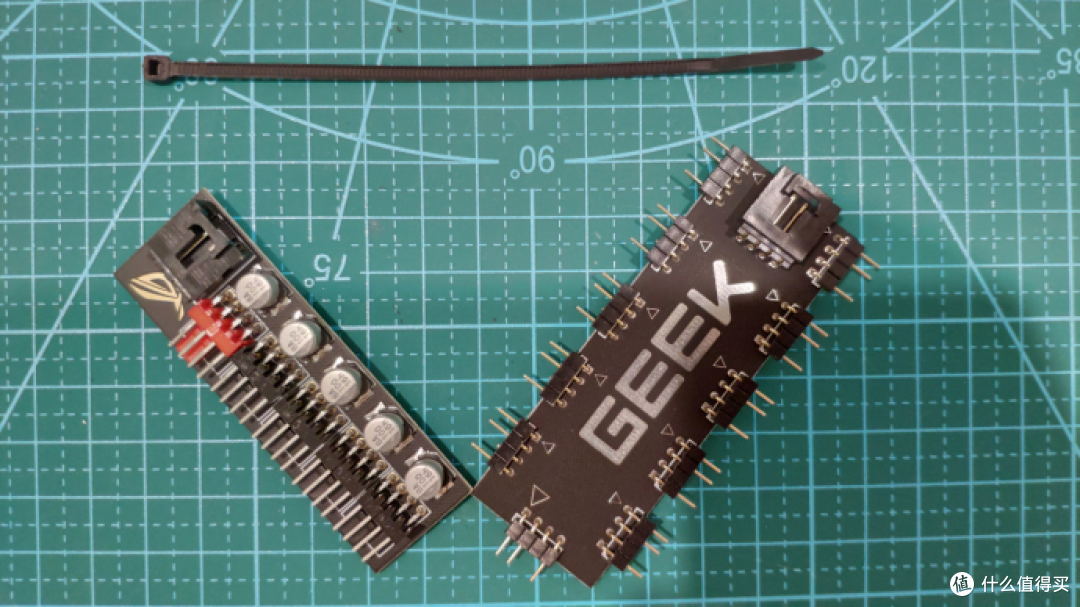
·一分五PWM风扇供电集线器(左)+一分十5v 3pin AURA集线器(右)

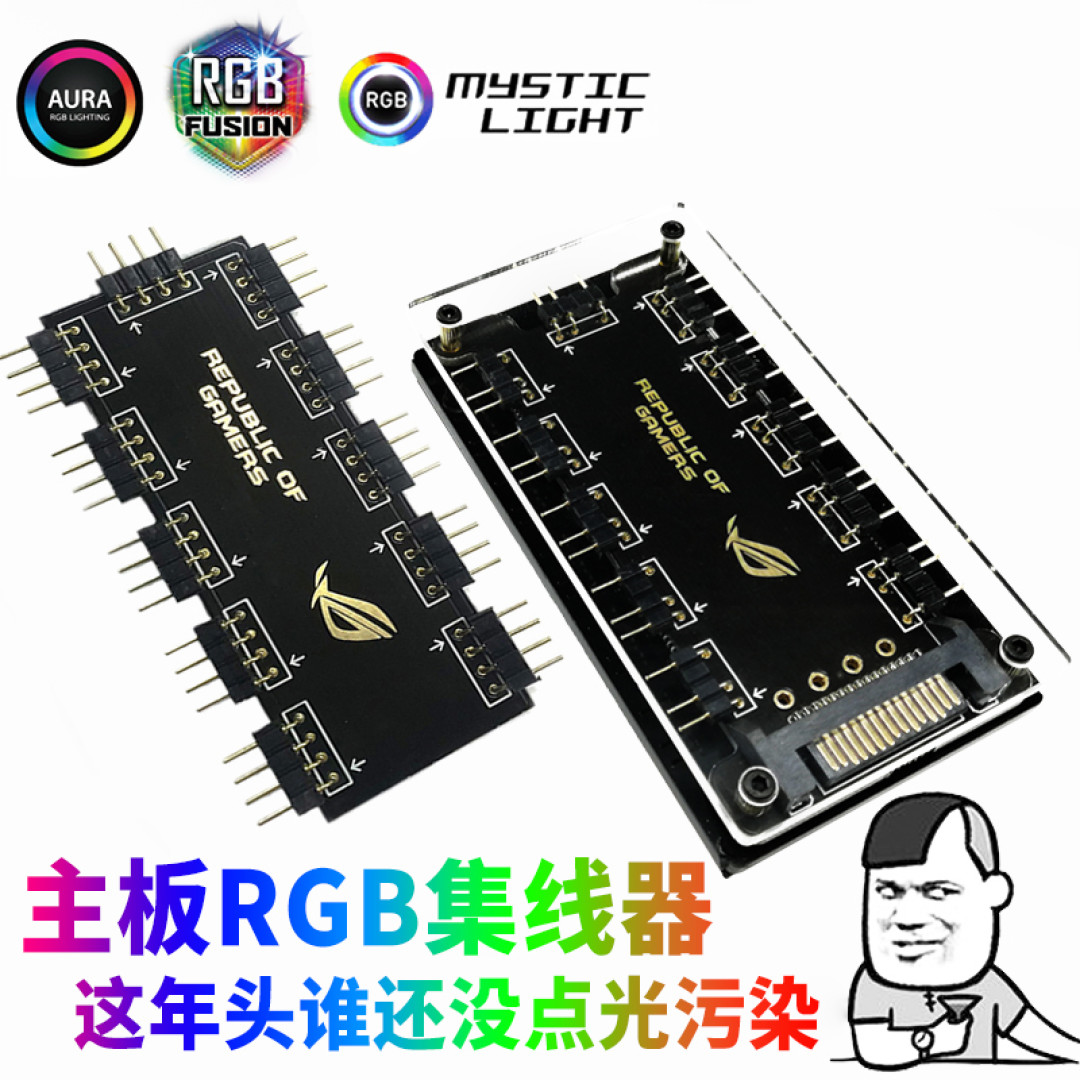
集线器也是选了很久,各家其实都有自己的集线器,比如酷妈,银欣,贼船,但是都又厚又宽,A1的背线空间有限,无奈只能采用这两款,好评的是这款AURA集线器还带有独立供电。需要注意的是,这两款集线器买来的时候是带有超厚3M海绵垫的,差不多有5mm,需要吹风机加热后拆下,换上最多3mm厚的胶垫。当然,如果你只装一块2.5硬盘,那也可以直接用品牌商的集线器了,好看的同时还可以遥控。
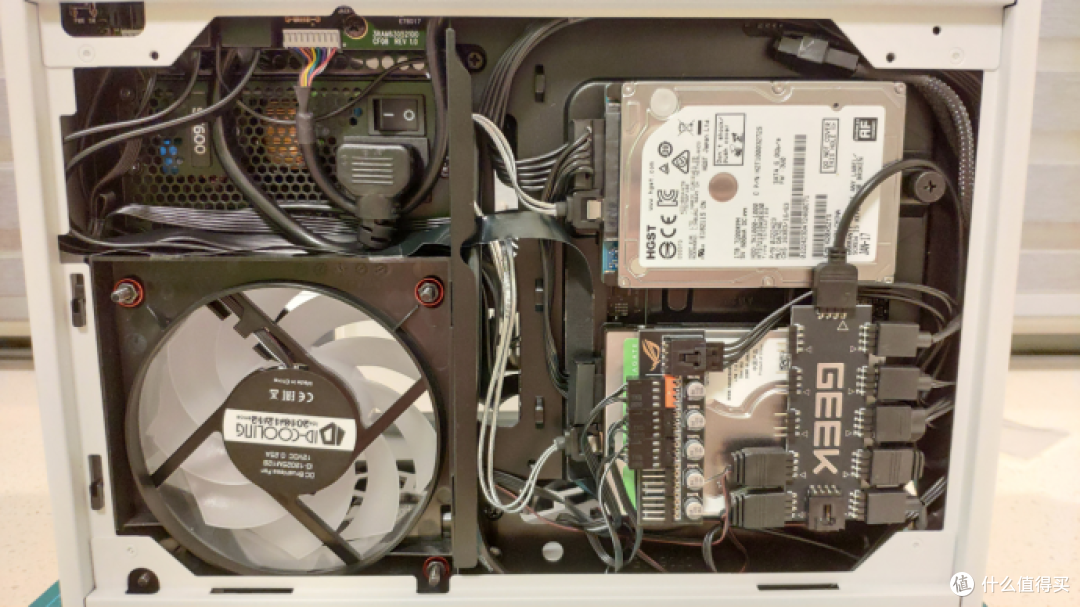
·魔鬼理线法
我承认我的离线技术不咋的,但是尽力了 。可以看到PWM集线器是没有插满的,但是整个机箱有5把风扇,那么剩余的两把接哪儿去了呢?所以这里给出一个小建议,我单独买了一根1分2的PWM分线器,将CPU风扇和外挂风扇接了上去,这样后期调速的时候更方便。同时可以看到,AURA底部的独立供电是没有接的,但是照样能带动7个灯光设备(冷头+酷妈MF120R*2+ID DF12025*3+底座灯带)。建议大家选择光污染的时候统一接口,能上ARGB(就是5v 3pin的)就用ARGB,不要5v 3pin和12v 4pin混用,增加理线难度,而且灯光效果也不好看。
接线方式:
CPU_FAN→一分二PWM分线器→CPU风扇+外挂风扇
CHA_FAN→一分五PWM分线器→底座进风*2+侧出风*1
其实如果上华硕Strix系列的显卡,卡的尾部有FanConnect II系统,可以把底座两个风扇都接到显卡上,减少集线器使用,降低理线难度,风扇通过GPU Tweak II软件可以控制速度。但不巧的是,我的RX590最近出问题了,AURA识别不了不说,FanConnect II系统插上去也是直接满速,更新固件、刷BIOS、重装系统、重插拔显卡都没用,准备过几天返厂。(截至发稿前。。。已经花屏返厂了 


 )
)

·ROG RX590 O8G Gaming PCB FanConnect II示意图(图片来自与Chiphell,如侵删)

·换上乔思伯的手拧螺丝
盖上背板,糟糕的离线一去不复返。

·牛逼!
咳咳,反正装上后看不到侧面,正面就是皇家鸡!(傲娇脸)
我是一条无情的分割线
Section III:画龙点睛
接下来,重头戏开始了,小屏幕!
WARNING WARNING
 WARNING
此数据仅适用于SF600电源
电源螺丝中心间距:870mm
螺纹直径:3mm
螺纹长度:6mm
铜柱长度(不含螺纹长度):55mm(max)
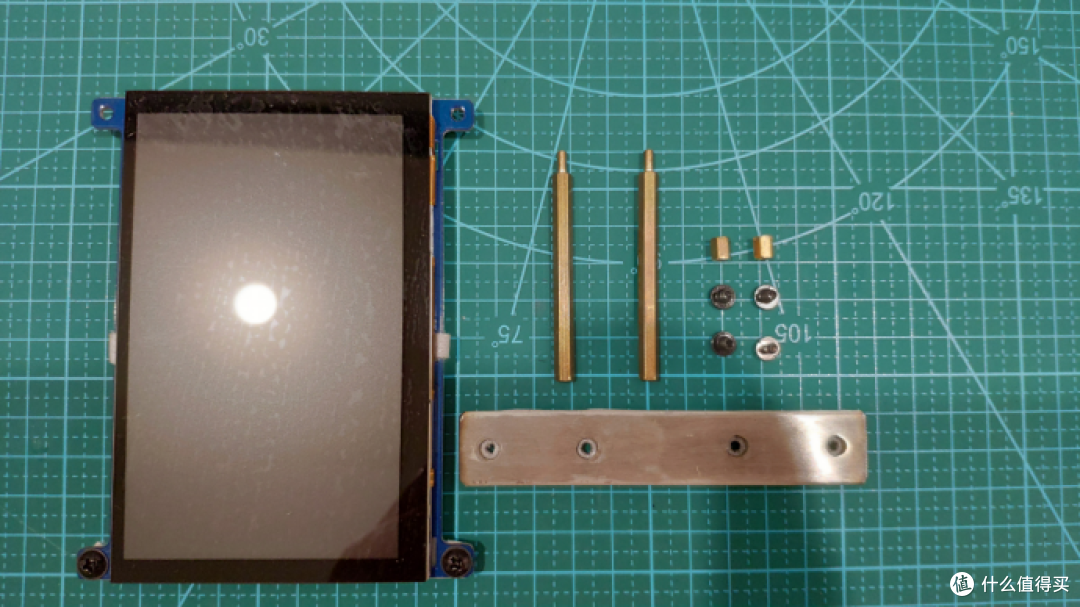
·树莓派5寸屏幕*1+长铜柱*2+屏幕自带短铜柱*2+螺丝*4+不锈钢金属块*1


·装上铜柱(前文已将对应电源螺丝卸下)
上文中的电源螺丝中心间距指的就是两根铜柱之间的距离。
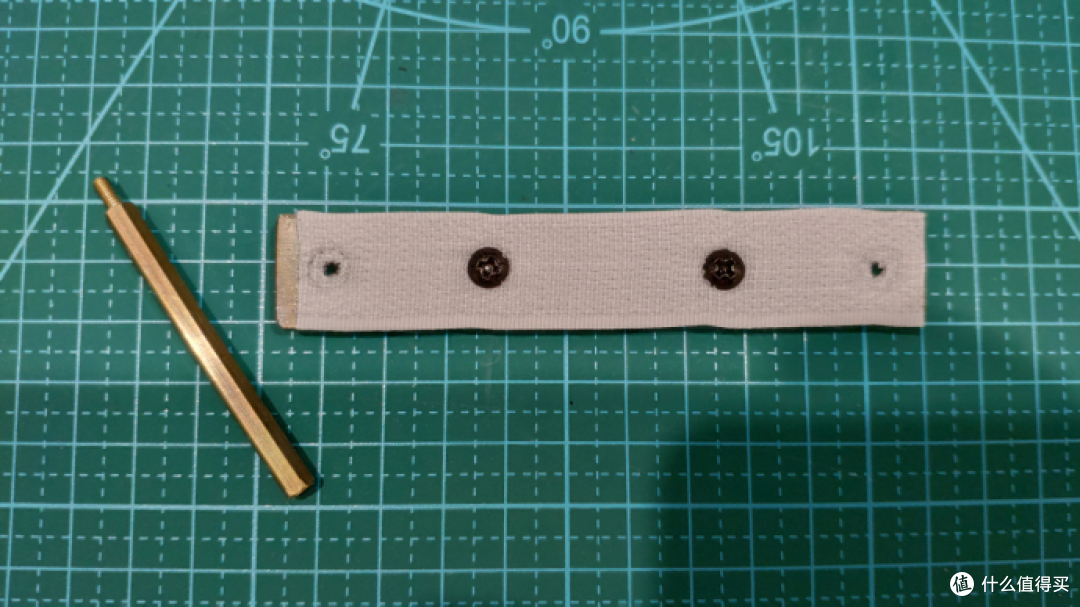
·贴上3M魔术贴(魔术贴忘单独贴图了 - -!抱歉。。。)


·安装示意图(长铜柱暂时不固定至不锈钢金属块上)
将3M魔术贴母贴剪裁后贴到金属块上,根据金属块孔位打洞,中间两个孔位用螺丝加短铜柱加固,最后将金属块安装到长铜柱上。值得一提的是,由于没有工具,所以金属块是直接在某宝找的,孔位都是现成的,但成品寄过来时长度过长了,后来又找五金店把金属块两头锯了一部分。其实也可以根据自己的电源,良好尺寸,直接找五金店加工相应的金属块。

·金属块装上长铜柱

·屏幕背板
屏幕采用慧勤智远科技的5寸树莓派屏幕(带不带触摸都无所谓,侧板一盖,啥都摸不到),背板同样是用3M魔术贴公贴粘贴,右侧上下用短铜柱加螺丝加固。中间部分简单做了一个卡扣的形式,不过不推荐,因为不是很牢固。
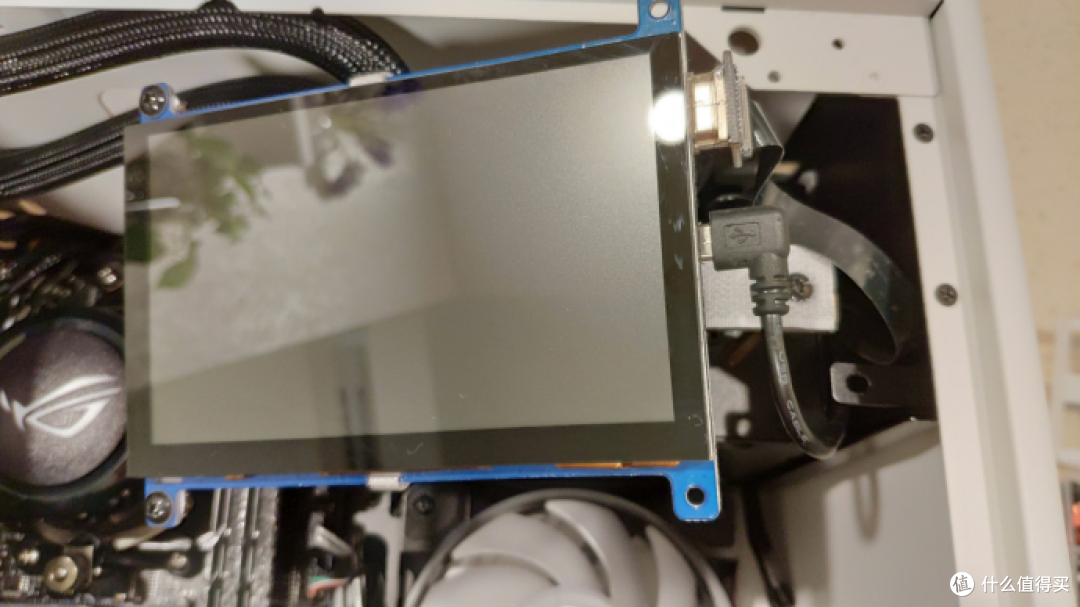
·安装屏幕-视角1

·安装屏幕-视角2

·安装屏幕-视角3

·安装屏幕-视角4
屏幕位置最好机箱顶部对齐,这样盖上侧板才不会看到缝隙。同时,视角4里面侧板钢化玻璃跟机箱的巨大间隙也显而易见,怎(bu)么(neng)办(ren)?!?!

·5mm(含底部3M胶厚度)胶垫


·好很多有木有 (机箱左侧同理)
我还是那条无情的分割线
Section IV:完事儿!

·正面视角

·45°视角

·背板
The End!
你真以为这样就完了?!
分割线又来了!
Section V:What's more
鲁迅又说了:生命不息,折腾不止!(鲁迅:WTF。。。)

·5V 1A无线充电

·5V 1A无线充电

·因崔思婷(夜晚拆下无线充)
这玩意儿虽然充手机没啥用,但是不代表不能diy呀,如果机箱上面放个钢铁侠反应堆或者蓝牙小音箱,亦或是小爱屏幕版,底部加个线圈,岂不是就可以无线了!
插曲:

·7寸屏幕横装

·7寸屏幕竖装
当初买屏幕的时候卖家发错型号了,拿到手感觉挺赚的,结果装进机箱就gg。。。。。所以说不能贪便宜!
顺带跟大家分享一些圈内大佬的A1作品。

·国外分体水作品

·国外分体水作品

·家境贫寒桌
最后,附上桌面,以表敬意。如果你感兴趣的话,欢迎关注、收藏、点赞、转发哟!谢谢大家的收看!
这次真没有了!(摸良心 )
)











magicyi
校验提示文案
独孤轻侯
校验提示文案
NEOD
校验提示文案
Philli仔
校验提示文案
WayJ
校验提示文案
海口吴彦祖
校验提示文案
帥子
校验提示文案
玉面小白狼
校验提示文案
鱼仔汗
校验提示文案
霓虹初上
校验提示文案
ruan239168
校验提示文案
笃川库朗
校验提示文案
值友8609610192
校验提示文案
独孤轻侯
校验提示文案
值友8896777294
校验提示文案
值友8896777294
校验提示文案
值友8609610192
校验提示文案
笃川库朗
校验提示文案
ruan239168
校验提示文案
霓虹初上
校验提示文案
鱼仔汗
校验提示文案
玉面小白狼
校验提示文案
帥子
校验提示文案
海口吴彦祖
校验提示文案
WayJ
校验提示文案
Philli仔
校验提示文案
独孤轻侯
校验提示文案
NEOD
校验提示文案
独孤轻侯
校验提示文案
magicyi
校验提示文案