


































14
23
阿斯加特,六毛大G京东随便开
2020-02-04 18:57:15
18点赞
44收藏
62评论
创作立场声明:普通玩家,非专业测试。
【写作说明】:为了主板第二个NVME插槽,当了一回不合格的垃圾佬
购买理由
自从双十一组了一台电脑后,看到主板上本来应该插入NVME固态的位置一直被我插上一块镁光M600MLC颗粒2556G的SATA固态就很不爽 ,恰好双十二看到有优惠,就到了自己剁手环节了,可惜双十二没上车,1月8日下单后1号才发货,赶上我高原出差一直到腊月廿五才回来测试。
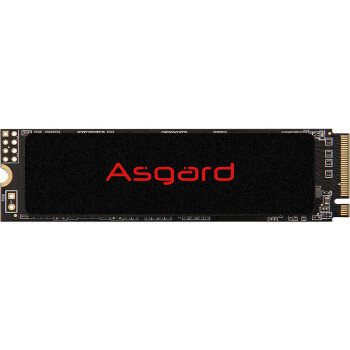
外观展示
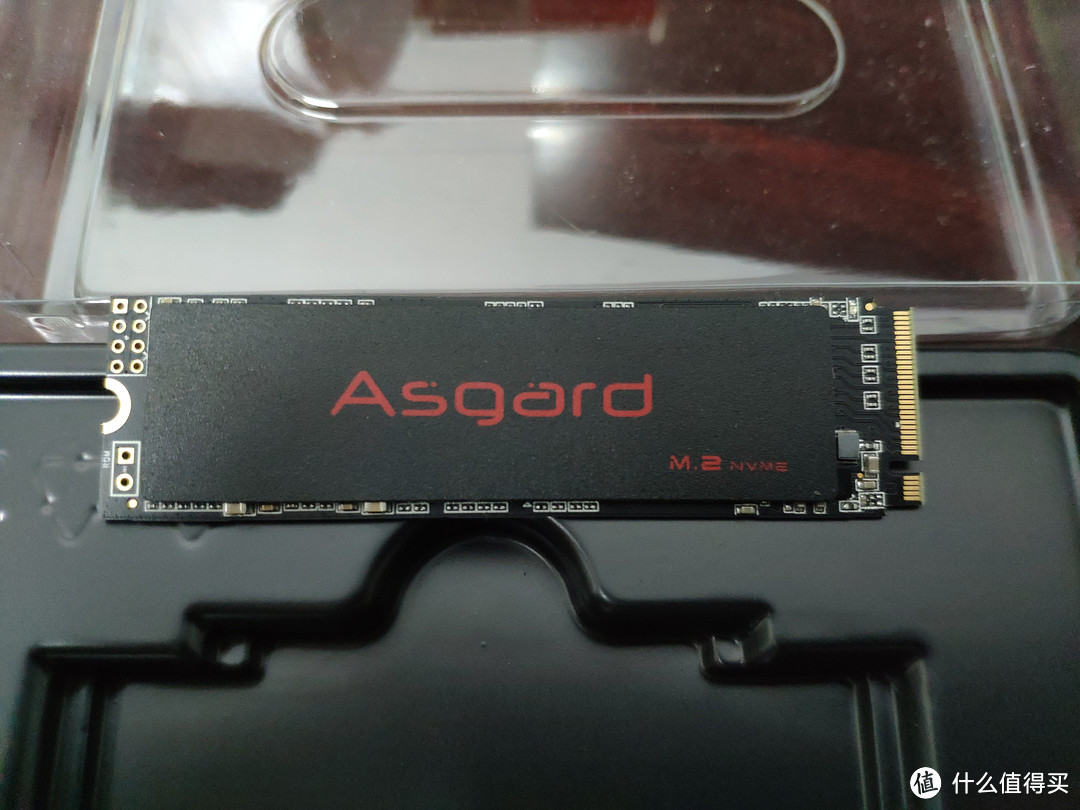
话不多说,先来个开箱看看。
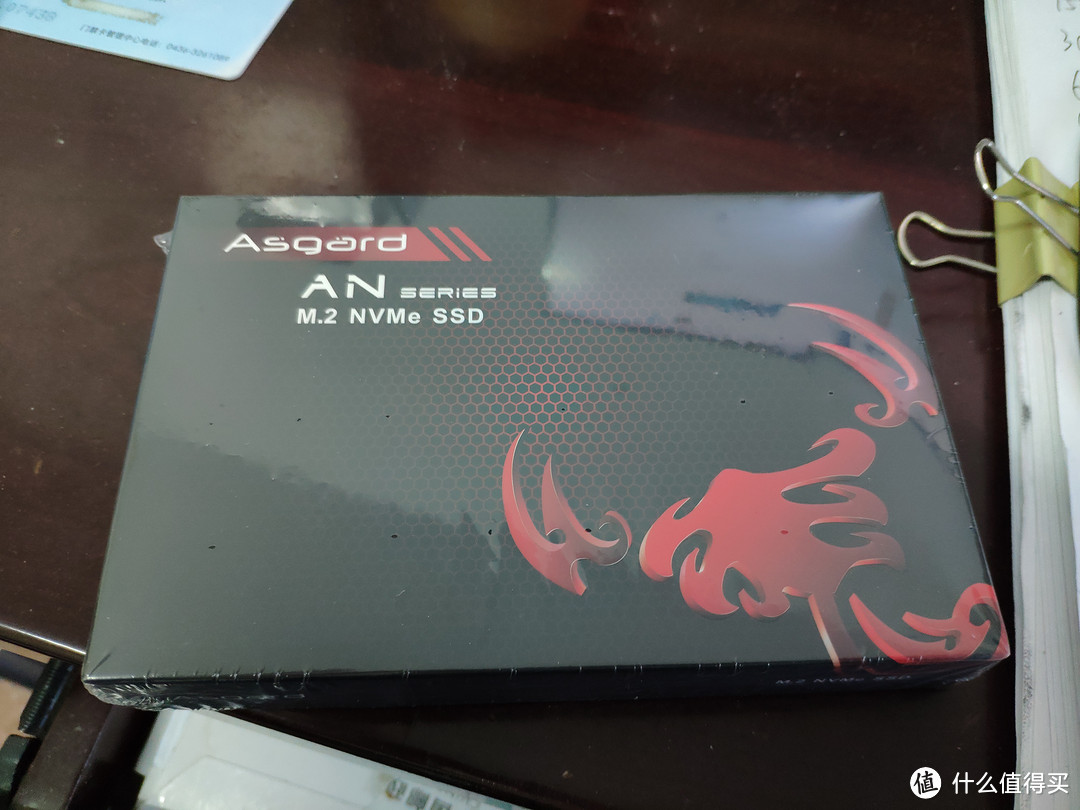
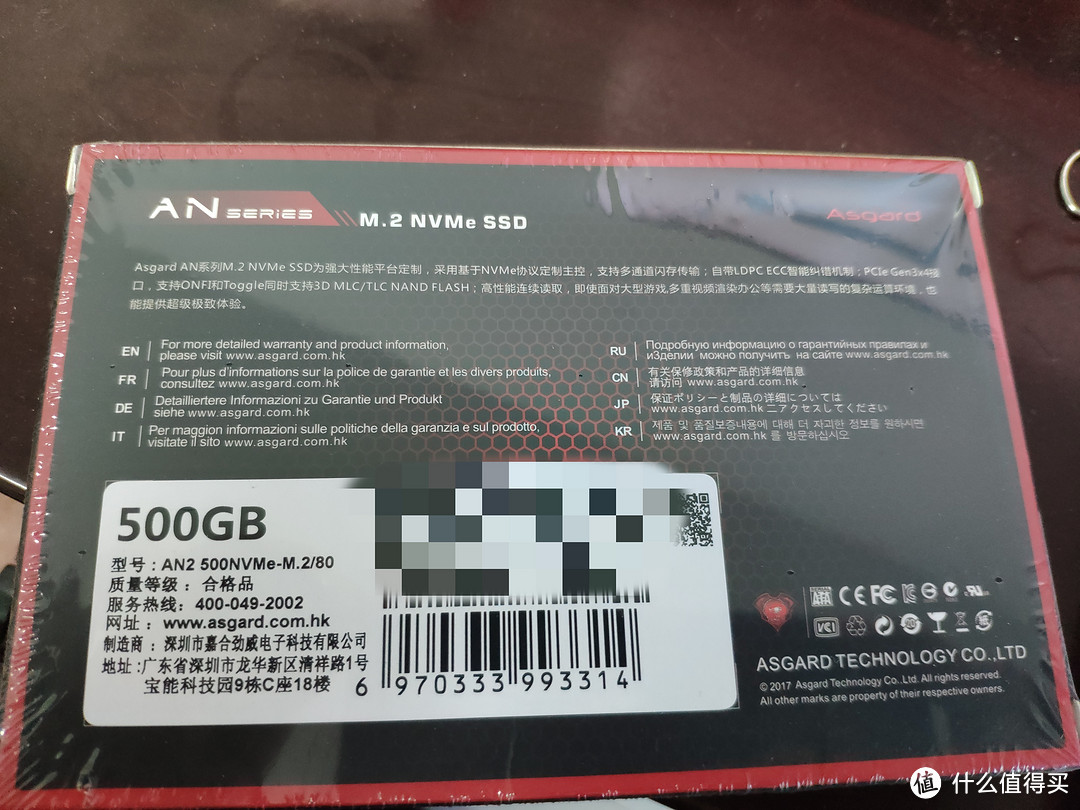
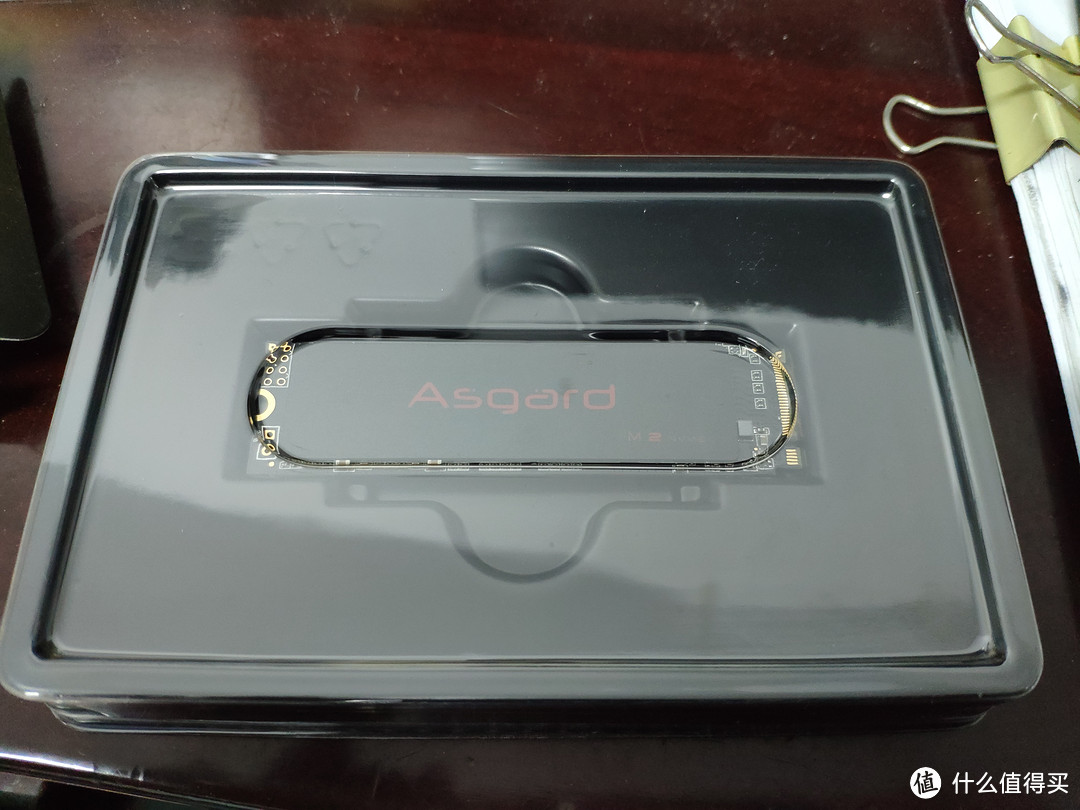
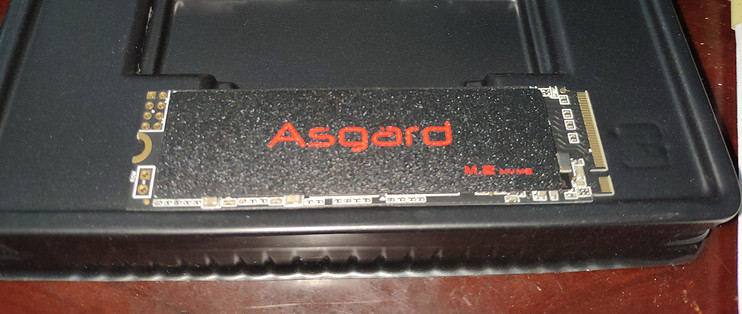
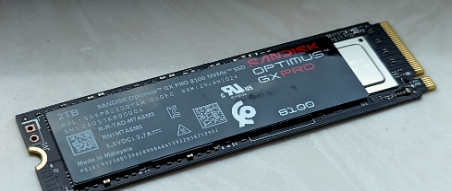
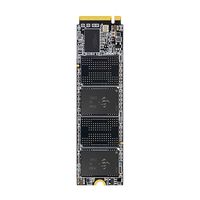
来看看这传说中的石墨烯散热片?后来测试的时候温度控制的并不怎么样,比我的SN750热多了。
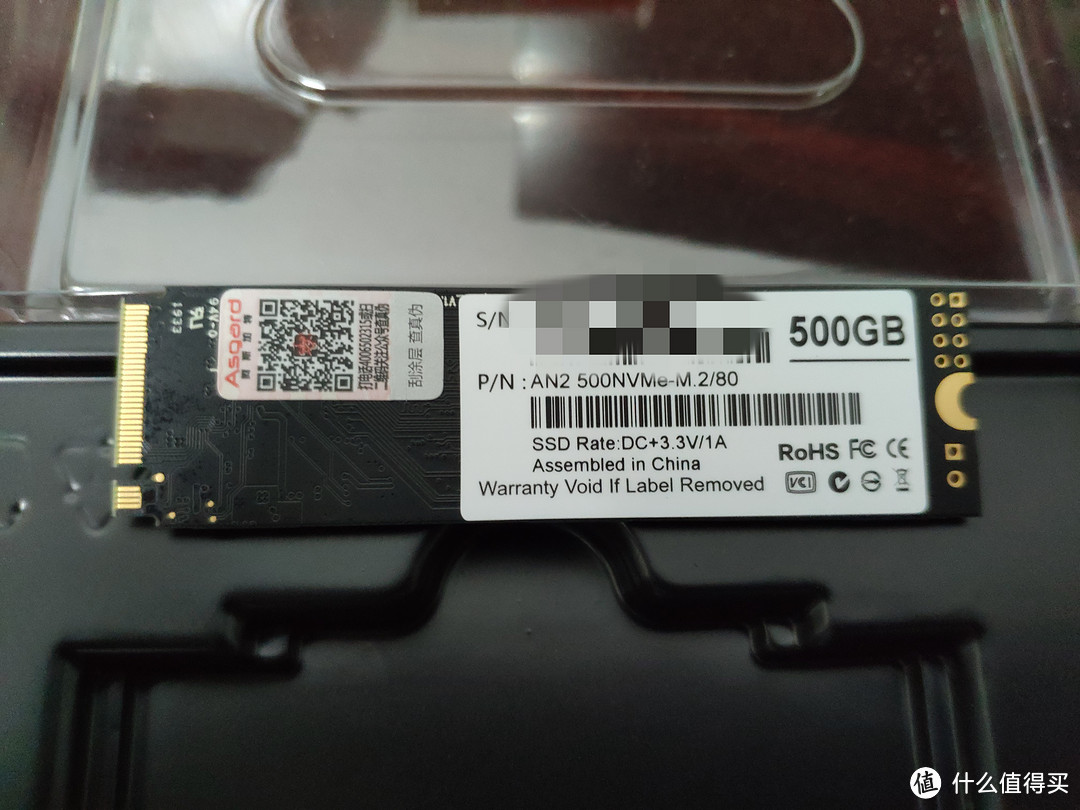
再来看看背面。也没什么说明了,据说掉了左边这个保修贴纸还不给保修,毕竟是店铺售后,不过有京东兜底,而且北方这气候不潮湿这个贴纸应该是不会掉下来了。
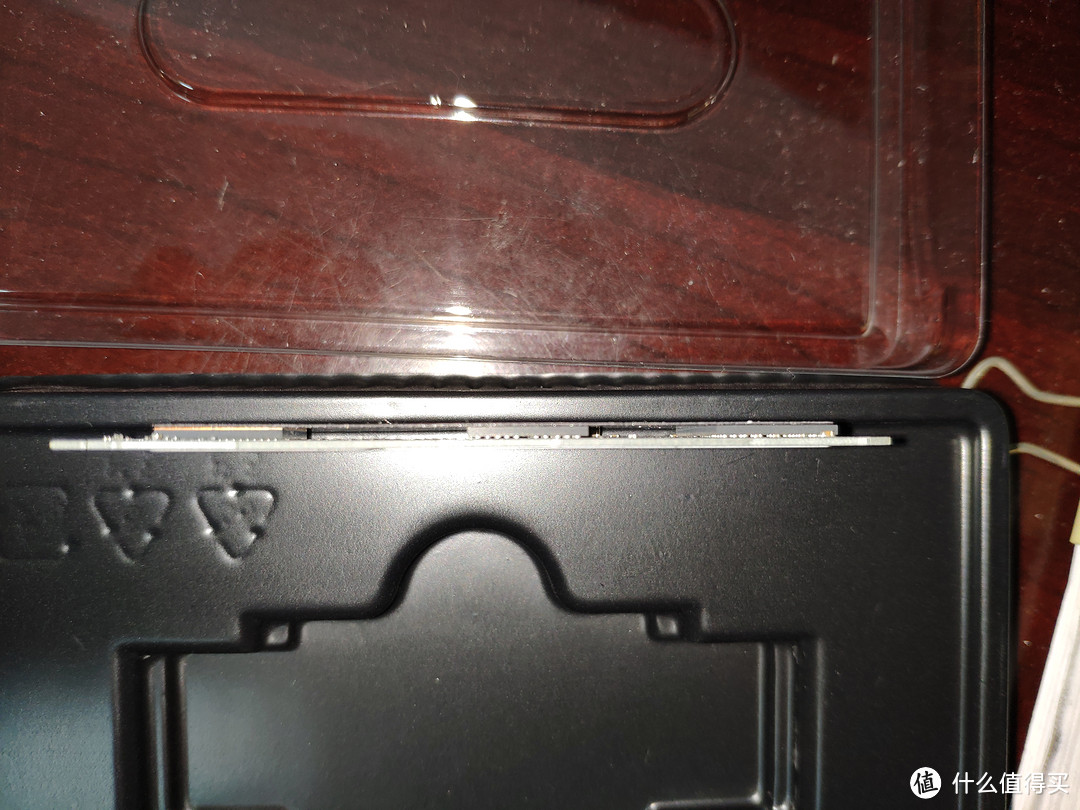
怎么说呢,这厚度真薄啊,单面颗粒,侧面图很清晰。
上机展示
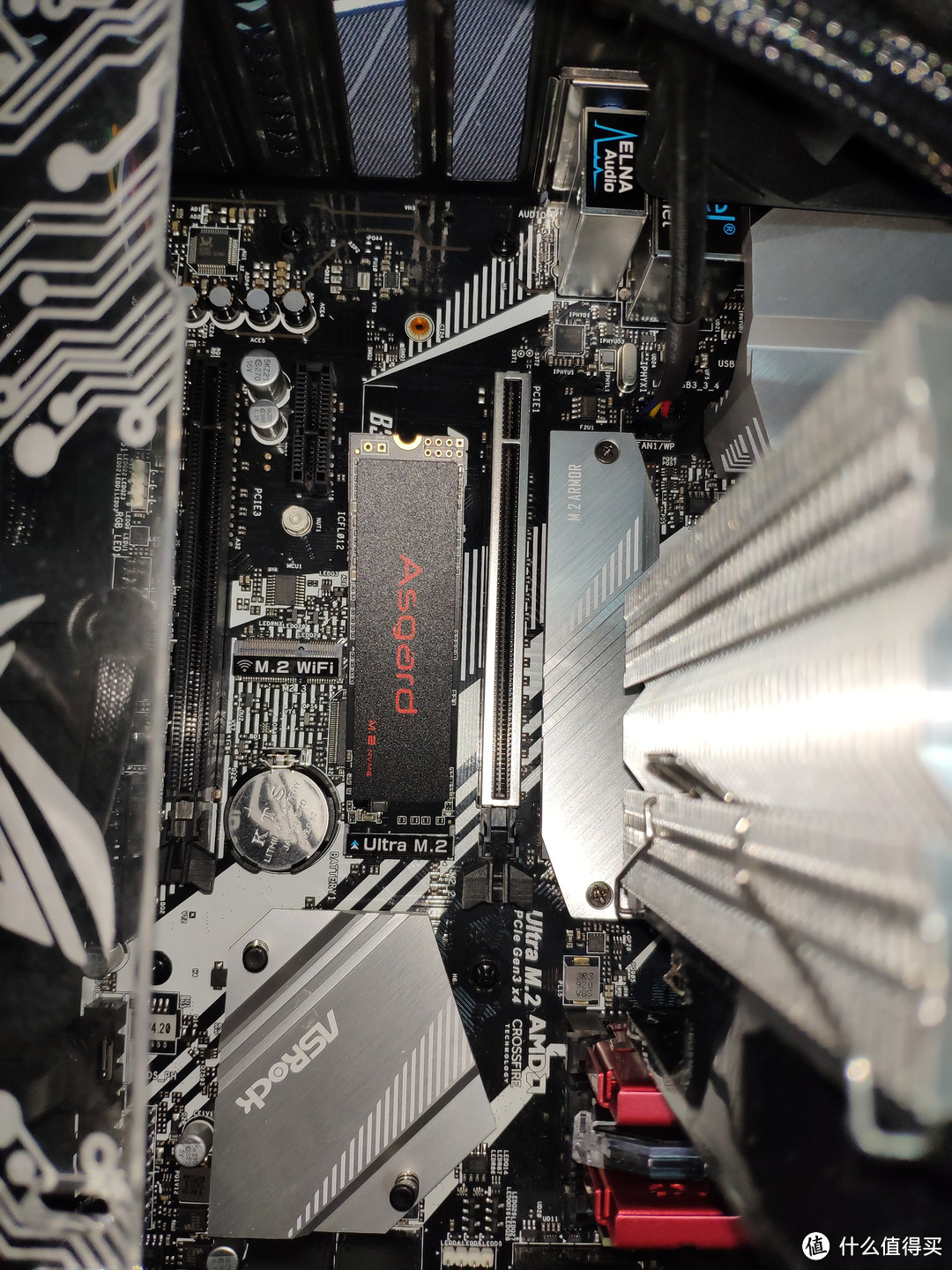
主板这里第二块固态插槽没有散热片,只好将就用用自带的传说石墨烯了,第一个插槽是西数SN750黑盘,配上华擎自带的金属散热片还不错。
 跷跷板既视感
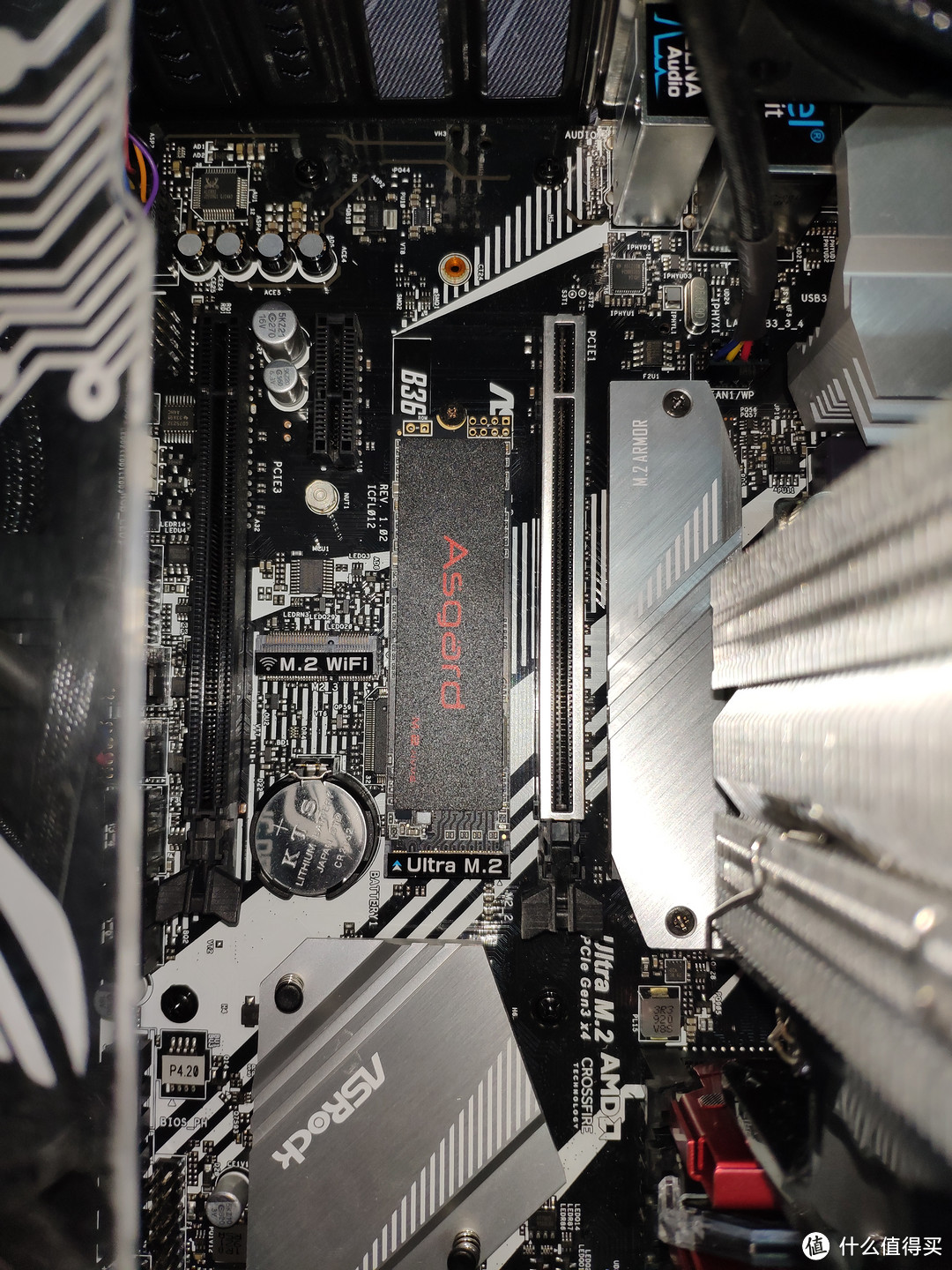 拧上螺丝以后
手把手教你新硬盘分区
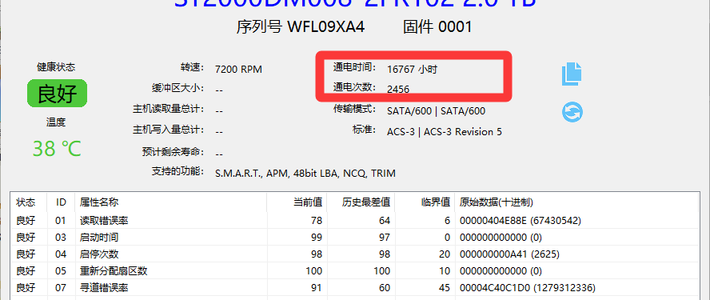
不同主板在插入新硬盘后开机时自动识别方式不同,我这款华擎主板在插入这块硬盘后第一次开机进入主板自检后重启了一次,然后顺利进入系统内,从CDI也能看出硬盘通电两次。
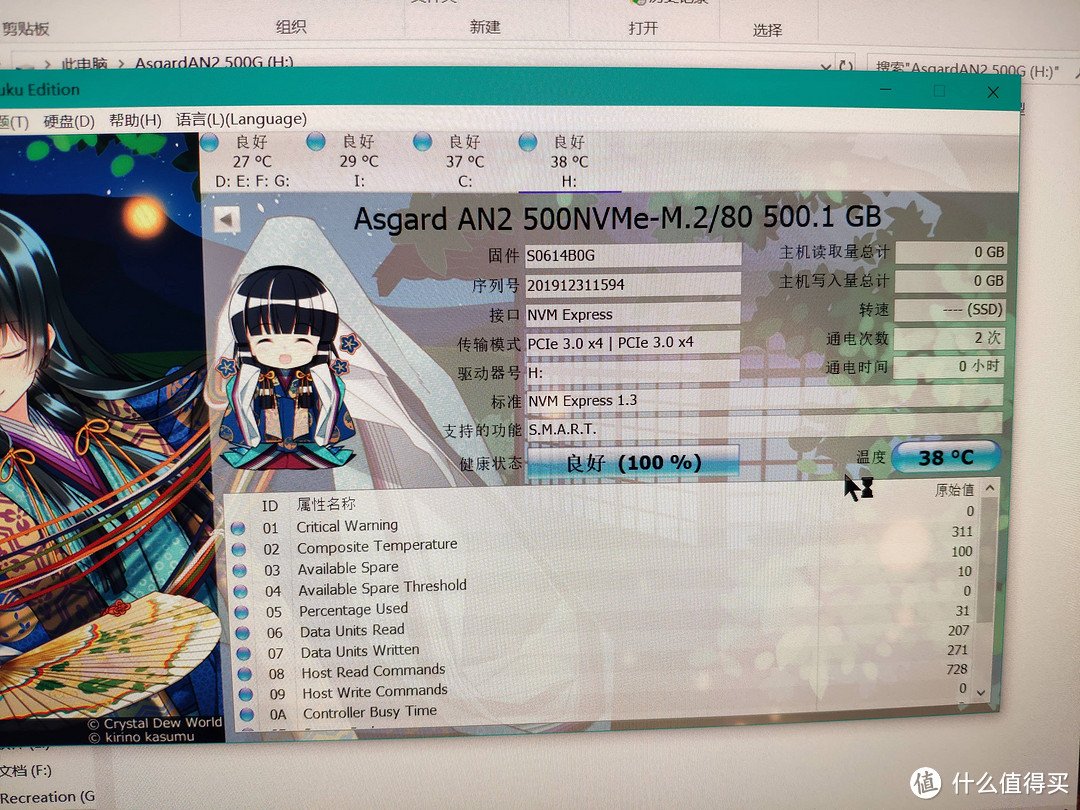 开机温度38
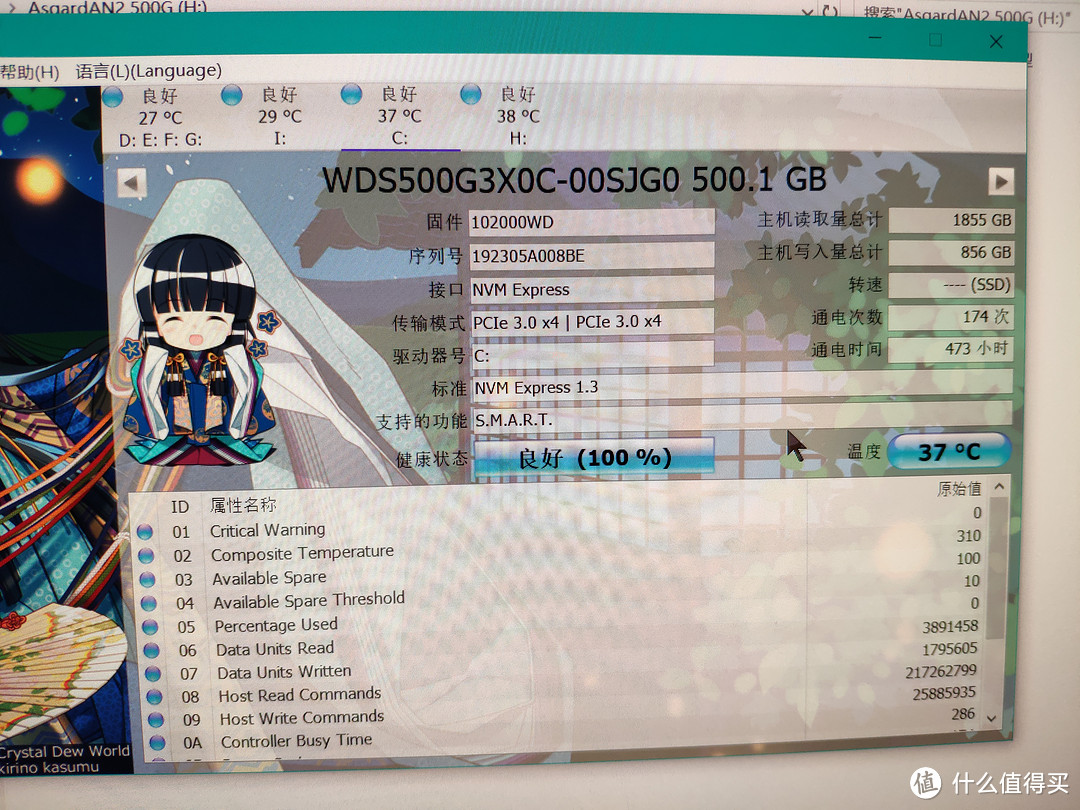
开机温度38,作为一块存储盘来说比系统盘温度都要高了一摄氏度。
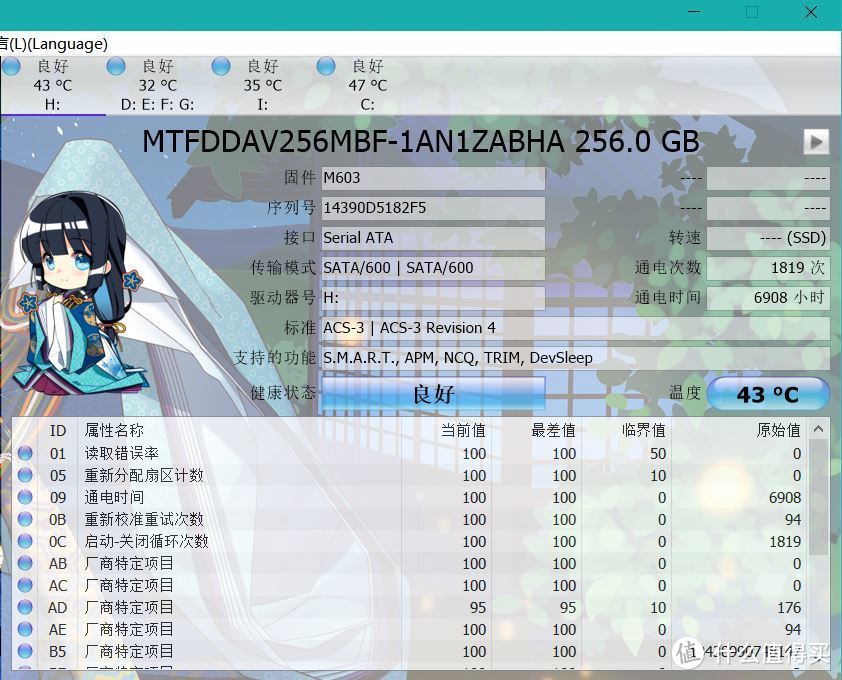
拆下来的镁光M600上个图看看吧。因为是OEM版本,读取写入量都无法查看。不过怎么说MLC还是耐用一些的。
不需要任何其他软件,用windows自带系统磁盘管理就可以愉快的进行磁盘分区了,我这里用截图一步一步说明。
重点操作(大多为拍照图,凑合看吧)
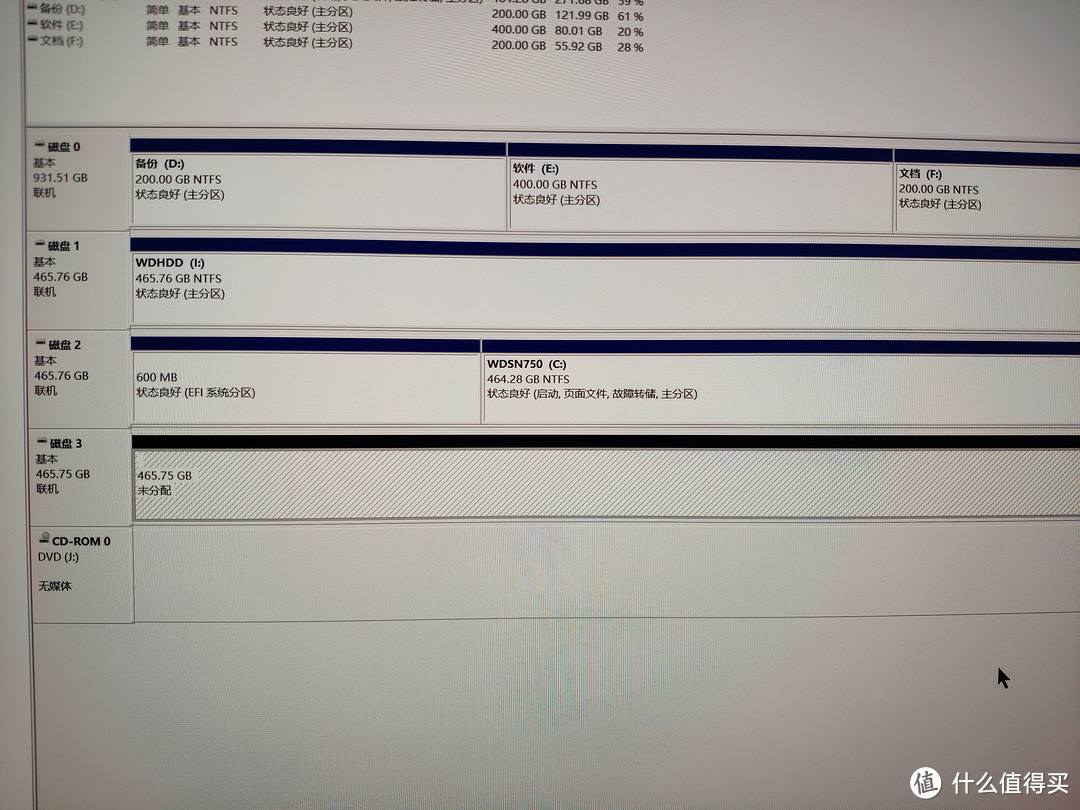
打开系统磁盘管理以后,亦可看到如下界面,磁盘3就是我们刚刚插入的新硬盘,显示未分配。
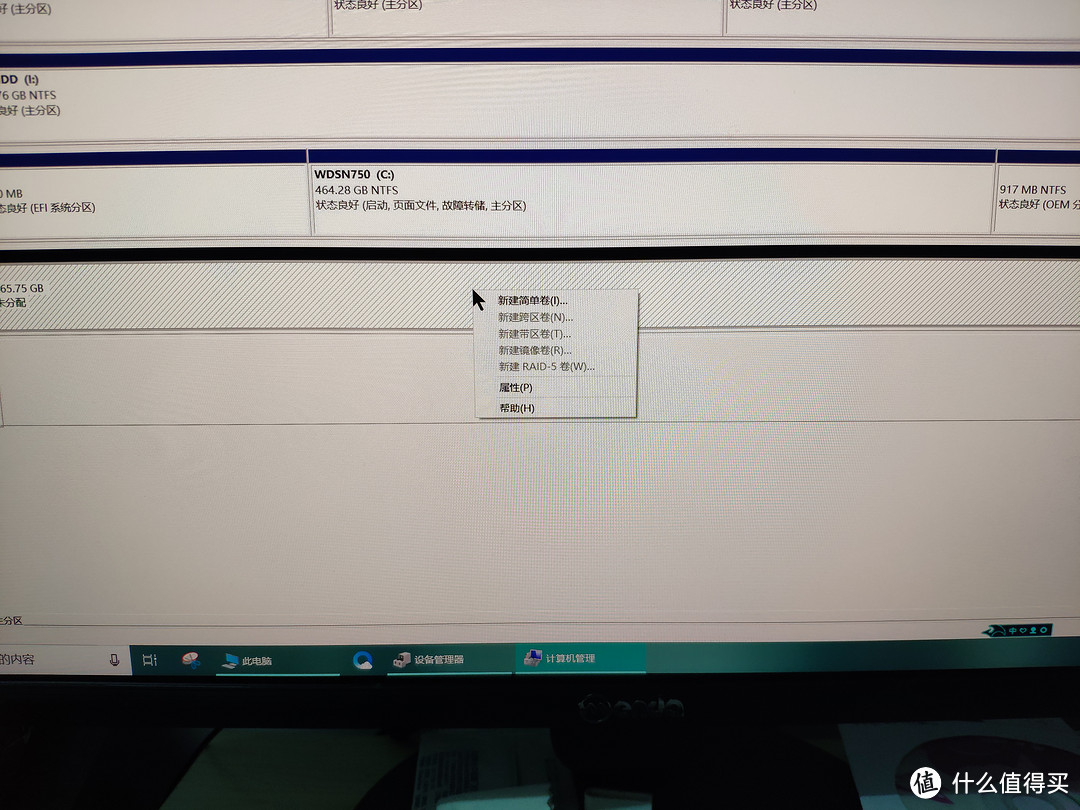
在未分配磁盘白色部分右键,出现如下界面。
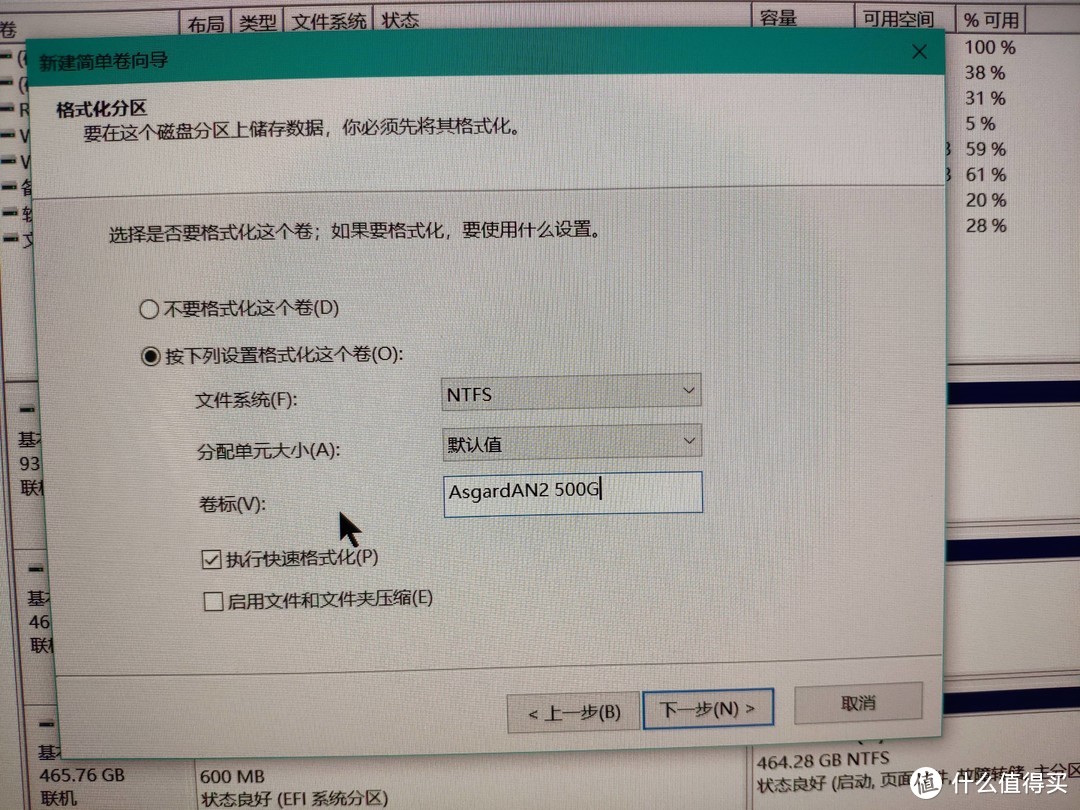
选择新建简单卷,设置文件系统,分配单元和卷标,如下图。选择“快速格式化”即可。
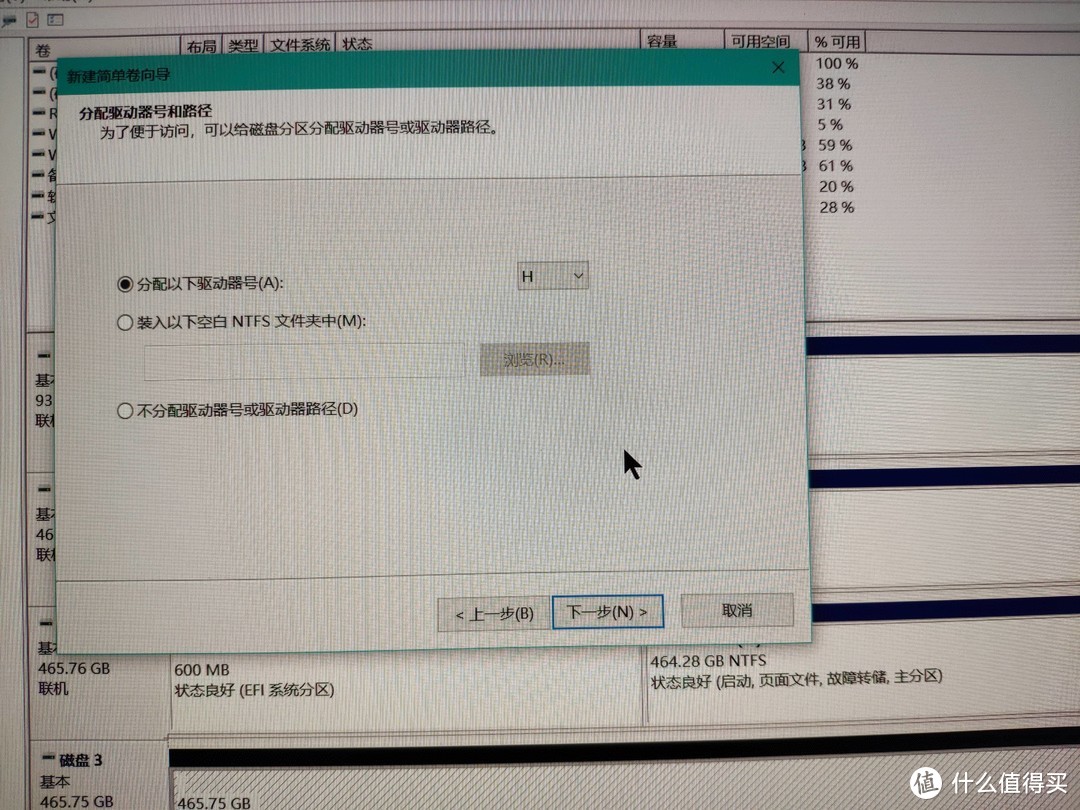
点击下一步,如图所示分配驱动器号码。
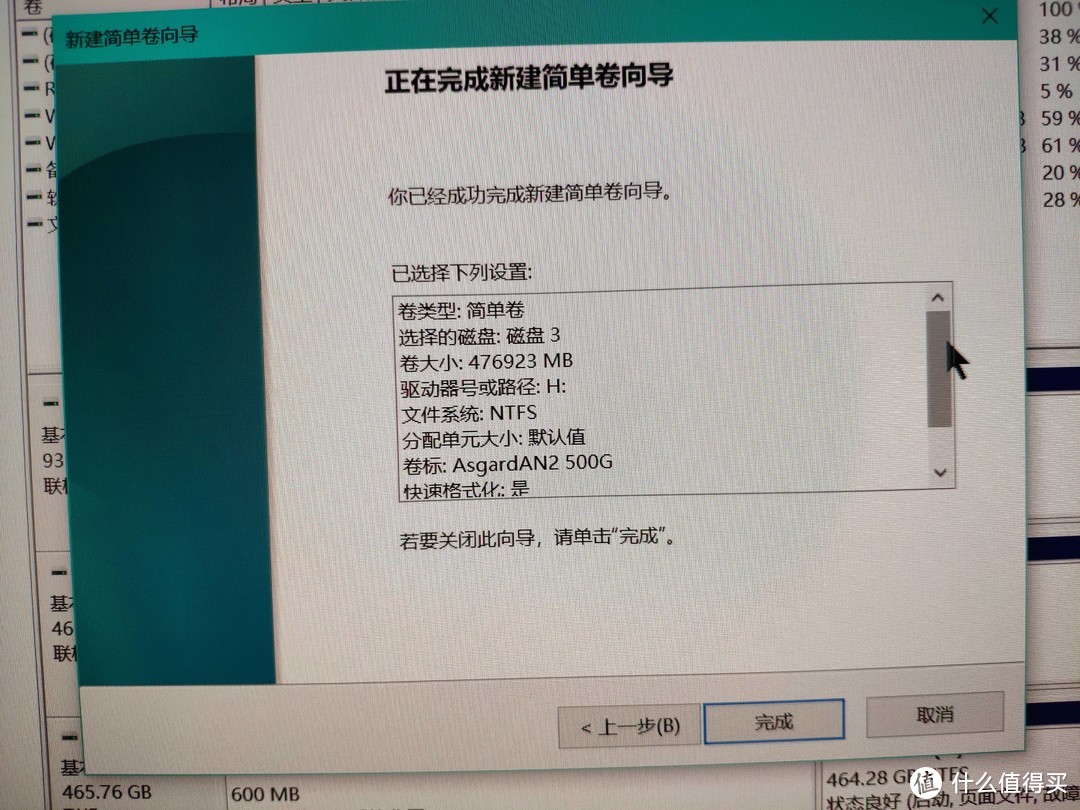
然后继续下一步,出现如下图界面,提醒你刚才设置的所有磁盘信息,点击完成即可。
简单跑分测试
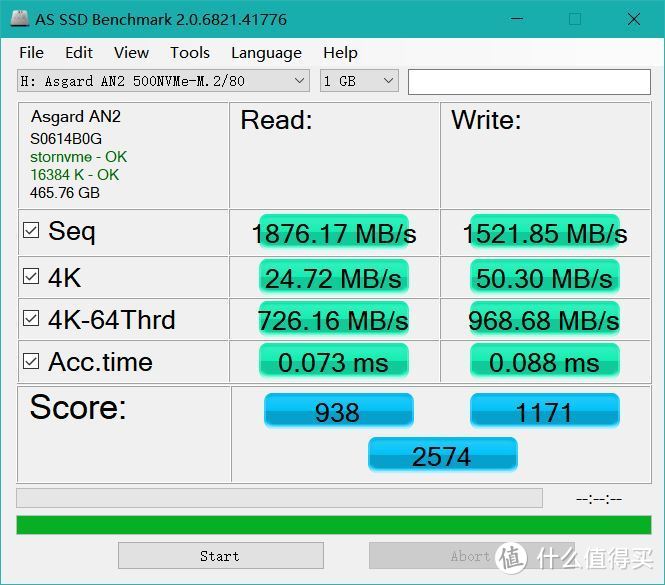
设置完成后,用AS简单跑个分。空盘测试2574分,凑合用。
 截图
截图
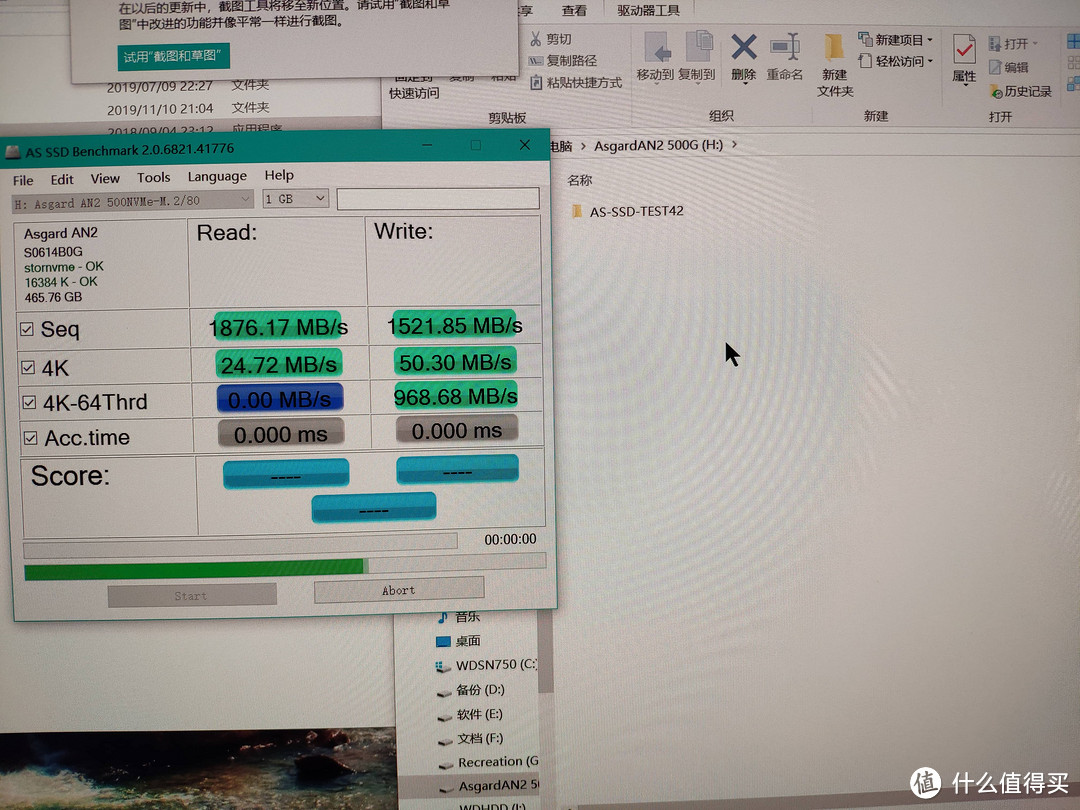 跑分过程中
跑分过程中
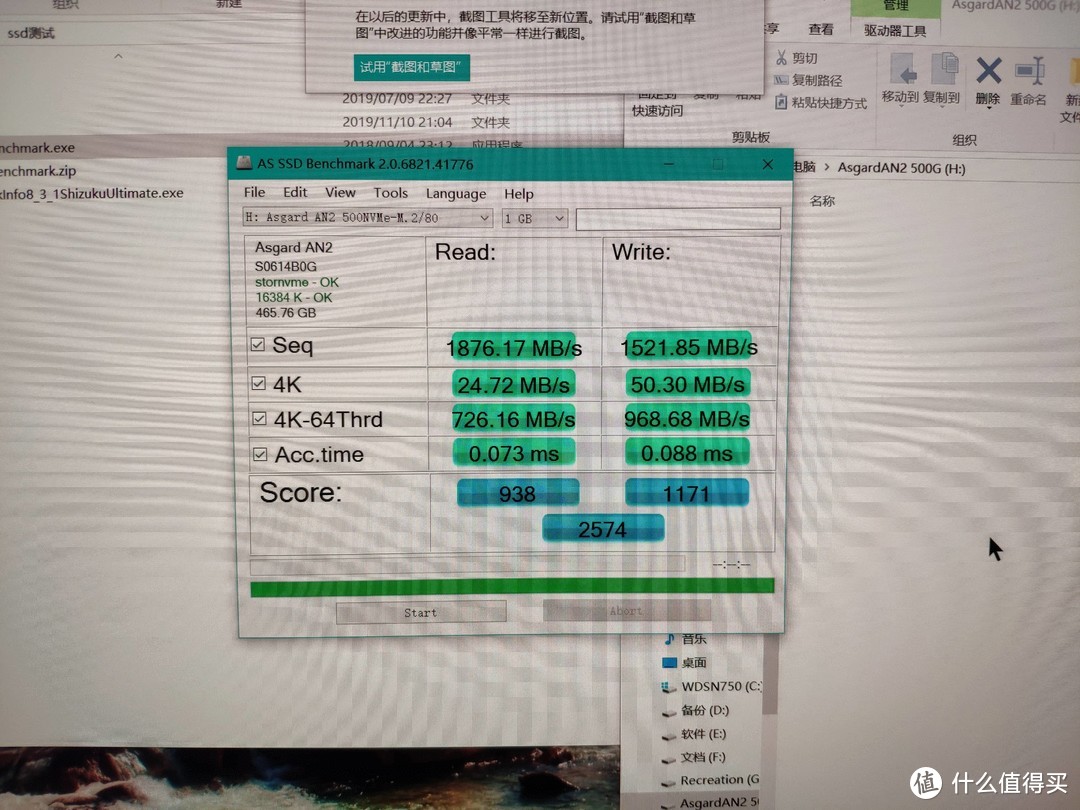 跑分结束
跑分结束
写入一个70G碎片文件(大多为1080P电影,1G到8G都有)
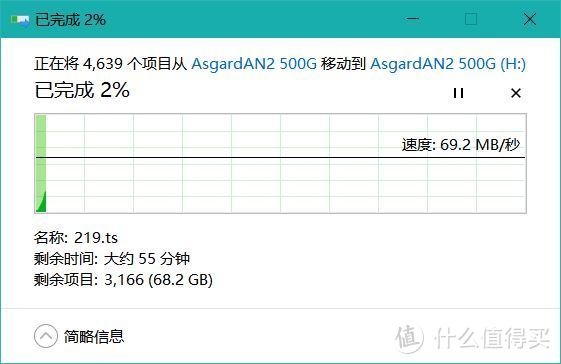
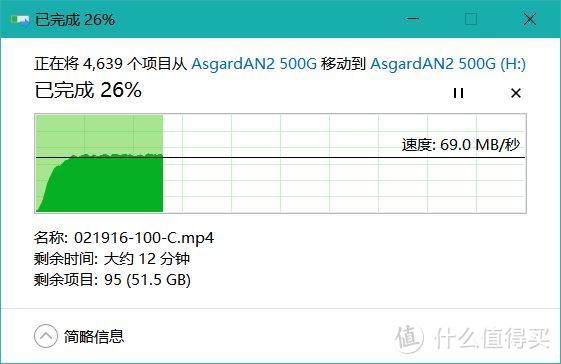 稳定70MB
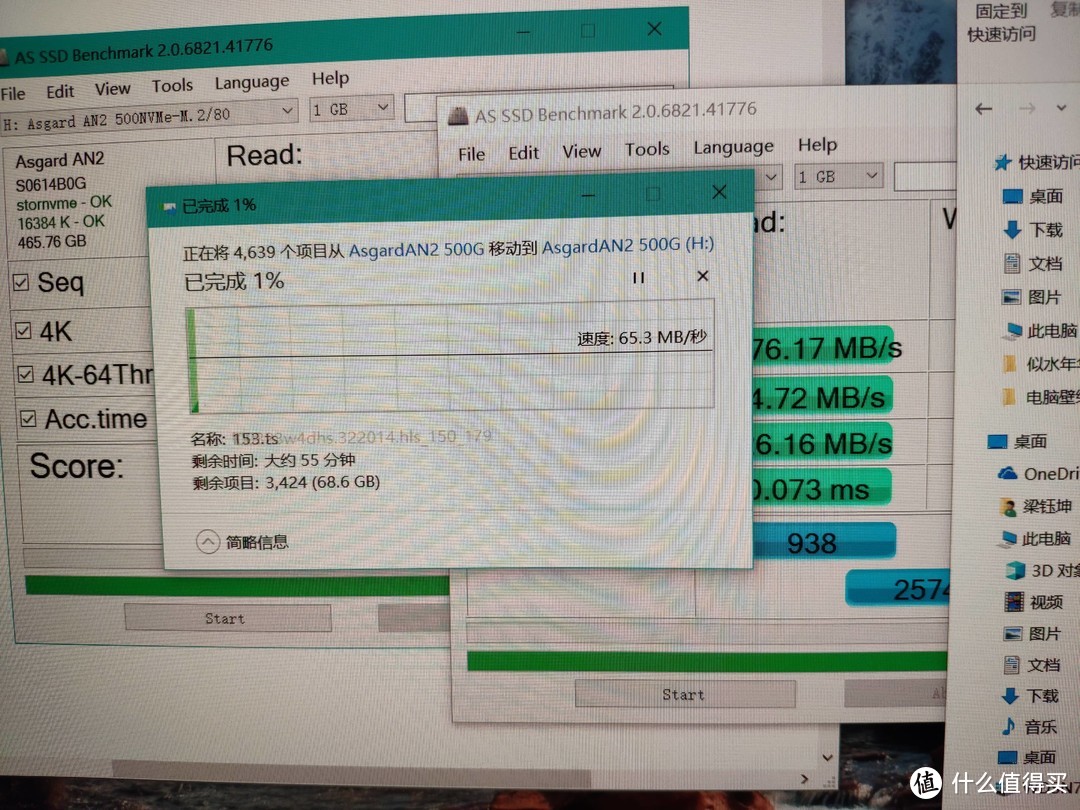
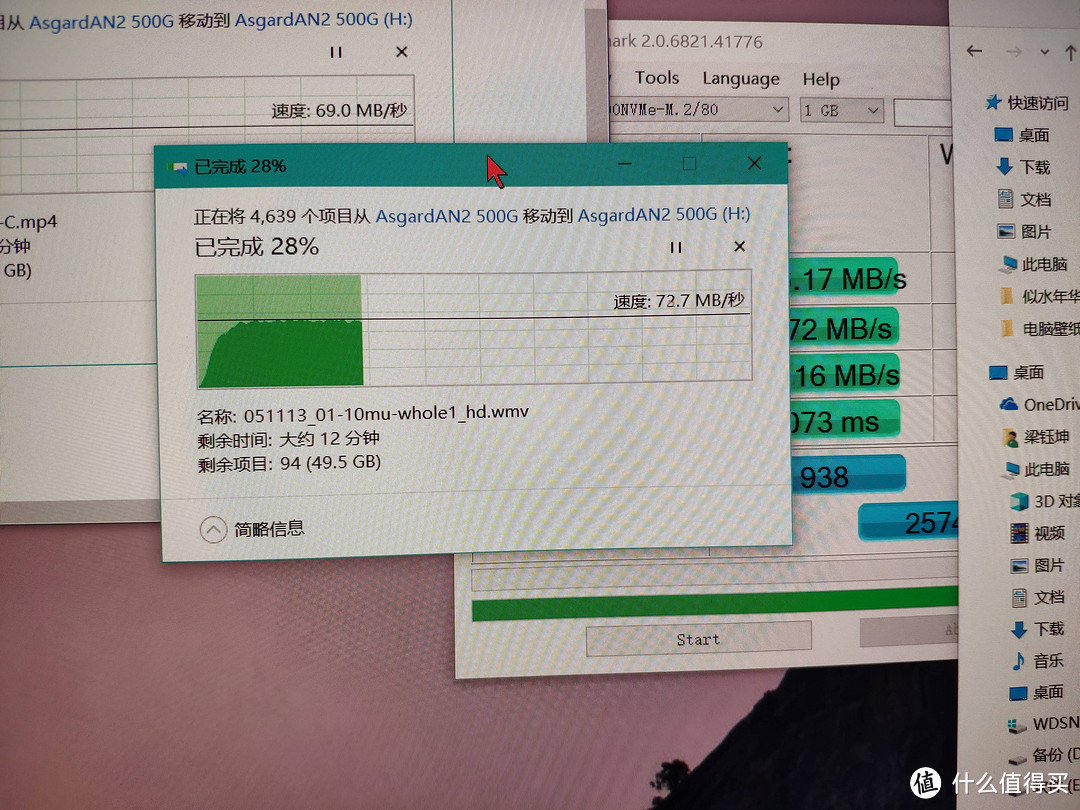 最快73MB
写入70G文件后测试
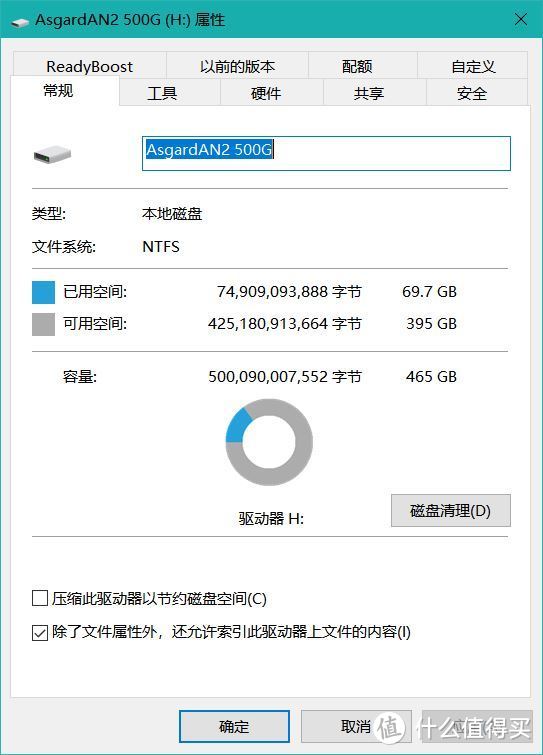
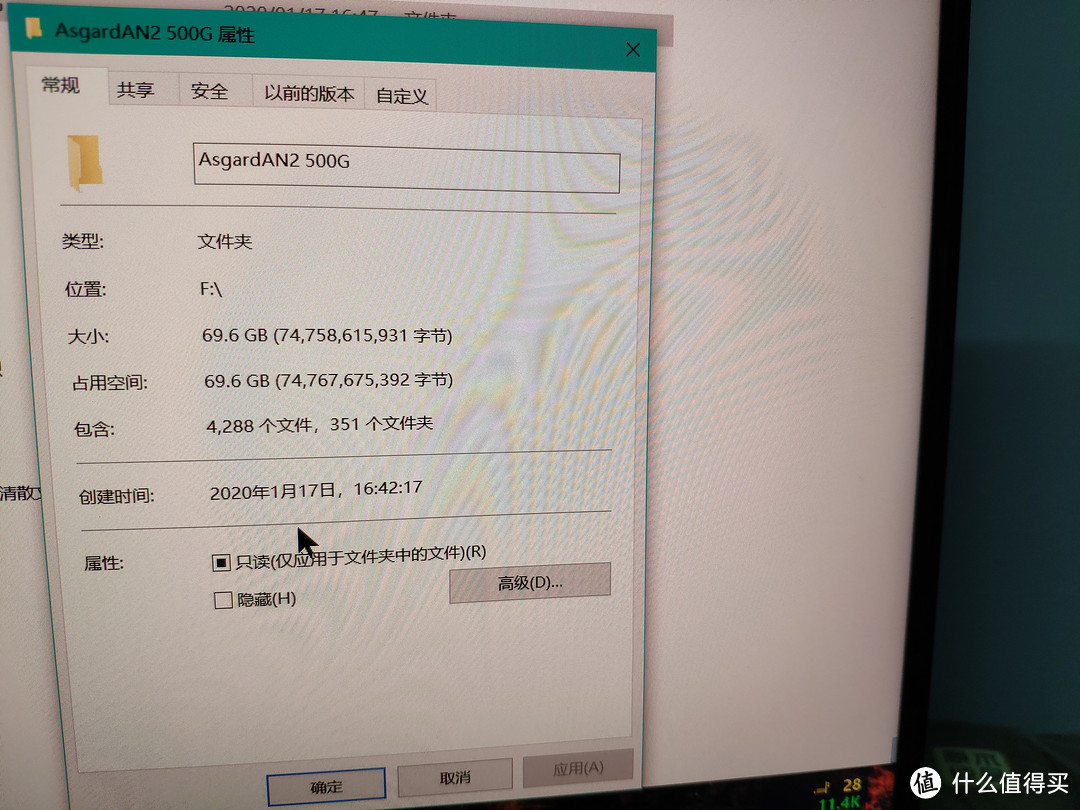
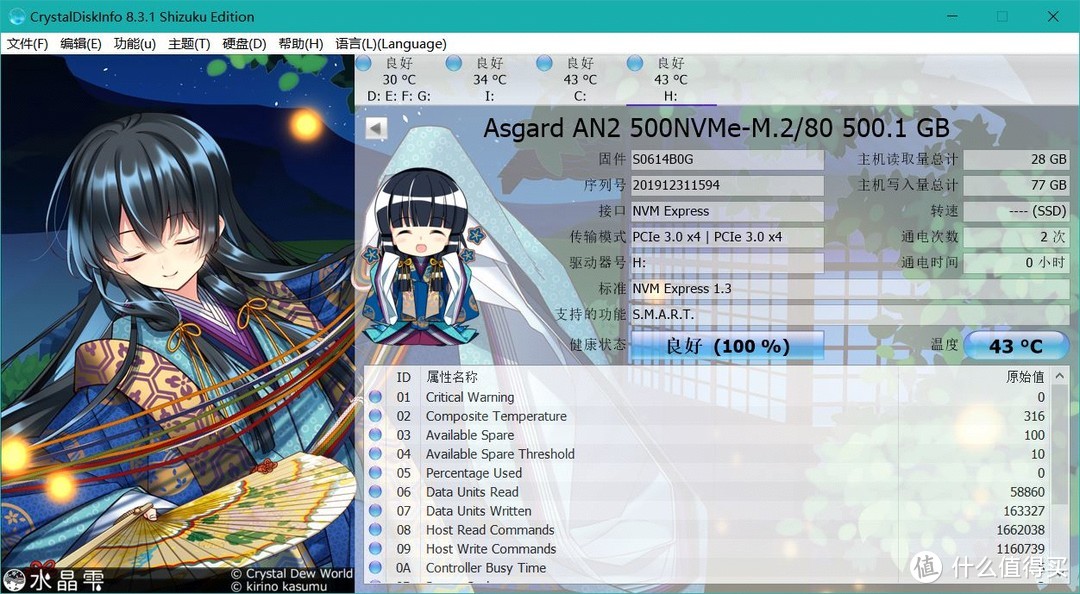
写入70G文件后立马查看温度,还好43摄氏度,写入量显示77GB,应该是因为几次测试以及写入放大作用。
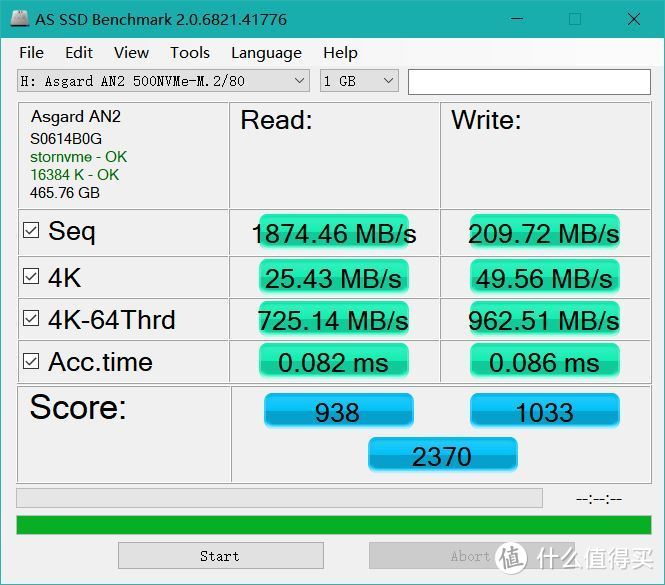
没等降温直接跑分看看降低多少。2370的分数还凑合,
总结
日常使用还行,我用来当个仓库盘,迅雷百度云下载、存储电影、存储游戏都用它来没遇见过掉盘现象,六毛一G的独轮车凑合用呗,当了一回伪垃圾佬,马马虎虎











校验提示文案
校验提示文案
校验提示文案
校验提示文案
校验提示文案
校验提示文案
校验提示文案
校验提示文案
校验提示文案
校验提示文案
校验提示文案
校验提示文案
校验提示文案
校验提示文案
校验提示文案
校验提示文案
校验提示文案
校验提示文案
校验提示文案
校验提示文案
校验提示文案
校验提示文案
校验提示文案
校验提示文案
校验提示文案
校验提示文案
校验提示文案
校验提示文案
校验提示文案
校验提示文案
校验提示文案
校验提示文案
校验提示文案
校验提示文案
校验提示文案
校验提示文案
校验提示文案
校验提示文案
校验提示文案
校验提示文案