
















 深耕数码、汽车兴趣领域








3
3
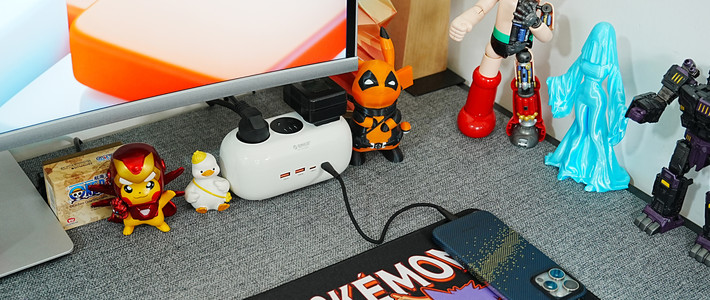
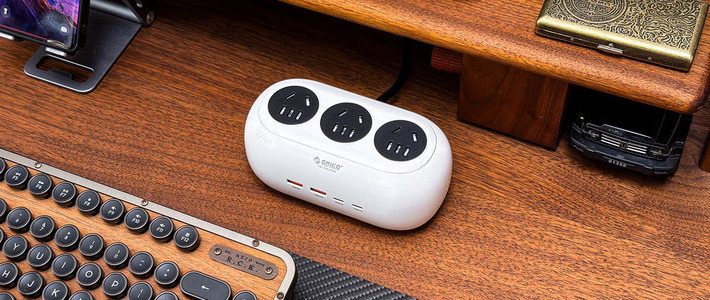
桌面好物分享,智能USB插线板常见,带分控和远控的就这一款!
2020-10-21 23:06:25
15点赞
18收藏
15评论
创作立场声明:自费购入,分控比较实用,软硬结合可以少安装一个app
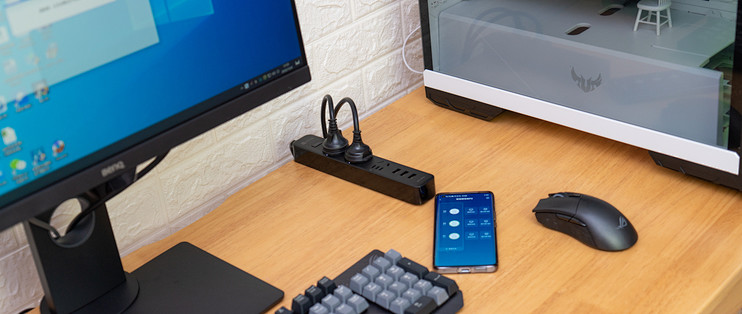
前段时间打着生产力的旗号配了一台高性能的电脑,主要用来做渲染,偶尔也会玩游戏。为了方便使用,我把电脑装了远程控制软件。不过远程控制有个不足,就是得确保电脑一直处于开机状态,我这台电脑配置比较牛,功率自然也就比较大,长时间开着有点心疼。于是就用了向日葵智能USB插线板P2来实现远程开关机和远程控制,这样就可以在需要的时候及时打开电脑,远程控制着干点活、看看电脑的工作进度,完成工作之后还可以远程关机。

智能USB插线板其实还是比较常见的,不少品牌都有这种产品,但是那些品牌的都没有把远程开关机、远程控制结合起来,向日葵P2的优势就是,在智能的基础上,还把自家的远程控制功能做到了一起,这样软件与硬件联动结合起来用着就比较方便了。说人话就是一个APP干了控制插座+控制电脑的活,要是用其它品牌的插座,你得安装两个APP。

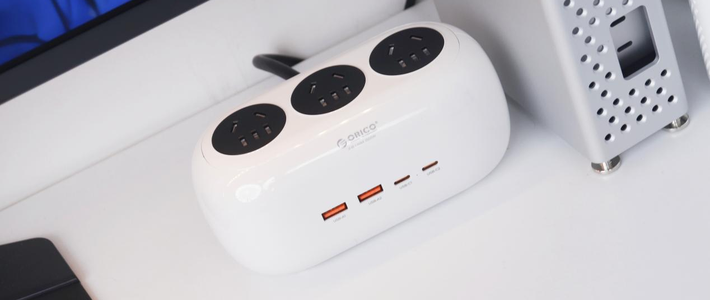
插座的外壳是黑色的,使用的是V0级阻燃PC,电源线长度约为2米,放桌面使用基本够用。
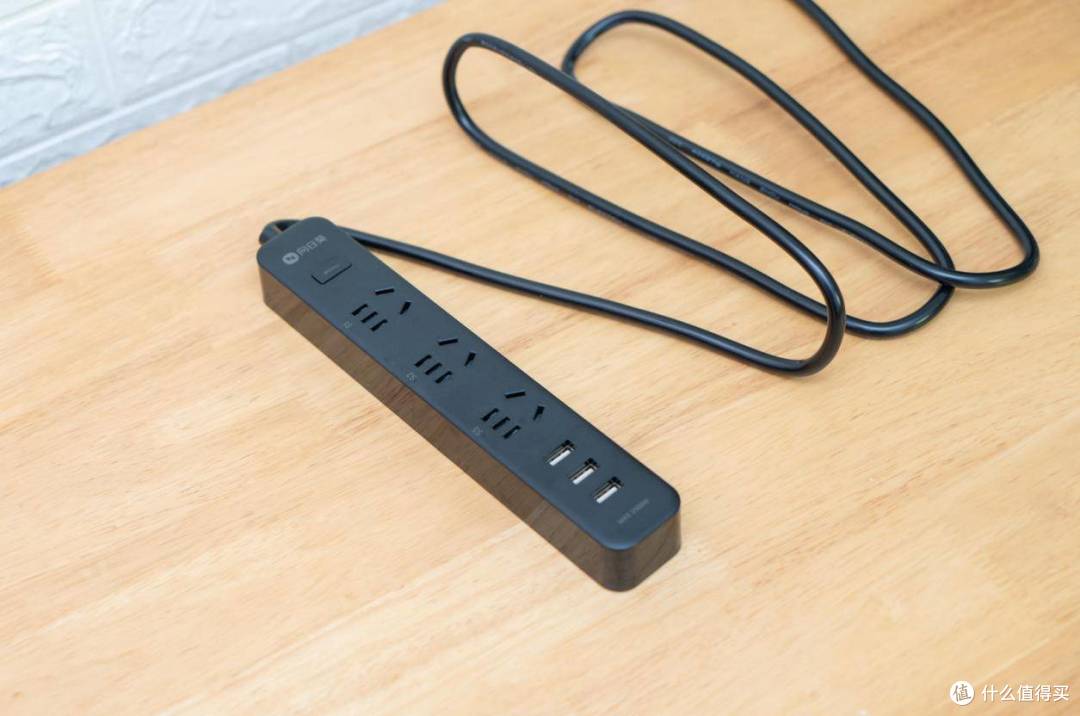
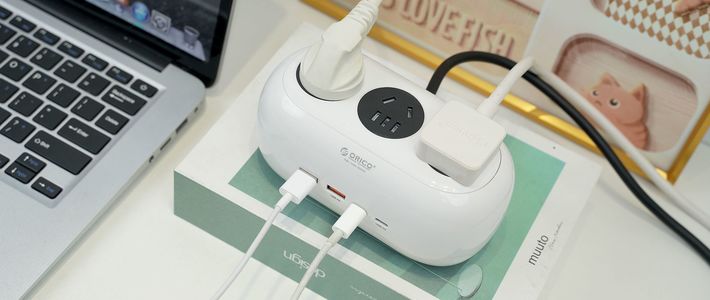
插座顶部是电子开关,开关中间有一枚LED指示灯,指示灯亮度调的比较低,在桌面上用时不会分散注意力。插座有三个插孔,都是新国标五脚接口设计,插孔有保护门,接触铜片是锡磷青铜,插座的最大功率是2500W,最大电流10A。

这款插座还有3个USB接口,支持5V2A快充, USB接口总电流为3.1A,单口最高能达到2.1A。

想远程控制插座通电、断电的话,需要先把插座跟APP绑定。在APP右上角有个“+”号,点开之后有个“添加智能硬件”,选插线板,根据提示重置之后再输入无线密码(只支持2.4Gwifi),就可以绑定插座了。

插线板与APP完成绑定后,就可以用手机控制插线板的通电、断电状态。绑定完才发现,这款插线板居然可以对每个插孔单独进行控制,这个功能非常不错,目前其它品牌的插线板还没有这种分控功能。

对了,在每个插孔上的上面,还有一个LED指示灯,用来显示插孔的通电状态。

接下,要把电脑跟插线板的插孔进行绑定,这样就可以控制电脑开机、关机了。先在电脑端登录向日葵,确认当前主机已经跟帐号进行了绑定。

此时回到手机APP上,打开插线板,在S1这个插孔右侧有绑定主机按钮,点一下就会弹出主机列表,选中刚才绑定的主机,就完成了主机绑定工作。接下来根据提示再去电脑上开启AC Recovery功能。

我这款电脑是技嘉主板,在BIOS里AC Recovery功能对应的叫AC BACK,大家可以看下自己主板的说明书。

现在在主机功能里就可以使用开关机功能了,开机时插孔也会同步打开,打开之后,APP会提示主机上线状态,然后就可以用手机APP上的桌面控制功能来控制电脑主机了。在APP里不仅有鼠标,还有虚拟键盘可用,不管是点击还是输入文字都没有问题。而且在主机功能里还可以远程访问电脑的文件,电脑各个磁盘的文件都可以访问。

远程控制电脑下载游戏、更新游戏、登录游戏更不成问题。

用完电脑还可以通过系统实现软关机,软关机不是直接给插孔断电,而且通过系统来关机,这种关机方式不伤主板,也不会损坏电脑数据。

如果你不小心误触了插孔的断电按钮也不要,APP检测到你的主机还在开机状态的话,会提醒你到主机功能页先进行软关机,软关机之后插座会倒计时2分钟之后再对插孔断电。

除了远程开关机、远程控制的功能之外,这款插座的USB也很实用,放在桌面用时就可以直接给手机、移动电源、录音笔等数码产品充电了,5V2A的输出虽然比不了18W快充,但是对苹果手机的原装5V1A充电器来说,这个插座显然充电速度会提高的更多。

对了,带USB的桌面插线板除了给手机充电之外,还有一个好处,夏天可以接风扇,冬天可以接加热鼠标热和空气加湿器。

对于有远程开关机需求的小伙伴来说,向日葵P2这款插线板完全算得上桌面好物,三个插孔可以分别控制,就相当于有了三个智能插座,可以分别独立控制三台电脑,当然了,我家这台书桌上有两台电脑主机+一台显示器,一个三孔插线板刚好够用。主机可以单独控制,显示器也能单独控制,使用起来还是非常方便的。









校验提示文案
校验提示文案
校验提示文案
校验提示文案
校验提示文案
校验提示文案
校验提示文案
校验提示文案
校验提示文案
校验提示文案
校验提示文案
校验提示文案
校验提示文案
校验提示文案
校验提示文案
校验提示文案
校验提示文案
校验提示文案
校验提示文案
校验提示文案
校验提示文案
校验提示文案