
























 深耕数码兴趣领域













10
17
居家办公很困难? 搞定这三点就稳了!
2020-03-28 14:32:02
63点赞
210收藏
57评论
嗨,大家好!我是Neo!
其实最近居家办公的文章想必大家也看了不少了。然而不少朋友指出,大部分文章都是流于“理论分析”,比如要专注啦,要减少干扰啦,但看完感觉马上就忘了,真的想提高自己居家办公的效率还是无从下手。
所以这次,小弟我决定换个角度,从实际案例出发,聊一聊居家办公最关键的三点,相信大家如果能搞定这三点,基本就不会有什么大问题了。
好了,废话不多说,Let's Go!
第一点:足够可靠的网络
居家办公时,什么是重中之重?要说足够可靠的网络排第二,可能真就找不到第一了。而Velop的这套Mesh路由器,可以说是我信赖的好搭档了。

首先Mesh浏览器的优势就在于可以随意组成“网状”路由器网络,所以我选择的是相对比较高端的3个装的AC6600M。
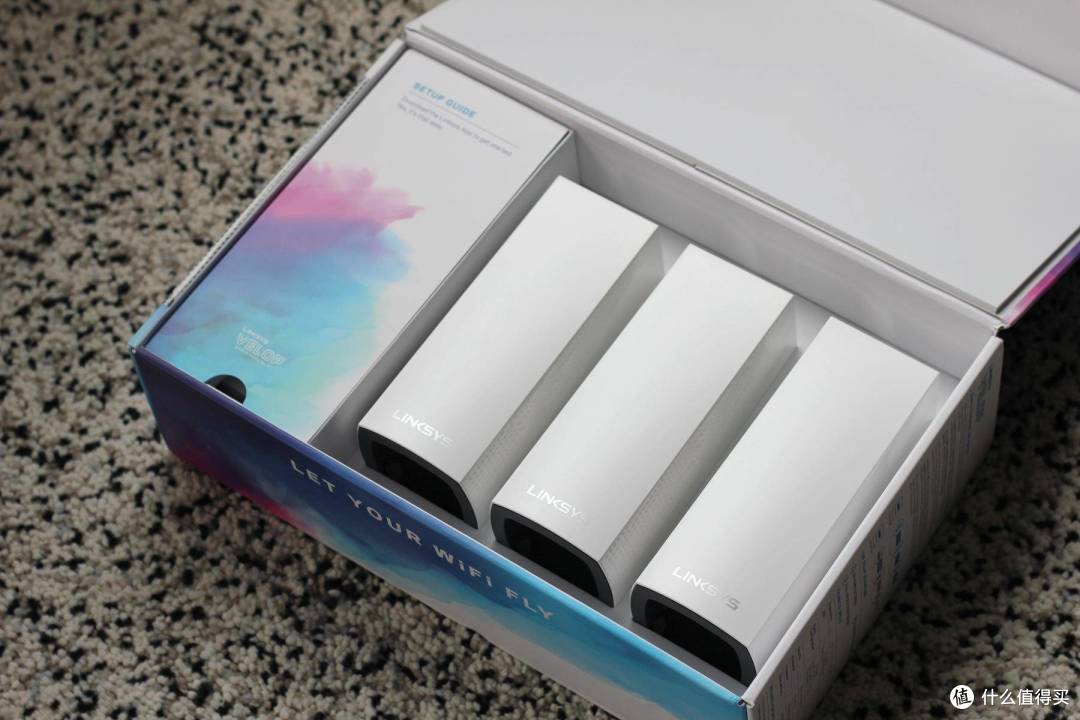
这是一套三频分布式路由,而且支持有线无线回程,所以在家我主要活动的三个房间:书房、起居室、卧室,各放一台,就能达到几乎全屋满速的状态了。非常不错。

而且这套路由器的三个频段:2.4GHz,5GHz频段1,5GHz频段2,都是共用一个SSID,方便终端设备(手机、平板、电脑、智能家电等等)始终连接着网络不掉线。

这样终端设备在工作时,就可以根据需求随时切换到速度最快(干扰最少)的频段,达到更好的使用体验啦。

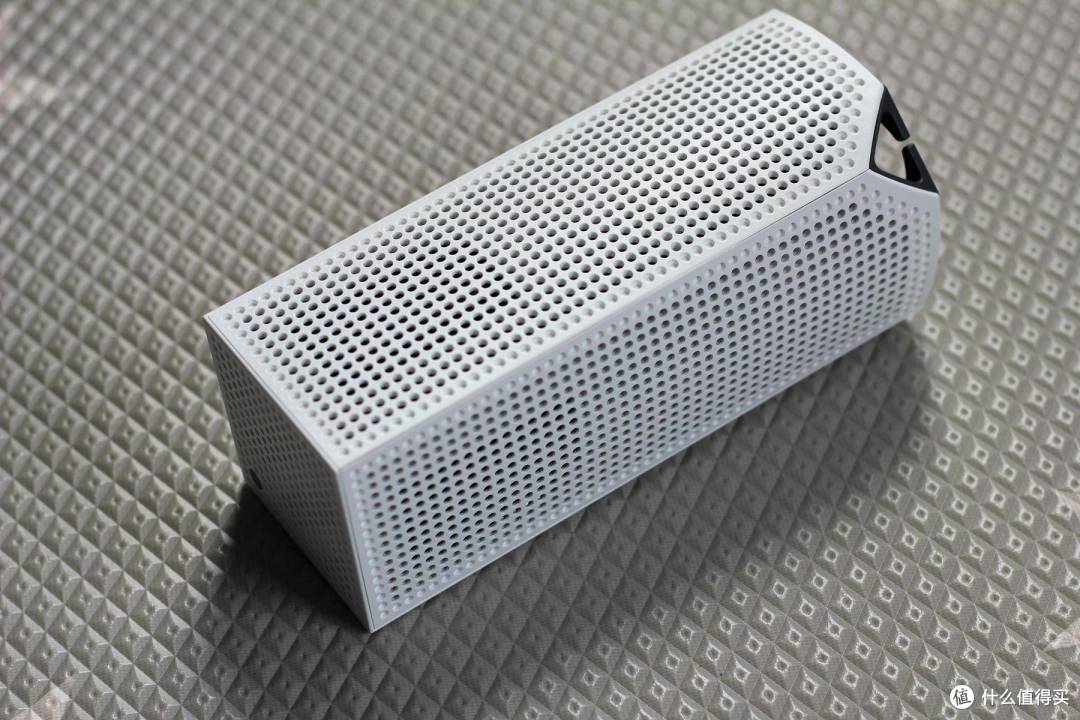
我们也可以看到路由器本身的散热设计做得非常到位,毕竟是高端产品,发热量相对大一些。必须有这样足够多的散热孔才能保证即使是7/24小时高强度工作也依然稳定。
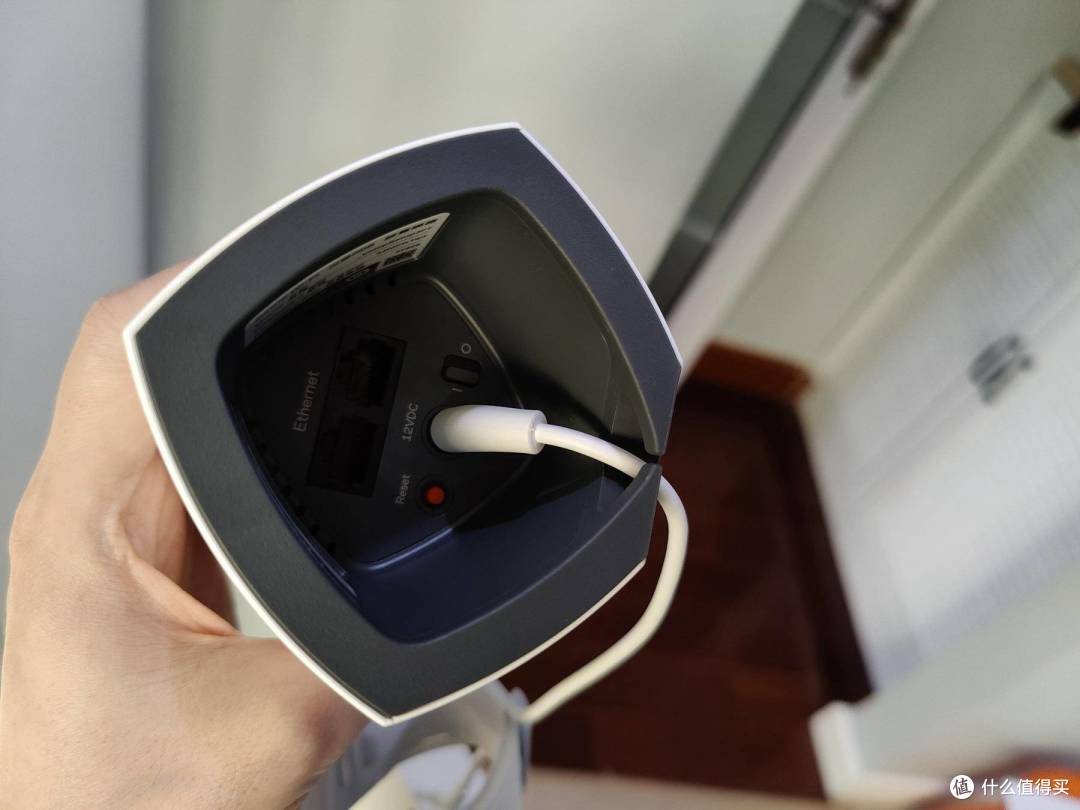
这个出线的设计好评,插头都做了对应的角度,高级感很让人舒心。
而这套路由器的连接也还是非常简单,按照Linksys这个App的教程来配置即可。

而且设置完WiFi的SSID和密码之后,后基本就是App自动操作。等到路由器顶部的蓝色灯常亮,就是配置OK,可以开始用了。

同时还有一个信号强度检测的报告,如果摆放位置不好的话,可以随时调整。

而且在App里可以看到设备的连接情况,设备也会自动选择对应的频段。

对于一些新出的支持双频自动切换的设备,会直接显示连接到了“双频WiFi”,会自动根据信号强度调整最佳的连接方式,对我们用户来说就更省心了。

有了这套Velop的Mesh路由器打基础,可靠的居家办公体验也算是有了基本面的保障了。几乎在每个主要的房间,都能跑满100M的电信宽带套餐了。
在书房桌子上的速度:

在客厅沙发上的速度:

在卧室的速度:

甚至在厨房都有了非常不错的网络覆盖,通过全屋高速WiFi实现全屋高效办公,可以说是打实了基础。

而接下来的2点,则是提升居家办公效率的“输出点”。具体我们一起来看看。
第二点:足够强的扩展性
而随着苹果带起的“纯Type-C”接口风潮,最近几年出的笔记本电脑,特别是轻薄本,以及各种平板电脑都开始简化接口。甚至极致的MacBook只留了一个Type-C接口。

在这个大环境下,一款靠谱的Type-C接口扩展坞就显得尤为重要了。我选择的是来自贝尔金的这款产品,作为苹果多年的深度外设合作伙伴,贝尔金产品的品质一直是很不错的。
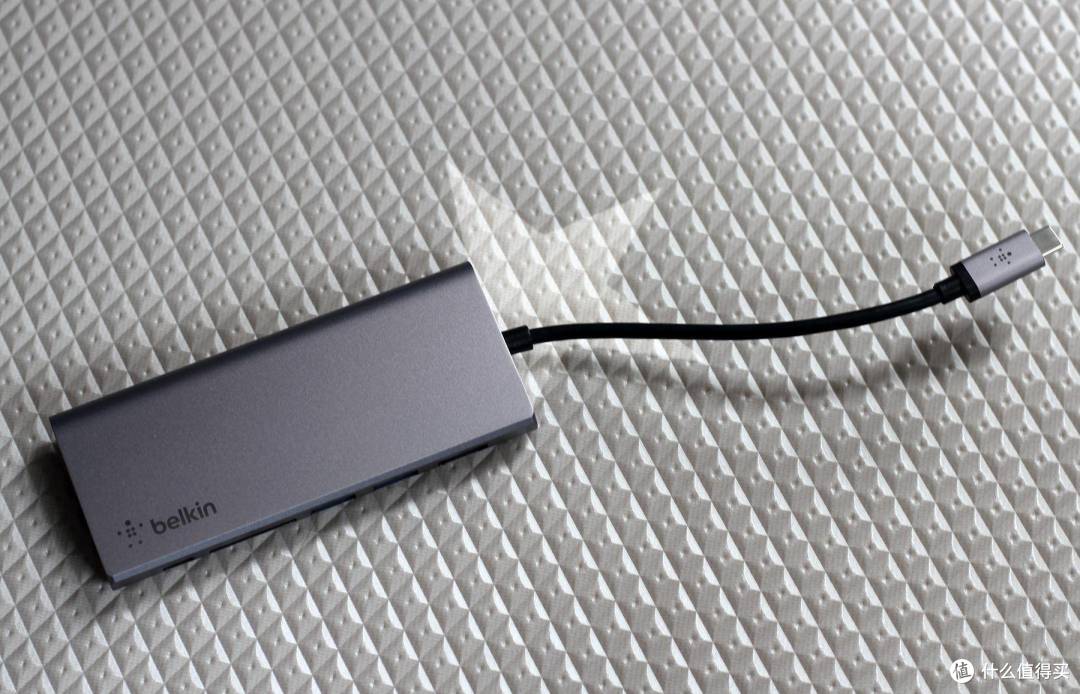
这个扩展坞的接口相对比较全,主要有:PD充电接口(可以给电脑、平板供电),SD卡读卡器,2个USB 3.0标准接口,一个HDMI视频接口。

另外在扩展坞的侧面,还有一个有线网口。这样即使在一些没有WiFi覆盖的地方,也能用实体网线联网。虽然现在这种情况不算多见了,但总是有备无患。而且在一些工程调试现场,我们也需要通过网线来连接一些设备,这时如果刚好带着没有网口的笔记本电脑,这个扩展坞就很有用啦。
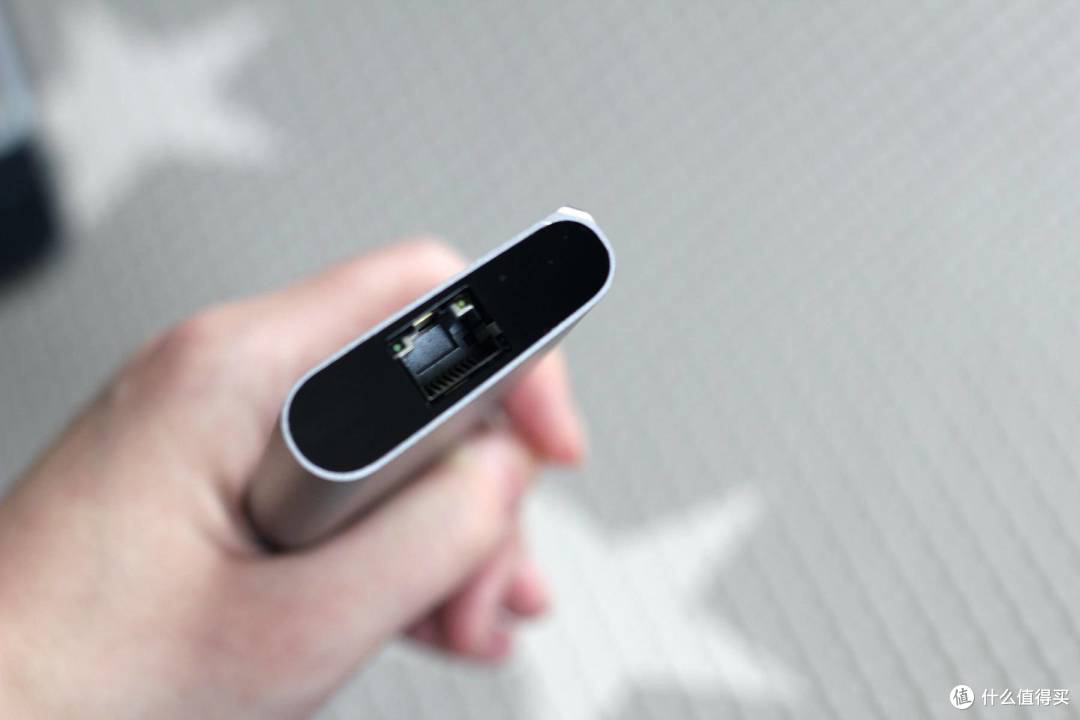
而贝尔金的做工用料也一直都很让人满意,磨砂的材质手感不错,也不容易留下指纹。
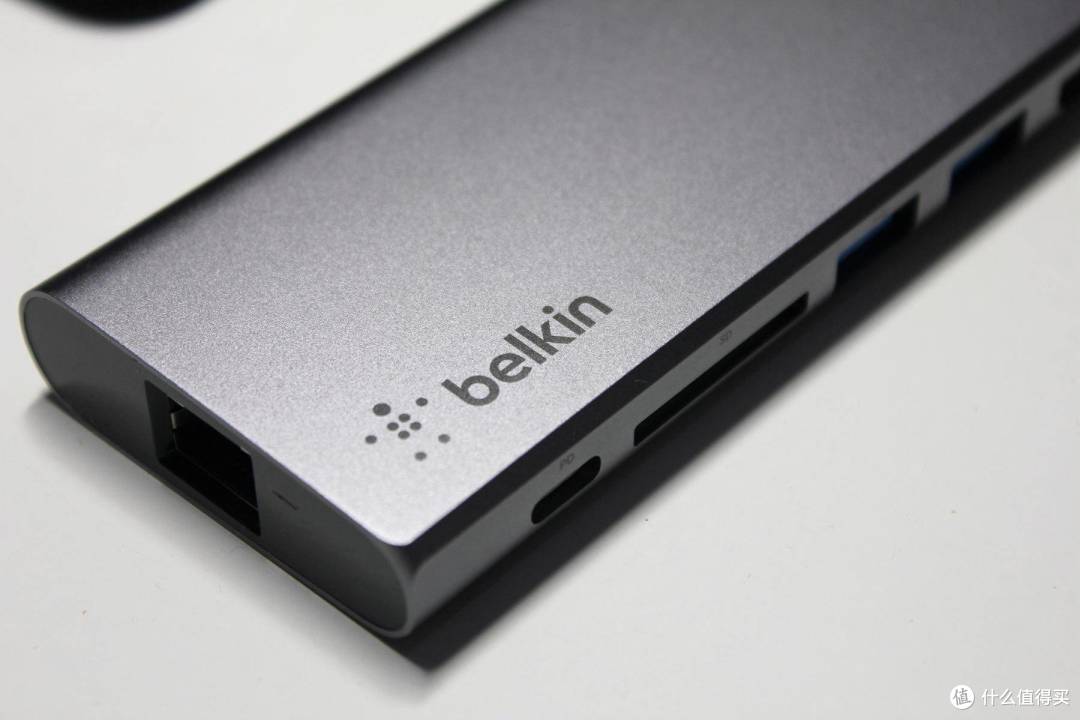
接下来,我们在结合我最近在用的华为平板电脑MatePad Pro来看看这个扩展坞的实际表现吧。
第三点:够用的性能
其实作为数码爱好者,无论是笔记本电脑还是iPad我都算深度用户了,但谈到华为平板,之前也确实只在店里试玩过。所以这次居家办公试着用这个华为MatePad Pro套装来完成大部分工作时,颇有点“走出舒适圈”的感觉。
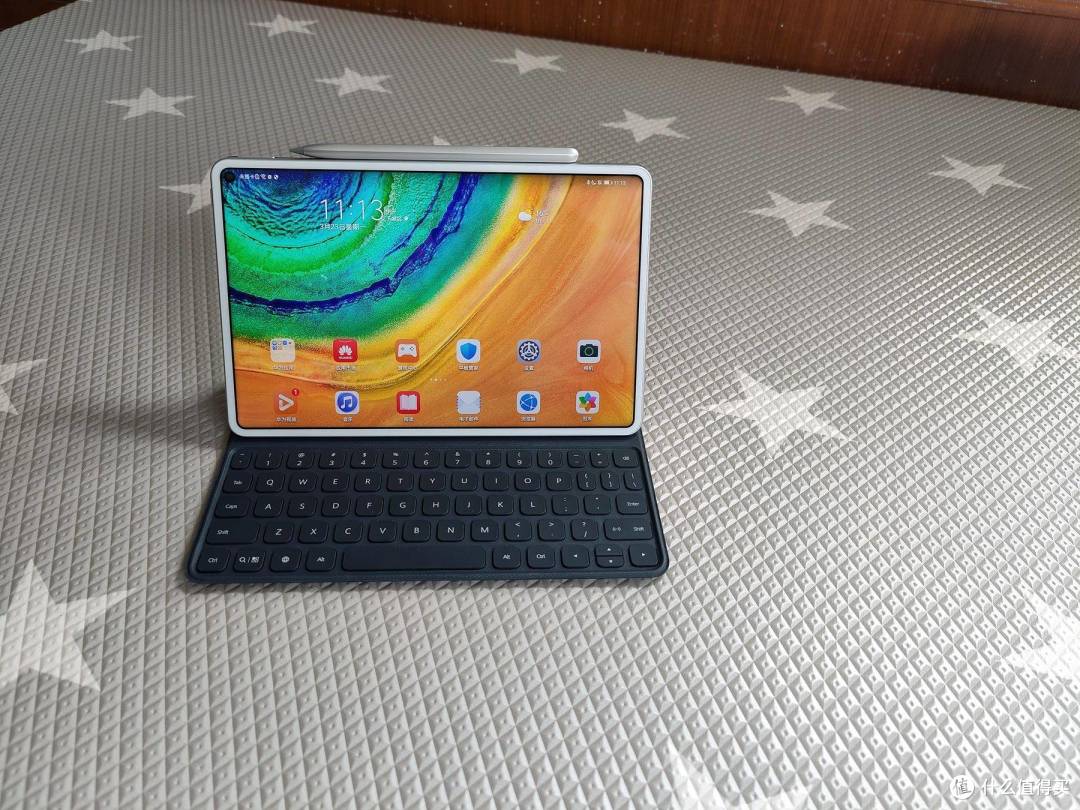
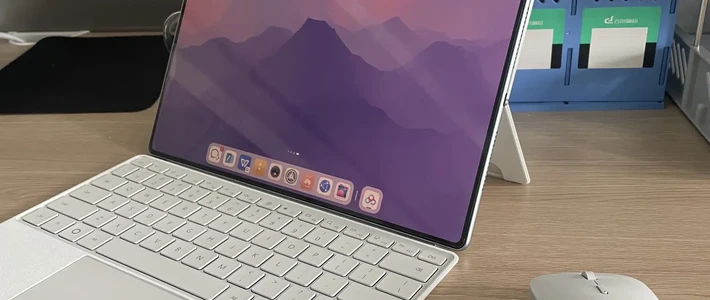
好在华为目前做的还真不错,我个人觉得排在iPad之后,作为平板市场的第二名没毛病。而且得益于Velop搭建的强悍网络环境,和贝尔金扩展坞带来的扩展性能,真的在日常工作中不用去开台式机了。这套算是“满配”MatePad,除了平板本体之外,还有保护壳键盘和M Pen电容笔。

当然了,也不算意外的,只有唯一的一个充电+数据传输的Type-C接口,这时候就需要贝尔金的扩展坞了。

首先PD充电口的好处就是可以在使用扩展坞的同时,继续给平板充电,不用担心电量问题。

然后读卡器可以快速读取SD卡内的内容,对我来说,主要就是快速查看+编辑单反拍的照片了。
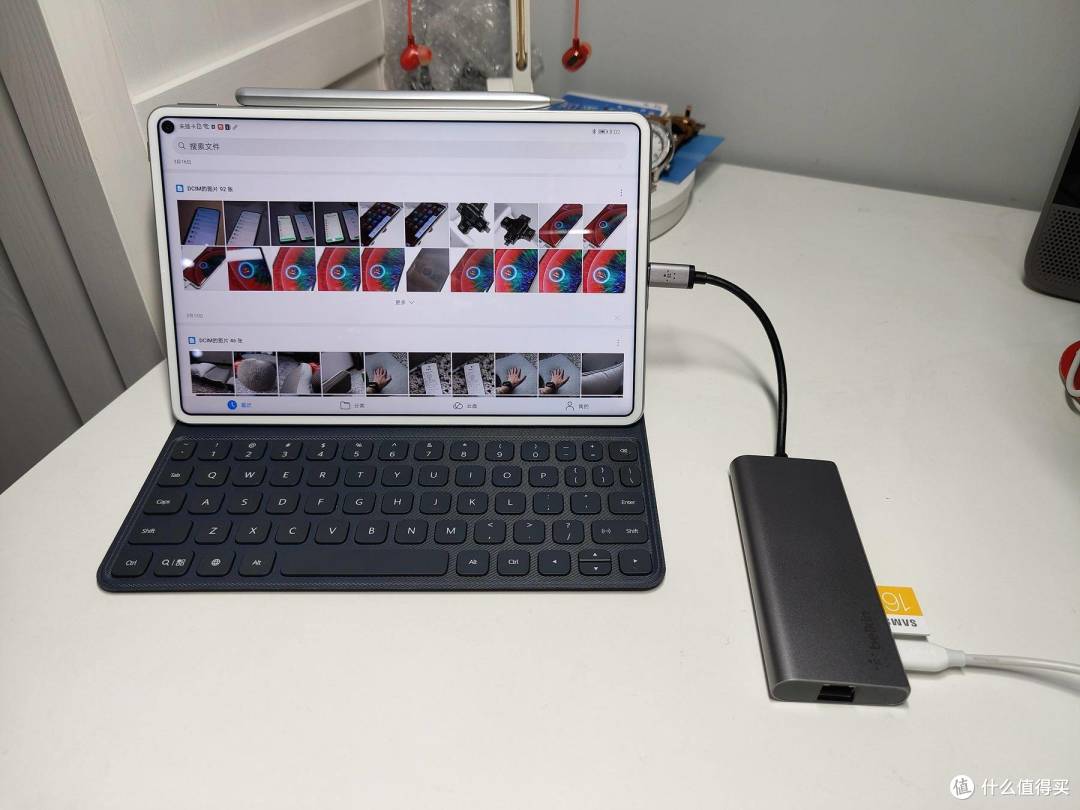
另外对于U盘里文件的读取和写入也非常方便,基本就是把平板扩展成了一个小电脑用。

U盘里的文档和照片也很方便快速查看,而且传输带宽杠杠的不卡。
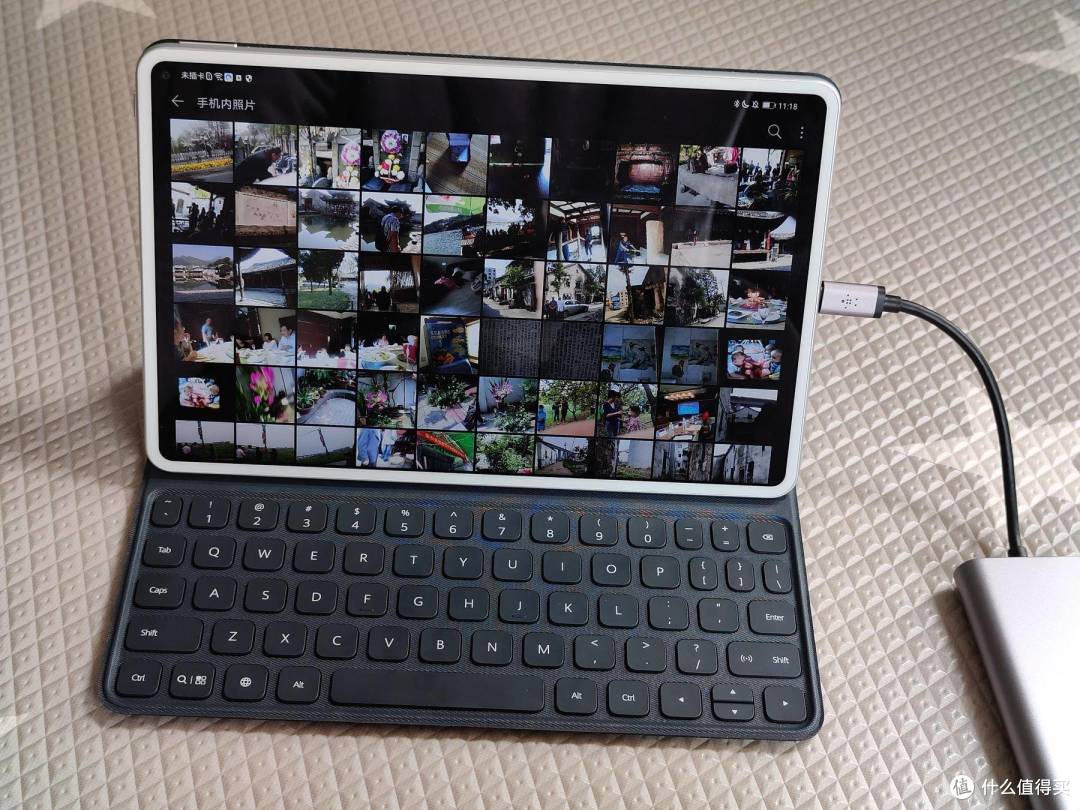
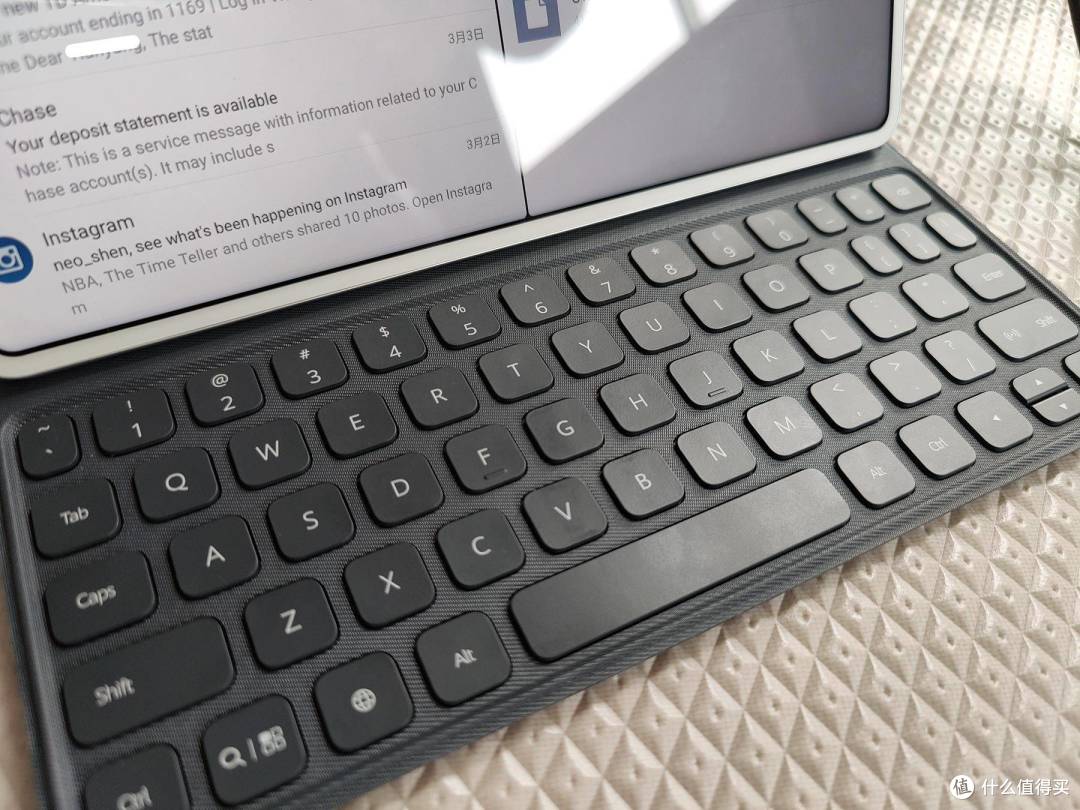
另外这款自带键盘嘛,只能说中规中矩,够用,肯定比在屏幕上打字方便,但是也自然和外接的机械键盘没法比。要求比较高的朋友(比如我自己哈哈),可以选择蓝牙机械键盘提升打击感。
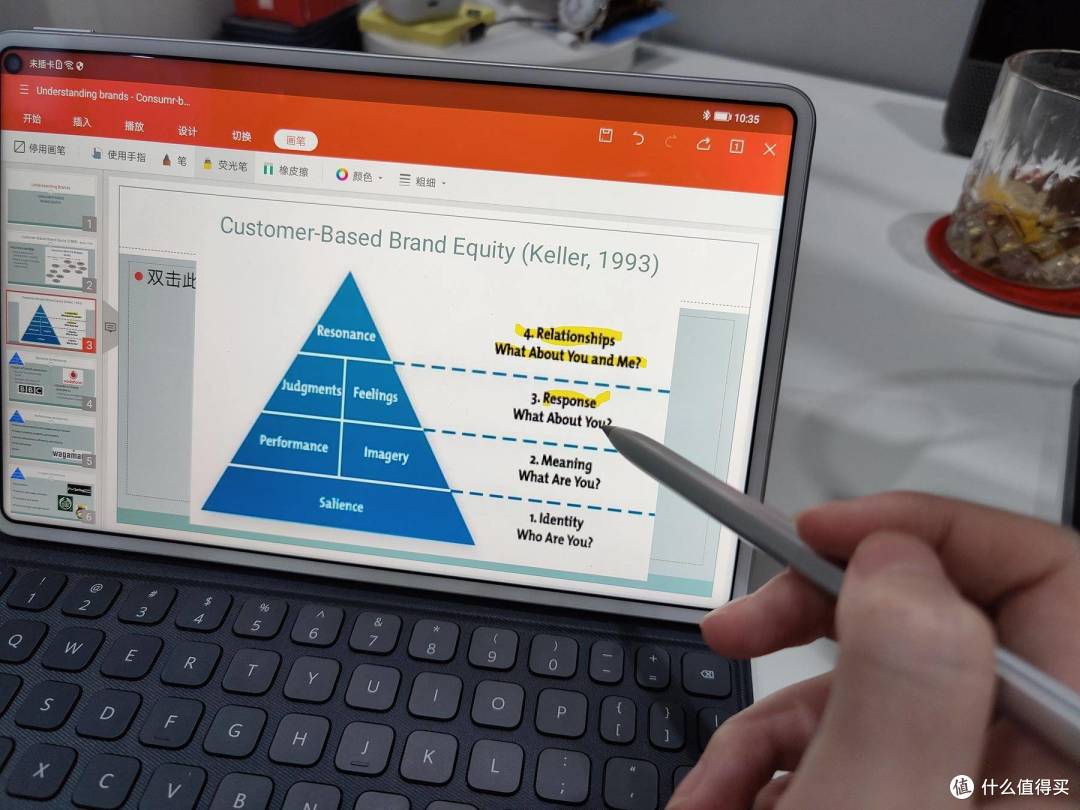
而如果说上面几方式还没看出平板的优势的话,那么搭载了电容笔之后,除了各种文档,加批注确实是“质的提升”。

对于一些PPT的重点标注非常方便。比如在看一些PPT的商业概念介绍时,一堆字看着毫无重点,有种看完就忘了的感觉。这时就可以用笔在PPT上标黄,加深记忆,晚点回来复盘的时候也知道重点的什么。

而且可以把批注好了的文档直接通过QQ邮箱的文件中转站,或者其他大家喜欢的远程办公平台上分享文档。具体的批注也比较智能,其实就是直接再重点上“画一笔”。

画完之后,记号笔会自动变成在底部加亮的效果,不会挡住字。
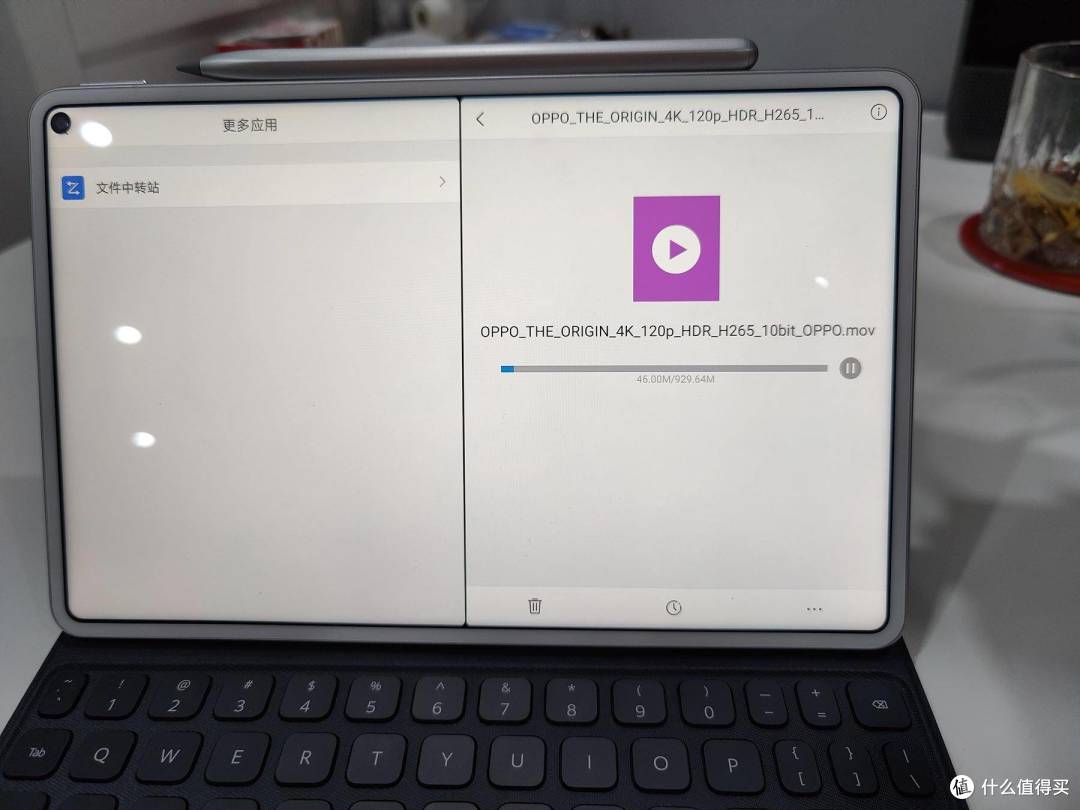
另外因为有Velop搭建的稳定的居家WiFi环境,所以即使是以下非常大的文件,也可以快速下载到本地观看和编辑。
加上华为这款平板的屏幕显示也不错,看一些高质量的影片,或者看电影都是很OK的。而且这款机子还有哈曼卡顿认证的音响系统,我实测和iPad Pro实力挺接近,比大部分手机要强一些。

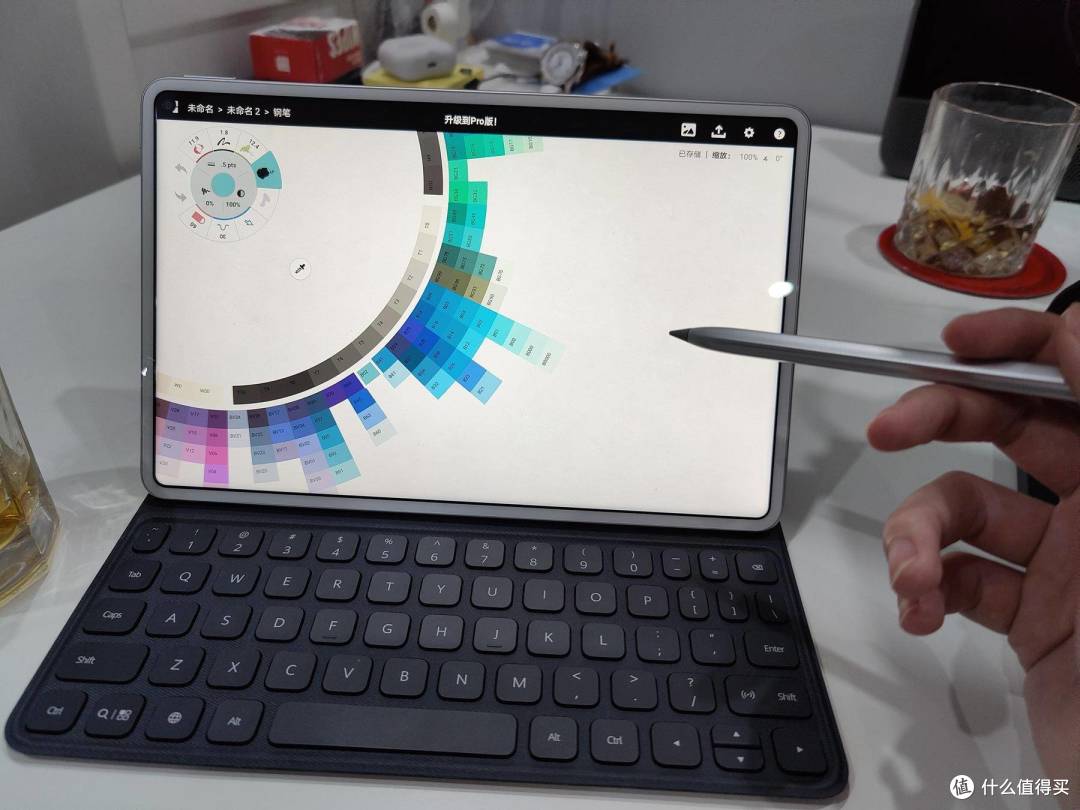
最后,平板自带的绘画App,可以说比iPad Pro + Apple Pencil 2那套弱一些,但是有Surface的水准,而且免费版的颜色就挺全了,中度和轻度使用的用户妥妥的够了。
而除了在平板本身上进行各种操作之外,如果有一些比较复杂的操作,我们还是可以通过贝尔金的扩展坞来连外接显示器。
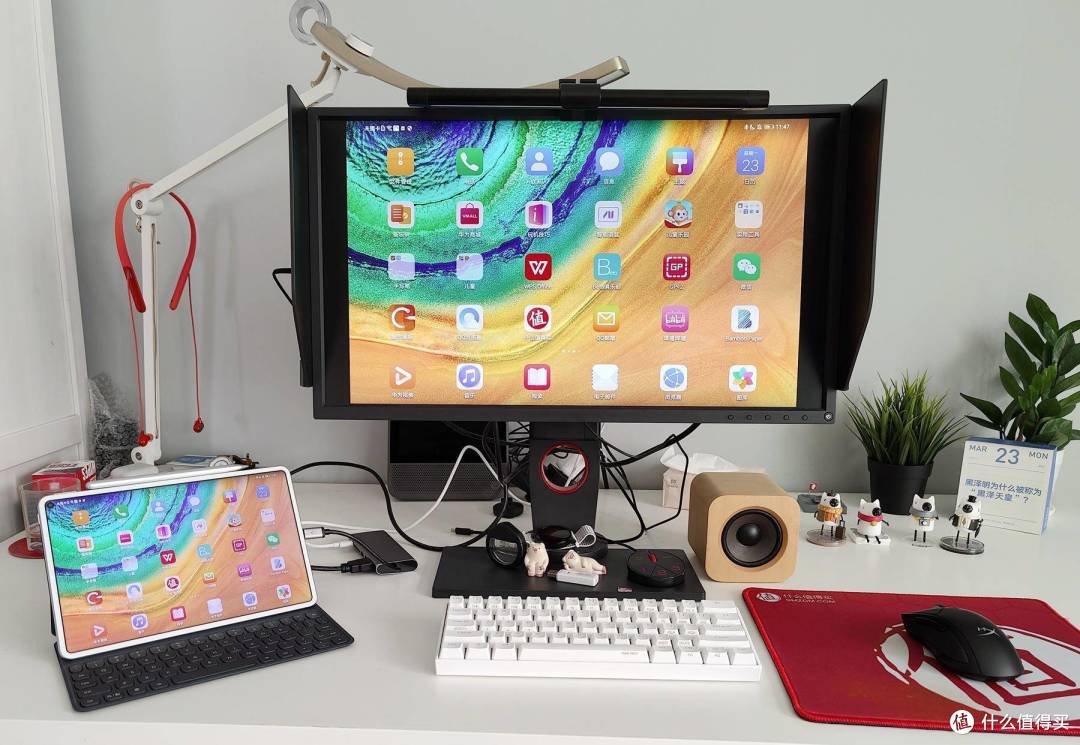
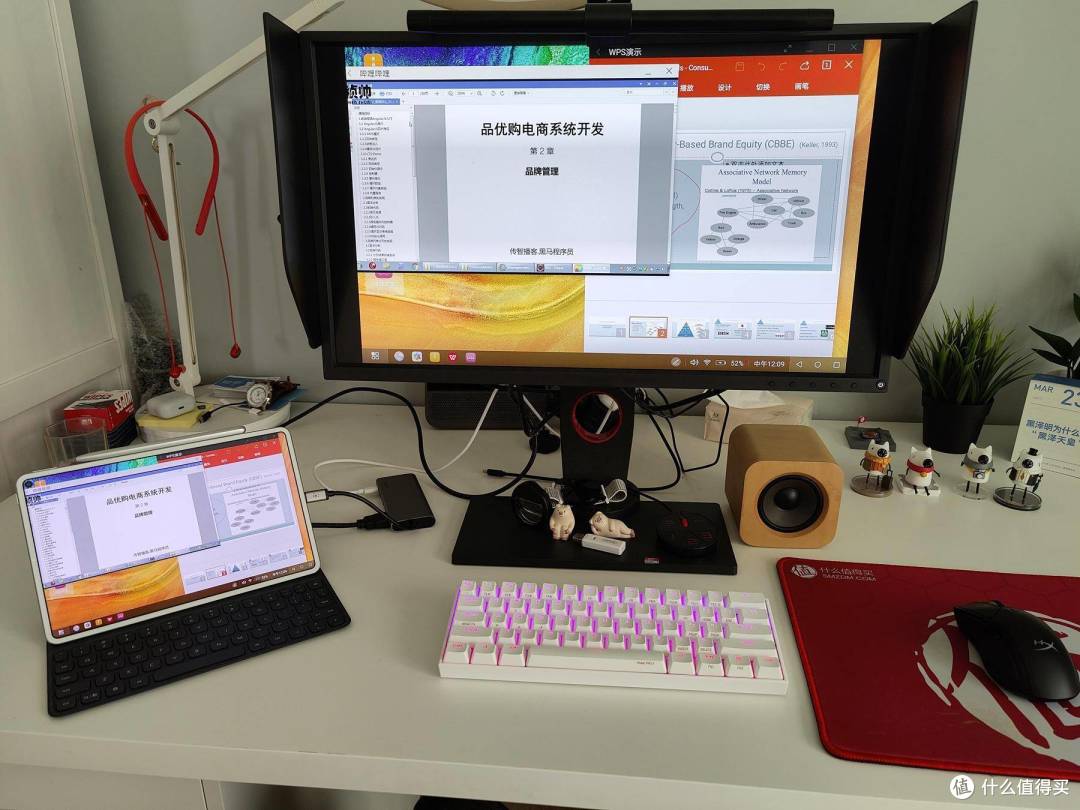
而且还可以切换到“电脑模式”,配合蓝牙键盘和鼠标的话,工作更加高效了。

而且多任务的效果也挺不错的,有点接近传统电脑的使用感受了。比如我修改PPT的时候,可以打开图片和视频资源做参考。(因为有些内容需要保密,这里随便开一个B站视频演示用)
总结
总体来说,这个“三件套”用下来,我的居家办公体验还是挺不错的。当然实际工作时,也还是配合手机上的微信和腾讯会议做一些实时的沟通。再加上还有台式机做后备力量,可以说信心满满了。
如果说单单用一个华为平板,可能还担心一些需求有点不放心。比如修图,拷贝U盘的文件、和相机里的文件,或者使用云盘、文件中转站处理大文件这些常见需求。不过好在,配合上Velop的这套6600M Mesh路由器,再加上贝尔金的扩展坞,这个平板能做到和做好的事一下多了不少,确实有些游刃有余的感觉了。


当然了,每位朋友的工作职责、任务、需求都不尽相同,所以小弟的这篇经验贴,更多的也还是抛砖引玉,用自己的经验给大家一些参考。希望能给感兴趣的朋友们一些启发,感谢阅读!
我是Neo,我们下次见!
小编注:本文作者@沈少Neo是什么值得买首席生活家,他的个人自媒体信息为:
新浪微博:沈少Neo,微博地址(http://weibo.com/neoshen)。











校验提示文案
校验提示文案
校验提示文案
校验提示文案
校验提示文案
校验提示文案
校验提示文案
校验提示文案
校验提示文案
校验提示文案
校验提示文案
校验提示文案
校验提示文案
校验提示文案
校验提示文案
校验提示文案
校验提示文案
校验提示文案
校验提示文案
校验提示文案
校验提示文案
校验提示文案
校验提示文案
校验提示文案
校验提示文案
校验提示文案
校验提示文案
校验提示文案
校验提示文案
校验提示文案
校验提示文案
校验提示文案
校验提示文案
校验提示文案
校验提示文案
校验提示文案
校验提示文案
校验提示文案
校验提示文案
校验提示文案