





当前位置:
文章详情

​避坑指南:Excel常见的15个隐藏极深的坑,个个经典,颠覆了我对Excel的认知

2020-03-12 16:51:52 405点赞 4487收藏 87评论

​避坑指南:Excel常见的15个隐藏极深的坑,个个经典,颠覆了我对Excel的认知 记得刚入职场那会,作为一个小白,对Excel做各种报表非常不熟悉,经常加班,一做表格就等7.8个小时,上了一天班啥都没干,就顾着做表了,发际线也感觉在渐渐后移​避坑指南:Excel常见的15个隐藏极深的坑,个个经典,颠覆了我对Excel的认知 ……实在是一言难尽~后面实在忍受不了天天加班的痛苦,鼓起勇气和公司财务的美丽小姐姐学了几招 ,才拯救了我日渐后退的发际线……​避坑指南:Excel常见的15个隐藏极深的坑,个个经典,颠覆了我对Excel的认知

后面财务小姐姐后面还教了我一些常见的错误解决方法,帮我一一排雷,别说了,以前那些踩过的坑实在是数不胜数。​避坑指南:Excel常见的15个隐藏极深的坑,个个经典,颠覆了我对Excel的认知 踩了那么多坑,现在对Excel也是半个“砖家”了,那么今天就来跟大家说说Excel操作里面很容易踩的坑,一个一个来排雷,快来看看你都中了几个?​避坑指南:Excel常见的15个隐藏极深的坑,个个经典,颠覆了我对Excel的认知

-------------Excel避坑指南分割线-------------

一、Excel容易踩的坑

1.错误地合并单元格

我们在制作图片的时候,如果是新手,对一些图表,很喜欢用的功能之一,那就是【合并居中】,这样可以让我们的图表变得更好看一些~​避坑指南:Excel常见的15个隐藏极深的坑,个个经典,颠覆了我对Excel的认知

​避坑指南:Excel常见的15个隐藏极深的坑,个个经典,颠覆了我对Excel的认知

但其实,如果是一些需要进行数据采纳分析的表格,一旦使用了合并的功能,那就没法统计数据和分析了。这也是为什么当时做了快4个小时的图表做出来老板不满意了,根本没法使用排序、查询、统计的功能。

2.单位不统一

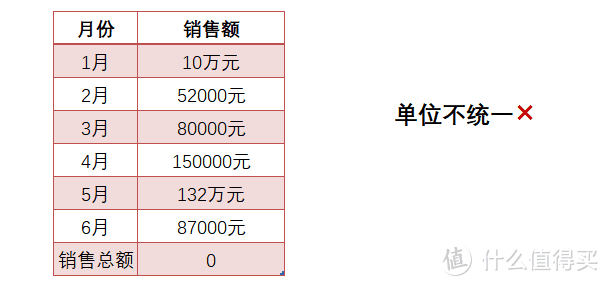
之前整理一些销售数据的时候,有的用的是人民币(:元)做单位,有的用的是(:万元)做单位,有的甚至没有单元,在复制粘贴的时候也没注意,就一直沿用,但后面发现这各用各的单位之后,是根本没法排序、统计处理的。所以当单位不统一的时候,是最让人头疼的了~那个表后面改得我怀疑人生……
​避坑指南:Excel常见的15个隐藏极深的坑,个个经典,颠覆了我对Excel的认知

换算成同样的单位之后,如果还是需要显示你的单位内容,可以通过设置单元格格式,然后会自动显示出单位,而不影响数据统计​避坑指南:Excel常见的15个隐藏极深的坑,个个经典,颠覆了我对Excel的认知

3.空格对齐

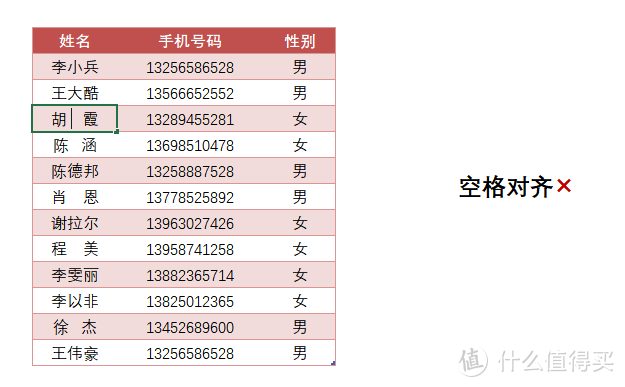
在整理表格的时候,有些名字是三个字,有些名字是两个字,为了把名字对齐,新手往往的做法就是直接叮~按一下空格键,就秒对齐了!

但是问题来了,加了空格键之后,如果你要搜索两个字的名字的时候,就会显示不出来,后期的表格处理也特别繁琐。
​避坑指南:Excel常见的15个隐藏极深的坑,个个经典,颠覆了我对Excel的认知

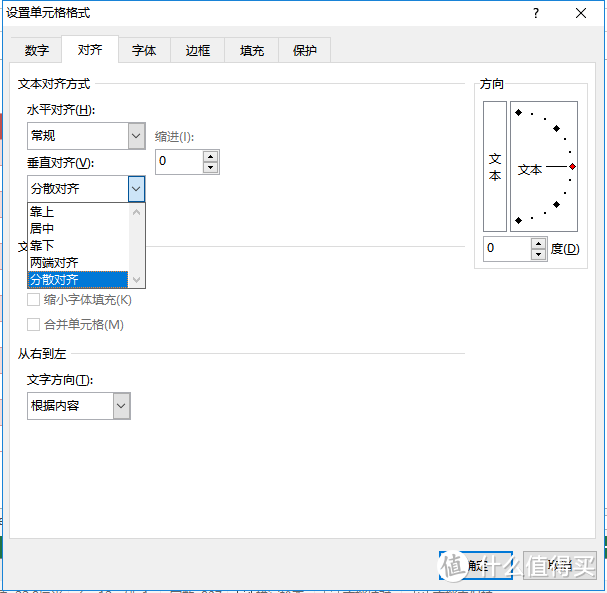
所以,如果需要对齐一些表格的内容的话,千万不要随便用空格键,我们可以通过直接【设置单元格格式】,然后将对齐方式设置为【分散对齐】,这样就可以轻松对齐啦而且也不影响后面的表格处理​避坑指南:Excel常见的15个隐藏极深的坑,个个经典,颠覆了我对Excel的认知

​避坑指南:Excel常见的15个隐藏极深的坑,个个经典,颠覆了我对Excel的认知

4.日期格式不正确

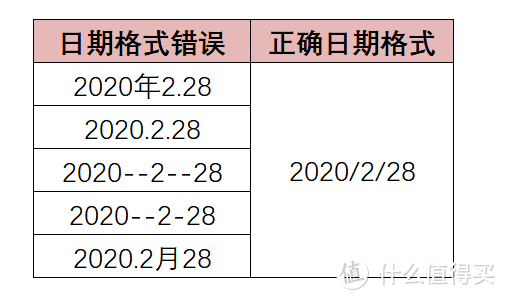
新手在制作表格的时候,输入的日期格式很容易会出错,平时我们习惯的日期格式为【2020.2.28】,但在Excel表格里面会直接被判定为文本数值,在后期统计日期的时候就没办法直接筛选了~​避坑指南:Excel常见的15个隐藏极深的坑,个个经典,颠覆了我对Excel的认知

还有一种容易踩的坑就是使用多种样式的日期格式,这样也很不好统计管理,所以要使用正确的日期格式【2020/2/28】,便于后面的统计。
​避坑指南:Excel常见的15个隐藏极深的坑,个个经典,颠覆了我对Excel的认知

5.输入公式却没有进行计算

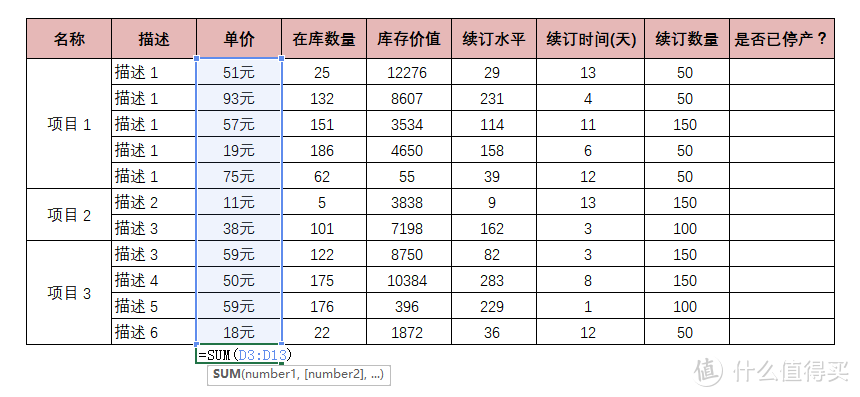
新手可能还会遇到的一个问题是:输入了公式但却没有进行计算,这个的话主要是因为单元格如果已经被设置了格式,比如文本格式等的话,在输入公式时,这些公式会被当作文本来处理,因而不会进行计算。

因此在制作表格的时候,注意单元格式的设置,将其单元格格式设置为【常规】即可。
​避坑指南:Excel常见的15个隐藏极深的坑,个个经典,颠覆了我对Excel的认知

​避坑指南:Excel常见的15个隐藏极深的坑,个个经典,颠覆了我对Excel的认知

6.插入数据透视表提示字段名无效

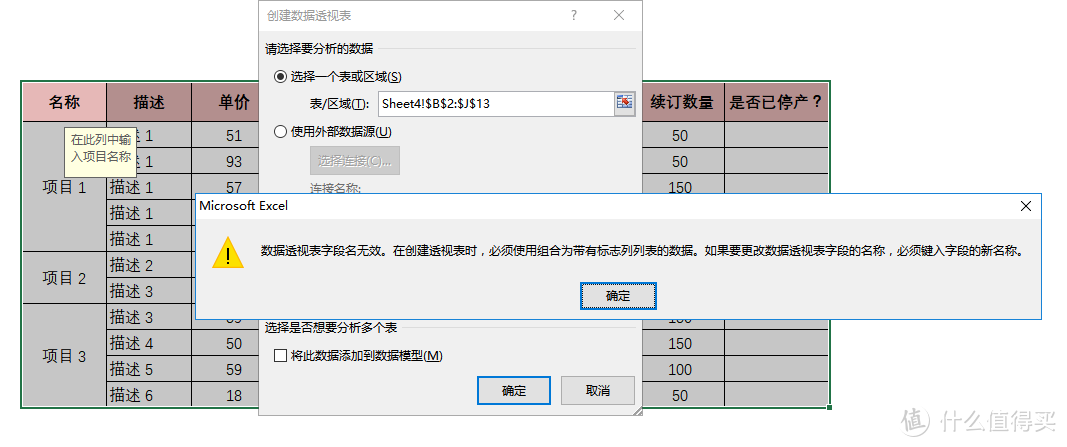
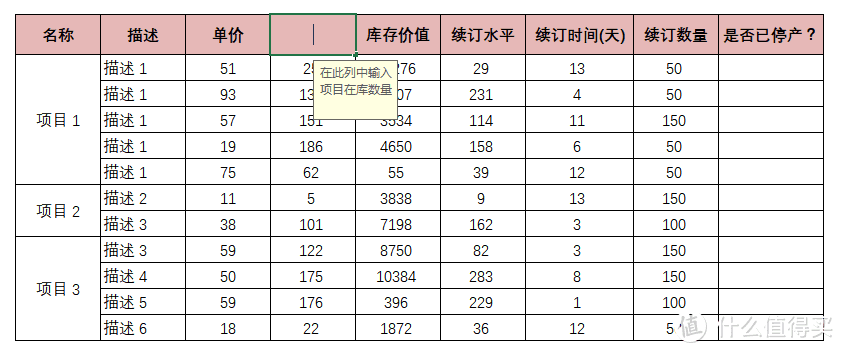
数据透视表是Excel里面一个非常好用的功能,可以帮助我们更好地分析数据~但有时候插入数据透视表的时候,可能会出现【数据透视表字段名无效】的提示,这是什么原因造成的呢?​避坑指南:Excel常见的15个隐藏极深的坑,个个经典,颠覆了我对Excel的认知

​避坑指南:Excel常见的15个隐藏极深的坑,个个经典,颠覆了我对Excel的认知

其实是因为你的源数据表格里面标题行缺失,所以无法识别你的标题内容,解决方法只需要添加进入标题字段内容就行啦~
​避坑指南:Excel常见的15个隐藏极深的坑,个个经典,颠覆了我对Excel的认知

7.复制粘贴到隐藏行

有时候我们为了更好地查看数据,会对数据进行筛选或者是将部分数据进行隐藏,但是当需要将其复制粘贴时,会发现那些隐藏的行列也一并给显示出来了,这样很不方便。​避坑指南:Excel常见的15个隐藏极深的坑,个个经典,颠覆了我对Excel的认知

而高手的解决方法是:在复制的时候直接按下【Alt + ;】键,这样就只会复制可见的行列哦~
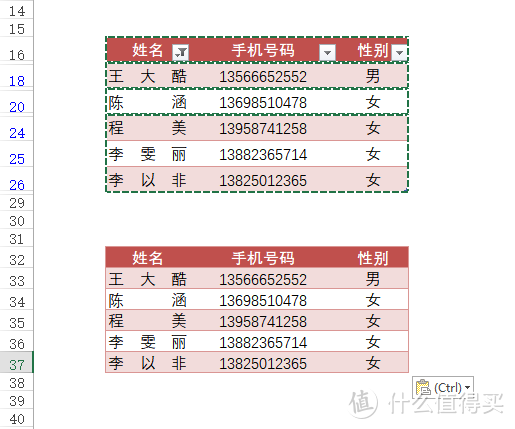
​避坑指南:Excel常见的15个隐藏极深的坑,个个经典,颠覆了我对Excel的认知

​避坑指南:Excel常见的15个隐藏极深的坑,个个经典,颠覆了我对Excel的认知

二、常见的“乱码”错误坑

Excel表格里面还有一些常客,就是各种各样的错误值,每一种错误类型都有自己的脾性,我们要对症下药,才可以轻松掌握Excel~​避坑指南:Excel常见的15个隐藏极深的坑,个个经典,颠覆了我对Excel的认知

1.#DIV/0!

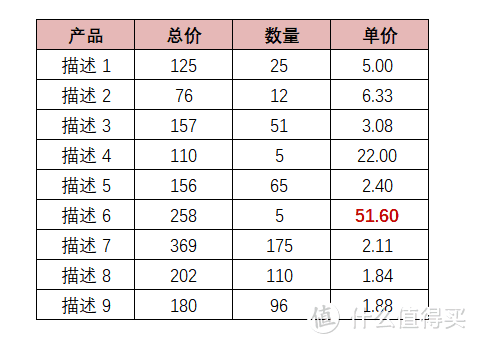
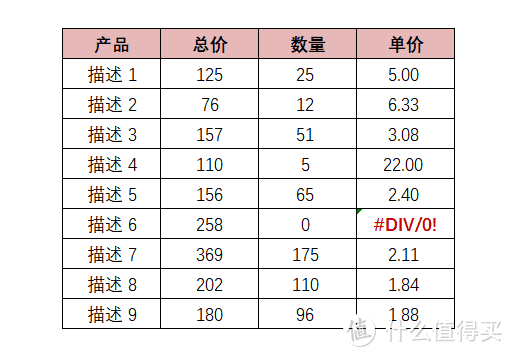
出现【#DIV/0!】错误值,主要是因为在进行相除运算的时候,除数出现了0数值或者是出现了空白的单元格,这是不符合我们的相除运算法则的,如下图所示:
​避坑指南:Excel常见的15个隐藏极深的坑,个个经典,颠覆了我对Excel的认知

​避坑指南:Excel常见的15个隐藏极深的坑,个个经典,颠覆了我对Excel的认知那么解决的方法也很简单,把数值为0或者空的除数数据需要为非零的数值即可。

​避坑指南:Excel常见的15个隐藏极深的坑,个个经典,颠覆了我对Excel的认知

​避坑指南:Excel常见的15个隐藏极深的坑,个个经典,颠覆了我对Excel的认知

2.####

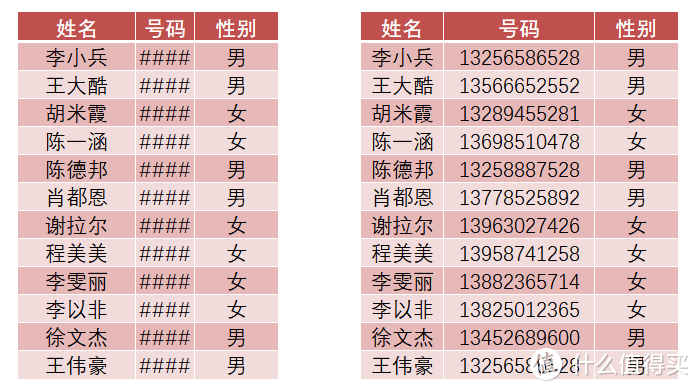
做表格的时候,类似这种一连串的【####】,又是因为什么造成的呢?其实是因为你的单元格列宽不够长,输入的数字比较长但又没办法全部显示出来,所以才会出现这个错误值。​避坑指南:Excel常见的15个隐藏极深的坑,个个经典,颠覆了我对Excel的认知

​避坑指南:Excel常见的15个隐藏极深的坑,个个经典,颠覆了我对Excel的认知

解决方法很容易,只需要通过鼠标直接拖动列表之间的宽度,使其宽度足够长,以此来消除此错误值。

3.#N/A

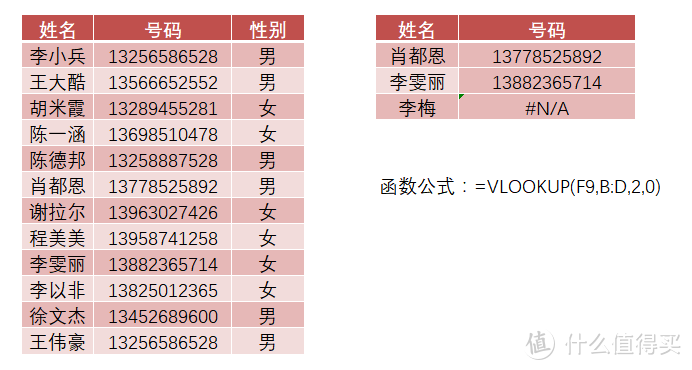
这个错误值的出现,主要是因为使用的函数公式运算时,对应的数值不存在。例如我们使用VLOOKUP函数查询对应的数据时,如果原始数据对不上,自然也是会出现类似的提示。
​避坑指南:Excel常见的15个隐藏极深的坑,个个经典,颠覆了我对Excel的认知

​避坑指南:Excel常见的15个隐藏极深的坑,个个经典,颠覆了我对Excel的认知如果需要消除的话,我们可以通过IFerror函数来进行替换,当出现不存在的数据时,可以直接改为不存在提示。

公式如下:

=iferror(VLOOKUP(F5,B:D,3,0),"不存在")

4.#NUM!

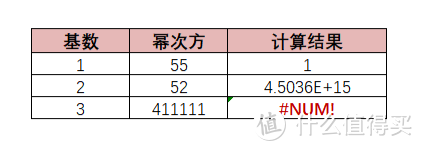
当你的公式出现了超过计算范围的时候,就会出现【#NUM!】的错误值提示,例如在计算一些比较大的数值,例如幂次方,这里要计算3的411111次方,因为数值过大就会出现这个错误提示了~
​避坑指南:Excel常见的15个隐藏极深的坑,个个经典,颠覆了我对Excel的认知

试下对数据进行拆分计算,或者重新整理看是否有误哦!​避坑指南:Excel常见的15个隐藏极深的坑,个个经典,颠覆了我对Excel的认知

5.#NULL!

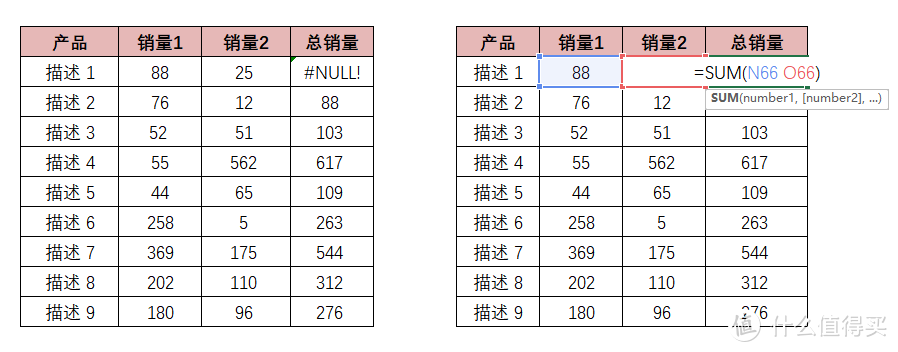
出现这个错误值的话,可能是函数公式引用单元格区域时,单元格区域范围出现了错误。或者是函数公式的书写出现了问题,于是出现【#NULL!】。​避坑指南:Excel常见的15个隐藏极深的坑,个个经典,颠覆了我对Excel的认知

❀错误写法:=SUM(N66 O66)

❀正确写法:=SUM(N66:O66)
​避坑指南:Excel常见的15个隐藏极深的坑,个个经典,颠覆了我对Excel的认知

所以我们在输入公式的时候要仔细检查一遍,看对应的函数引用区域是否有书写错误哈~

6.#NAME?

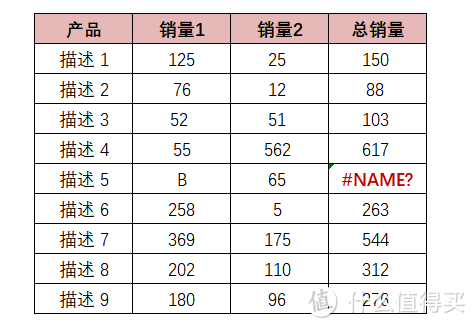
这个属于比较常见的错误值类型,想当年我刚学Excel的时候就是被它折磨得死去活来。​避坑指南:Excel常见的15个隐藏极深的坑,个个经典,颠覆了我对Excel的认知 后面才发现,其实它有四种情况会出现这种错误值:

(1)函数公式输入错误

(2)单元格引用区域错误

(3)数值类型错误不符合计算规则

(4)文本字符引用时未规范使用英文双引号

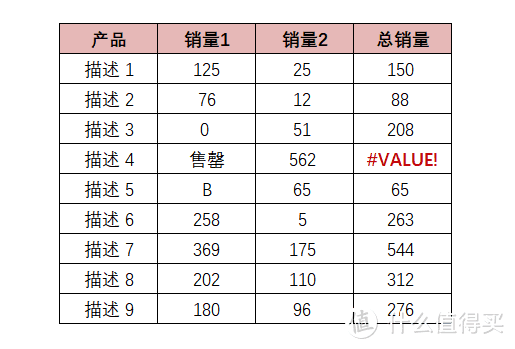
例如这种,B+65,B是英文字母,因此在公式下无法进行自由统计计算。
​避坑指南:Excel常见的15个隐藏极深的坑,个个经典,颠覆了我对Excel的认知

​避坑指南:Excel常见的15个隐藏极深的坑,个个经典,颠覆了我对Excel的认知所以在填写公式的时候要注意检查基础的数据和公式是否有输入错误哦!​避坑指南:Excel常见的15个隐藏极深的坑,个个经典,颠覆了我对Excel的认知

7.#VALUE!

有些人在进行数值计算的时候,一不小心,可能会将不同数据类型的值进行相加等运算处理,其实这样是不对的,容易会出现【#VALUE!】的数值。​避坑指南:Excel常见的15个隐藏极深的坑,个个经典,颠覆了我对Excel的认知

​避坑指南:Excel常见的15个隐藏极深的坑,个个经典,颠覆了我对Excel的认知

​避坑指南:Excel常见的15个隐藏极深的坑,个个经典,颠覆了我对Excel的认知

8.#REF!

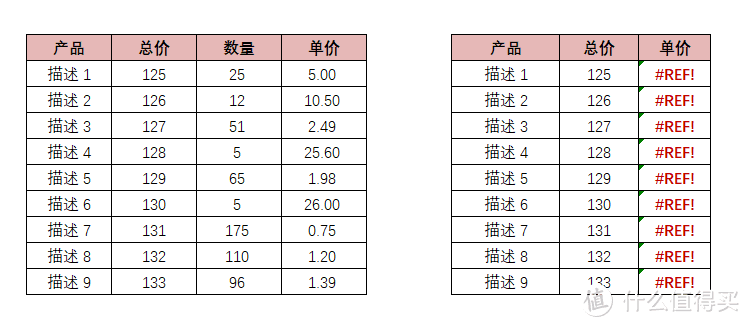
这个错误值出现的情况是:当在通过函数引用某一个单元格或者单元格区域时,当引用的区域被删除后,这样函数就无法找到需要引用的区域,所以就会导致这样的错误。如果我们需要计算,就要重新选择单元格的区域哦!​避坑指南:Excel常见的15个隐藏极深的坑,个个经典,颠覆了我对Excel的认知

​避坑指南:Excel常见的15个隐藏极深的坑,个个经典,颠覆了我对Excel的认知

​避坑指南:Excel常见的15个隐藏极深的坑,个个经典,颠覆了我对Excel的认知

【写在后面】

好啦~Excel需要紧急避坑的点这里都一一分享了 ,希望可以对你有所帮助,小白逆袭成大神,就靠这些实用的技巧方法了~ ​避坑指南:Excel常见的15个隐藏极深的坑,个个经典,颠覆了我对Excel的认知

往期文章推荐:

Office里这些能让人“偷懒”的一秒神技,看完豁然开朗,省下时间上班摸鱼宅家有N种可能,如何让学习成为一种可能?关注#宅家学习技巧#,原来,在家也能高效学习和办公!>活动详情戳这里<分享优质学习资源/经验/技巧,赢效率好物!今天下午下班的时候,路过新来的实习生妹子的桌前,看见她还在苦苦加班,从入职到现在一个星期,看她每天都加班实在挺辛苦的,就过去关心了一下她,谁让她是个豹有趣| 5 评论0 收藏41查看详情在家宅着?不如试试这15个网课网站,免费、高效、冷门,你值得拥有!宅家有N种可能,如何让学习成为一种可能?关注#宅家学习技巧#,原来,在家也能高效学习和办公!>活动详情戳这里<分享优质学习资源/经验/技巧,赢效率好物!最近在家,实在无聊,刷抖音过去一个星期,玩游戏和煲剧过去两个星期,老板还没通知上班,说是给我们放放假,充充电orz...这不,公司年前刚来的小姐姐,豹有趣| 2 评论0 收藏44查看详情
展开 收起
87评论

  • 精彩
  • 最新
  • 复制可见行,学到了。

    校验提示文案

    提交
    能帮到你真是太开心了~~ [脸红]

    校验提示文案

    提交
    这个技能真是实用,谢谢楼主

    校验提示文案

    提交
    还有4条回复
    收起所有回复
  • 最大的坑:您的offcie软件需要激活。。。。

    校验提示文案

    提交
    哈哈扎心了~

    校验提示文案

    提交
    新版的未激活无法在现有表格输入任何资料

    校验提示文案

    提交
    收起所有回复
  • 看来作者没少被 excel 虐,如果从事的工作和数据处理较多的,推荐有余力可以学习下 python+pandas。另外有个插件也可以了解一下:kutools for excel,也是非常实用的

    校验提示文案

    提交
    是的~好的学习了!

    校验提示文案

    提交
    有学习pandas好的地方吗?

    校验提示文案

    提交
    还有1条回复
    收起所有回复
  • 弱弱问下,截图里的名字是真人吗?手机号码都能打通吗?

    校验提示文案

    提交
    弱弱地回复,不可以~

    校验提示文案

    提交
    那说明应该可以

    校验提示文案

    提交
    收起所有回复
  • 就靠vlookup和数据透视表活着了 [哭泣]

    校验提示文案

    提交
    就靠vlookup活着,透视表还不会用

    校验提示文案

    提交
    学会用真的很方便!

    校验提示文案

    提交
    还有3条回复
    收起所有回复
  • 今天坐标刚好遇到一个问题,数字(我想设置成常规)总是变成日期,每次手动改成常规后,下一次打开excel还是日期,这个求解 [喜极而泣] [喜极而泣] [喜极而泣]

    校验提示文案

    提交
    这个如果你想输入的话试试:单元格——单元格格式——数字——文本

    校验提示文案

    提交
    加个单引号解决

    校验提示文案

    提交
    还有5条回复
    收起所有回复
  • 有点基础 现在处理的数据比较大 发现还是数据库和Python会比较好用 正在学MySQL和Python [喜极而泣]

    校验提示文案

    提交
    大神!~~~膜拜~~~

    校验提示文案

    提交
    收起所有回复
  • 最大的坑显然是长数字自动转换成科学计数法而且不可逆,每次看到都想打人

    校验提示文案

    提交
    太同意了 不可逆 妈蛋,还有excel显示在一行,单元格紧凑些,打出来总是有一个字在第二行,如何避免,真的好着急啊

    校验提示文案

    提交
    不可逆吗?你用的什么版本Excel?

    校验提示文案

    提交
    还有1条回复
    收起所有回复
  • 大学刚毕业写简历的时候给自己写了个“精通Excel”,后来我才知道这是这辈子吹的最大的牛,敢说自己Excel玩的好的人只有两种:真高手和压根不知道Excel有多强的人。
    补充两条:不要动不动就修改整行或整列甚至是整个表格的颜色、字体大小这些,这些看似影响不大的操作会造成文件体积的激增;使用公式选择区域的时候不要整列整列的选择,这样会造成运算量的激增。

    校验提示文案

    提交
    教办公软件的都不敢说精通,偶尔遇到些问题还是要研究的 [高兴]

    校验提示文案

    提交
    收起所有回复
  • 复制可见行的标准操作不应该是定位-可见单元格,然后复制嘛 [龇牙]

    校验提示文案

    提交
    对,F5定位可见单元格

    校验提示文案

    提交
    收起所有回复
  • 适合刚入职的小白哦,老皮们还是不用看了 [皱眉]

    校验提示文案

    提交
  • excel最大天坑:宏 [喜极而泣]

    校验提示文案

    提交
  • 第一个用跨列就可以解决了。不用合并。

    校验提示文案

    提交
  • wps复制可见行的直接复制就行了

    校验提示文案

    提交
    我现在的PPT都用WPS做了,保存成它自家的格式,在手机、电脑上不会有位置错乱问题。有时候需要office2003格式就再另存。

    校验提示文案

    提交
    收起所有回复
  • office2007后,都直接复制可见单元格了

    校验提示文案

    提交
  • 不管了,5毛拿走。

    校验提示文案

    提交
  • 在我多次威胁再瞎搞加班学excel无果后,我放弃了……坑的不是excel,是猪队友 [倒地]

    校验提示文案

    提交
  • 这些都是excel的基本操作,太简单

    校验提示文案

    提交
  • 1.本来就是复制可见行(粘贴不是),不知道作者啥意思;
    2.分散对齐太丑了,根本不好使;
    3.我想给李雯丽打电话。 [阴笑]

    校验提示文案

    提交
  • 是时候学学 power bi了,放弃xls吧

    校验提示文案

    提交
提示信息

取消
确认
评论举报

最新文章 热门文章
4.4K
扫一下,分享更方便,购买更轻松