


























10
8
【众测】丢掉网盘的枷锁,私家云1.0家用NAS私有云深度体验
2017-08-31 15:00:00
20点赞
80收藏
43评论
一、前言
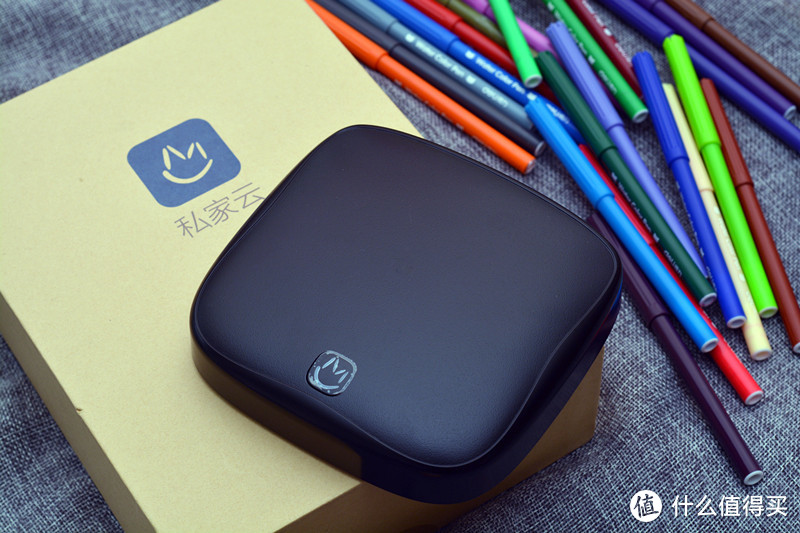
▲从去年开始,115网盘、UC网盘、新浪微盘、迅雷快盘、华为网盘、360云盘陆陆续续都对个人用户关闭或部分关闭了存储功能,导致众多网友的资料一下子没了安家之处。购买电脑硬盘、大容量移动硬盘,费用增加不说,还要等待漫长的下载。所以,靠别人不如靠自己,自己搭建家庭NAS,以后就不用被人牵着鼻子走了。不过现在的NAS产品动不动就大几千,一般用户还是难以承受,所以价格低的家用NAS产品出来了。因为工作经常出差,带着电脑或移动硬盘也不方便,所以每次都将资料存入云盘,随时随地使用。平时也喜欢摄影,外出旅游时也经常遇到存储卡空间不足,所以也会在外将照片存入云盘。这些云盘的陆续关闭,一时也让我手足无措。感谢什么值得买提供的私家云试用机会,让我这个网盘刚需的用户摆脱云盘的束缚,体验家用NAS私有云的便捷。

二、包装附件

▲私家云的包裹依旧采用什么值得买特有的胶带封装,上面写有“朕值到了”。
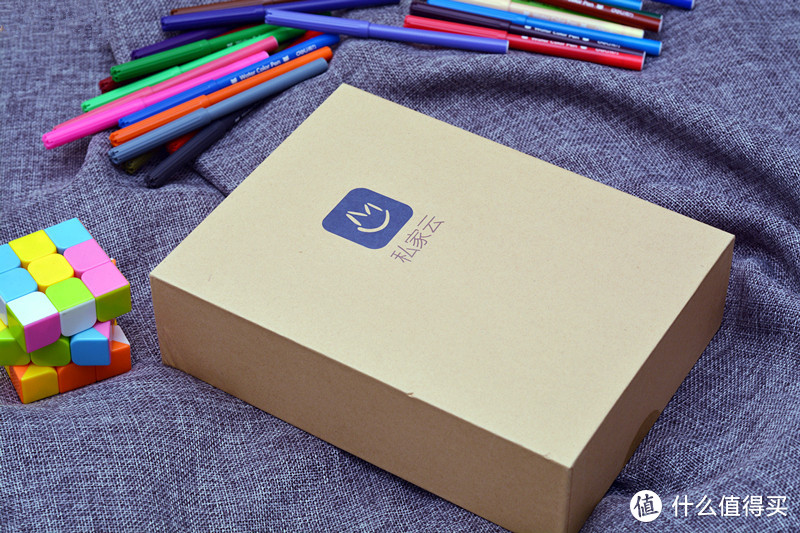
▲私家云的包装挺朴素的,原色纸浆盒,正面有个私家云LOGO。

▲包装背部下方有私家云特色介绍,微信的“微相集”,大容量、WiFi、蓝牙、HDMI、USB2.0、SD卡,以及照片分类、清理,厂家是炒米科技。
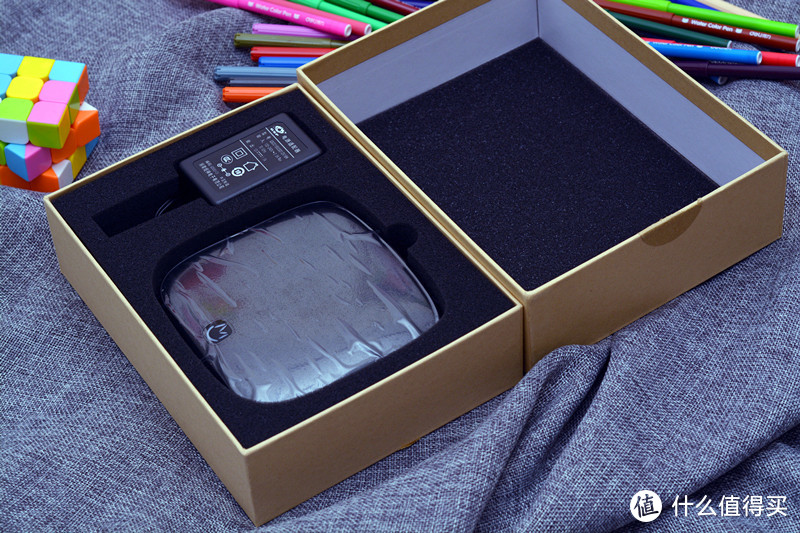
▲打开包装,可以看到私家云和电源适配器固定在黑色海绵内,盒子顶部也有海绵保护,其他附件则在私家云下方。
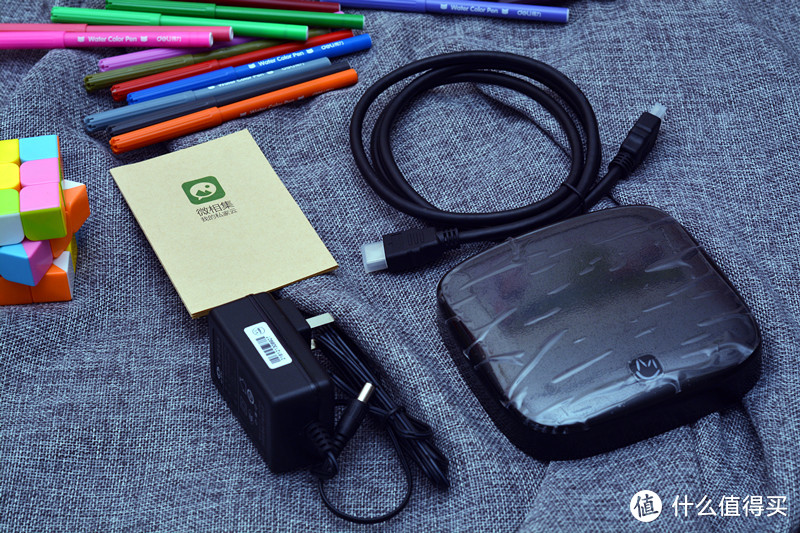
▲这是私家云的全家福,说明书、HDMI线、电源适配器、私家云。

▲说明书也采用原色纸浆色,彩色字体。说明书正面介绍了产品的端口和按键、硬盘配置、保修条例、非保修条例、电子信息产品有害物质申明、保修单。反面介绍了产品清单、快速设置、功能说明、指示灯说明、故障判断。在这里就详细介绍一下硬盘配置。
【规格】
尺寸:120mm*127mm*25mm
颜色:酷炫黑、樱花粉、薄荷蓝
按键:LOGO透光按键
指示灯:三色全彩指示灯,可组合多种状态
【内置参数】
CPU:Amlogic S9055X Cortex-A53,四核64-bit
GPU:Mail-450,3+2核750MHz
内存:1G/2G DDR3双通道(1T版1G)
硬盘:1TB/2TB HDD/SSD存储容量
WIFI:2.4GHz 802.11b/g/n
蓝牙:Bluetooth 4.0
【外置接口】
USB:USB2.0
HDMI:标准HDMI2.0,输出分辨率4K(3840X2160)
卡槽:标准SD卡插槽
【电源】
AC输入:100~240V 50/60H在输入
DC输出:12V,1.5A
多说两句,看CPU和GPU型号,私家云应该采用的是晶晨S905芯片,天猫魔盒M13和小米盒子3搭载的就是这款芯片。支持超高清4K@60fps硬件解码,支持H.265 10比特、H.264和AVS+等众多格式;编码能力上支持H.264 1080p 60fps硬件编码,输出方面支持HDMI 2.0和CVBS输出。
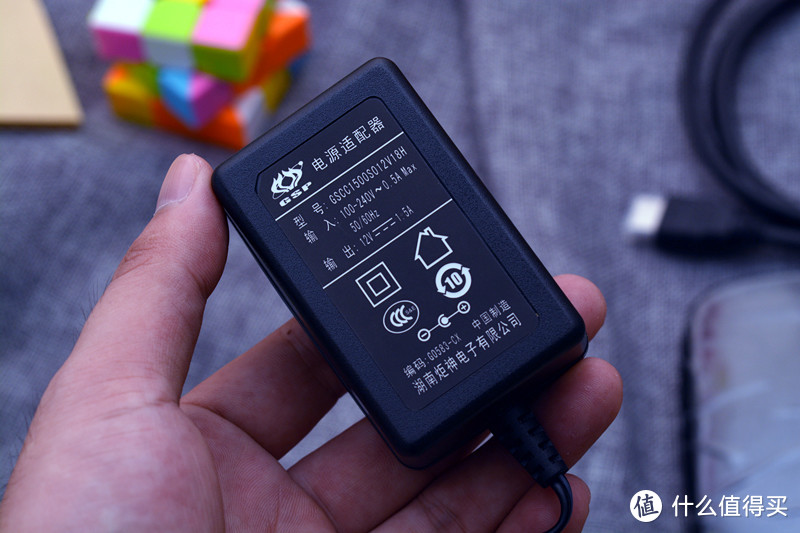
▲参数提到了,AC输入:100~240V 50/60H。这个电源适配器有点大,好在插头位置靠上,如果改成手机电源那样就好了。
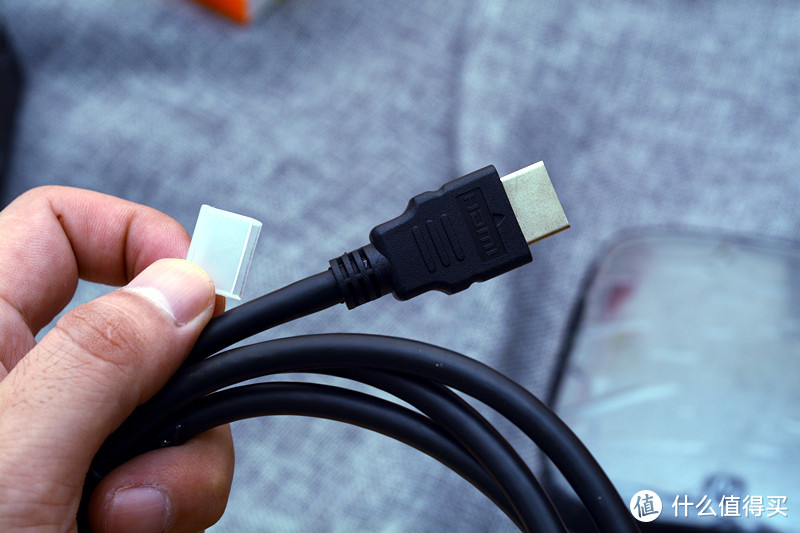
▲HDMI线,标准HDMI2.0,输出分辨率4K(3840X2160),出厂标配了防尘盖。
三、外观细节

▲私家云全身黑色,方方正正,圆圆乎乎。正面靠下位置有一个带私家云LOGO灯的按键。三色全彩指示灯,可组合多种状态。
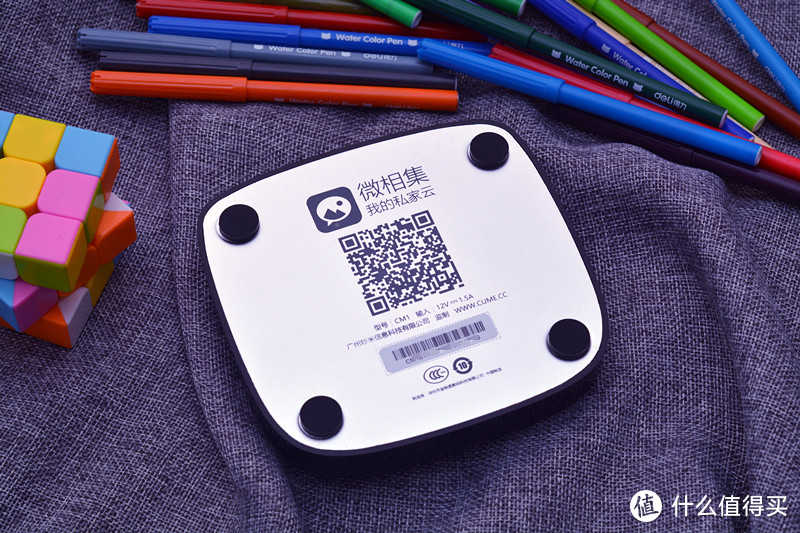
▲底部为金属材质,有利于散热。四个角各有一个圆形的防滑脚垫,中间是微相集二维码,便于进入公众号进行操作。
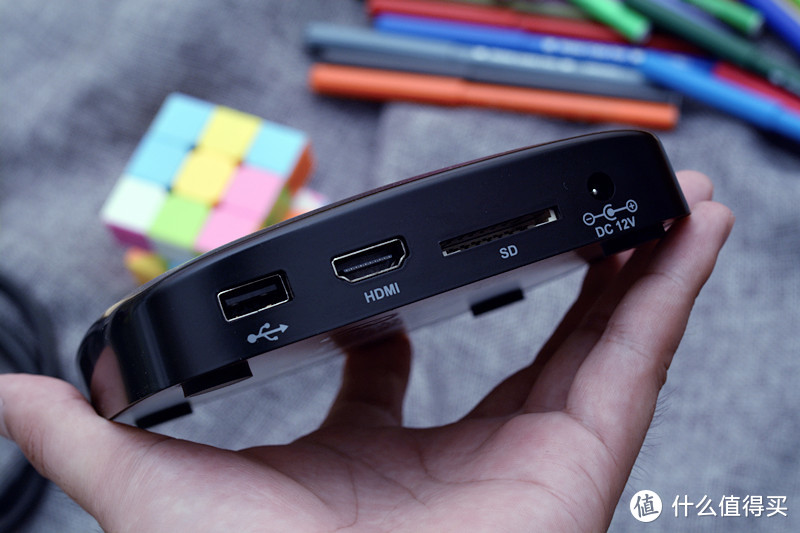
▲私家云背部有四个接口,从左往右分别为USB2.0、HDMI、SD卡、DC电源接口。这些接口一般也够用了,不过个人建议可以再增加几个接口,比如USB3.0、TF卡槽、网线接口。这样传输速度更快,不用读卡器直接读TF卡,增加有线网更稳定。另外,如果支持移动电源供电就更方便了,万一在外急需的时候就能救救急了。
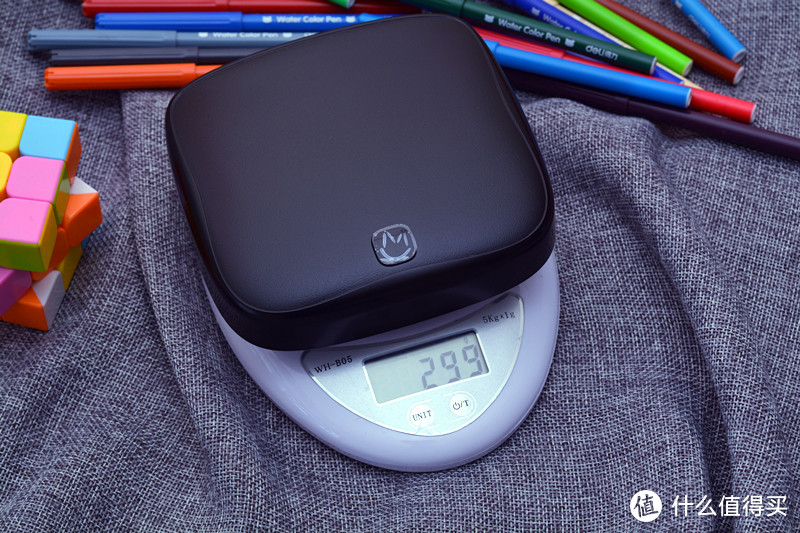
▲私家云重量299g,拿在手里还是有点分量的,不过比起其他NAS产品,这个就轻多了,一般NAS产品都有几kg。之所以私家云有299g,是因为内部有一块2.5寸硬盘的缘故。如果改成固态,重量会轻很多,不过固态硬盘当长期存储介质,寿命和安全性我不太放心。现在的NAS产品也都是机械硬盘组成的。

▲实际测量了一下私家云尺寸,长约125mm,宽约117mm,厚约22mm,数据比官方标称的要小一丢丢。
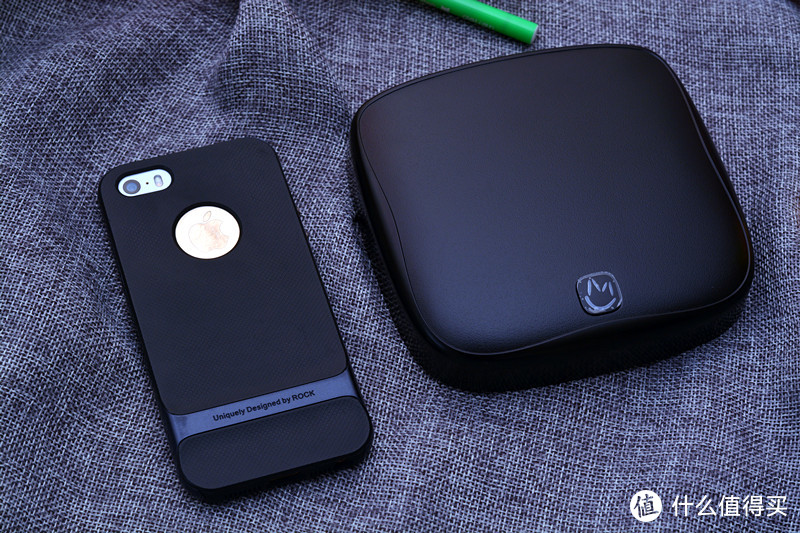
▲我将4寸屏幕的iPhone SE与私家云放在一起对比,私家云比手机还短一大截,的确挺小巧的。这个体积放汽车中控台,没问题。
四、开机使用
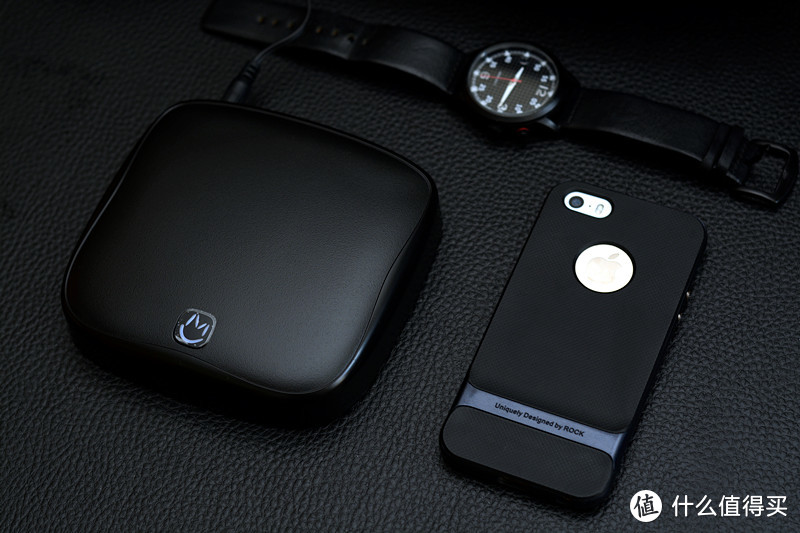
▲接通电源后,私家云的指示灯绿黄交替闪烁,绿灯常亮后开始工作,低功耗待机时变成蓝灯。
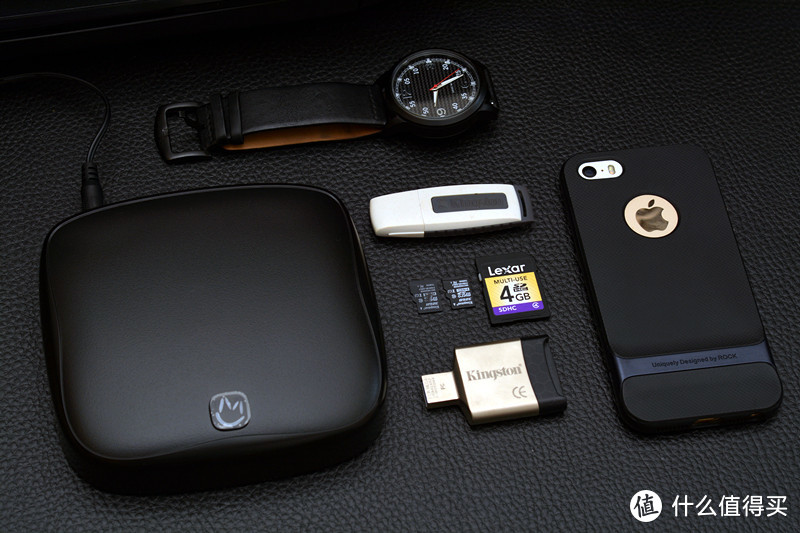
▲这是私家云可以使用的数码产品,手机、U盘、SD卡、TF卡。

▲通过功耗插座实际测试,私家云待机时,功耗都在4W左右,工作时6W左右,取中间值5W,1度=1KW.h,1000W.h/5W=200h,8天才1度电,这功耗够低。
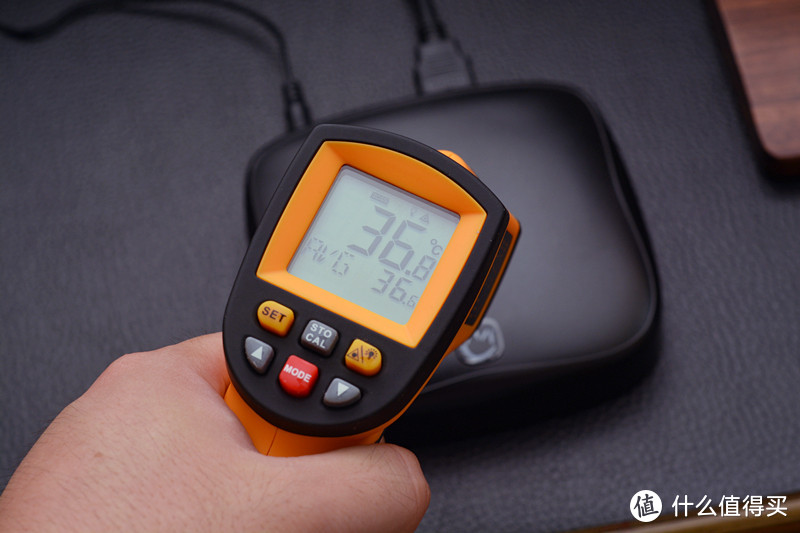
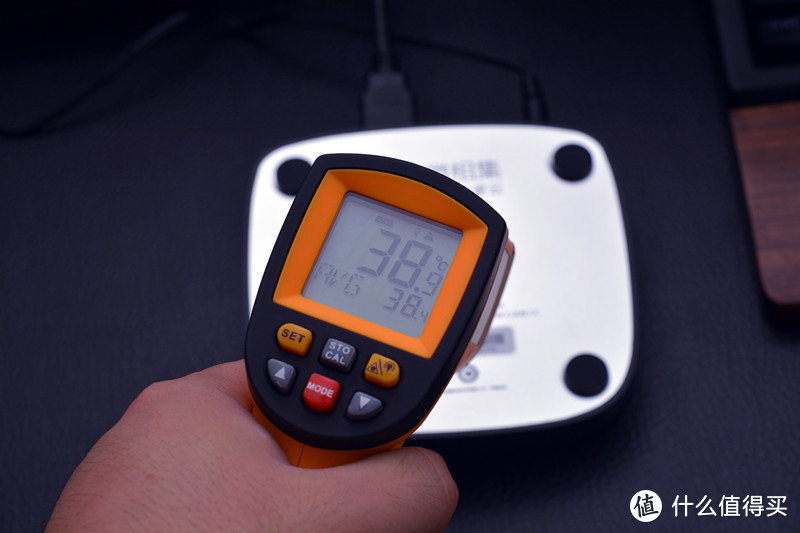
▲再来看看温度,像硬盘、路由器这种数码产品,对温度也有要求,不能太高,容易不稳定。私家云没有设置散热孔,本以为温度会很高,经过红外测温枪实际测量,私家云连续工作一天后,最高温度在中间,正面为36℃左右,反面为38℃左右。整体温度没有超过40℃,都在数码产品正常工作温度区间内。
五、手机APP体验
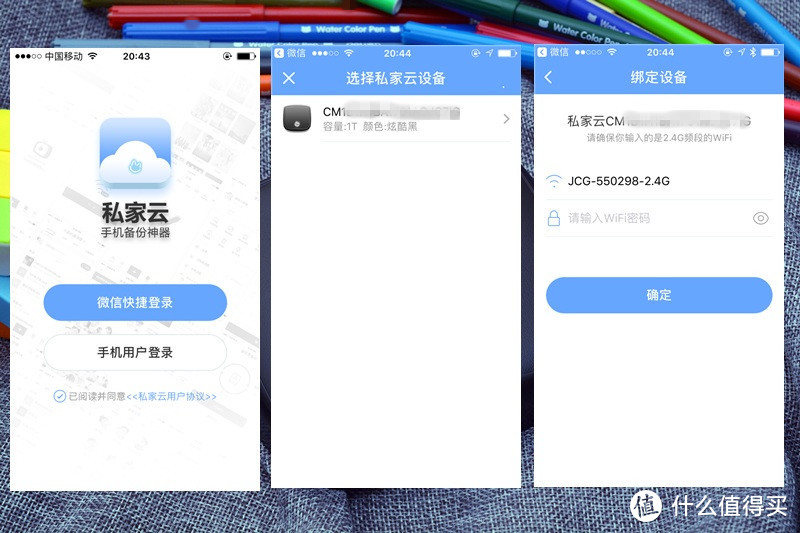
▲操作私家云首选手机APP,功能最丰富。安装好APP后,通过微信或手机登陆,登陆后选择私家云设备,然后选择家庭网络后,填好密码即可绑定成功。

▲绑定成功后进入私家云界面,界面上方有一键备份按键,上面也显示了与689项未备份。中间则是已经使用的空间,下方是最近、全部、图片、视频、音乐、文档、通讯录版块,最下方是私家云、共享、添加、传输、更多版块。点击一键备份后,可以开启自动备份,也可以自己选择性备份。APP左上角有个信号塔标签,点击后有网络说明,近场网络,在同一WIFI内,通过局域网传输,远场网络,通过互联网进行传输。远场网络,我自己也通过公司WIFI和手机4G网络上传过图片和文档,的确很方便。有一些路由器搭建的网络存储也只是限制于本地局域网内的设备,在外则无法上传和下载,私家云则局域网、互联网都可以使用,这才能算的上真正的私有云。
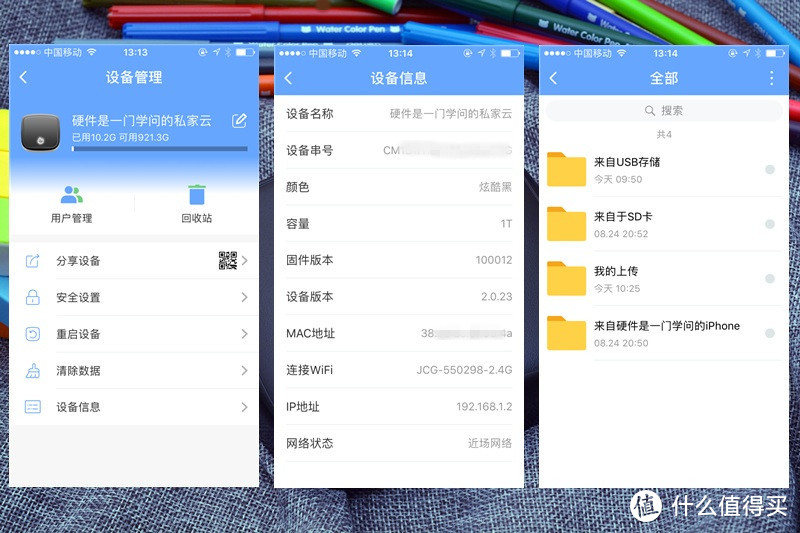
▲在更多的版块里有设备管理,可以对用户进行管理、回收站里找回删除的资料,安全设置,重启设备、清除数据。也可以查看设备信息,颜色炫酷黑,容量1T,以及固件版本、设备版本、MAC地址、连接WIFI、IP地址、网络状态信息。点击全部后,可以看到来自USB、SD、我的上传、iPhone手机的文件资料。
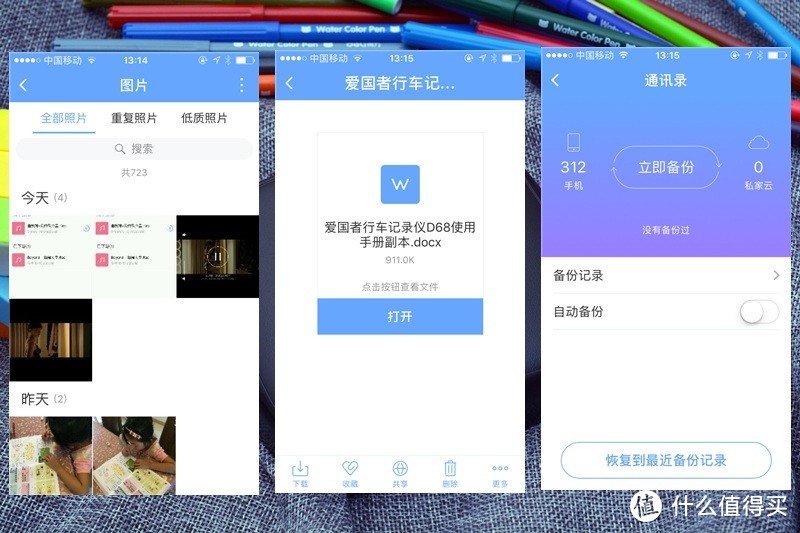
▲APP里可以查看图片、视频、音乐、文档,图片按上传时间分类,可以查看重复图片,也可以查看低质图片,删除无用的,删除后节省空间。文档方面,手机端可以正常打开,而私家云连接显示器或电视后则无法打开,不知道是不是我的WORD版本DOCX的原因。另外,还与一个通讯录备份功能,一键备份和自动备份,就无需再安装其他通讯录备份软件了。
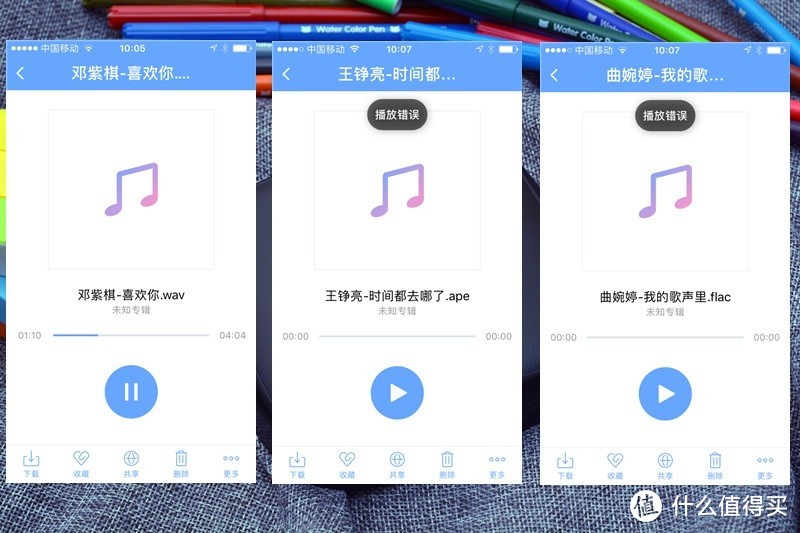
▲音乐方面,我上传了十几首高音质歌曲,有WAV、MP3、APE、FLAC几种格式,通过测试,APP只能打开WAV、MP3格式,这个还是因为APP调用的是iPhone默认播放器,无法打开APE、FLAC格式的缘故吧,如果私家云可以为音乐、视频播放器设置默认软件就好了。

▲视频方面,我播放了上传的《五十度黑》,缓存后可以观看,不过中间会是不是的灰屏,如上图右图,不知道什么原因,不过后面的微信和电视则没有这个问题。

▲共享,可以在这个版块直接上传要共享的图片、视频、音乐等文件,也可以在文件里直接设置。点击APP下方的“+”,可以直接上传文件,有图片和视频两种,不能上传音乐、文档,有点遗憾。我加网络为联通50M宽带,路由器为1700Mbps 双频(2.4G频段:800Mbps ; 5G频段:867Mbps),手机APP上传和下载时,速度大约3-4M/S。下载速度和手机距离路由器的位置也有关系,距离远、障碍物多也影响速度。

▲在APP主界面的下方有一排灰色按钮,可以直接打开私家云的USB、SD卡、云盘文件,也可以打开遥控器。遥控器主要是用来操作私家云连接显示器、液晶电视时使用。遥控器可以调节音量、前后左右和确定、返回功能。更多里,可以蓝牙配网、扫一扫、设置,设置里可以设置WIFI下相册自动备份、给应用上锁,以及清理缓存、推出账号。
六、微信公众号体验
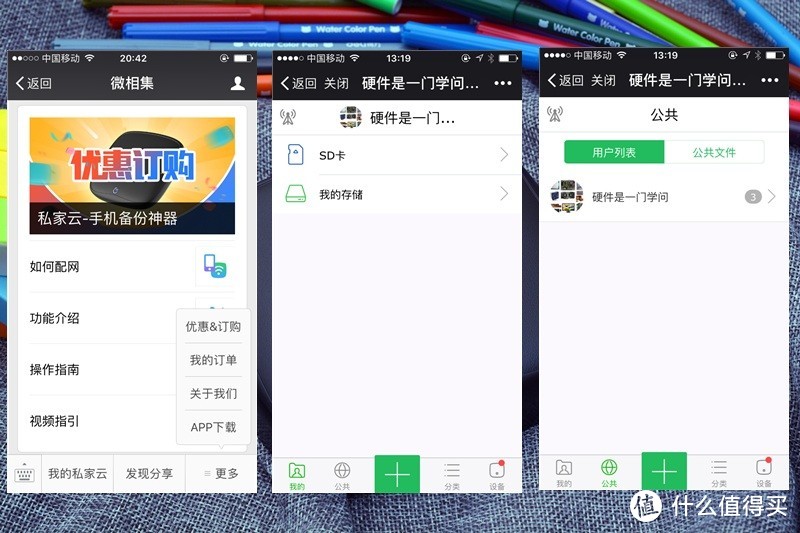
▲微信公众号“微相集”,也具有大部分手机APP功能,算是对手机APP的精简补充,虽然功能不全,不过微信要求平台低,只要手机能用微信就可以操作私家云,比较方便。微信公众号里有私家云的功能介绍、操作指南、视频指引,更多里有APP下载链接,点击下方“我的私家云”就进入私家云操作界面,界面很简洁,直接显示SD卡、我的存储、USB文件,公共里可以看到私家云里的共享文件,共享文件可以看全部文件,也可以按用户来查看。
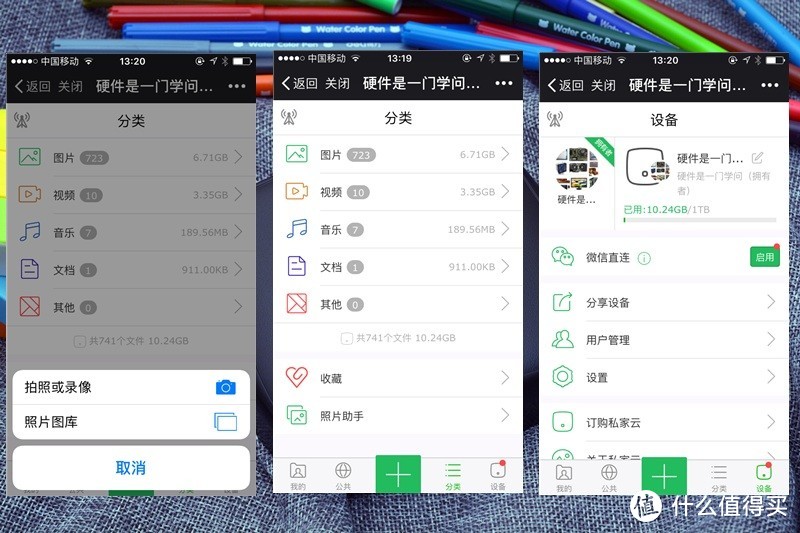
▲点击下方中间的“+”,可以新建拍照和录像,也可以直接到相册里找。点击分类,可以看到私家云里所有文件,按照图片、视频、音乐、文档、其他几个类别,相册助手可以对重复照片和低质照片进行筛选删除。点击设备,对私家云进行设置,可以设置微信直连,对用户进行管理,以及设置私家云。
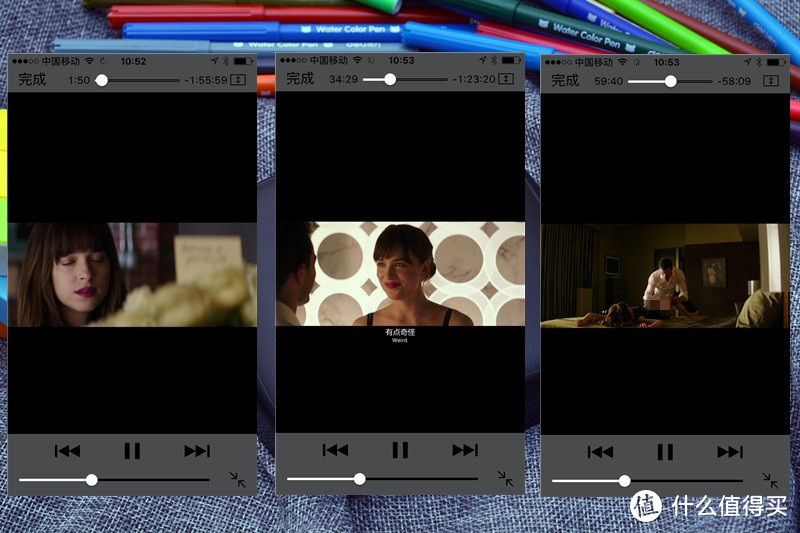
▲鉴于手机APP里观看视频会发生灰屏卡住现象,于是我又到微信里进行了测试,发现微信可以正常播放视频,即便手动快进,也不会灰屏卡住。莫非手机APP调用的视频播放和微信视频播放不是一个软件吗?
七、电脑APP体验
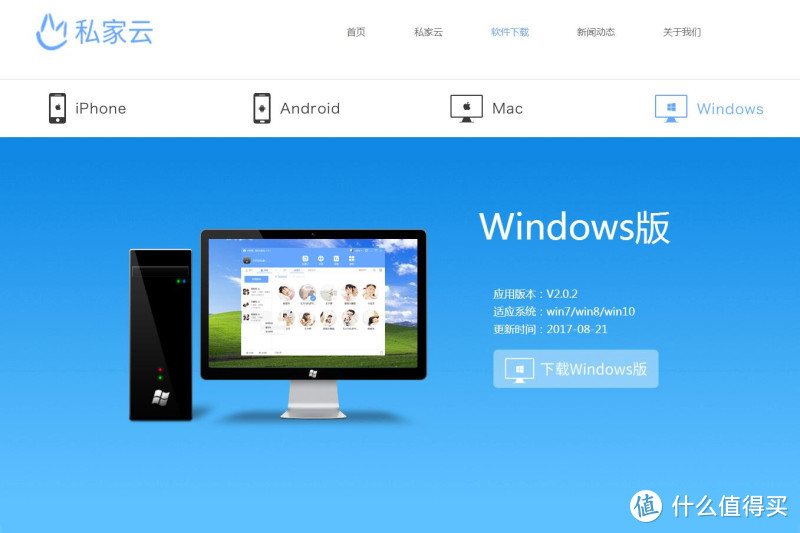
▲电脑APP直接到炒米科技官网下载,支持iPhone、Android、Mac、Windows,Windows里支持Win7、Win8、Win10,如果你还在用XP老古董,还是升级一下系统吧。
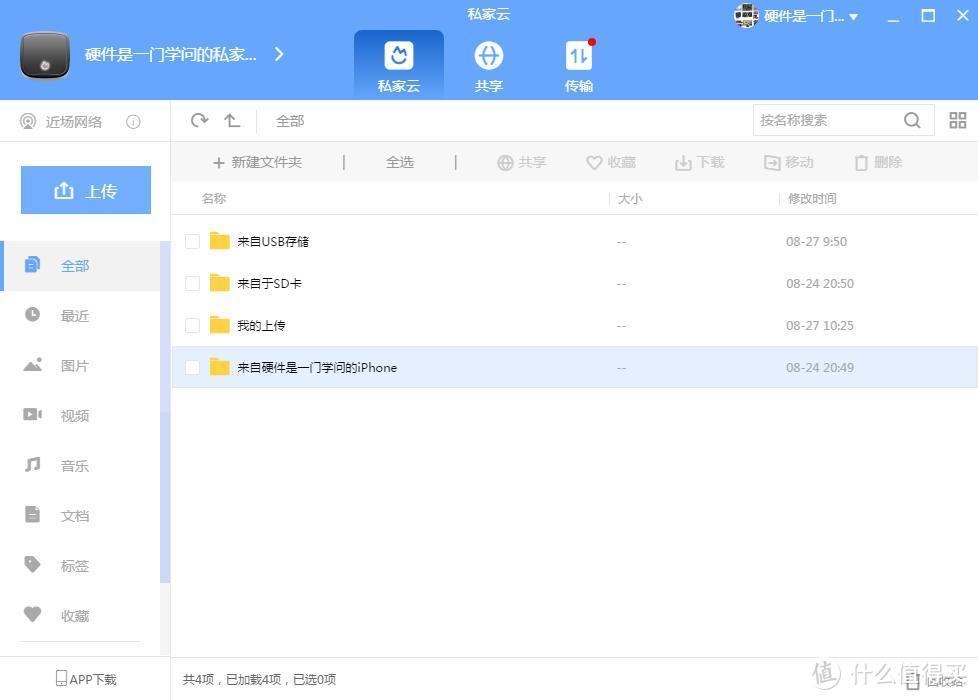
▲私家云APP界面挺清爽的,最上面一栏是私家云、共享、传输三大版块,私家云里,有上传快捷键,以及全部文件的分类。

▲点击左上角的头像,可以看到私家云的系统信息,也可以清除数据和重启设备。

▲图片、视频、音乐、文档等资料也是按照上传时间进行分类。
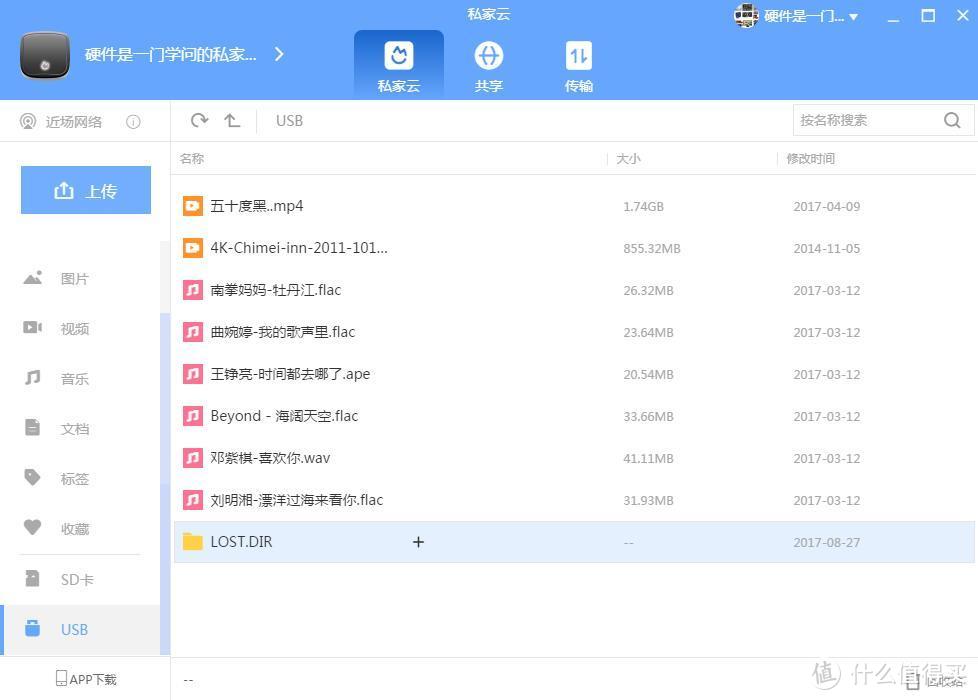
▲同样,和手机APP一样,也可以看到连接在私家云上USB设备、SD卡里的文件资料。
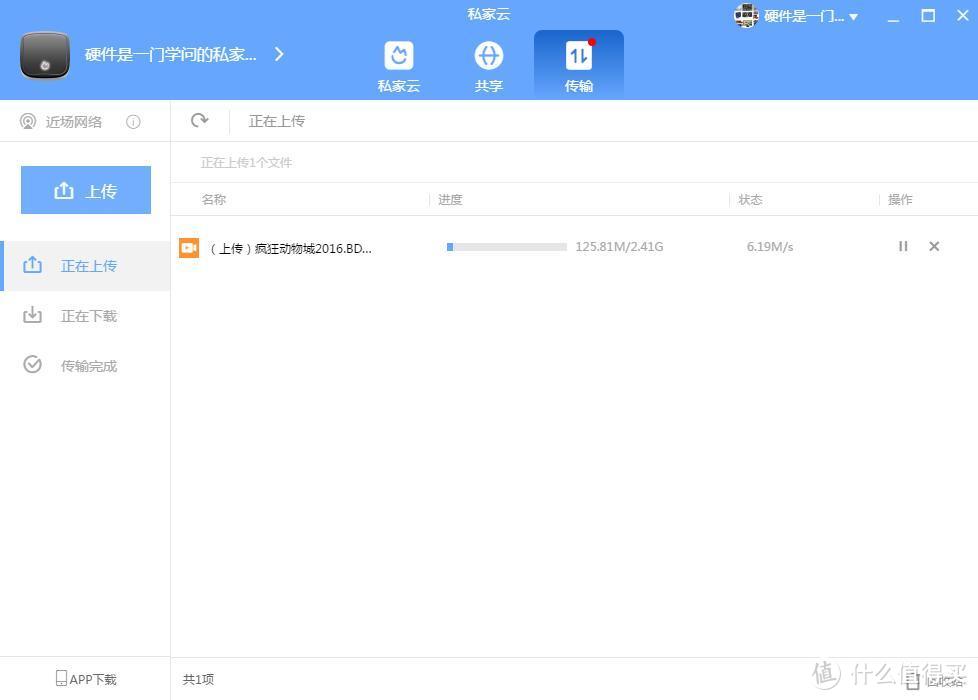
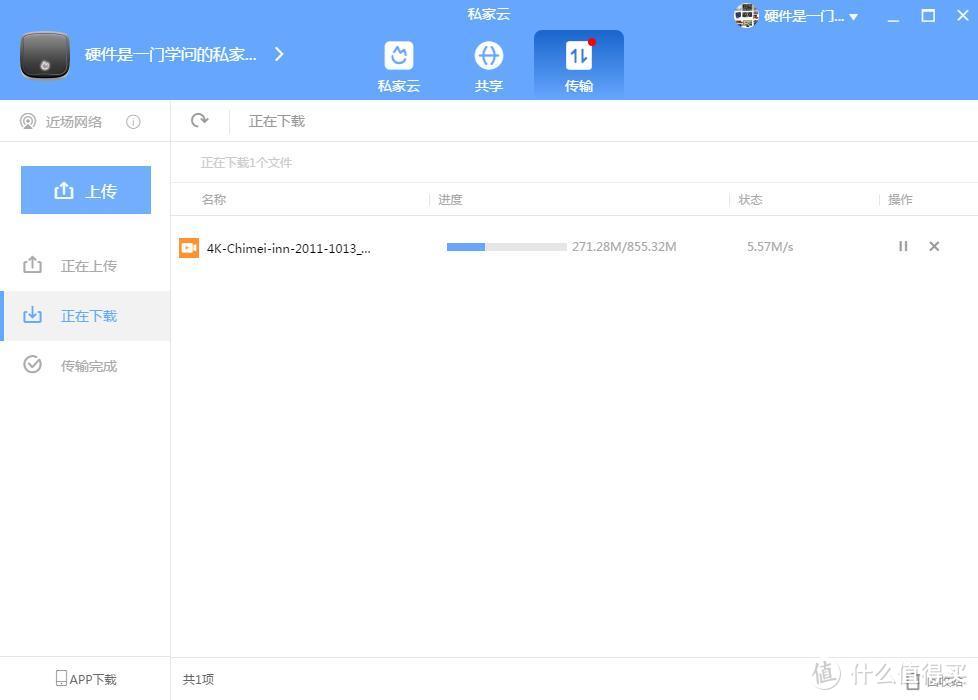
▲刚才手机上传下载时速度在3-4M/S样子,而电脑APP速度则更快一些,速度5-6M/S。当然了,这跟电脑和私家云放在一个房间也有关系。这里有个槽点,就是上传时,如果你暂停了,在接着开始上传时,发现又回到原点,重新上传,感觉不像是断点续传。
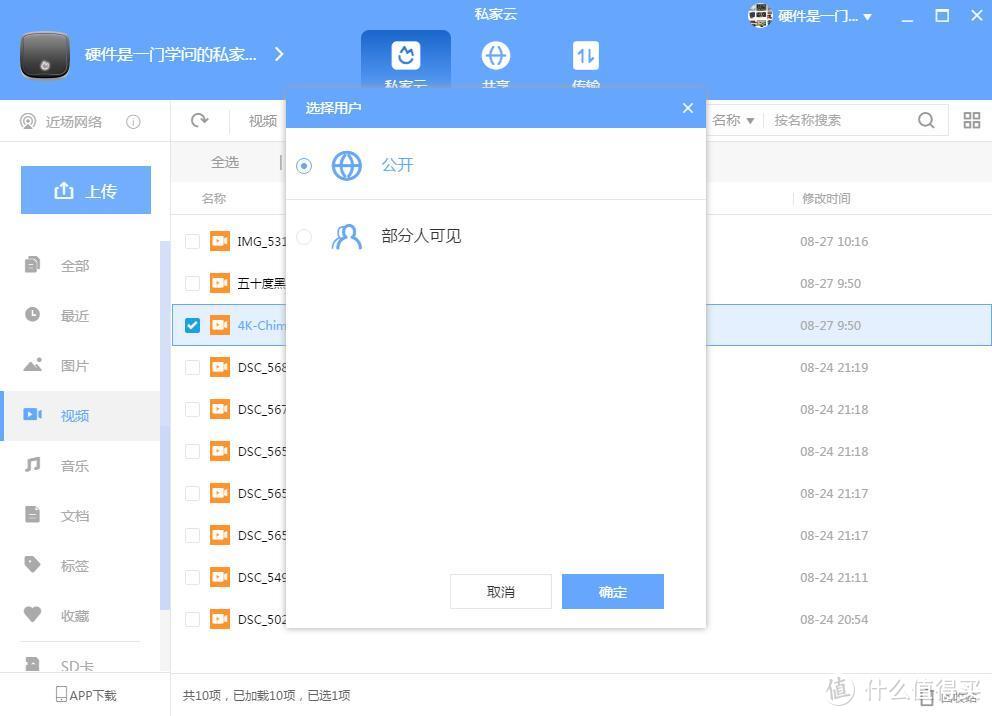
▲电脑APP里,可以直接对每个文件进行共享设置,将已经上传到私家云里的文件共享出去。
八、HDMI连接显示器
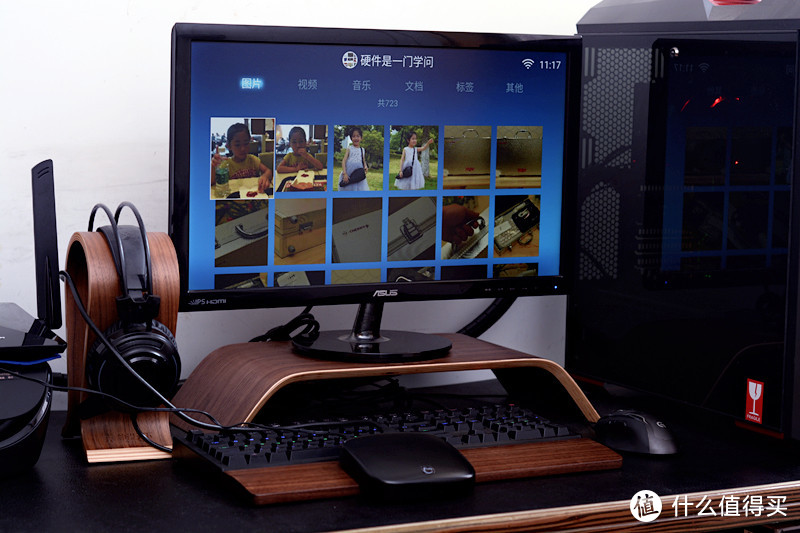
▲我用的是华硕23寸IPS显示器,拔掉电脑的HDMI线后,直接插上私家云NDMI线即可使用。

▲私家云的界面很简单,左边是我的私家云,显示用户名称和文件数。中间是共享,右边是设置和设备。

▲共享里可以看到共享的文件,同样可以按照用户和文件来分类。左边是文件名称,右边是用户头像。
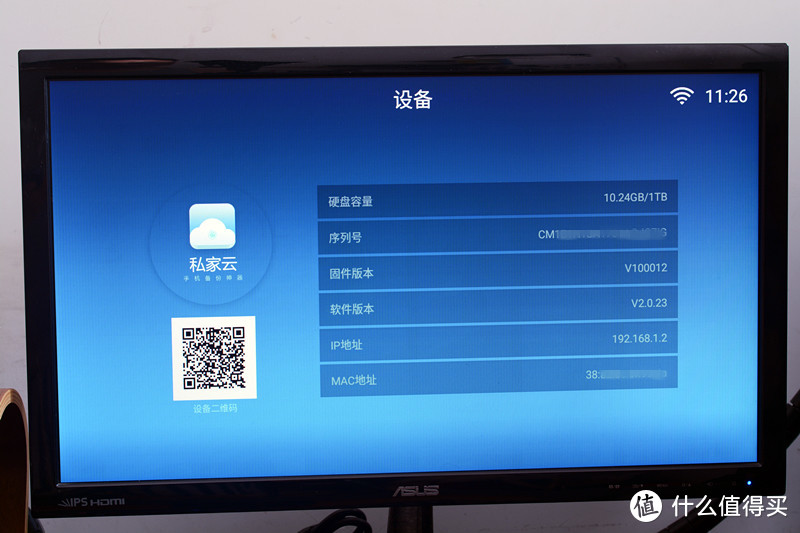
▲设备里,可以看到私家云的硬盘容量和已经使用容量,已经序列号、固件版本、软件版本、IP地址、MAC地址。
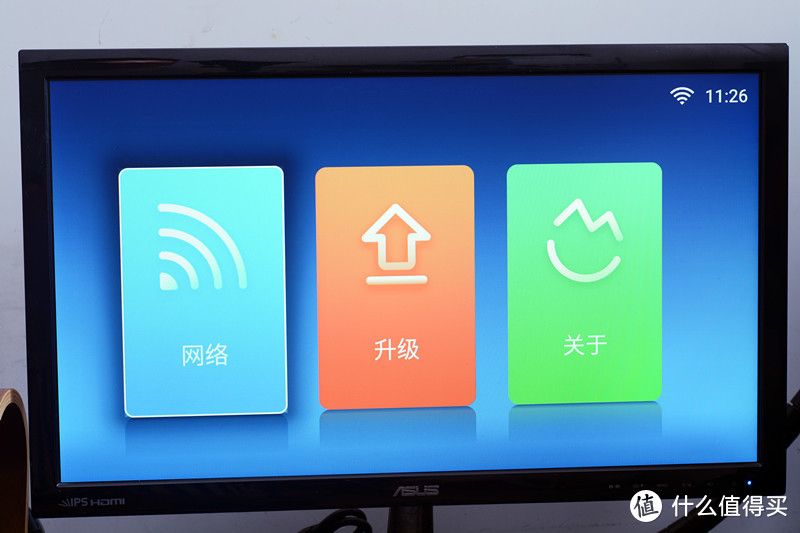
▲设备里,可以连接WIFI和升级固件。
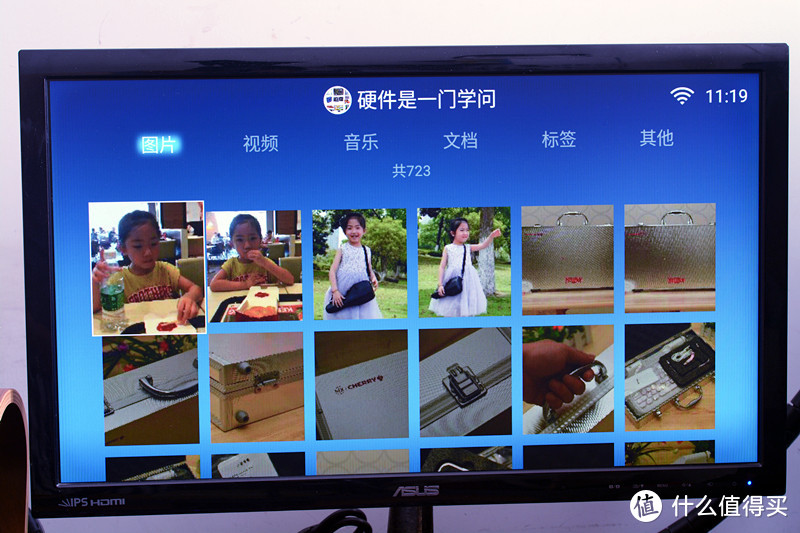
▲点击我的私家云后,进入操作主界面,可以查看图片、视频、音乐、文档、标签、其他。

▲点击视频可以观看私家云里的高清视频,我这个是800多MB三分钟的《美女吃烤鸭》4K视频,画面很流畅,不卡顿,只是显示器没有喇叭,无法听到声音。

▲其实显示器更适合用来观看相机、手机拍摄的照片,不开机也可以直接读取SD卡里的照片了。这里再说一个【小技巧】,通过USB数据线将私家云与电脑直接连接,私家云就变成了一个移动硬盘,电脑里读取私家云里存储的文件资料。
九、HDMI连接液晶电视

▲这是私家云连接液晶电视的效果,我家是40寸三星液晶电视,十年了,还在使用。程序内容就不说了,和显示器一样。
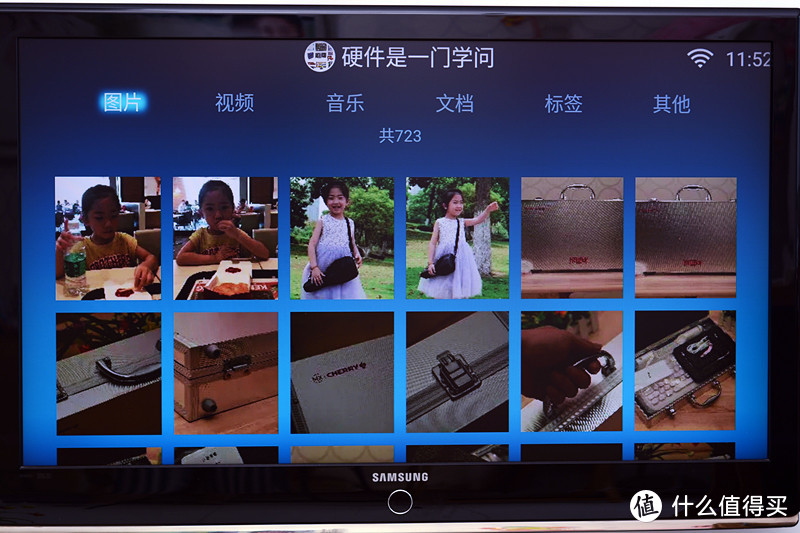
▲液晶电视观看图片更舒服,不过图片质量要高,比如我浏览800X533的图片时,发现手机上观看不错,电视上就不清晰了。不过不用担心,现在的手机也是高分辨率了,都很清晰。
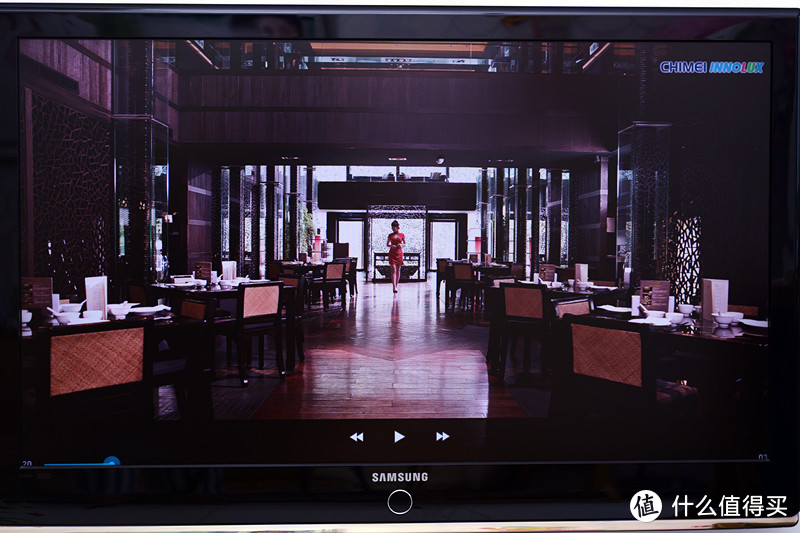
▲接上电视后,观看私家云里的视频很不错,高清画面可以完美展示出来了。电视播放视频没有发生灰屏卡顿现象,非常流畅,毕竟没有经过网络传输。看上图,有播放和前进、后退三个按钮,不过前进和后退貌似没用,不知道什么原因。
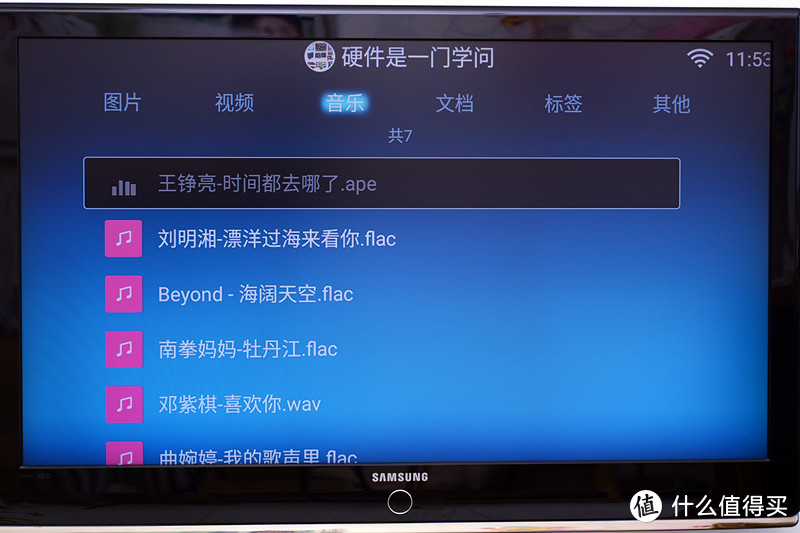
▲电视里,可以观看图片、视频,也可以听音乐了,加上家里电视带音响系统,播放的又是高音质音乐,所以,效果还是挺赞的。另外,APE、FLAC格式也可以正常播放了,看来还是iPhone手机的缘故吧。
除了手机、显示器、液晶电视连接私家云外,在外出自驾游旅行时,将私家云通过车载电源通电后,任意一部手机的热点打开,这部手机与私家云进行配对,其他手机连接这个手机的热点后,就可以访问私家云里的文件资料了。比如各自将手机里拍摄的图片、视频存进私家云,比如各自到私家云里观看实现存储的电影、电视剧。
十、总结

▲私家云1.0,家用NAS私有云。黑色机身,金属底座,CPU为Amlogic S9055X Cortex-A53,GPU为Mail-450,晶晨S905芯片,天猫魔盒M13和小米盒子3搭载的就是这款芯片。内存1G,硬盘容量1TB,无线WIFI为2.4GHz 802.11b/g/n,蓝牙采用Bluetooth 4.0。私家云背部有一个USB2.0接口和一个HDMI接口,输出分辨率4K(3840X2160),以及一个标准SD卡插槽,插上SD卡后自动备份卡上视频和图片等文件。如果增加一个TF卡槽就可以读取手机和行车记录仪TF卡了,当然了采用多功能读卡器也可以通过USB接口读取。也可以再增加一个USB3.0接口,提高传输速度,还可以增加一个网线接口,让私家云直接连接到路由器上千兆端口上,提高速率,增加稳定性。还可以增加一个移动电源供电,有需要时也可以救救急,现在家庭智能锁都带外接电源救急了,不知道厂家有没有这个升级计划。私家云可以通过手机APP、微信、电脑APP以及通过HDMI线直连显示器、液晶电视来操作文件资料和功能设置,特别是手机APP里的一键备份和云盘里的百度网盘、360网盘搬家,挺人性化的。家里局域网的近场网络,在外互联网的远场网络都可以对私家云进行上传、下载、浏览图片、视频、音乐、文档等资料。通过USB数据线直接连接电脑,还可以将私家云当做一款移动硬盘。私家云目前1T版售价958元,这个价格比起一些其他NAS产品来说,价格还行吧。有人说,比1T移动硬盘贵多了,但是你可以实现远场网络传输么;又有人说,我可以将移动硬盘接路由器来搭建一个,但是,你有这个方便么,有专门的APP和微信操作么。看了京东的物价走势,这款产品最低价时799元,个人觉得这个价格还是挺不错的,可以设置一个价格提醒低于800元就发送短信提醒。最后总结一下私家云的产品优点和不足。
【优点】:
-晶晨S905芯片,支持播放4K高清视频。
-尾部有USB2.0接口和SD卡槽,插上SD卡自动备份。
-支持手机APP、微信、电脑APP及HDMI直连电视操作。
-支持近场网络、远场网络传输文件,也可以当移动硬盘。
-支持一键备份手机数据和通讯录,支持百度、360网盘搬家。
-1T容量,空间大,功耗低,温度控制不错。
-体积小,通过手机设置热点,可以当车载私有云。
【不足】:
-尾部没有配USB3.0接口,传输速度有瓶颈。
-没有配备网络接口,不能通过有线网连接。
-仅支持2.4G无线网,如果支持5G,传输速度会更快。
-微信不能实现一键备份、网盘搬家功能,也不能使用遥控器。
-手机APP播放视频时,有灰屏现象。
-电脑APP上传文件时,不支持断点传输,暂停了需要重新传。
-没有外接移动电源接口,应急能力不足。
-售价958元,如果是京东活动时的799元,性价比会高一些。
本文商品由什么值得买提供,并邀请用户撰写评测报告。更多新奇好物请关注众测活动~














我的需求, 办公室电脑的工作文件, 能够随时可用, 随处可用, 网盘能解决, 私有云可以吗?
在办公室的文件,编辑完毕后自动上传到网盘上, 回到家, 开电脑, 文件自动同步到本地, 可以继续使用, 私有云能行吗?
如果不能做, 标题里的 "丢掉网盘枷锁" 就有点太唬人了
如果能做到, 这还是私有云吗?
校验提示文案
校验提示文案
校验提示文案
校验提示文案
晚上效果应该很不错~!
同为全新机器 发热是挺大 音响打开后风扇声音完全无影响~
校验提示文案
校验提示文案
校验提示文案
校验提示文案
校验提示文案
校验提示文案
校验提示文案
校验提示文案
校验提示文案
校验提示文案
校验提示文案
校验提示文案
校验提示文案
校验提示文案
校验提示文案
校验提示文案
校验提示文案
校验提示文案
校验提示文案
校验提示文案
校验提示文案
校验提示文案
校验提示文案
校验提示文案
校验提示文案
校验提示文案
校验提示文案
校验提示文案
校验提示文案
校验提示文案
校验提示文案
校验提示文案
校验提示文案
校验提示文案
校验提示文案
我的需求, 办公室电脑的工作文件, 能够随时可用, 随处可用, 网盘能解决, 私有云可以吗?
在办公室的文件,编辑完毕后自动上传到网盘上, 回到家, 开电脑, 文件自动同步到本地, 可以继续使用, 私有云能行吗?
如果不能做, 标题里的 "丢掉网盘枷锁" 就有点太唬人了
如果能做到, 这还是私有云吗?
校验提示文案