
































11
9
手机内存不够用,学会这7个相册技巧,手机瞬间清爽
2026-06-05 21:23:30
0点赞
0收藏
0评论
很多人总觉得手机内存不够用,为了修图、扫描、拼图下载了一堆 APP,结果大部分时间都躺在那里吃灰。其实我们每天都在用的手机相册,早就藏着超多强大功能,完全能替代十几个第三方 APP,而且不用额外下载、不用注册登录、没有广告骚扰,操作简单到新手也能一看就会。古人云 "积财千万,不如薄伎在身",学会这些实用小技巧,不仅能省下大量的手机内存,还能让我们的生活变得更加方便高效。今天就把压箱底的 7 个相册隐藏技巧分享给大家,学会之后手机瞬间清爽,功能还一个都不少。
一键智能修图,告别复杂修图软件
很多人手机里都装着好几个修图 APP,什么滤镜、调色、美颜、抠图,占了好几个 G 的内存。其实现在的华为手机相册技巧、小米手机相册隐藏功能、苹果手机相册使用教程中,自带的编辑功能已经能满足 90% 以上的日常修图需求,而且操作更简单,效果也不差。
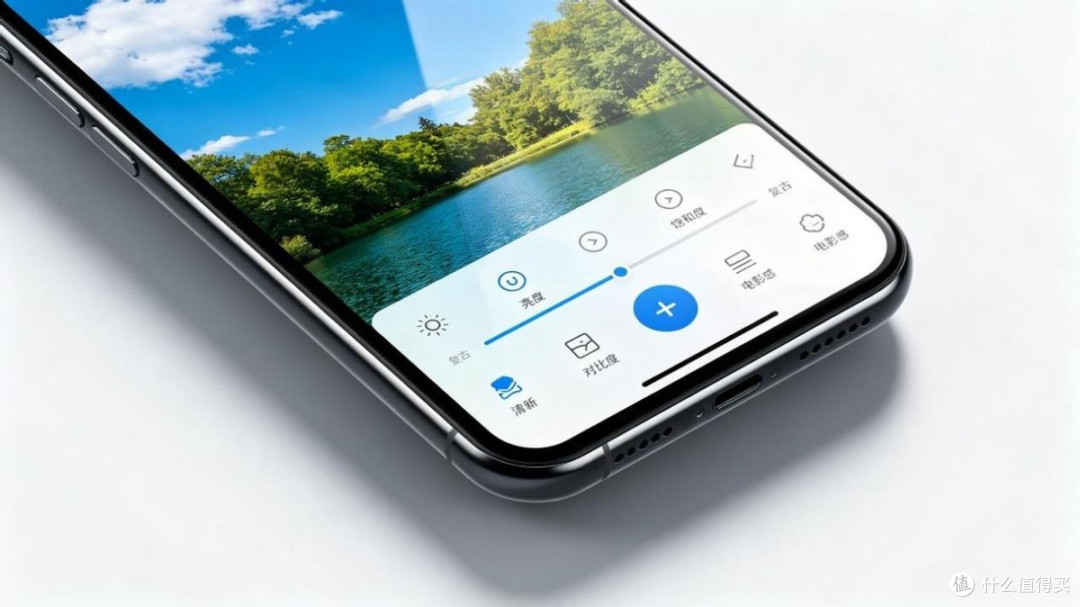
打开任意一张照片,点击下方的 "编辑" 按钮,你会看到一个功能丰富的编辑界面。最实用的就是 "智能调节" 功能,只要轻轻一点,手机就会自动分析照片的光线、色彩、对比度,一键优化出最佳效果,比你手动调半天还要自然。
如果想要更精细的调整,可以滑动下方的调节栏,亮度、对比度、饱和度、色温、锐化这些常用参数应有尽有。特别是 "曝光" 和 "阴影" 两个功能,能轻松拯救过暗或过亮的废片。比如逆光拍的人脸太黑,只要把阴影拉高一点,人物立刻就清晰明亮了。
相册还自带几十种免费滤镜,从清新自然到复古胶片,各种风格都有,而且都是针对手机拍照优化过的,效果比很多第三方 APP 的滤镜还要好看。更厉害的是,现在大部分手机相册都支持 "人像模式" 后期调整,拍完之后还能重新调节虚化程度和焦点位置,想让哪里清晰就哪里清晰。
快速文档扫描,比专业扫描仪还好用
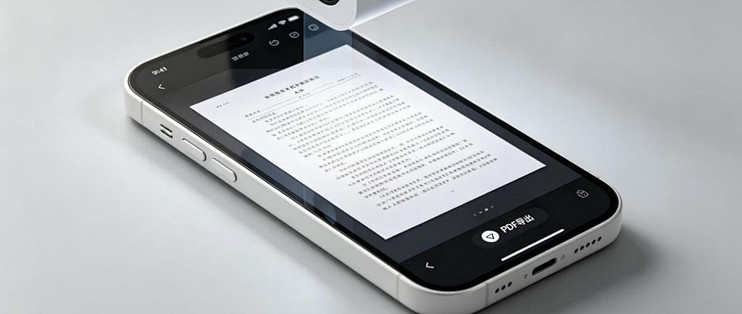
以前需要扫描文件、身份证、户口本的时候,要么跑打印店,要么下载专门的扫描 APP。现在只要打开手机相册,就能秒变专业扫描仪,扫描出来的效果清晰平整,还能直接导出 PDF,完全能满足日常办公和生活需求。手机相册怎么扫描文件是很多人都在问的问题,其实操作方法特别简单。
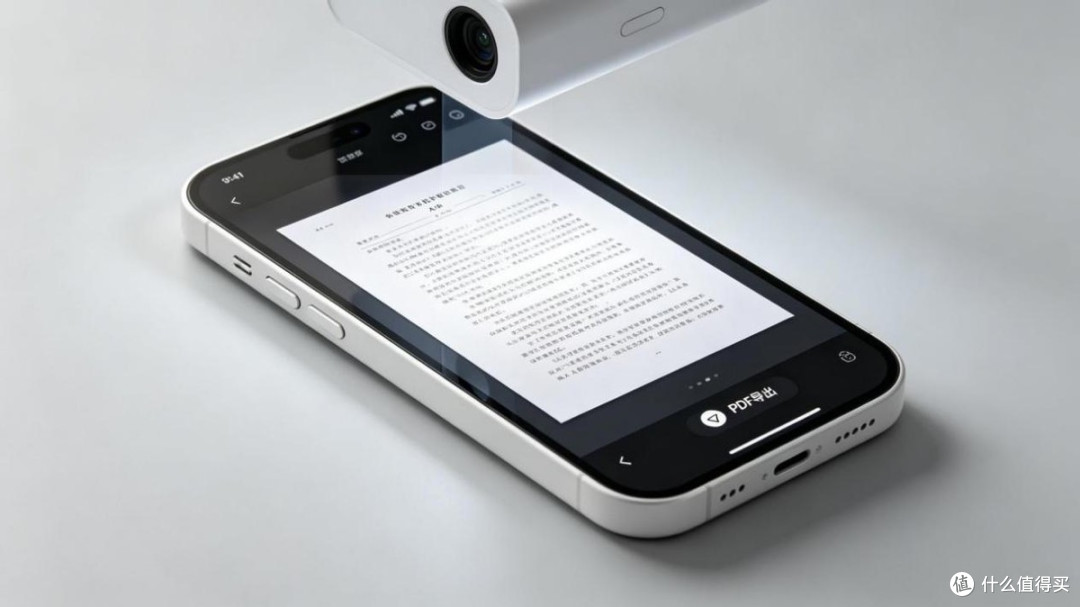
打开相机对准要扫描的文档,相机会自动识别出文档边缘,出现一个黄色的边框。这时候按下快门,相册会自动裁剪掉多余的背景,校正倾斜角度,把歪歪扭扭的照片变成方方正正的扫描件。
扫描完成后,还可以点击 "编辑" 进一步调整,选择 "黑白" 模式,能让文字更清晰,去除纸张的阴影和褶皱。如果有多页文档,可以继续扫描下一页,相册会自动把它们合并成一个 PDF 文件,最后点击 "保存" 就可以了。
这个功能不仅能扫描普通文档,还能扫描身份证、银行卡、名片等证件。扫描身份证的时候,相册会自动识别正反面,合并成一张 A4 纸大小的 PDF,打印出来和复印的效果一模一样,再也不用专门跑打印店了。
精准文字识别,复制提取一步到位
看到书上、海报上、屏幕上的好句子想保存下来,或者需要把纸质文档变成电子档,一个字一个字打太麻烦了。手机相册自带的文字识别功能,能一秒钟把图片里的文字变成可编辑的文本,准确率高达 99% 以上。
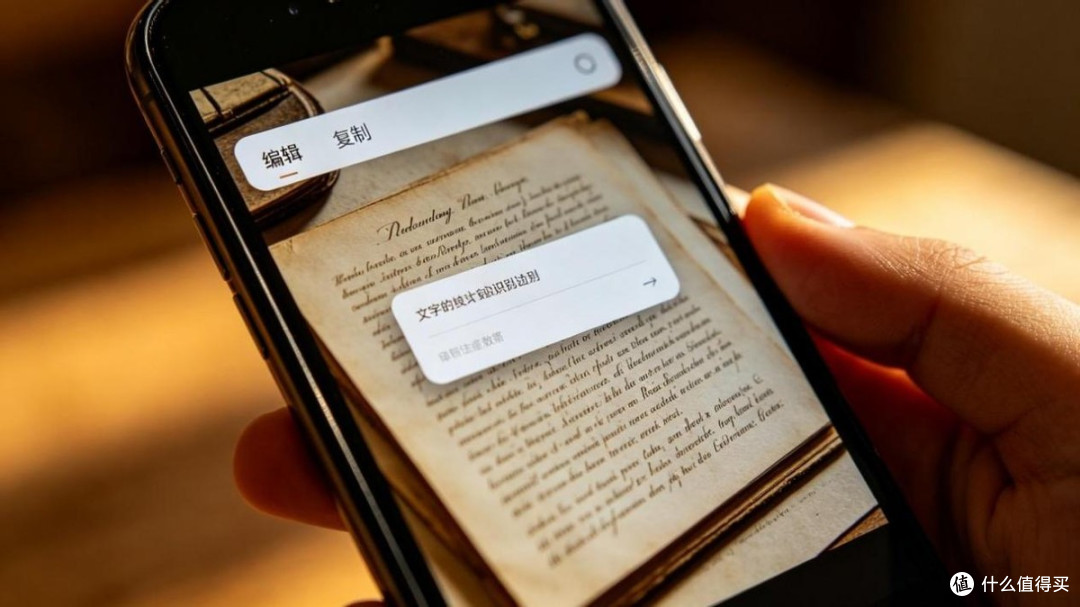
使用方法有两种,一种是先拍照再识别,打开刚才拍好的照片,长按图片中的文字,相册就会自动识别出所有文字,出现蓝色的选择框。拖动选择框选中你需要的文字,点击 "复制" 就可以粘贴到任何地方了。
另一种更快捷,打开相机,点击屏幕上的 "文字识别" 图标(一般是一个小书本或者 T 字图标),对准要识别的文字,相机会实时显示识别结果,直接点击 "复制" 就可以了。这个功能还支持识别多种语言,包括英语、日语、韩语等,出国旅游的时候用来翻译路牌、菜单特别方便。
识别出来的文字还能直接进行搜索、翻译、打电话、发邮件等操作。比如识别出一个电话号码,点击一下就能直接拨打;识别出一个地址,点击就能打开地图导航;识别出一个网址,点击就能直接打开浏览器访问。
自带拼图功能,不用再下载拼图 APP
发朋友圈、做手账、整理照片的时候,经常需要把几张图片拼在一起。很多人为此专门下载拼图 APP,其实手机相册早就自带拼图功能了,而且模板丰富,操作简单,完全能满足日常需求。手机相册怎么拼图是很多中老年朋友都想知道的实用技巧。
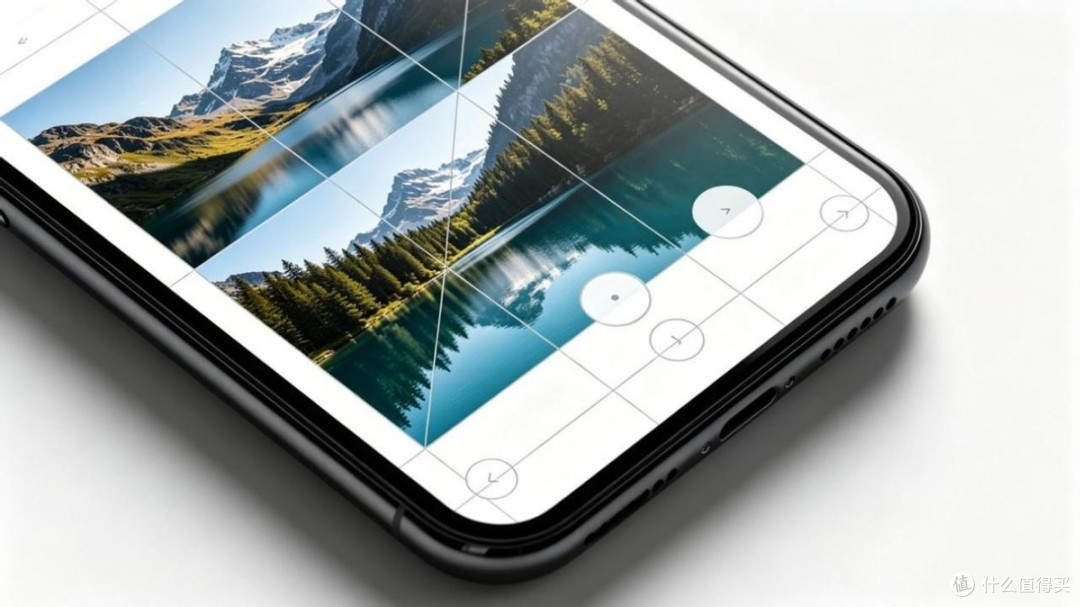
打开相册,长按选中你想要拼图的几张照片(最多可以选 9 张),点击下方的 "创作" 或者 "拼图" 按钮,就会进入拼图界面。相册会自动为你生成几种不同的拼图布局,你可以左右滑动选择喜欢的样式。
如果觉得自动生成的布局不满意,还可以点击 "编辑" 进行自定义调整。拖动图片可以改变它们的位置,双指缩放可以调整图片的大小,点击边框可以调整边框的粗细和颜色。有些手机还支持 "长截图" 拼图,能把多张截图拼接成一张长图,特别适合分享聊天记录、网页内容。
拼图完成后,点击 "保存",拼好的图片就会自动保存到相册里。整个过程不到 10 秒钟,比第三方 APP 快多了,而且没有水印,不用看广告。
视频快速剪辑,新手也能做出大片
现在很多人喜欢拍短视频记录生活,但专业的剪辑软件操作复杂,学习成本高。其实手机相册自带的视频编辑功能,已经能满足大部分人的剪辑需求,剪个 vlog、发个朋友圈完全够用,而且操作简单,新手也能秒上手。
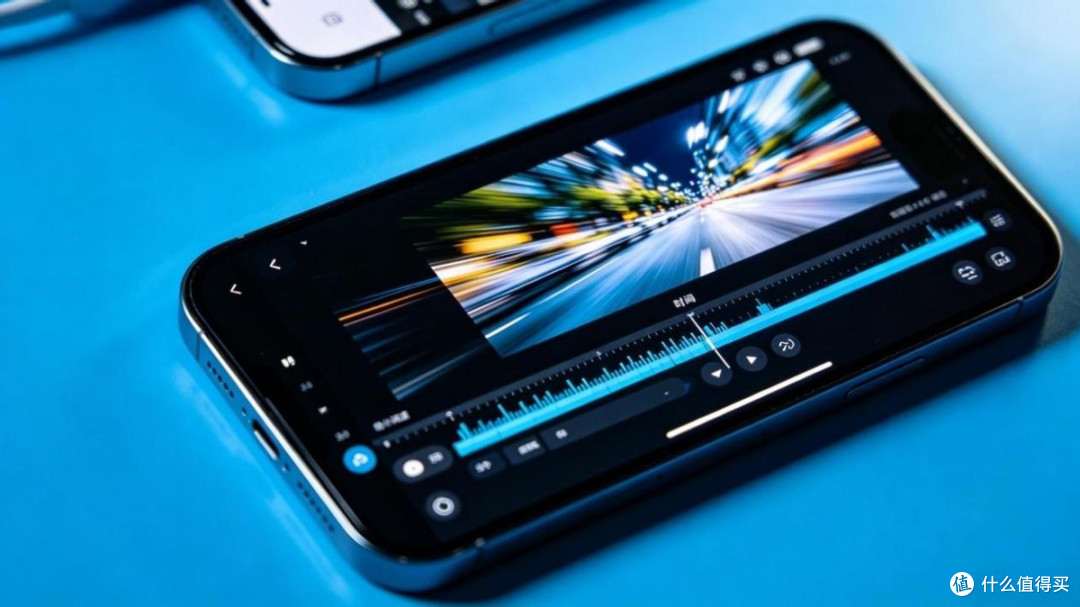
打开你要剪辑的视频,点击 "编辑" 按钮,进入视频编辑界面。最基本的剪辑功能就是裁剪,拖动视频两端的滑块,就能剪掉开头和结尾不需要的部分。如果想剪掉中间的某一段,可以点击 "分割" 按钮,把视频分成几段,然后选中不需要的片段,点击 "删除" 就可以了。
相册还支持视频调速、倒放、旋转、镜像等功能。调速功能特别实用,把速度调慢可以拍出慢动作大片,把速度调快可以制作延时摄影。倒放功能则能拍出很多有趣的效果,比如水滴倒流、时光倒流等。
现在大部分手机相册都支持添加背景音乐、字幕和贴纸。点击 "音乐" 按钮,可以从手机自带的音乐库中选择背景音乐,也可以使用自己下载的音乐。点击 "文字" 按钮,可以添加字幕,还能选择不同的字体、颜色和动画效果。点击 "贴纸" 按钮,可以添加各种可爱的贴纸,让视频更加生动有趣。
私密相册隐藏,保护你的个人隐私
每个人的手机里都有一些不想让别人看到的照片和视频,比如身份证、银行卡、私人照片等。如果只是把它们放在普通相册里,别人拿到手机就能看到,很不安全。手机相册怎么隐藏照片是很多人都关心的隐私问题,手机相册自带的隐藏相册功能,能把这些私密照片和视频加密保护起来,只有你自己能看到。
不同品牌的手机,隐藏相册的操作方法略有不同,但大致都差不多。一般是打开相册,选中你想要隐藏的照片和视频,点击下方的 "更多" 按钮,选择 "隐藏" 或者 "移入私密相册"。
第一次使用私密相册的时候,系统会要求你设置一个密码或者指纹、面部识别,以后每次打开私密相册都需要验证身份。隐藏后的照片和视频不会出现在普通相册里,别人即使拿到你的手机,也看不到这些内容。
有些手机还支持 "伪密码" 功能,你可以设置两个密码,一个是普通密码,打开的是普通相册;另一个是私密密码,打开的才是真正的私密相册。这样即使有人逼你说出密码,你也可以告诉他普通密码,保护自己的隐私。
智能搜索整理,再也不用翻遍相册找照片
手机用久了,相册里会存几千甚至上万张照片,想找某一张照片的时候,翻半天都找不到。手机相册自带的智能搜索功能,能帮你快速定位到想要的照片,比你自己翻快 100 倍。古人云 "学所以益才也,砺所以致刃也",学会这个功能,能让你在海量照片中轻松找到想要的内容。
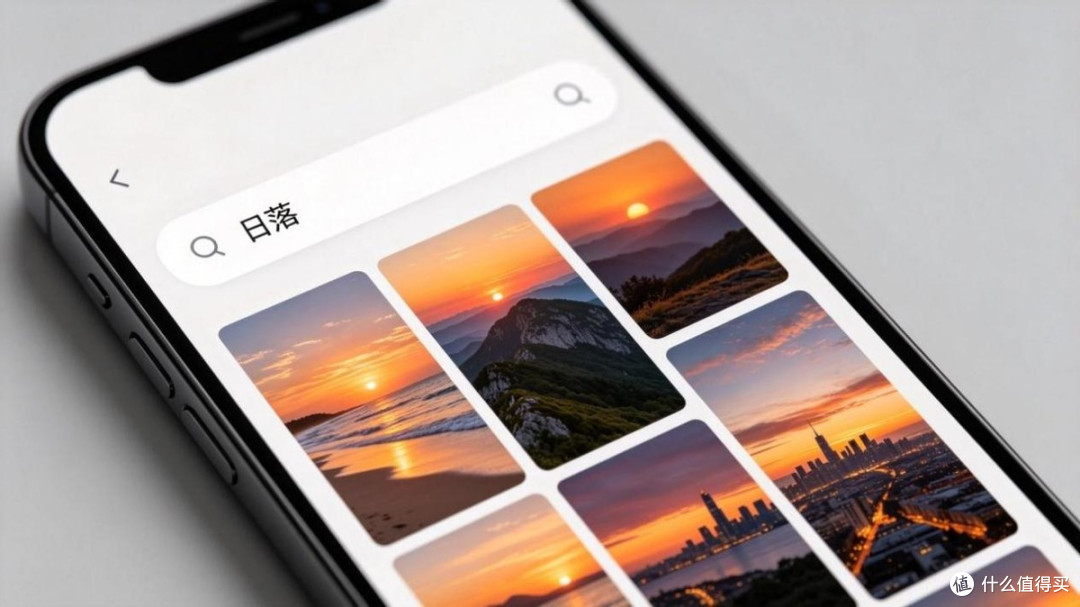
打开相册,点击顶部的搜索框,输入你想要找的内容,比如 "猫"、"海边"、"生日"、"北京",相册就会自动筛选出所有相关的照片。这是因为手机会自动识别照片中的物体、场景、人物和地点,给每张照片打上标签。
还可以搜索时间和人物。比如输入 "2025 年春节",就能看到去年春节拍的所有照片;输入某个人的名字,就能看到所有包含这个人的照片。有些手机还支持 "自然语言搜索",你可以直接说 "去年夏天在海边拍的日落",相册就能准确找到对应的照片。
相册还会自动帮你整理照片,生成 "人物"、"地点"、"事物" 等不同的相册。点击 "人物" 相册,就能看到所有拍过的人,系统会自动把同一个人的照片归为一类。点击 "地点" 相册,就能在地图上看到你去过的所有地方,以及在每个地方拍的照片。
今天给大家分享的这 7 个手机相册隐藏技巧,是不是特别实用?其实我们手机里很多自带的 APP 都非常强大,只是我们平时没有发现而已。这些功能不需要复杂的操作,不需要额外的花费,只要花几分钟时间学习,就能给我们的生活带来极大的便利。
大家赶紧拿起手机试试吧,相信我,用过之后你一定会爱上这些功能的。如果觉得这篇文章对你有帮助,别忘了点赞收藏,转发给身边的家人和朋友,让他们也能学会这些实用的小技巧。