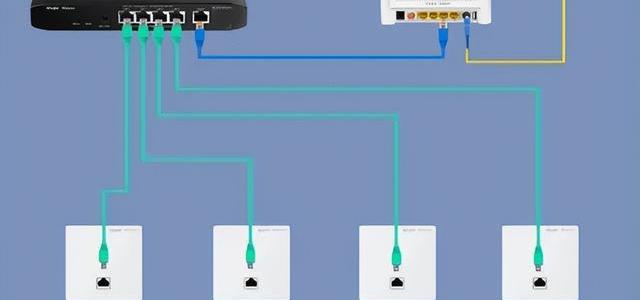
花2000买旗舰路由信号还是烂?拆解三个最坑的组网方案
07-30 18:18
精选参考来源


精选参考来源
1. 全屋智能别盲目装!这 6 常见误区,让你少花冤枉钱不踩坑

今日头条 2026-04-23 00:00:00
2. 全屋AC+AP隐形路由器安装:藏在墙里的满格信号,步骤超简单
今日头条 2026-02-03 00:00:00
3. 路由器信号增强器怎么安装_WiFi信号放大器摆放位置与匹配【方案】

php.cn 2026-05-28 00:00:00
4. 电力猫使用方法
一点知道 2026-05-02 00:00:00
5. 电力猫的安装过程复杂吗?如何快速设置并连接家庭网络?
十大品牌网CNPP 2026-05-20 00:00:00
6. 腾达电力猫组网使用教程完结版
爱萍分享网 2026-07-25 00:00:00
7. 别再只改SSID了!手把手教你用TP-Link AC+AP搭建真·无缝漫游家庭网络(含802.11k/v/r协议详解)
CSDN博客 2026-04-23 00:00:00
8. 换了个信号更弱的路由器,我家的Wi-Fi反而全屋满格了

网易 2026-07-29 00:00:00
9. 新房装修全屋WiFi小白攻略|从零弄懂!不踩坑干货分享

搜狐 2026-07-29 00:00:00
10. 网传4套全屋wifi无死角组网方案:我都试过了,告诉你哪个最好用
今日头条 2026-03-03 00:00:00
11. 别再只设相同SSID了!手把手教你用爱快/TP-Link AC+AP搭建真·无缝漫游家庭网络(附802.11k/v/r协议检查指南) 原创
CSDN博客 2026-04-21 00:00:00
12. 别再只会用路由器了!手把手教你用AC+FIT AP给家里/办公室搭个专业Wi-Fi(附CAPWAP隧道避坑指南)
CSDN博客 2026-05-19 00:00:00
13. 小雷与WiFi的激战:只要三步,瞬间告别龟速网络
今日头条 2026-02-28 00:00:00
14. Wi-Fi信号不好,路由器放对位置了吗?
今日头条 2026-07-27 00:00:00
15. WiFi信号总在关键时刻掉链子?优化路由器摆放和信道,轻松提升家居网络体验
ITBear科技资讯 2026-06-02 00:00:00
16. 家里Wi-Fi信号总不好?试试这三个不用换路由器的办法
新浪看点 2026-07-11 00:00:00
17. 什么是别墅全宅网络覆盖的AC+AP方案,它与传统Mesh组网在施工和性能上有何本质区别?
2026-04-23 00:00:00
18. 四天线WiFi信号放大器:打破信号死角,畅享无界连接
1688买家百科 2026-04-13 00:00:00
19. vip 文档名称: 2026年WiFi信号放大器对比评测与路由器桥接设置教程.pptx
原创力文档 2026-07-06 00:00:00
20. WiFi 信号差确实很让人头疼,但别急着换路由器,大部分情况可以通过优化设置和改善摆放位置来解决。以下是经过验证的实用方法,按操作难度从低到高排列,建议按顺序尝试: [okR][okR][okR]零成本优化设置 1️⃣关闭双频合一 登录路由器后台(地址通常在路由器背面,如 192.168.1.1),找到无线设置,关闭"双频合一"功能。这样会生成两个 WiFi 名称,近距离连 5G 频段(速度快),远距离或穿墙时连 2.4G 频段(覆盖强)。 2️⃣调整信号模式 在路由器后台找到"信号强度"或"传输模式",改为"穿墙模式"或"增强模式",功率调到最高。 3️⃣优化信道设置 将无线信道改为"自动",或用手机 APP 检测后选择空闲信道(2.4G 推荐 1、6、11 信道)。 4️⃣设置自动重启 在路由器后台设置每周自动重启一次,清理缓存和临时数据,避免长时间运行导致卡顿。 5️⃣检查蹭网设备 进入设备管理页面,查看是否有陌生设备连接,如有立即拉黑。 [okR][okR][okR]物理位置调整 1️⃣摆放位置 将路由器放在房屋中央、高处(如电视柜上),远离地面和金属物体,避免塞在弱电箱或柜子里。 2️⃣调整天线 外置天线垂直向上摆放,信号覆盖更像"球形";天线平放时信号像"饼状",覆盖范围会受限。 3️⃣远离干扰源 让路由器远离微波炉、蓝牙设备、无线电话等,这些设备会干扰 2.4G 频段信号。 [okR][okR][okR]硬件升级方案 1️⃣旧路由器做中继 家里有旧路由器?设置成"AP 模式"或"无线中继",放在信号边缘位置,零成本扩展覆盖。 2️⃣升级 Mesh 组网 大户型、复式或别墅,建议考虑 Mesh 组网方案,多个节点无缝切换,覆盖无死角。 3️⃣更换 WiFi 6 路由器 如果路由器已使用超过 3 年,硬件老化会导致性能瓶颈,更换 WiFi 6 新款能一步到位。 [okR][okR][okR]进阶设置(可选) 1️⃣调整频宽 2.4G 频宽选 20/40MHz,5G 频宽选 80/160MHz,哪个更长选哪个。 2️⃣开启高级功能 如路由器支持,开启 MU-MIMO、OFDMA 等功能,提升多设备并发性能。 3️⃣更新固件 检查路由器软件版本,升级到最新固件确保最佳状态。

小红书 2026-06-11 00:00:00
21. 家里WiFi信号差,怎么解决最快?

知乎 2026-05-30 00:00:00
22. 路由器信号差怎么办?老金教你3招让WiFi信号满
今日头条 2026-04-03 00:00:00
23. 家庭WiFi信号差?5个方法立竿见影(附详细操作)
知乎 2026-03-08 00:00:00
24. 大户型WiFi满格方案:装维师傅亲测,有线Mesh才是终极解法
今日头条 2026-02-09 00:00:00
25. 家里WiFi信号差?5种解决方案实测对比,别再被路由器商家忽悠了
今日头条 2026-07-13 00:00:00
26. WiFi信号差怎么办?5招提升覆盖

微信公众号 2026-05-26 00:00:00
27. WiFi信号差?路由器别放错
今日头条 2026-05-31 00:00:00
28. 大户型全屋WiFi覆盖不到位如何解决?
小红书 2026-06-08 00:00:00
29. 5个实用技巧放大WiFi信号!大户型也能全屋满格,不用花冤枉钱
今日头条 2026-01-31 00:00:00
30. 4个全屋WiFi组网误区,大户型局部无网,白白浪费中继器钱

百度 2026-06-16 00:00:00
31. 有电就有网?1000㎡别墅实测,华为路由Q7电线版靠谱吗?

哔哩哔哩 2026-06-30 00:00:00
32. 闪电侠再就业:这次不救世界,只救你的网速
哔哩哔哩 2026-06-01 00:00:00
33. 不拉明线的全屋Wi-Fi,技术难点在哪?
哔哩哔哩 2026-06-01 00:00:00
34. 【建议收藏】路由器购买攻略 保姆级推荐2026 8月版
哔哩哔哩 2026-07-29 00:00:00
35. 9天线加持,发哥WiFi7到底稳不稳?泰山BE7200 Ultra实测
哔哩哔哩 2026-04-08 00:00:00
36. 小米BE7200 Pro真香?我却选了BE6500 Pro|四款WiFi7路由器选购指南
哔哩哔哩 2026-06-17 00:00:00
37. 零门槛MESH一键组网,这款获得IF设计大奖的中兴路由器值得推荐
知乎 2026-05-27 00:00:00
38. 2026年6月路由器推荐,WiFi6/WiFi7避坑指南,无线Mesh组网,全屋覆盖大户型强穿墙高性价比
知乎 2026-06-15 00:00:00
39. 如何布置全屋网络覆盖?
知乎 2026-03-15 00:00:00
40. 如何评价 6 月 1 日华为发布路由 Q7 电线版?搭载的 PLC3.0 技术如何实现全屋跑满千兆?
知乎 2026-06-02 00:00:00
41. 路由器在客厅,卧室信号很差,有什么好办法吗?
知乎 2026-03-23 00:00:00
42. 大户型或复式楼层,选择 Mesh 组网还是多个 AP 漫游效果更好?
知乎 2026-05-03 00:00:00
43. MeshWi-Fi 与多 AP 组网,哪种方案更适合大户型或复式楼的家庭网络?
知乎 2026-03-15 00:00:00
44. 大户型住宅解决 Wi-Fi 覆盖差,Mesh 和传统中继器哪个更适合我?
知乎 2026-06-26 00:00:00
45. 在大户型网络覆盖中,MeshWi-Fi 系统和传统路由器加 AP 哪个方案更优?
知乎 2026-03-03 00:00:00
46. 家庭组网中,无线 AP 和无线路由器有何本质区别,该怎么选?
知乎 2026-05-03 00:00:00
47. Wi-Fi6 甚至 Wi-Fi7 的 AP,现在是否值得普通家庭或小型办公室升级?
知乎 2026-03-03 00:00:00
48. 对新手来说,家用无线 AP 和路由器到底该怎么选,它们有什么区别?
知乎 2026-03-03 00:00:00
49. 无线 AP 和无线路由器有什么本质区别?在实际使用中应该如何选择和搭配?
知乎 2026-03-15 00:00:00
50. 大户型家庭组网,MeshWi-Fi 和电力猫哪种方案更优?
知乎 2026-07-03 00:00:00










已收藏
去我的收藏夹