

Hello大家,不知道各位有没有发现,比起办公所需的PC电脑,我们日常所用的手机和平板设备来执行的事项就要单一的多了;刷视频、看社媒新闻、下单所需、偶尔回个微信消息,仅此而已。
尤其是iPad,甚至可能大半时间都在待机。但其实如果你手边有一台常开的电脑,ToDesk移动端便可以轻松将这些“闲置屏”重新拉回工作流,不是应急凑合用,而是真的能提高效率!快来跟着小编的科普一并了解一下吧~
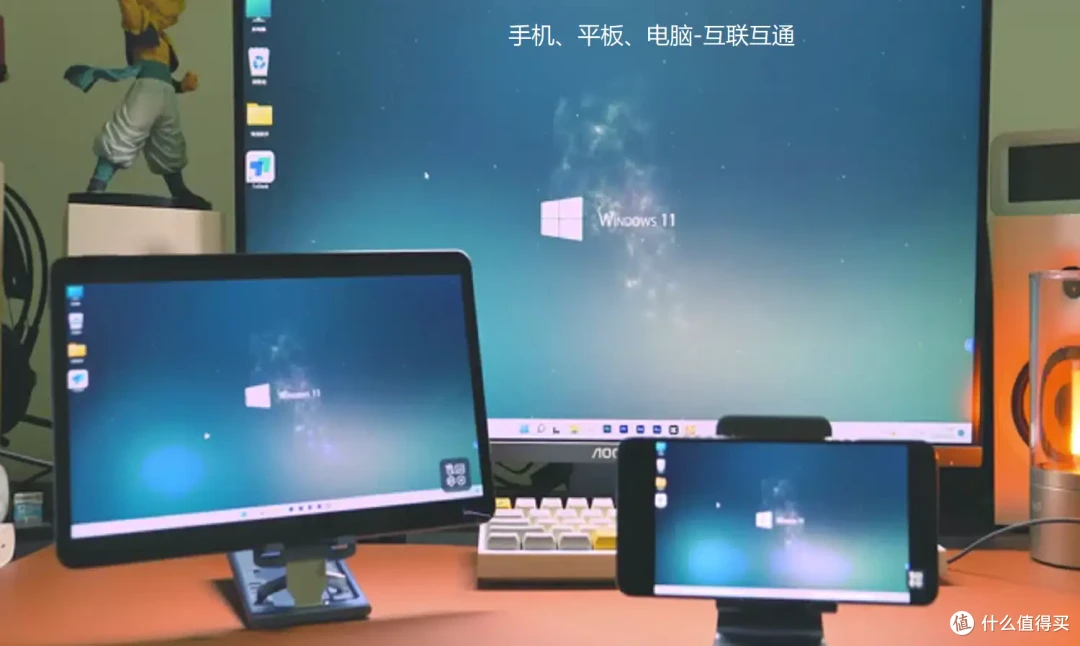
先把“移动屏幕”用起来!
很多人不知道,ToDesk的扩展屏功能可以把iPad或旧手机无线变成电脑的副屏,不需要数据线,也不需要额外买显示器。主屏写方案,平板放参考资料或数据图表,拖拽窗口就能自由布局,闲置设备立刻变成多屏办公的一部分。对于有多线程任务处理需求的人来说,这可比额外购置一台显示屏便携、轻便也划算得多。
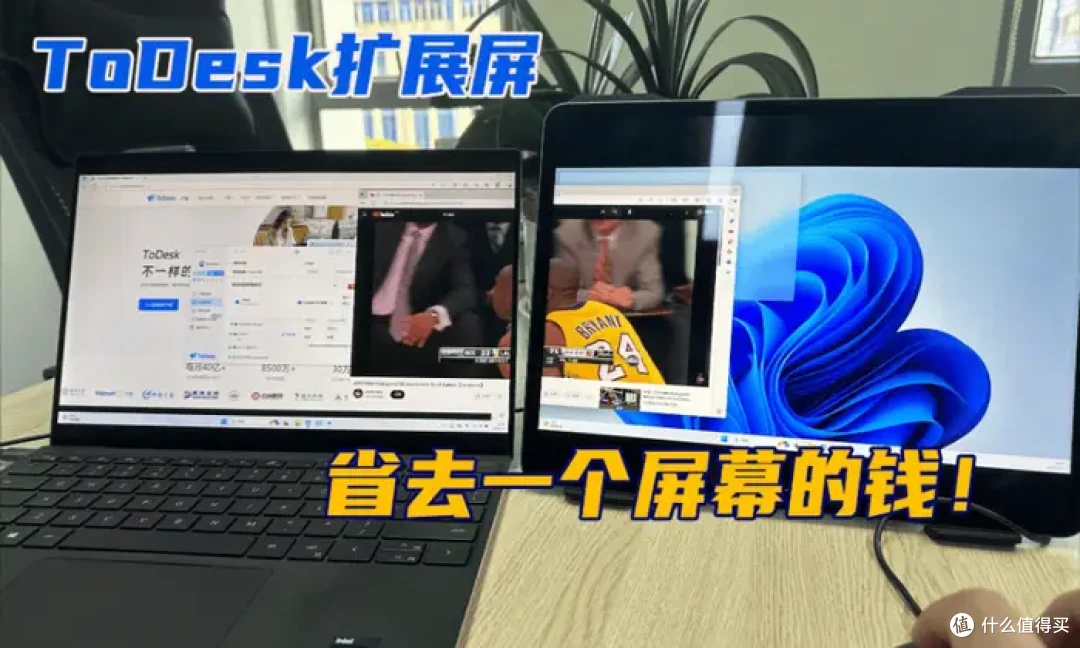
手机平板变电脑!触控操作体验佳
手机、平板控制电脑,很多情况下纯手指操作在小屏幕上处理表格、改文档,精度始终有限。我们ToDesk移动端提供了虚拟鼠标和指针模式,左键、右键、滚轮、拖拽都能实现,处理Excel单元格或精细排版时,定位会比纯触控稳很多。
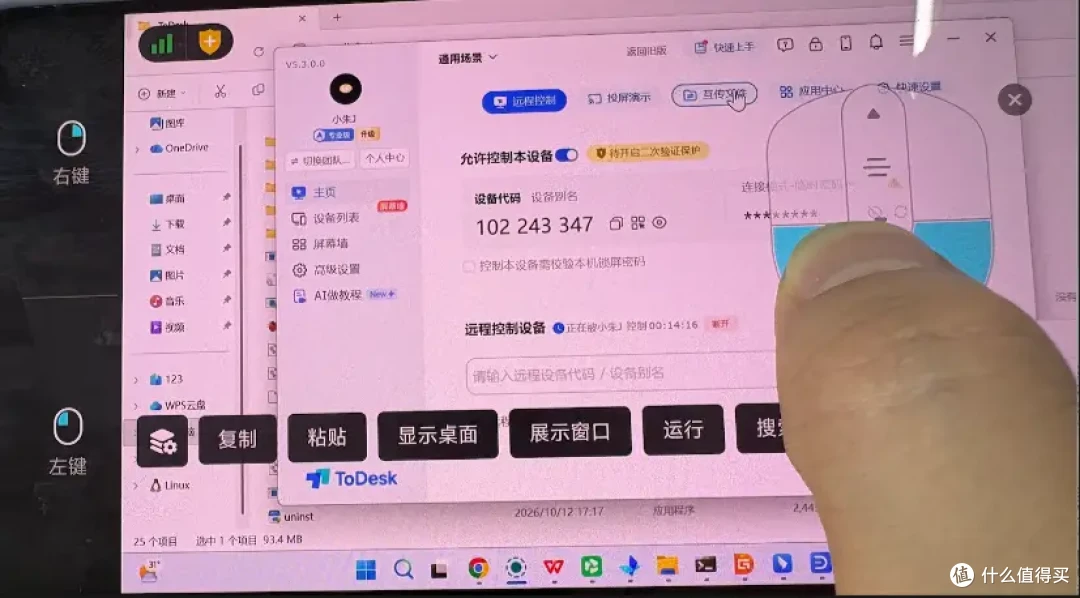
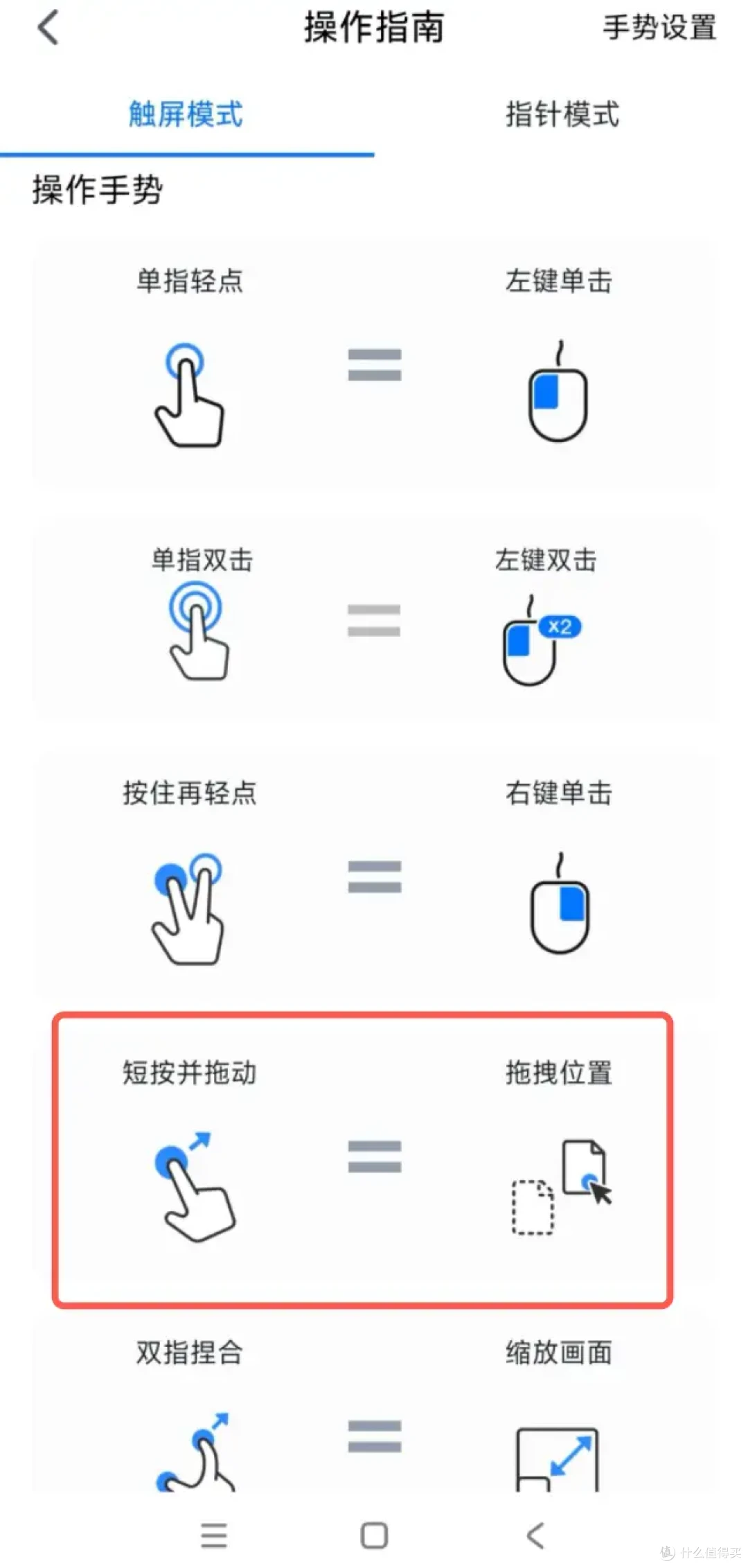
操作指南也清晰且细致,单指轻点等于左键单击;单指双击等于左键双击;按住再轻点等于右键单击;短按并拖动等于拖拽位置;双指捏合等于缩放画面,各种动作均丝滑流畅,颇为易用。只要网络状态好,基本肉眼感知不到任何延迟响应,即便远程游戏也效果到位!
而且功能上,平板和手机均支持适配蓝牙键鼠,连上之后体验会更接近PC:全键位、功能键、组合键都能用,输入密码、写邮件、敲快捷键不再别扭。新版在免密连接上也做了优化,移动端连接设置了团队面板的PC被控时,不会再反复弹出密码窗口,打开就能直接进入工作状态。
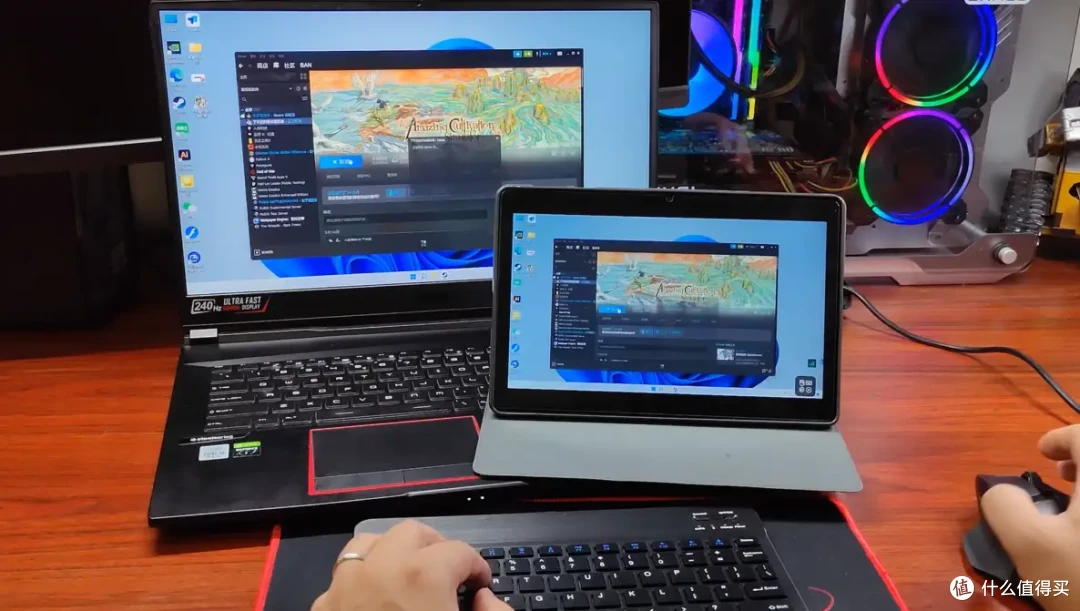
跨设备的复制粘贴,现在也比想象中更省事。 在移动设备上复制一段文案,切到远控窗口直接粘贴进电脑文档;电脑上截的图,也能同步到手机端发出去。跨端剪贴板同步省掉的是“发文件助手→再下载→再打开”的中间步骤,单次看起来只省十几秒,但如此来回几十次,累积的效率差就很明显了。
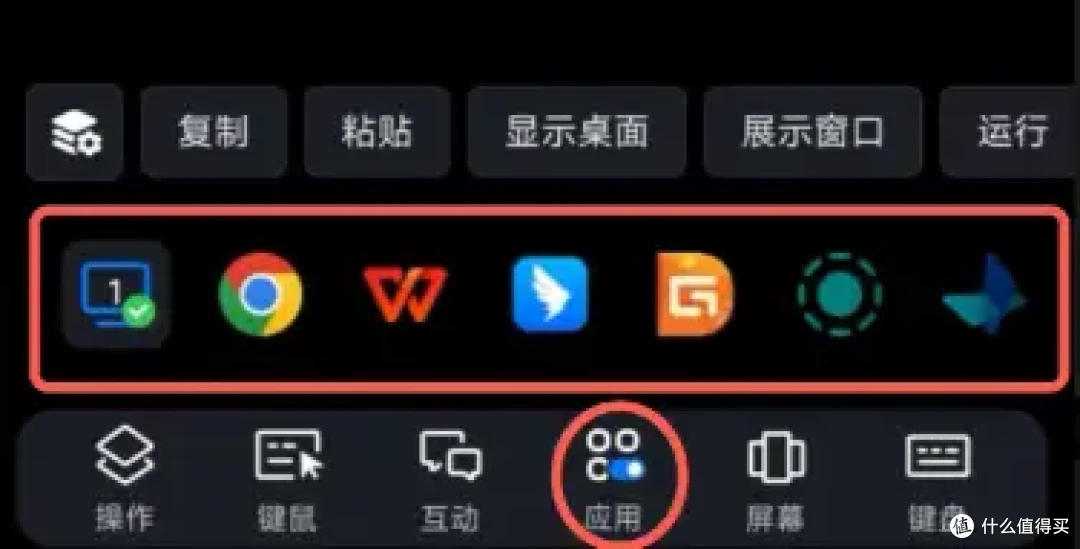
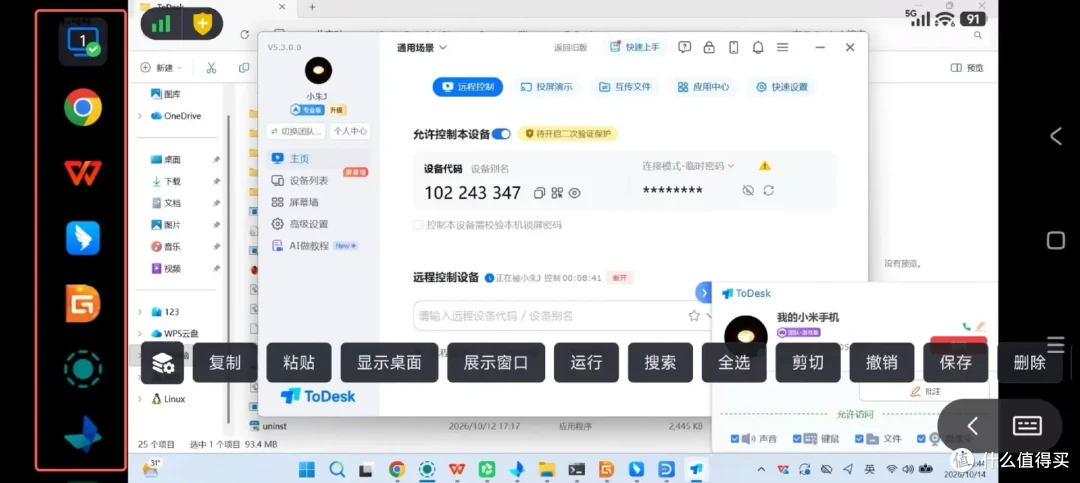
目前ToDesk移动端新增有添加【应用】模块,当手机/平板去远控PC(WIN/MAC)的时候,PC端打开的应用在移动端要去来回切换或多或少会有不便之处,在小屏幕上要精准点击到电脑里的应用图标常要缩放屏幕再来执行,而通过【应用】在移动端这里便会展示出PC现在活跃的应用,只要一点就能切换,便利指数大幅提升!
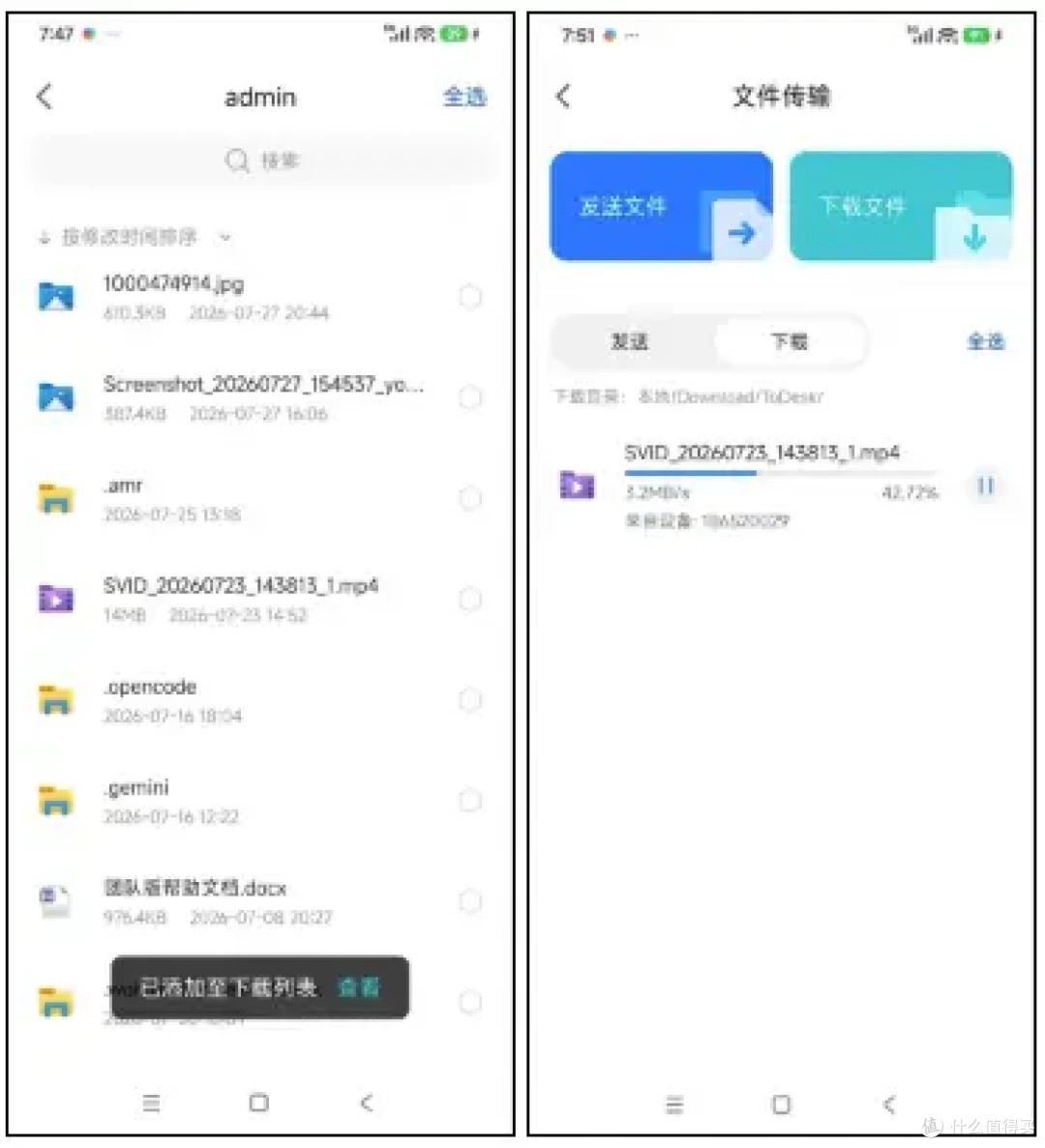
而且值得一提的是,文件传输的体验也顺手了不少,新版传输速率大有优化,从相册发文件现在支持直接选视频,不再局限于图片;电脑往手机下载文件时,选完点击下载就会跳到传输页面,Android端下载的图片和视频还会直接进入相册,传完之后被控的PC端也会收到完成提示。这些细节改动的目的就是让手机和平板在远控场景里少一点“将就”,多一点“顺手”。
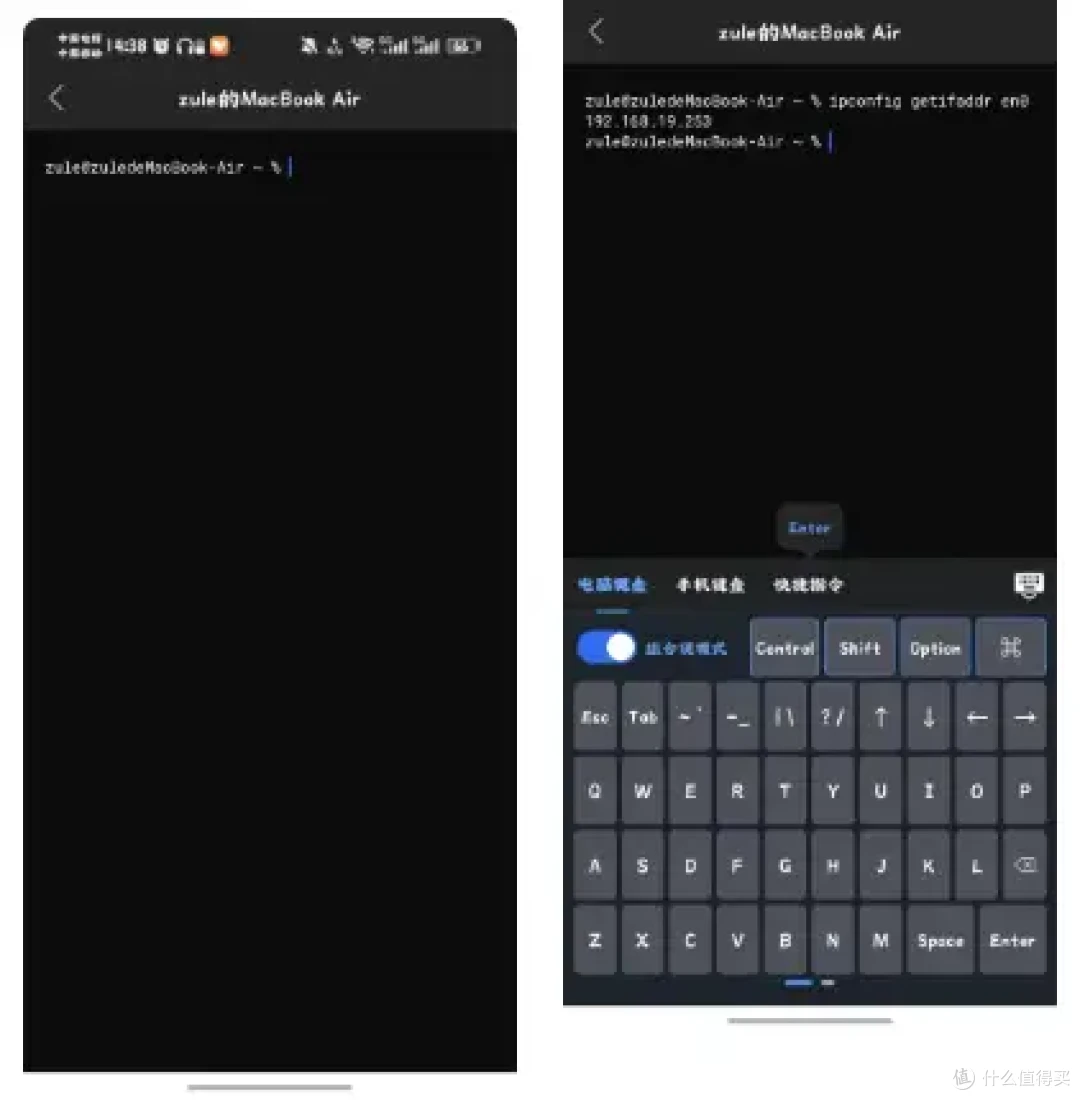
对于程序员、IT工程师等群体来说,ToDesk移动端的“终端”功能也实用,它的开启入口就在设备详情页里,手机平板均可以直接进入被控电脑的CMD,不用先打开远程桌面。配合快捷指令,把常用的启动命令、日志查看、服务重启存成一键按钮,在外面收到告警时,掏出手机就能处理,从此不必到处找电脑。
手机和平板并不是电脑的替代品,但它们完全可以成为电脑使用的延伸。ToDesk移动端新版不仅增加了新功能,更把使用体验做到更少摩擦:免密连接减少打断,键鼠和虚拟鼠标补上精度,剪贴板和文件传输打通两端;设备还是那些设备,单效率的差距,往往就藏在这些连接操作的细节里!
当前文章无评论,是时候发表评论了