Mac mini以其小巧体积和强劲性能,成为许多人心中的远程主机理想选择。然而,将其带到新环境并尝试首次开机远程控制时,一个常被忽视的门槛足以让计划搁浅。本文深入剖析了首次开机必须面对的本地密码验证问题,并针对不同设备组合提供了详尽的解决方案与实用技巧,助你避开折腾。
 智能速览
智能速览
Mac mini首次开机必须本地输入密码,远程软件无法提前连接。
使用iPad作为临时屏幕是解决首次开机配置问题的最佳方案。
通过HDMI线连接电视是常见备选方案,但会受限于家庭使用场景。
为Mac mini配备键盘盲打密码存在技巧,先等待再清空输入框可提高成功率。
首次连接新的Wi-Fi网络,必须借助屏幕完成,盲打无法解决此问题。
完成首次设置后,应立即将远程控制软件设为开机自启动。
 精华内容
精华内容
理想中Mac mini是即插即用的远程主机,现实中第一次开机却成了拦路虎。核心问题在于,系统启动后的密码输入环节,必须通过本地输入设备完成,这直接阻断了远程连接的可能。
开机密码的门槛
远程控制软件需要在Mac mini的系统启动并登录后才能运行。这意味着,在首次开机时,必须先在本地完成开机密码的输入。同理,如果Mac mini是第一次接入某个网络环境(如老家的Wi-Fi),选择网络并输入密码的初始化步骤,也同样无法通过远程操作来完成。这是一个绕不过去的硬性门槛,直接决定了后续所有方案的可行性。
iPad的最优解
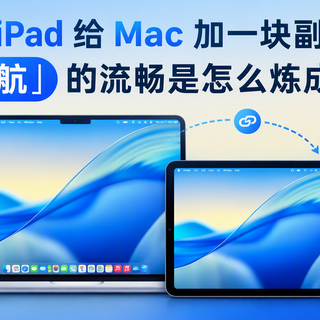
在所有解决方案中,拥有iPad的用户无疑是幸运的。iPad可以通过侧边栏或特定App(如屏幕共享)直接作为Mac mini的临时显示器,让你清晰地看到开机界面,完成密码输入和网络设置。整个过程流畅且优雅,无需占用家庭电视,也无需额外的线缆转接,是处理首次开机配置最便捷、最低成本的方式。
电视的妥协方案
对于没有iPad的用户,最直接的思路是利用HDMI线将Mac mini连接到电视上。这个方案确实可行,但现实中的限制条件较多。首先是时间冲突,如果操作过程较长,会占用家庭公共娱乐资源。其次是空间问题,电视通常在客厅,而Mac mini可能计划放置在卧室,频繁移动设备会变得非常麻烦,体验大打折扣。
键盘盲打技巧
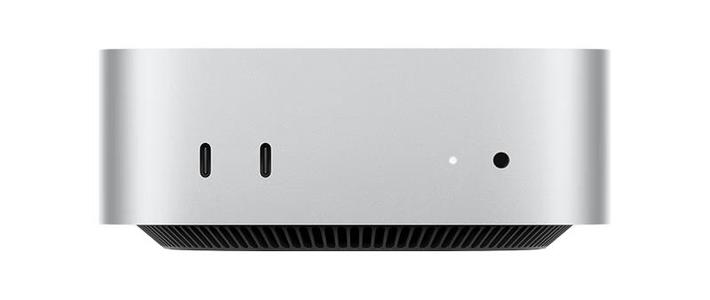
当手头只有键盘,没有屏幕时,盲打成了最后的希望。但Mac mini机身通常只有Type-C接口,这意味着你还需要一个USB转Type-C的转接头。在设备齐全的情况下,盲打密码也并非易事。一个有效的技巧是:开机后先等待15-20秒,待输入框稳定后,按Command+A全选,再按Delete清空,然后输入密码。这个方法比直接盲打的成功率更高,能有效避免因缓存字符导致的输入错误。
初始化与自启动
一旦通过上述任一方法成功进入系统,首要任务就是将远程控制软件设置为开机自启动。这样,未来每次重启或断电后,只需在本地输入一次开机密码,远程软件便会自动运行,你就可以用另一台设备无缝接管了。务必记住,Mac mini没有内置电池,断电即关机,每次重新通电都需再次输入密码,因此保持其稳定供电至关重要。
Mac mini的卓越性能毋庸置疑,但其对首次开机环境的要求确实容易被低估。提前准备好屏幕、键盘及转接设备,是确保顺利将其变为远程主机的关键。掌握这些方法和技巧,就能将潜在的困境化解为简单的流程,让设备真正发挥价值。你还遇到过哪些类似的开机难题?