2026年10月28日,腾讯WorkBuddy上线「远程控制」,手机能实时看见电脑桌面并直接上手操作。但这不是一个装好就能用的功能:要跑通它,手机端和电脑端都要先满足版本门槛,再完成一套首次授权流程。手机端 App 需更新到 v2.7.0 以上,Mac 桌面端需 v5.9.3 以上,且这项能力目前只支持 macOS。以下按条件逐项拆开。小红书
版本门槛:手机 v2.7.0 起,Mac 桌面端 v5.9.3 起
随功能公布的准入要求写得很明确:手机端 WorkBuddy App 更新到 v2.7.0 及以上,Mac 桌面端更新到 v5.9.3 及以上。在官方桌面端更新日志中,5.9.3 发布于 10 月 27 日,本身是一个以修复为主的小版本。系统范围上,此次屏幕接管能力目前说明列的是 macOS,Windows 版本官方口径为「即将上线」,尚未发布。小红书WorkBuddy官网小红书
电脑端首次授权:一个开关、一个组件、两项系统权限
步骤必须先在电脑上完成:进入「设置 → 设备连接」,开启「允许同账号设备远程连接」;然后安装远程遥控组件,授予「屏幕录制与系统录音」「辅助功能」两项权限,最后打开「启用远程遥控」。两项权限分别解决「看」和「动」:前者让手机实时看到电脑画面与声音,后者让手指操作落到电脑的鼠标键盘上,少授权任何一项,远控都会不完整。华军软件园
两端条件:同一账号,电脑必须持续在线
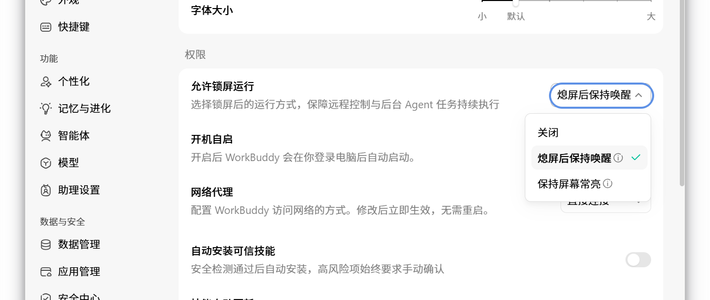
授权完成后,连接入口在手机 App 首页或会话页右上角的菜单里。前提是两端登录同一账号,且电脑保持开机、联网、WorkBuddy 在线,系统会自动直连当前这台电脑。官方文档还建议,离开工位前确认「保持唤醒状态,以便远程访问」已打开,避免电脑锁屏后无法连接。关机、休眠、断网都会断连。远控不是让云端替你跑任务,而是把桌面上那台真机延伸到手机上。小红书WorkBuddy官网华军软件园
安全与计费:远控不耗 Token,执行照旧计费
安全性上,官方说明画面和操作全程走加密通道,不记录输入内容、不保存画面。设备关系为一对一绑定,其他账号无法连接你的电脑,一台电脑同一时间只允许一部已认证手机接入。费用上,远控本身不耗 Token,AI 在电脑上执行的任务仍按相应规则计费。小红书WorkBuddy官网小红书
边界:它是应急通道,不是第二块屏
实测反馈也给出了边界:画面可以缩放、可以调画质,但始终代替不了电脑,定位是「平时应急一下」。典型用法与之一致:人在外面、任务卡在登录确认或权限弹窗,或者想看 AI 做好的 PPT 在电脑上的真实排版。Windows 用户目前可先用已有的多端协同——远程续聊、停止任务、同步配置都在,但接管屏幕要等官方的 Windows 版本上线。华军软件园