副屏好不容易连上了,鼠标慢半拍、拖窗口带残影、滚一下页面像在放PPT——很多人对 Spacedesk 的第一反应就是"免费软件果然不行",然后开始纠结:是花钱买 SuperDisplay,还是直接入一块便携屏?
先把结论放前面:我把知乎、B站、微博、小红书上关于 Spacedesk 卡顿的实测帖和评论区翻了一遍,大多数卡顿真不是软件本身拉胯,而是传输这条路上某个环节没配对——无线频段、分辨率参数、数据线、甚至是电脑显存,四个地方挨个排查,一半以上的问题一分钱不用花就能解决。
先搞懂它为什么卡。Spacedesk 的原理不复杂:电脑端把画面采集、编码,通过局域网传到平板端再解码显示。所以卡顿的瓶颈逃不出三件事——无线带宽不够、有线传输不行、主机编码性能不足。下面的自查就按这个顺序来,从最容易犯的错开始。
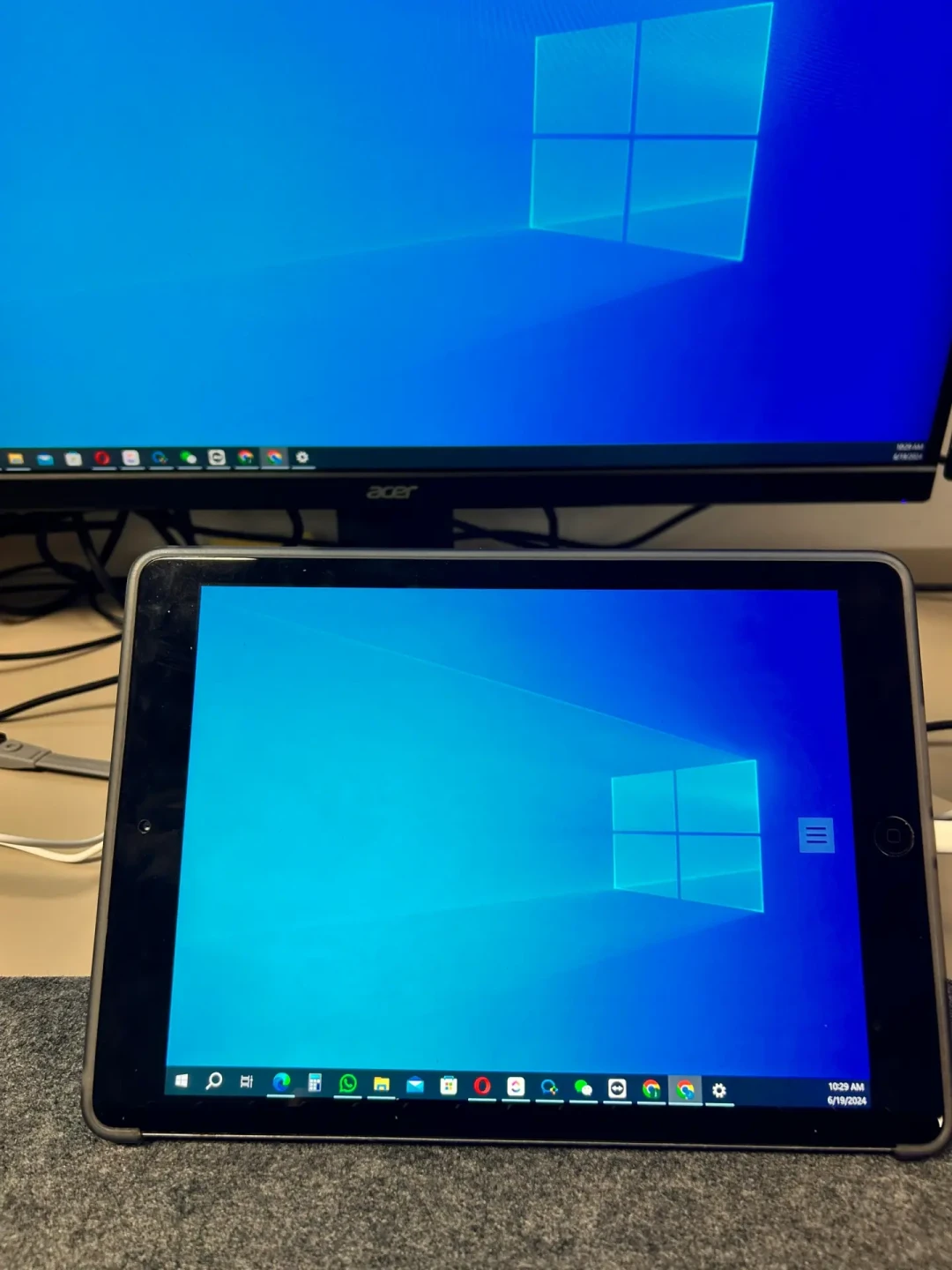
第一关:无线连接,先换 5G 频段
这是最常见的坑。Spacedesk 的画面数据量 = 分辨率 × 帧率 × 色彩深度,无线带宽就那么大,2.4G WiFi 基本带不动,把电脑和平板都连到路由器的 5G 频段、尽量靠近路由器,是第一件要做的事。
也要管理好预期:有用户实测,哪怕走 Wi-Fi 6,无线连接依然有可感知的延迟。微博老玩家的总结更直接——无线连接"画面流畅与画质不能兼得"。微博换句话说,无线模式的正确用法是放"静态内容":聊天窗口、文档参考、播放器、硬件监控面板这类不怎么动的窗口,而不是把需要高频拖动的主工作区扔过去。
第二关:参数别贪,分辨率第一个砍
很多人连上之后默认拉满平板的原生分辨率,这恰恰是卡顿放大器。有微博用户拿小米平板5实测:不建议用 2560×1600 原生分辨率,字太小不说,无线传输压力也大,用 1600×900 这类就够了。微博轻微延迟看视频都能接受。
给一组稳妥的起点:10-11 寸平板用 1920×1200 或 1600×900,帧率办公先保 30fps,画质档位先降一级,流畅了再一项项往回加。
这里还有个设置路径的坑(B站教程评论区高赞提醒):分辨率要先在平板端 App 里设好,然后去 Windows 的"显示设置"里选第二个屏幕调整,跟电脑端 Spacedesk 软件本身没关系——不少人找错地方调了半天。
第三关:有线连接,线材和接口是最大的变量
想要彻底告别延迟,社区的共识是上有线:安卓平板开启 USB 网络共享,用数据线连电脑,延迟直接下一个台阶。但有线的坑全在线材和接口上:
1)充电线不行。有些线只能充电不能传数据,插上去没反应别怀疑软件,先换线。
2)线材"体质"差异比想象的大。一位老师分享过自己的弯路:华为的 C-C 线传数据有问题,换了一根别的线立刻就好;她还提醒,有些笔记本的 C 口是纯充电口,C-C 线插上去会默认给平板充电,一节课下来笔记本自己先没电了。小红书
3)USB 2.0 和 3.0 是两个世界。B站评论区有血泪教训:“老旧平板千万不要把画质设高,USB 2.0 传输速度慢巨卡,甚至不如电脑开热点连局域网”;反过来,有用户实测 USB 3.0 全套(电脑口、平板口、数据线都达标)的情况下,色彩分辨率全拉满也能无限接近有线显示器的效果。哔哩哔哩
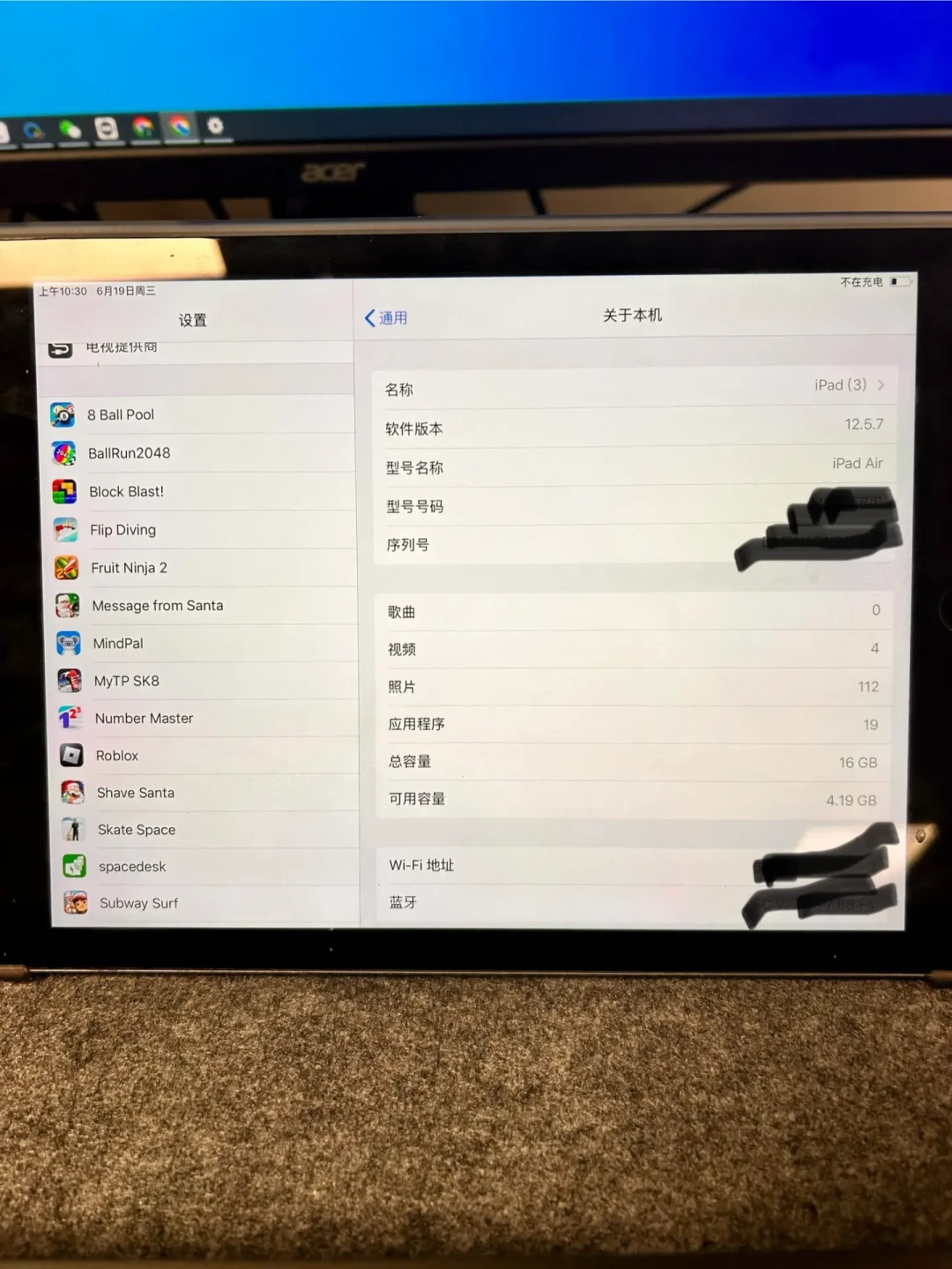
4)iPad 有线有个隐藏前提。B站评论区实测:Win11 从微软商店装 iTunes 不会装上苹果的 AMDS 服务,Spacedesk 的 iOS USB 连接就用不了,得找 iTunes 官方安装包版本装才行。哔哩哔哩
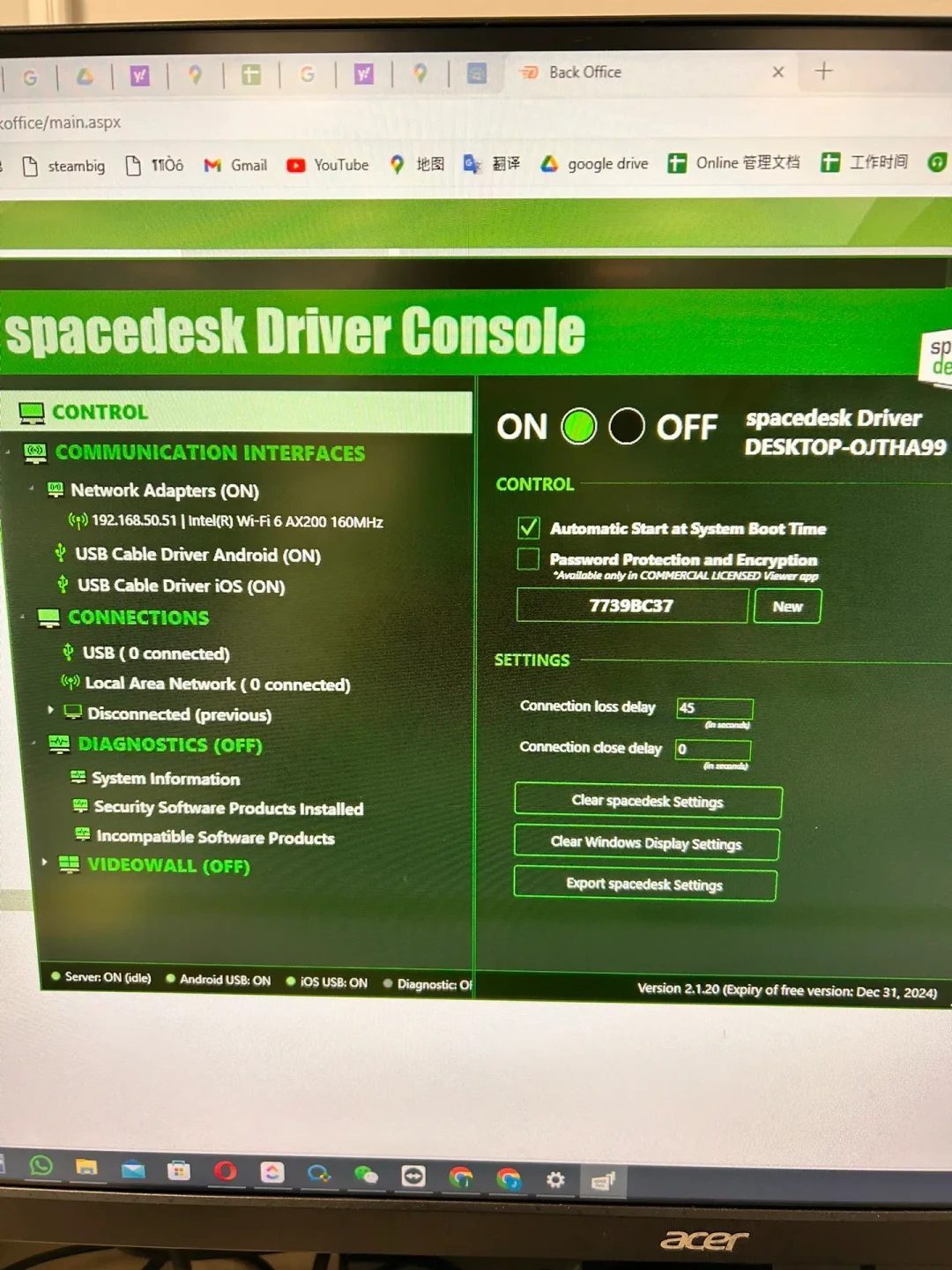
第四关:主机性能,最容易被忽略的一环
编码这一步是靠电脑显卡算的,主机这边出问题,平板端设置再多也没用。B站热门教程评论区有个百赞提醒:一位用 R7 7840HS 核显轻薄本的用户,默认显存只有 512MB,Spacedesk 明显卡顿,手动调大显存分配后立刻流畅。哔哩哔哩核显轻薄本用户可以进 BIOS 看看显存分配,这个坑非常隐蔽。
另外两个小动作:主机后台在跑游戏或渲染时先关掉,编码资源被抢画面必卡;如果连上了但没图像,可以试试把平板端的编码类型(encoding type)切到 software 开头的选项,有用户靠这招解决了 N 卡回放冲突的黑屏问题。
修完之后能到什么效果?
给几个社区实测参考,方便你定位自己的预期:
无线 5G + 保守参数:文档、聊天、挂机窗口完全胜任,延迟在百毫秒级,不影响"看",影响"拖";
USB 3.0 有线 + 合理参数:接近有线显示器,看视频、正常办公没问题;
发烧级玩法:有人给平板配了 USB 网卡走网线直连电脑第二网口,2000×1200 最高画质、YUV444、60fps 下延迟能压到 30ms 左右,“用来打游戏都不是太大问题”。
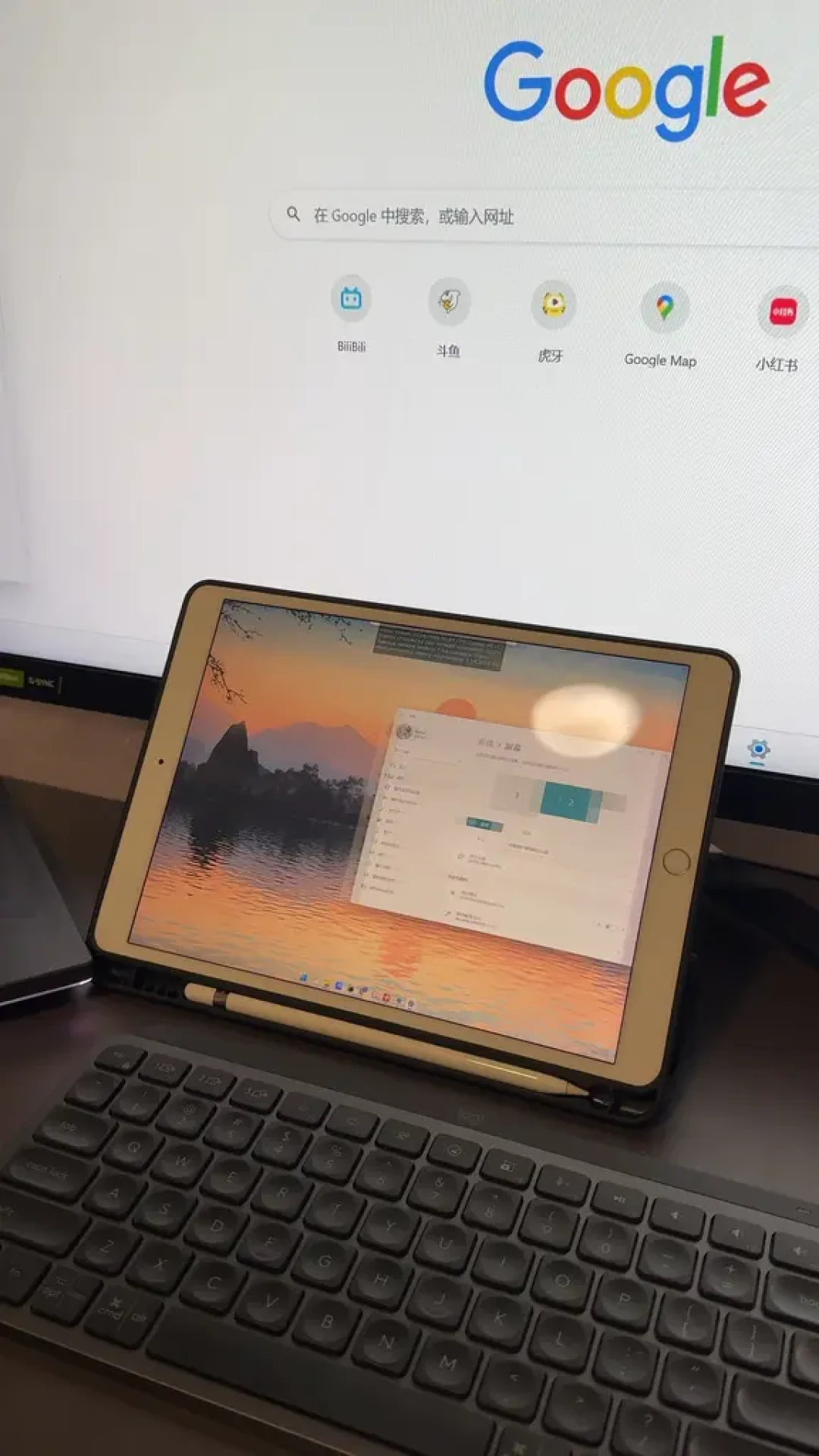
顺带两个小彩蛋:连接后点浮动窗口里的 Audio 选项勾选,声音可以从副屏出;Spacedesk 支持触屏操作,iPad 上连 Apple Pencil 压感也能带过去,拿来当个临时手写板都够。
什么时候该放弃 Spacedesk 换方案?
最后给个判断标准,省得在免费软件上死磕浪费时间:
追求尽可能低延迟、电脑是 N 卡、愿意折腾:换 Sunshine + Moonlight 组合。有用户在评论区实测对比,有线场景下延迟 62-63ms,比 Spacedesk 低一截,但配置步骤明显复杂,还得配虚拟显示器,适合动手党。哔哩哔哩
安卓平板、想用压感笔写字画画:SuperDisplay,买断制,小红书上"几乎无延迟"的口碑很稳,学生党拿来做 OneNote 手写板的评价不错。小红书
iPad + Mac 双持:别折腾第三方了,系统自带的随航(Sidecar)免费且体验完整;
要大屏、长期固定工位:现在入门便携屏已经卷到 200-300 元价位,但低价位面板素质参差不齐,还有用一个月边缘开胶的翻车案例,买之前多看差评。小红书
另外提醒一句:老牌收费软件 Duet Display 已经是订阅制了,别冲着老口碑直接冲。知乎
最近还有个新选项可以顺手关注:UU远程、向日葵这类工具陆续上线了副屏功能,虽然目前功能还不全(比如 UU 暂时只支持无线副屏),但都是免费路线,值得放进观察名单。
总结一下:Spacedesk 的定位就是"零成本把闲置设备变副屏",它的上限由你的网络、线材和主机性能决定。卡了先别卸载,按频段、参数、线材、主机四步自查一遍,真修不好再按自己的场景换方案——钱要花在刀刃上,而不是花在"没调对的免费软件"上。