这两周,跨境电商卖家圈被一个登录问题搅得不平静。
亚马逊卖家后台出现了一波"登录不上":密码没错、验证码正常,但就是进不去登录页——亚马逊要求卖家先绑定Passkey(通行密钥)。小红书这不是随机测试。其实早在3月初,就有一批卖家后台被锁;直到7月亚马逊官宣全面推行,被系统触发的卖家必须完成密钥设置,没有绕过选项。小红书已经有卖家通过升级VPS系统并启用Bitwarden,重新回到了后台。微博
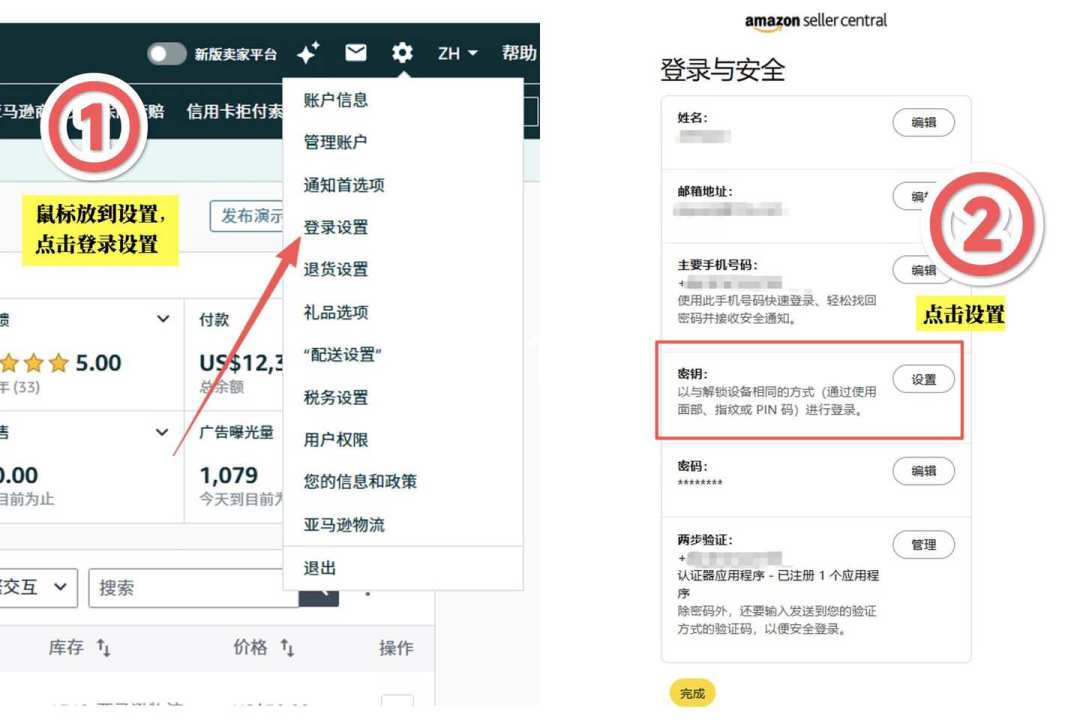
本地"一机一店铺"的卖家还好说:带TPM的Win10/11电脑、带指纹的Mac,按提示设置本地指纹或PIN密钥就行。但天天在VPS和指纹浏览器里干活的卖家,这次被新规打了个措手不及。
VPS党为什么生成不了密钥
很多教程只教步骤不讲原因,这里值得说透:Passkey不是普通密码,它的生成和存储依赖"设备级安全模块"——物理TPM安全芯片、Windows Hello、Mac指纹这些。
而云端VPS是虚拟机,虚拟化产品普遍没法直通物理TPM芯片,Windows Server上也没有完整的Windows Hello验证环境。小红书一句话:VPS上的原生路是走不通的,只能靠软件验证器来替代硬件。
这就是为什么卖家们纷纷转向插件方案。目前社区讨论下来,主流路径有三条:
路径 | 适合谁 | 成本 |
|---|---|---|
紫鸟/付费指纹浏览器托管 | 本来就付费在用、不想换环境的 | 继续付订阅费 |
本地电脑密钥(指纹/PIN) | 一机一店铺,本机带TPM或指纹 | 免费,但得在自己电脑上操作 |
Bitwarden浏览器插件 | 用云服务器VPS的多店铺卖家 | 目前免费 |
第三条是最近评论区问得最多的:多店铺卖家的环境基本都在VPS上,而免费方案确实香。
Bitwarden设置全流程
下面的流程整理自多位卖家最近的实操分享,交叉核对过,关键坑直接标在步骤里。
第一步:确认VPS系统和配置。系统需要Windows Server 2016及以上,2012、Win8这类老系统不支持。小红书要更换操作系统的话注意,新版镜像吃资源,有卖家1核1G扛不住,升到2核2G才换成功。
第二步:装Bitwarden浏览器插件。在bitwarden.com/download下载对应浏览器版本,Chrome、Firefox都行。注意VPS里Chrome应用商店页面可能打不开,别在那一步死等,走官网下载。
第三步:注册并登录Bitwarden。点插件图标创建账户,用任意邮箱收验证邮件激活。注册认证的跳转有时会慢,耐心等一下。<#&!53#&!>小红书登录后把插件图标固定到工具栏。
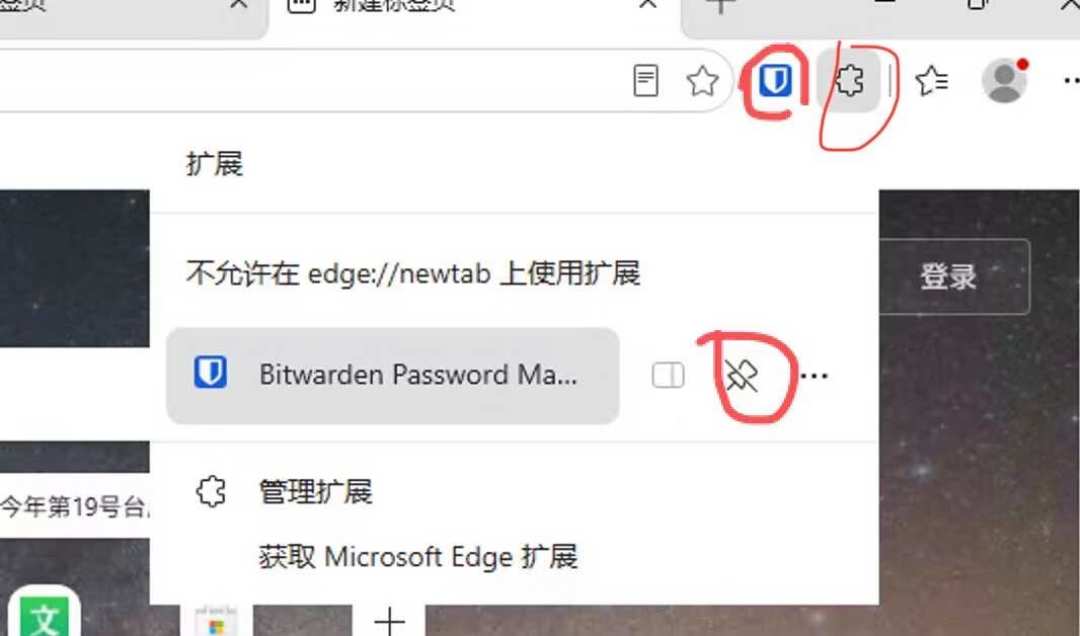
第四步:进亚马逊后台绑定密钥。后台路径:设置→登录设置→密钥→设置,右侧会弹出Bitwarden插件窗口,点保存亚马逊的网址,完成绑定,之后邮箱会收到绑定成功提示。小红书如果已经被锁在后台外,先装好插件、登录插件,再走密钥设置流程就能进去。小红书
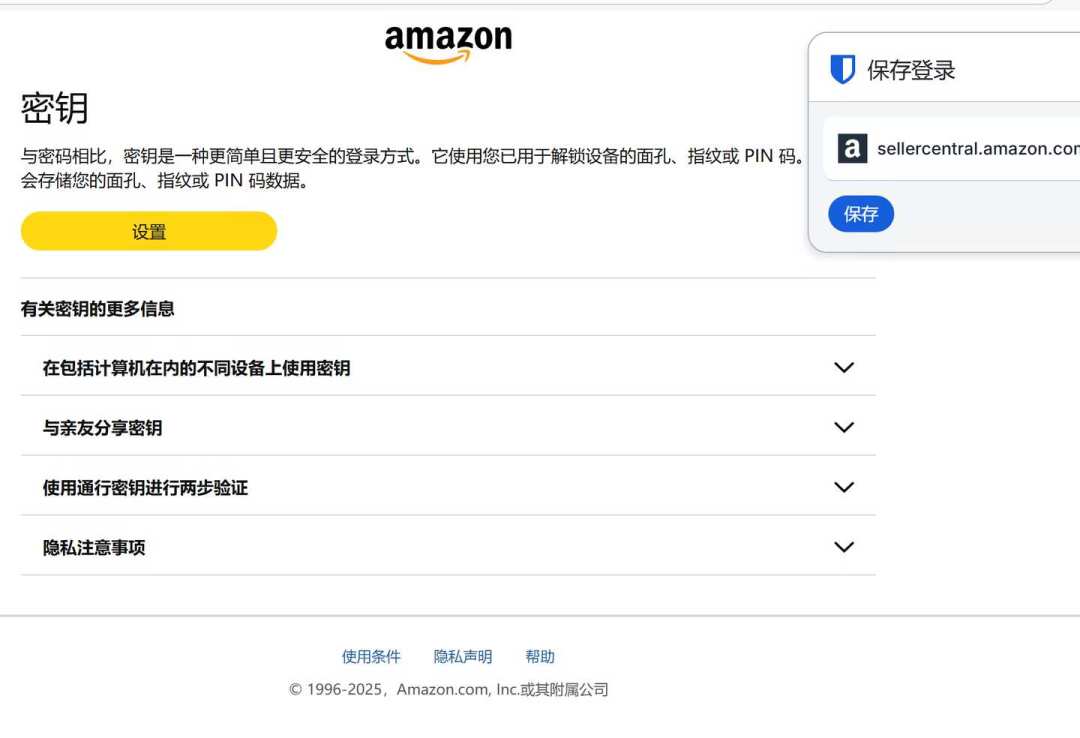
第五步:多账号环境分开。主账号和子账号分在不同VPS、或者一人多店的,每个环境单独设置,别混用。小红书
正在踩的四个坑
坑一:托管成功了,却提示"没有可用密钥"。这是最近炸出来的新bug:VPS端明明显示托管成功,登录时却弹窗提示当前账户没有可用的passkey,连密码登录、二次验证入口都被屏蔽。小红书已经有卖家通过官方申诉恢复,遇到先申诉,别盲目反复重试。小红书
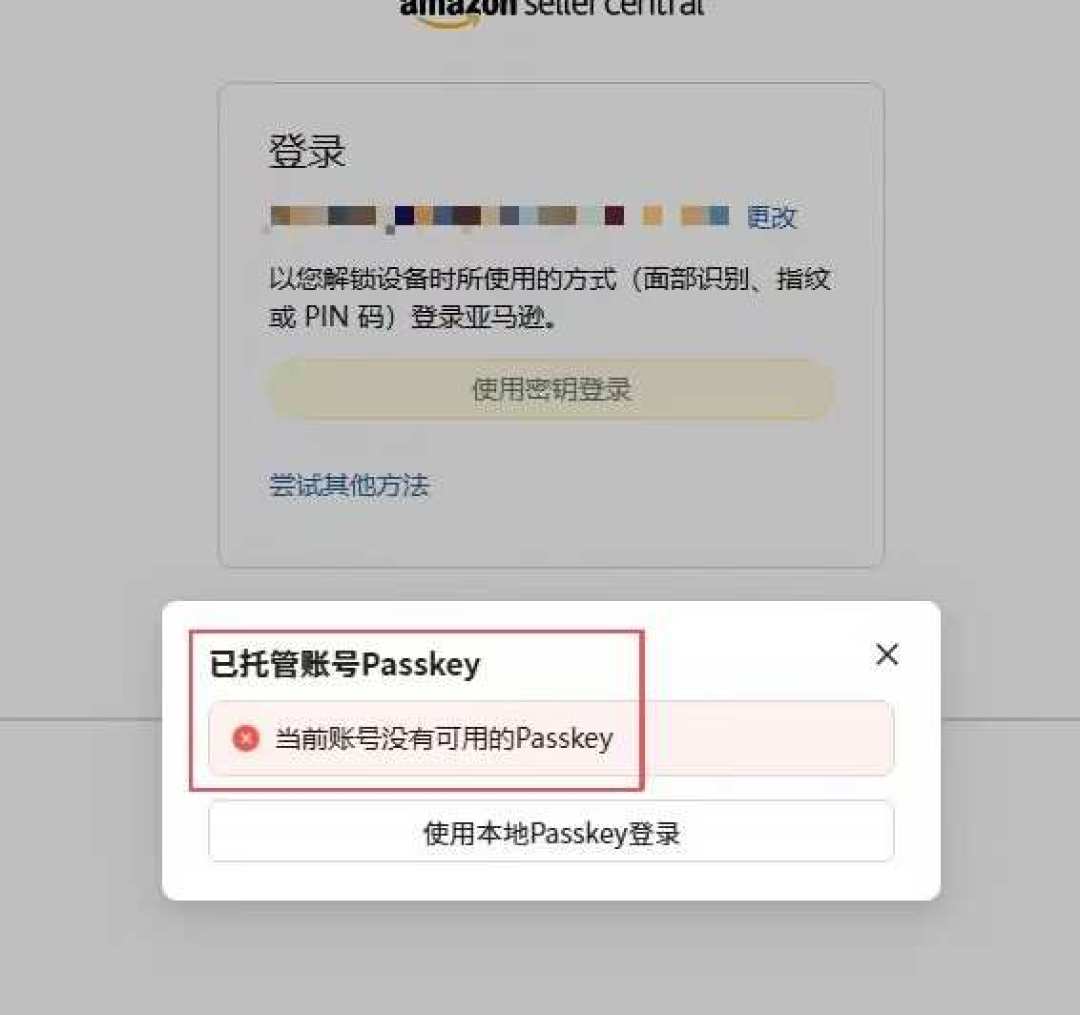
坑二:盲目试错触发风控。登录异常时最容易慌,多设备、多IP来回试,但盲目折腾可能触发风控把账号锁得更死。有卖家专门提醒:千万别着急盲目试,避免风控问题导致账号被锁。小红书
坑三:从紫鸟迁移,顺序搞错。正确顺序是先在亚马逊后台移除旧密钥,再装Bitwarden插件绑定新密钥。另外换环境带来的IP变化,本身也可能触发验证。小红书
坑四:设置完就万事大吉。Bitwarden账户现在就是你店铺钥匙的主钥匙,主密码丢了等于钥匙没了。建议把主密码离线记好,给Bitwarden本身开两步验证。目前免费版就够用这套流程,不用急着付费。
最后说两句
这波Passkey强制化,本质是亚马逊收紧账号安全,方向不会回头。亚马逊已经开始推进,部分卖家登录时被要求先绑定,不设置就进不了后台。小红书还没被触发的卖家,建议趁平稳提前设置,别等后台被锁才动手。
VPS党用Bitwarden插件方案目前零订阅成本,比付费指纹浏览器省一笔,代价是要自己管好这个账户。"没有可用passkey"的bug还在发酵,遇到的先申诉、找客服,别自己乱折腾。你被亚马逊新规波及了吗,或者有其他解决路径?评论区聊聊。