























 深耕数码、AI兴趣领域











7
10
UNRAID篇!让 iPhone 接管安卓手机通知
2024-03-02 19:01:13
14点赞
94收藏
9评论
该篇教程主要讲解Bark自定义推送的方案
Bark:
一款注重隐私、安全可控的自定义通知推送工具。
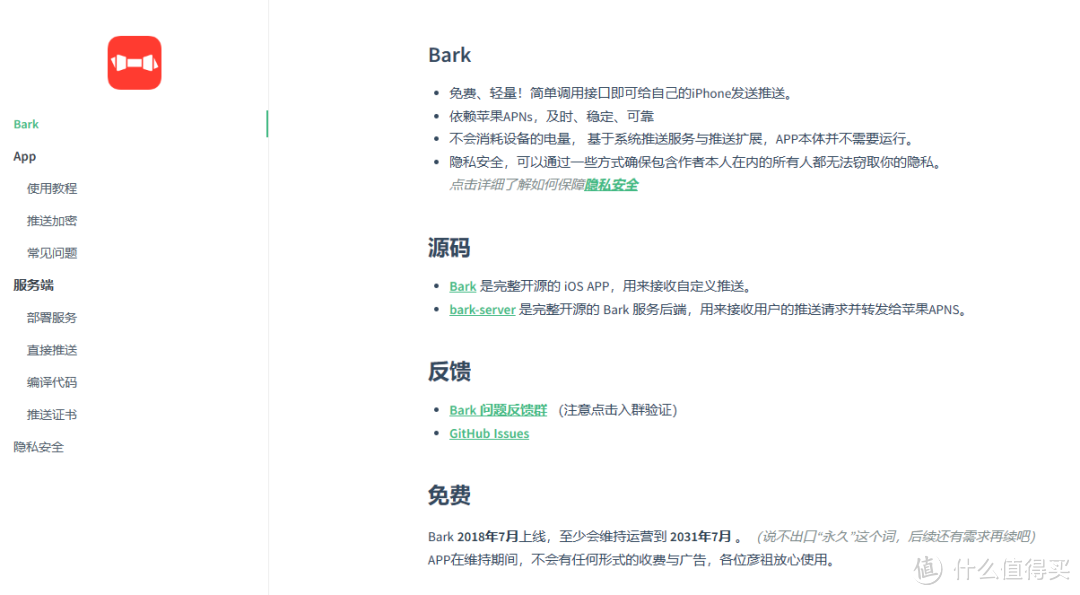
Tip:
安卓端安装软件进行转发信息给服务端,苹果安装Bark获取服务端推送,接收安卓端消息提醒。这样如果主力机是苹果手机,就不用担心安卓手机会有消息忘记错过的问题了。
主要流程目录:
1.服务端(中转服务)
2.苹果端(接收信息)
3.安卓端(发送信息)
1.服务端
官方也是有提供服务的,但个人建议敏感信息还是自己搭建服务端会安全一些。
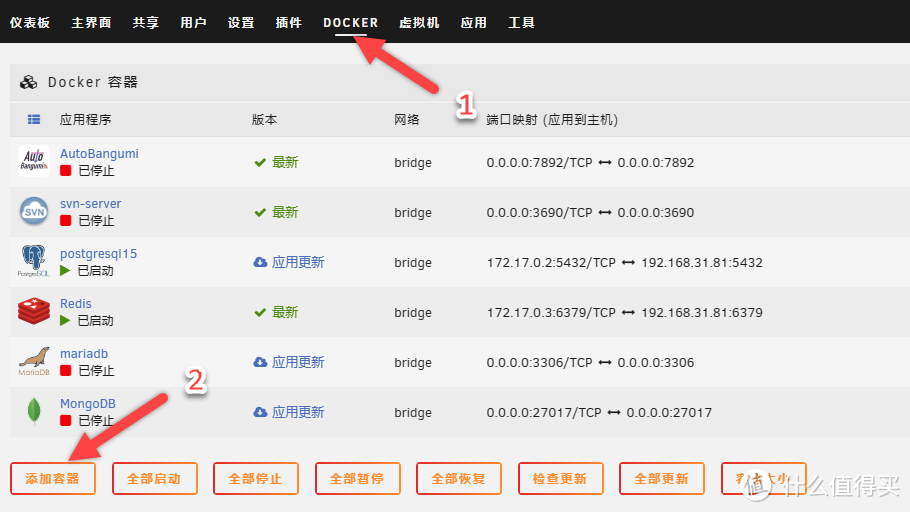
创建一个容器
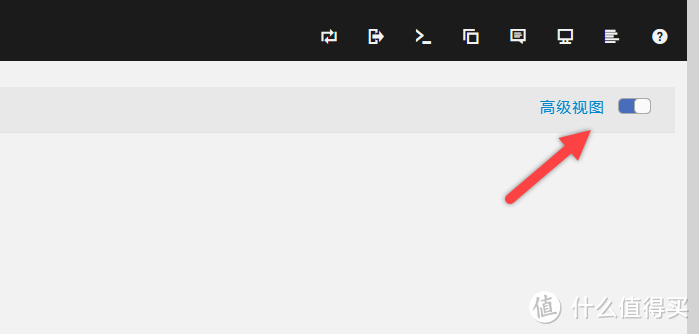
切换”高级视图“
参考填写
bark
finab/bark-server:latest
http://[IP]:[PORT:8083]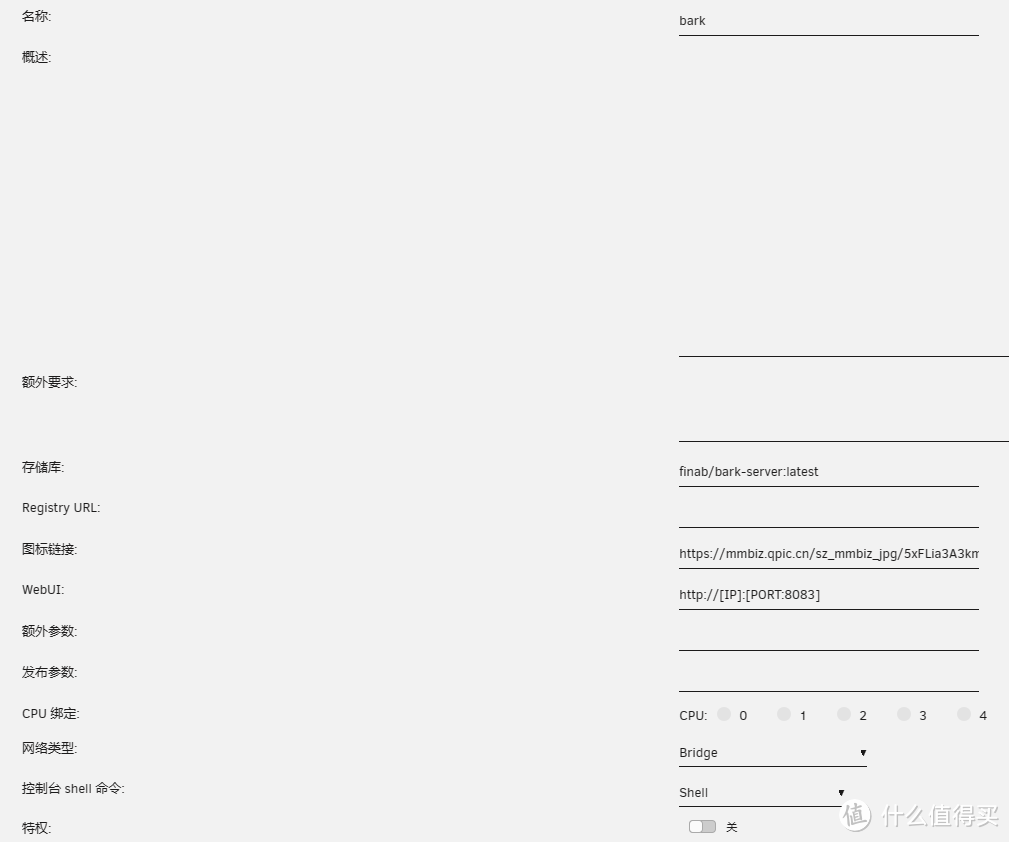
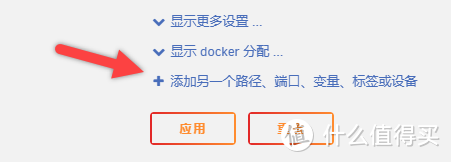
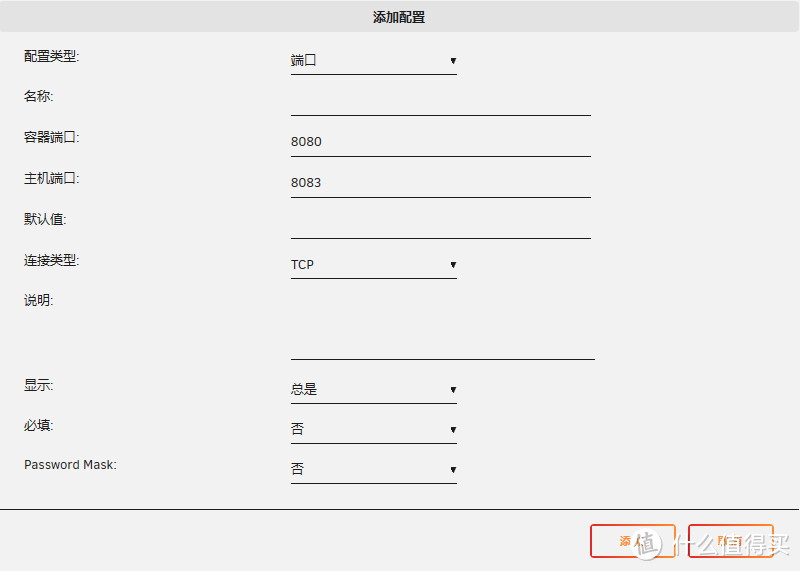
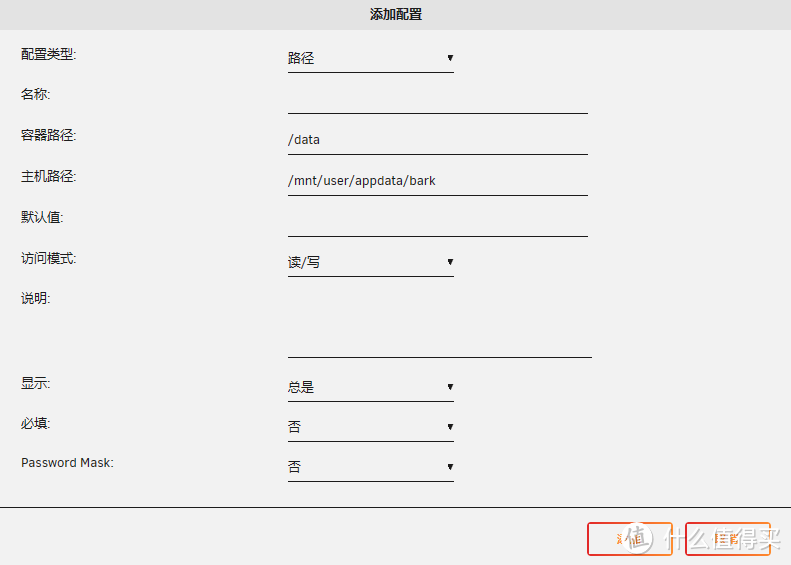
添加其他参数
8080
8083
/data
/mnt/user/appdata/bark
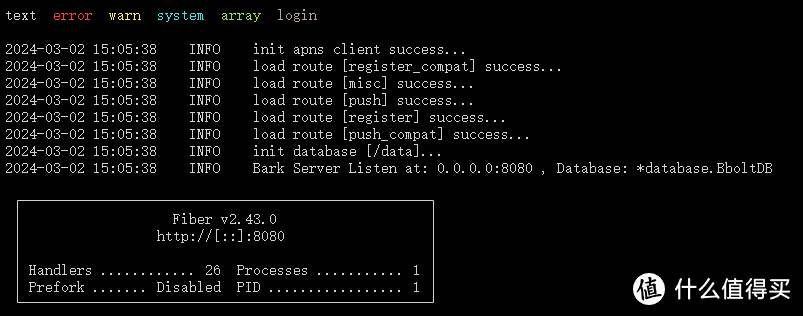
打开日志
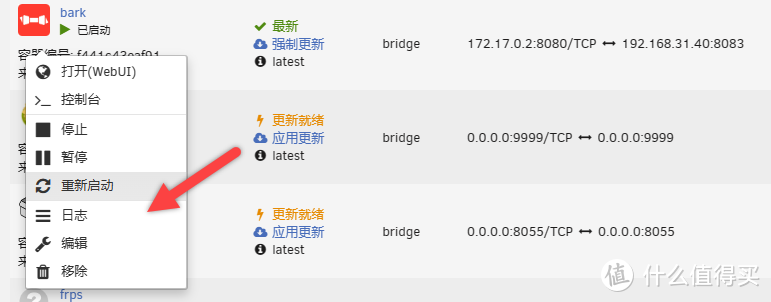
正常情况是这样的
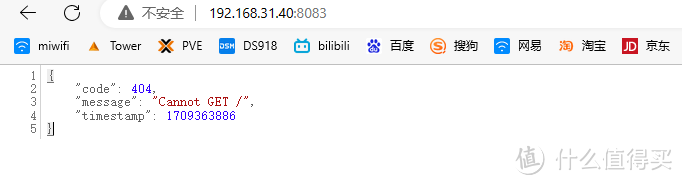
浏览器打开WebUI
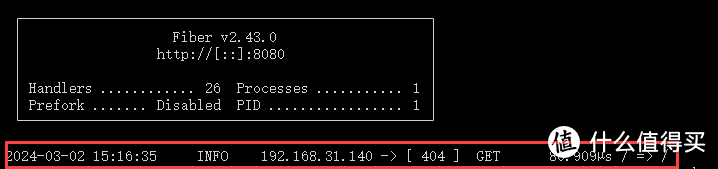
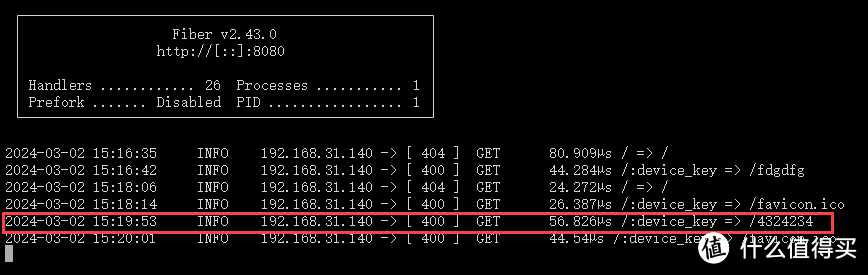
再次查看日志,会发现多了一条
网址后面随便加点信息
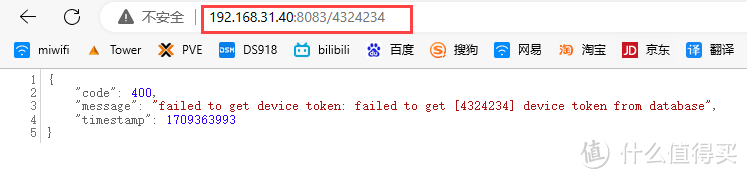
日志也会有这条信息,这就说明服务端没问题了
2.苹果端
苹果作为接收信息端,平时作为主力机使用。
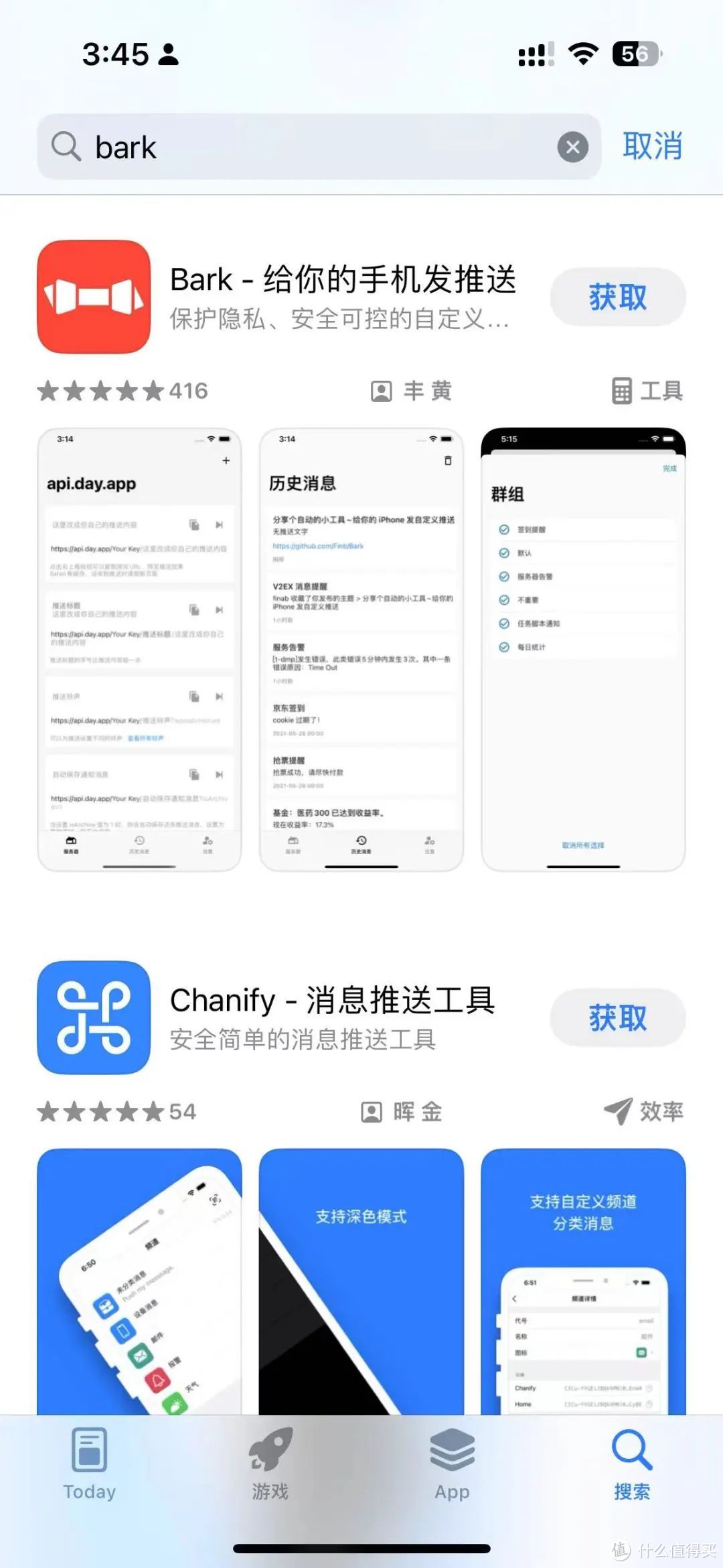
安装Bark
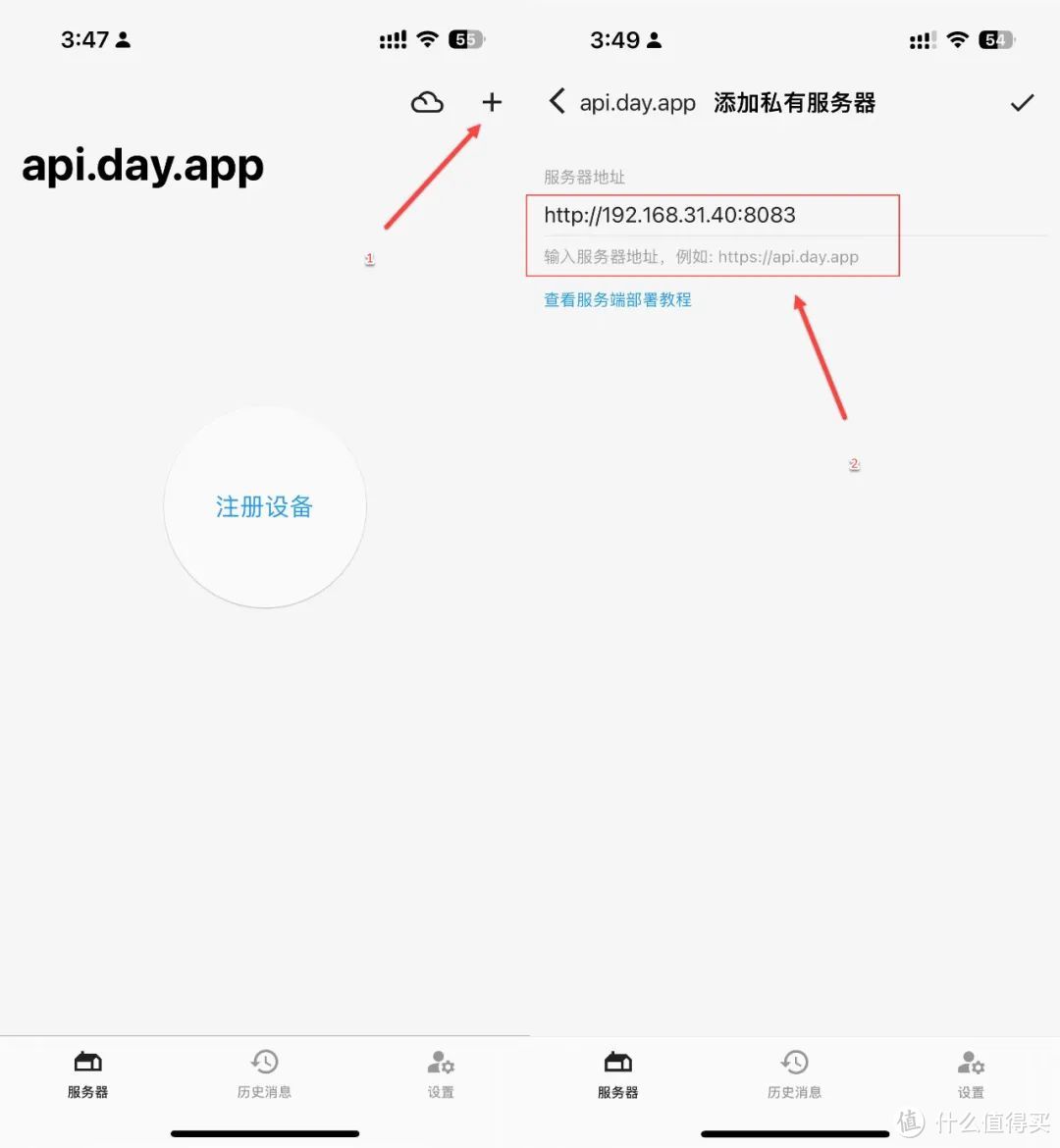
点击右上角“添加”,填写服务端地址(注意http/https协议)
点击注册,复制上面的内容
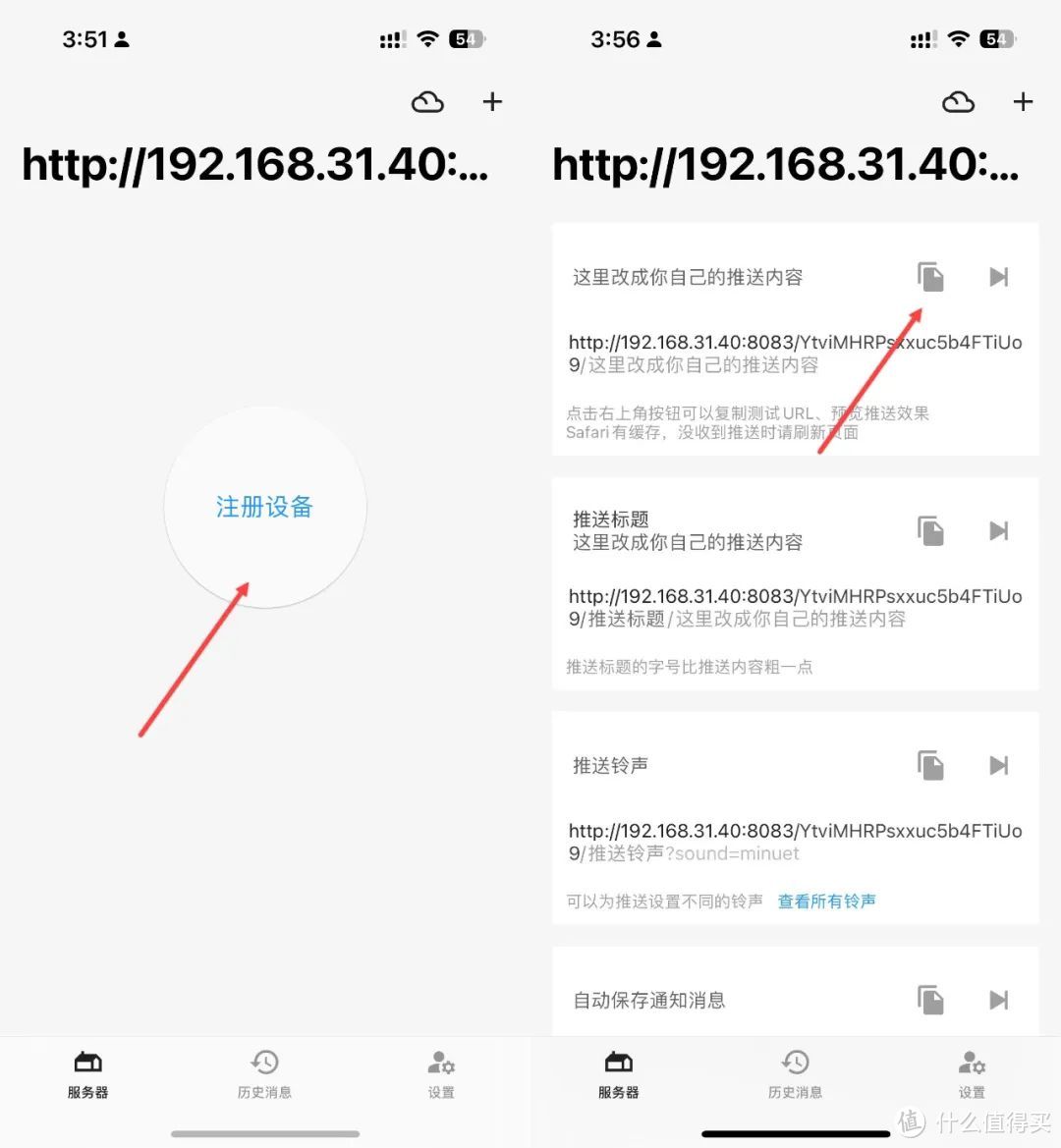
电脑浏览器打开,手机就会出现提醒
http://192.168.31.40:8083/YtviMHRPsxxuc5b4FTiUo9/这里改成你自己的推送内容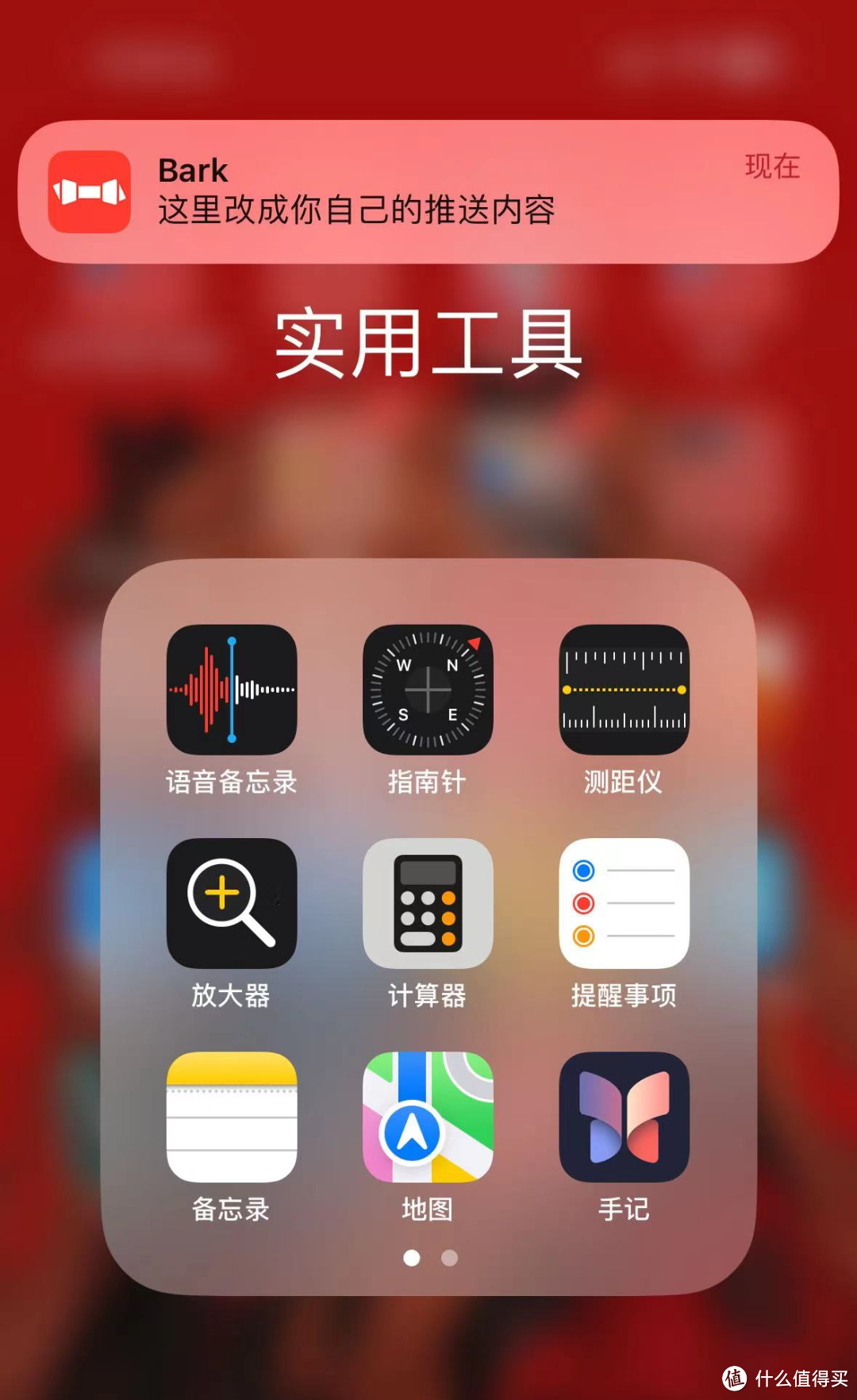
删掉后面多余部分,后面要用到(每个人的key都不一样,不要直接复制下面的)
http://192.168.31.40:8083/YtviMHRPsxxuc5b4FTiUo9
3.安卓端
安卓作为信息转发端,这里我选SmsForwarder作为演示
来到SmsForwarder:
https://github.com/pppscn/SmsForwarder
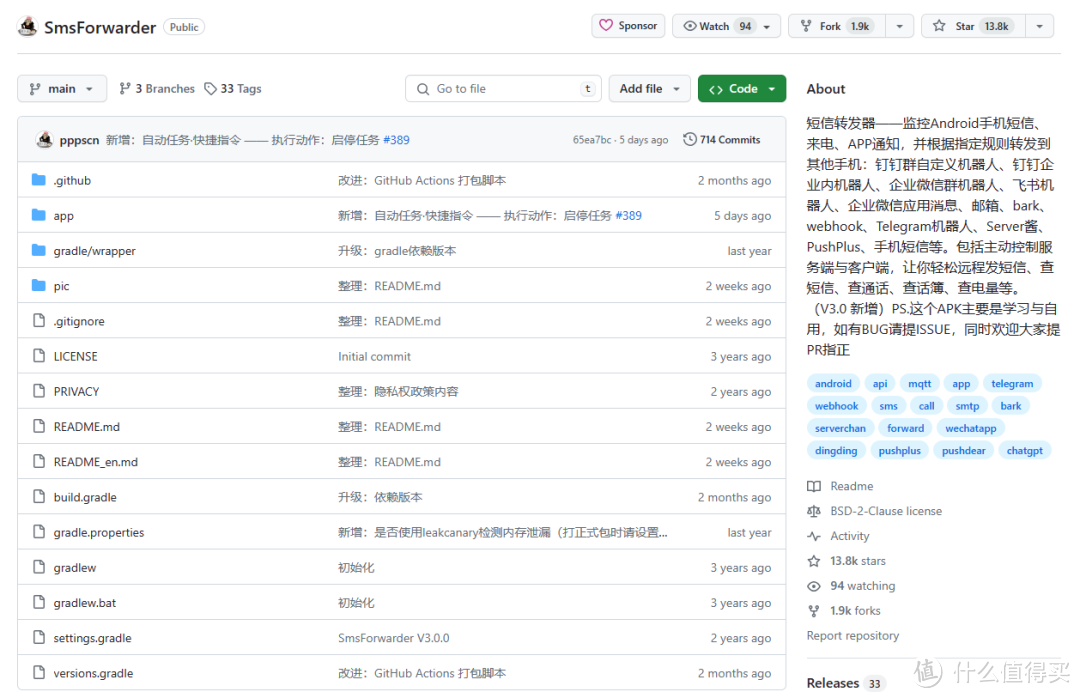
跳转到下载页面
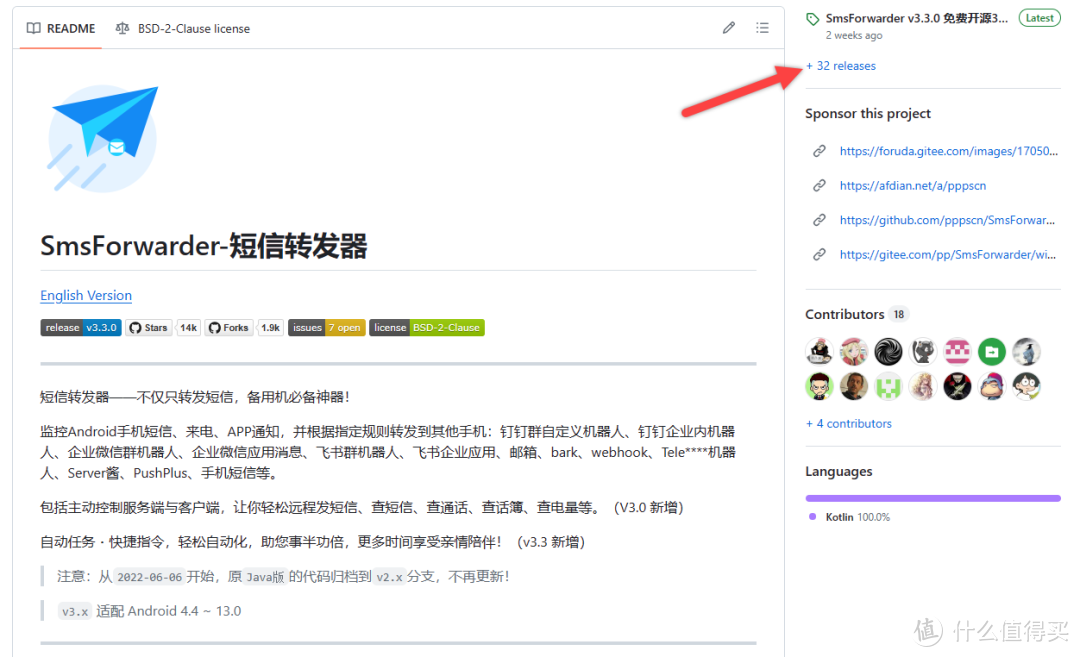
Tip:
下载文件会提示木马,这个就见仁见智了自行判断了。
下载APK
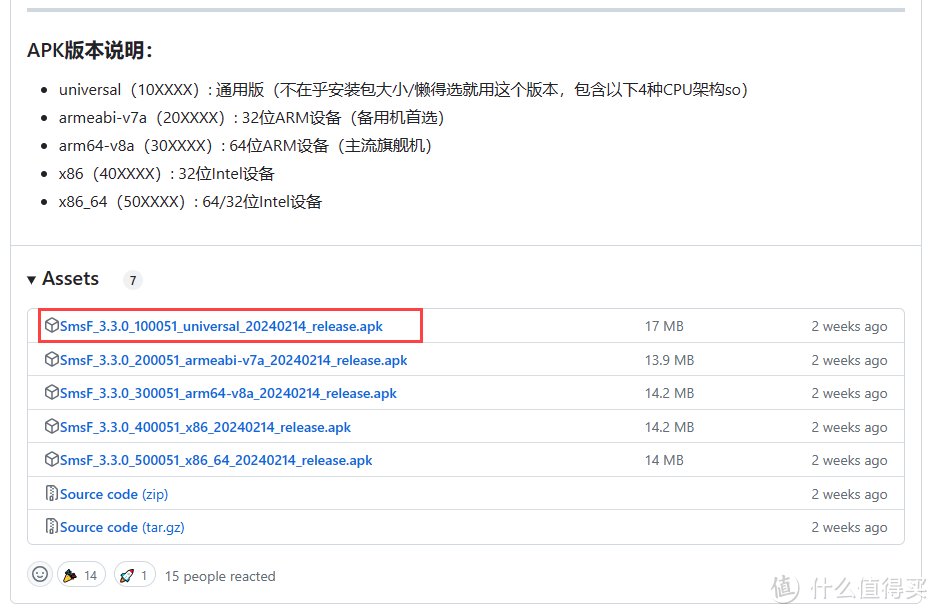
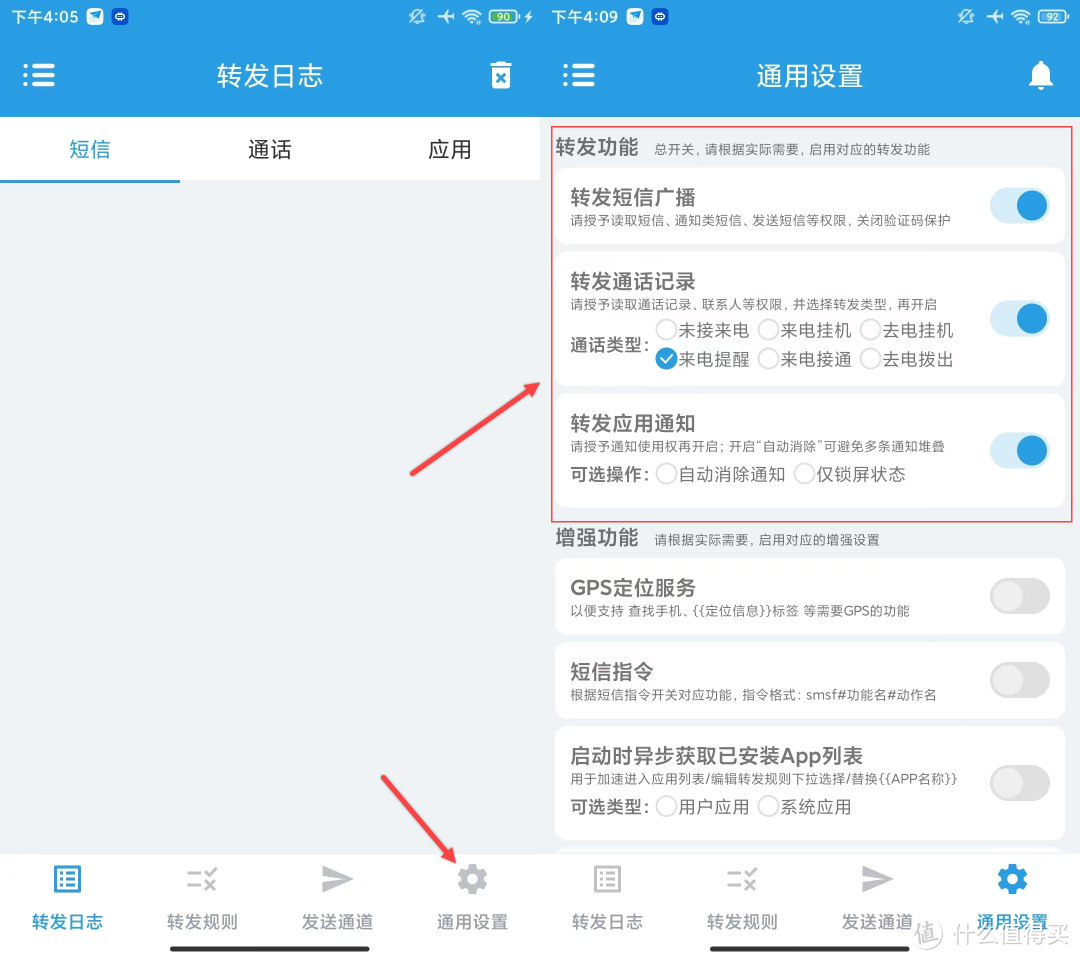
安装完成,点击“通用设置”,将转发功能都打开
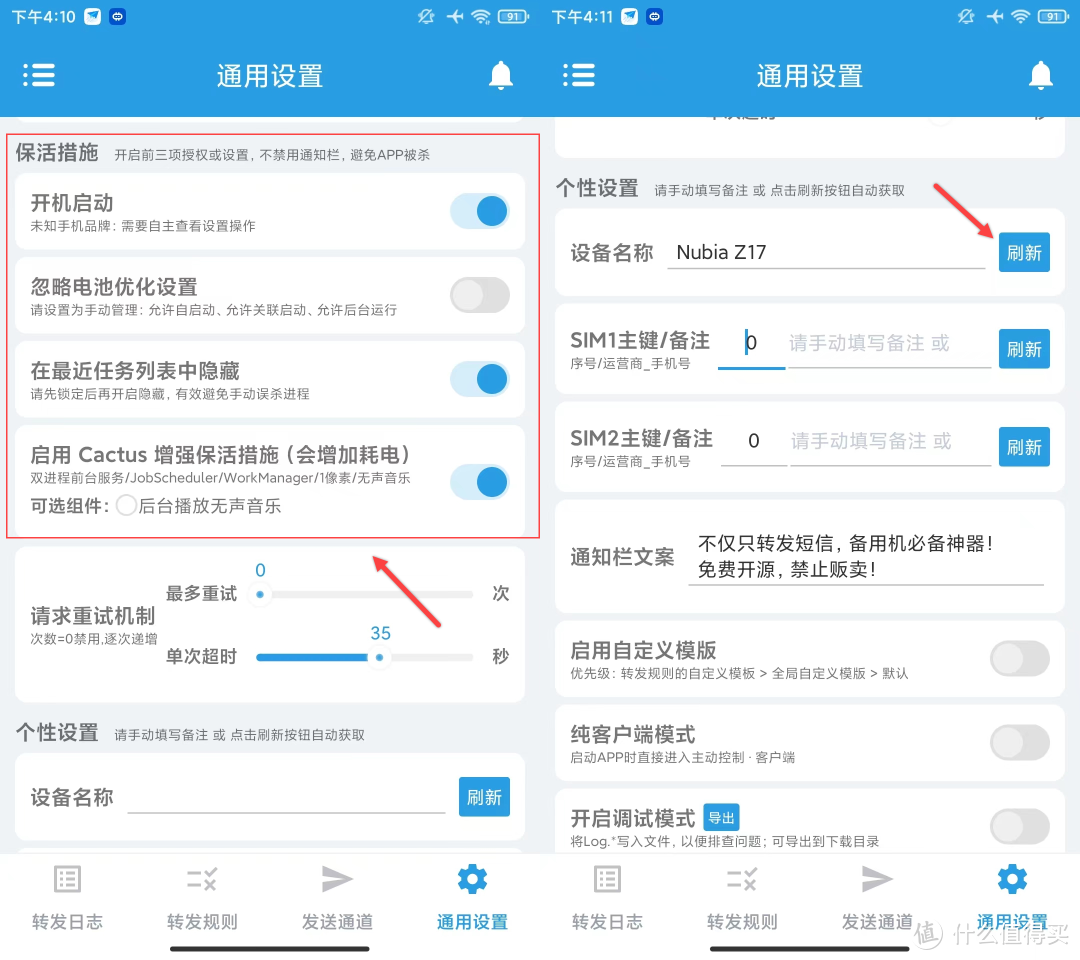
保活措施,可以看下面看情况设置;个性化设置,点击刷新设备名称
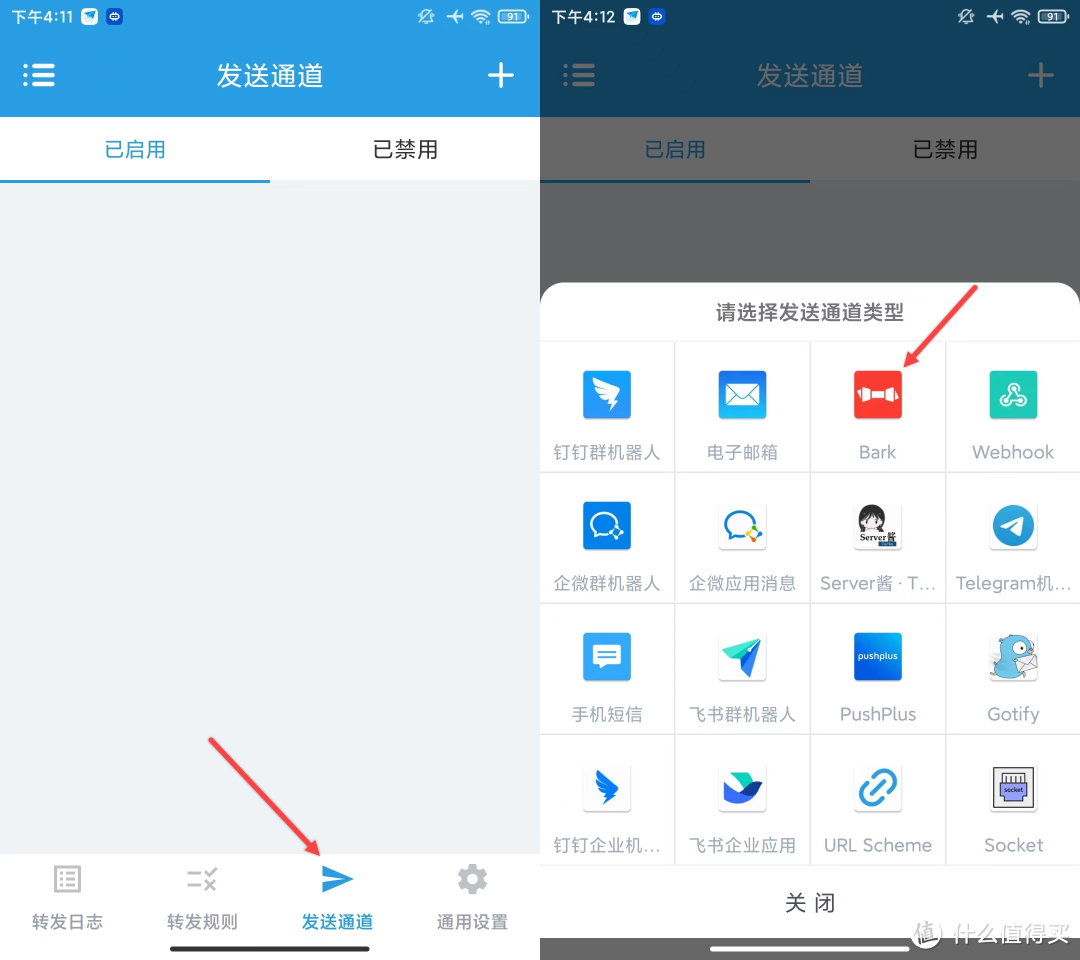
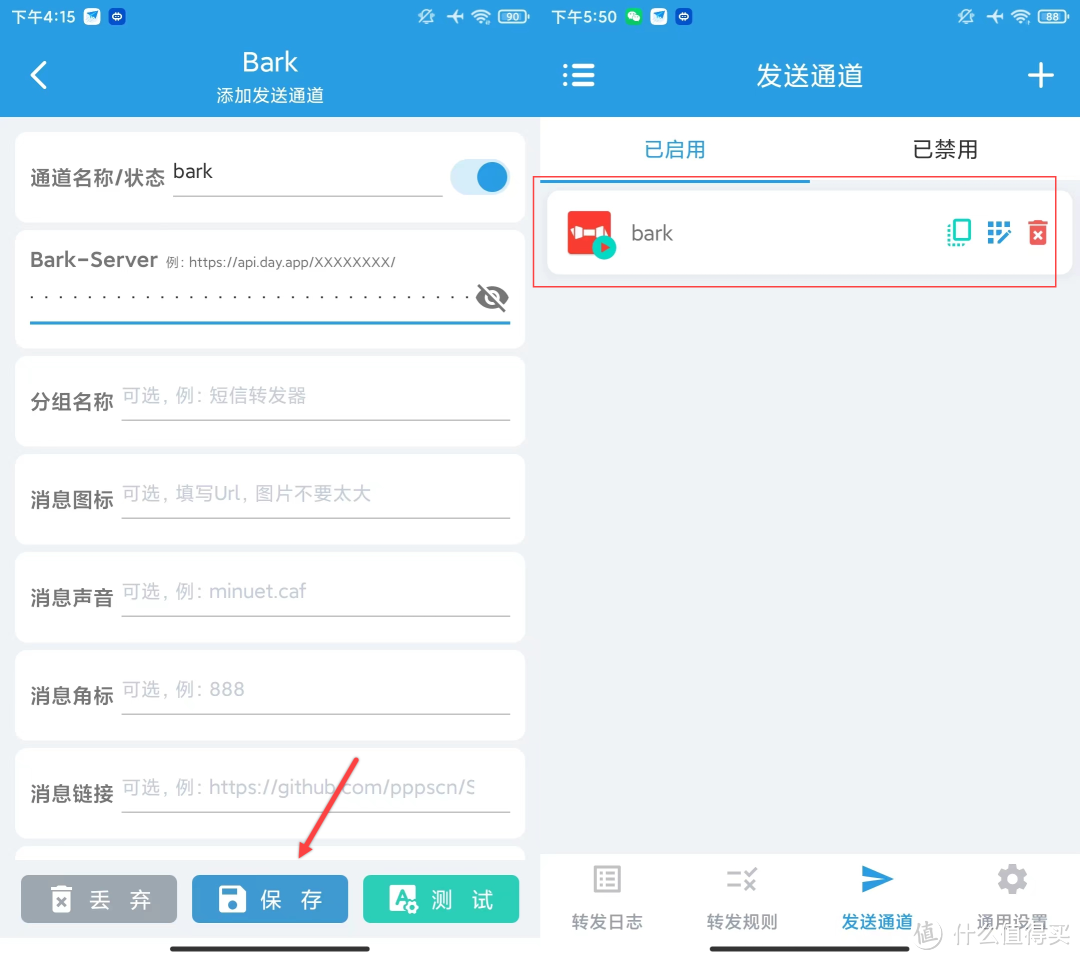
发送通道,选择“Bark”
设置通道名称,粘贴上面提到的苹果端链接
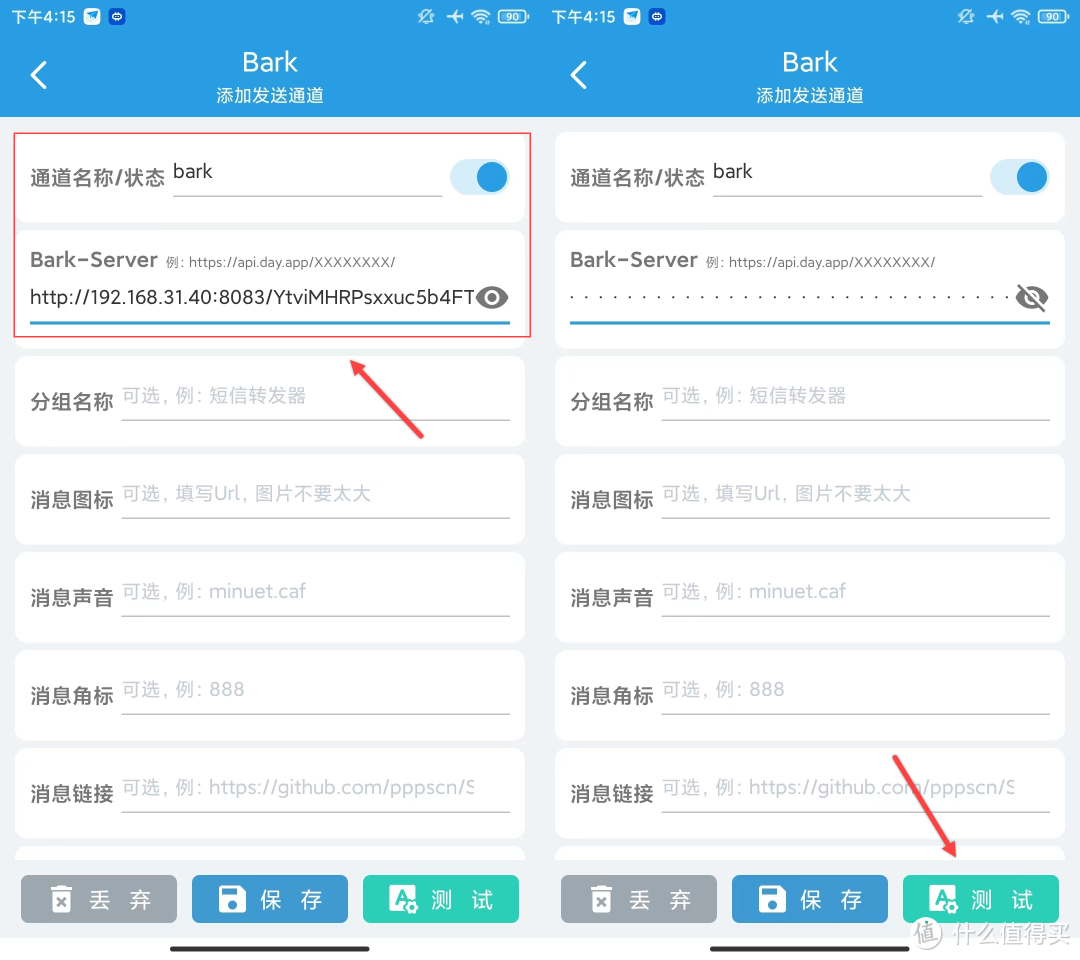
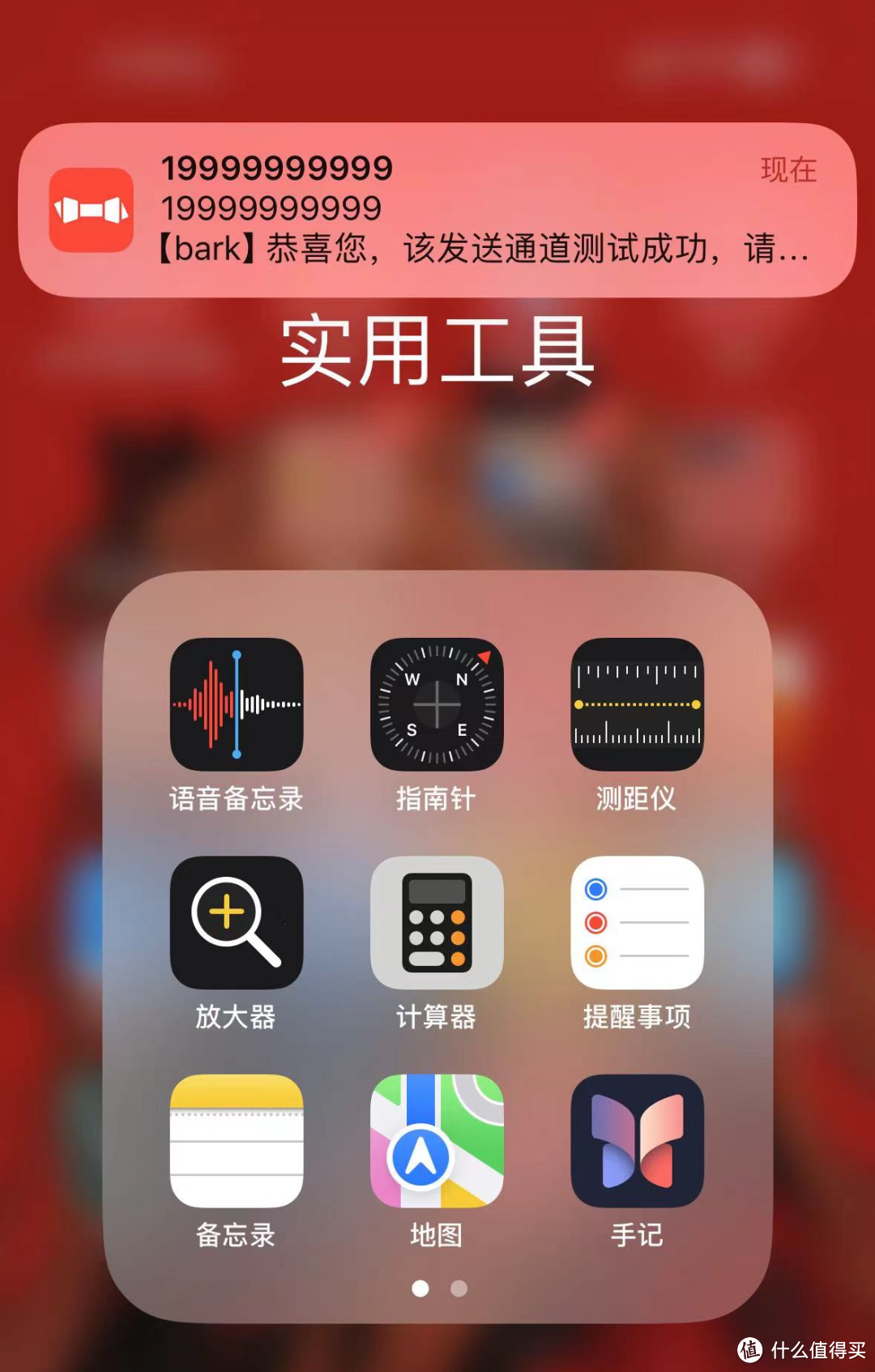
苹果端成功有消息推送
点击保存
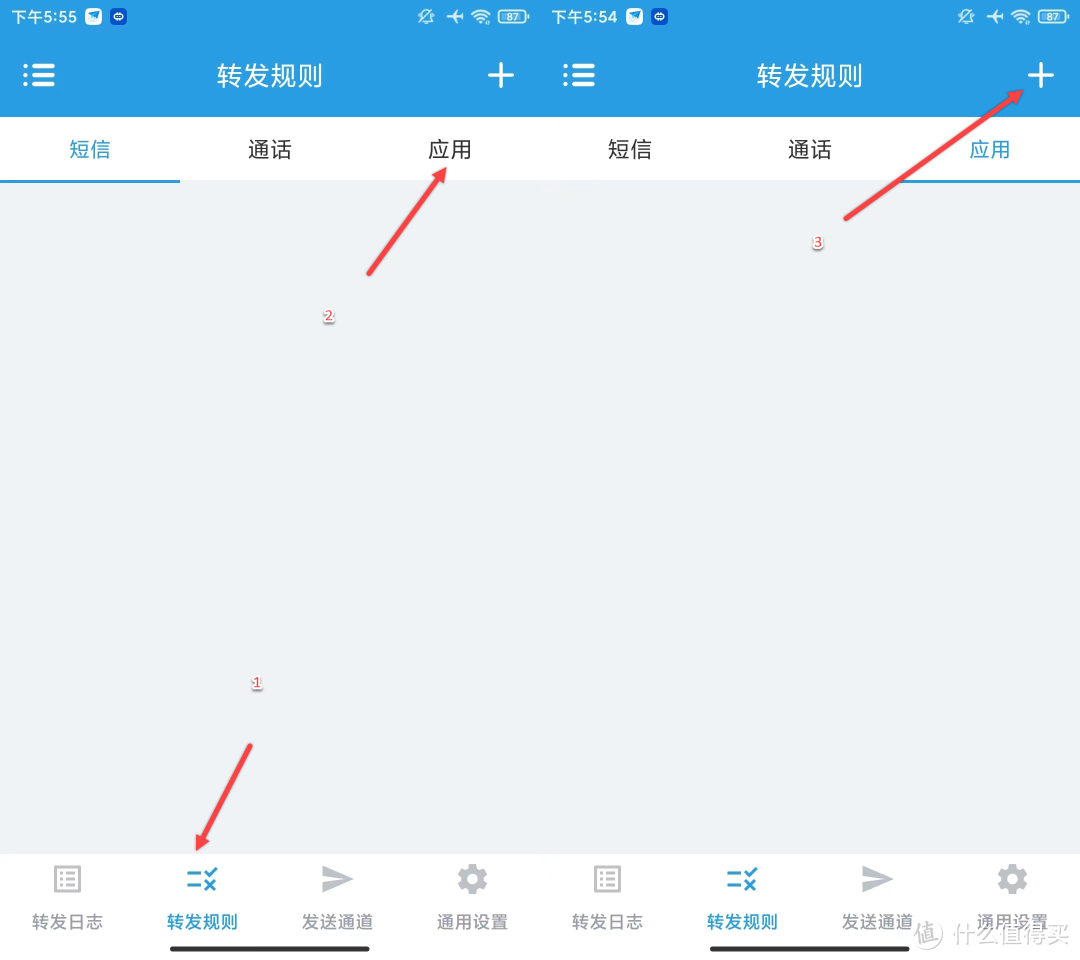
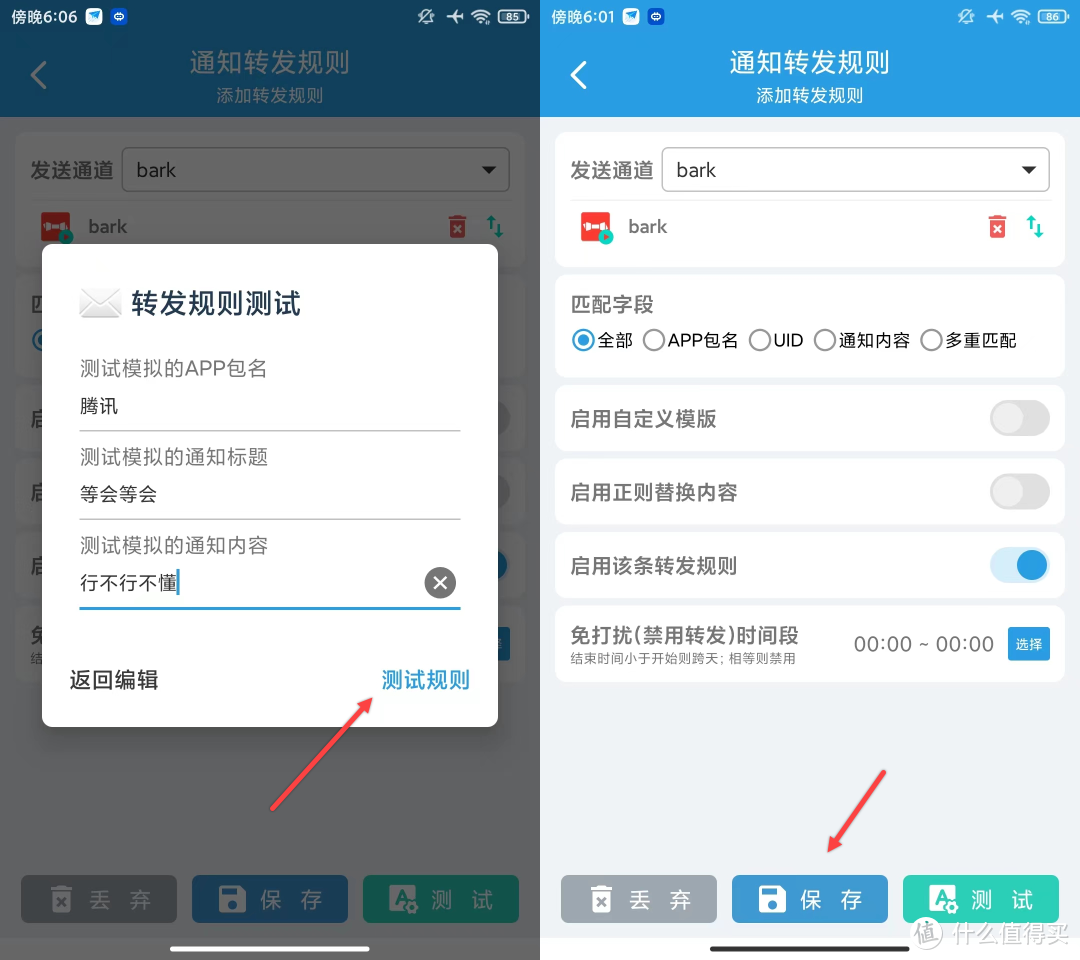
转发规则 -> 应用 -> 添加规则
选择发送通道,点击测试(更加详细的规则建议自行设置)
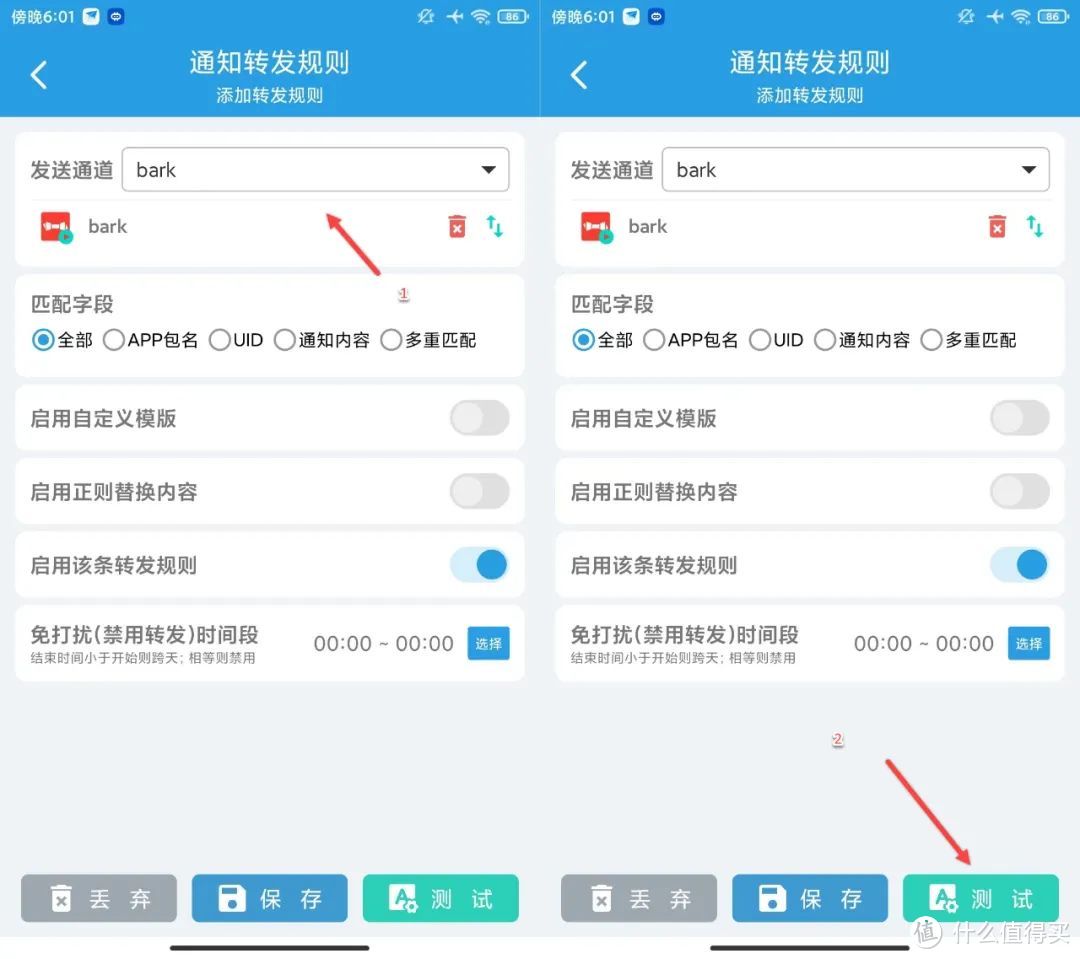
测试一下,没问题就点击保存
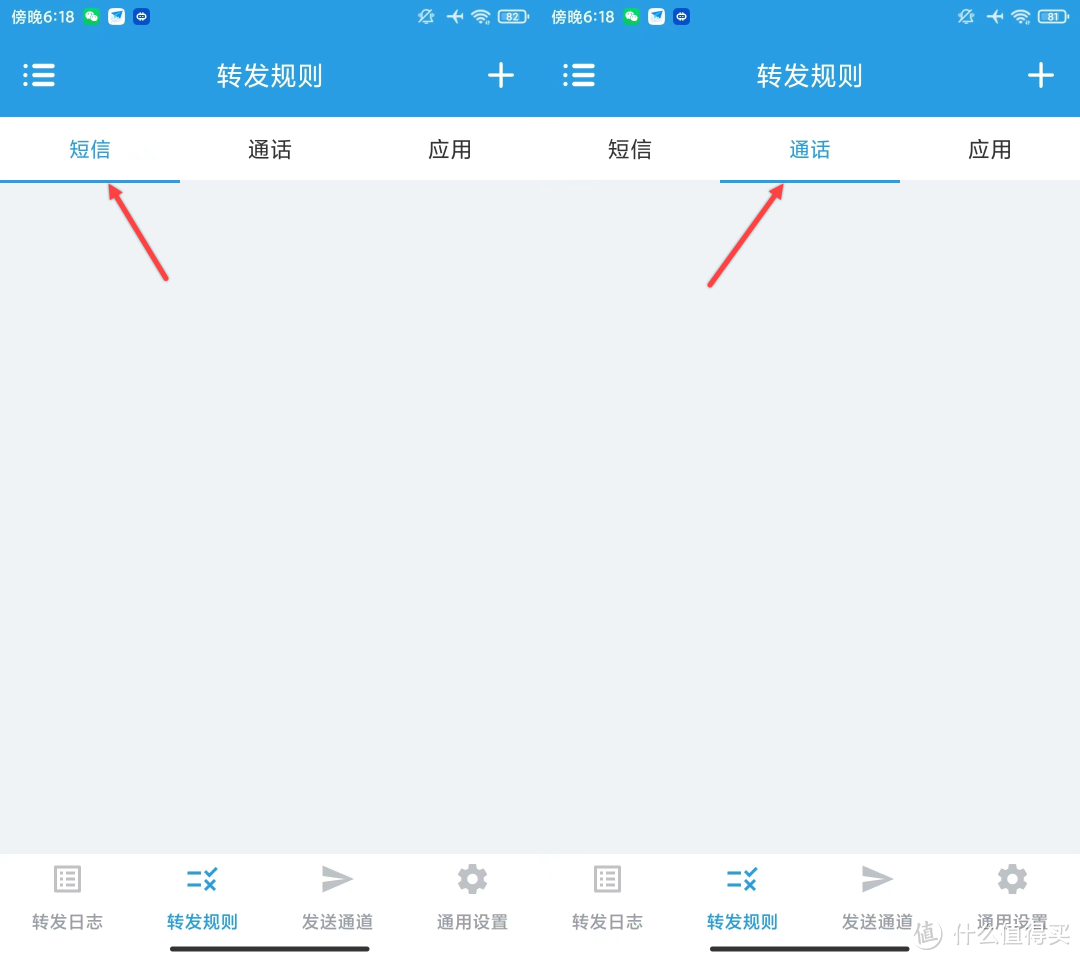
另外短信和通话也是一样的(我测试机没有卡,不设置了)
作者声明本文无利益相关,欢迎值友理性交流,和谐讨论~
















校验提示文案
校验提示文案
校验提示文案
校验提示文案
校验提示文案
校验提示文案
校验提示文案
校验提示文案