通过安装一款小小的开机卡,普通电脑也能无缝接入米家生态,实现语音或远程开关机。这篇内容详细展示了从硬件安装到软件配对的全过程,为想要打造全屋智能的用户提供了一个实用的电脑控制方案。
 智能速览
智能速览
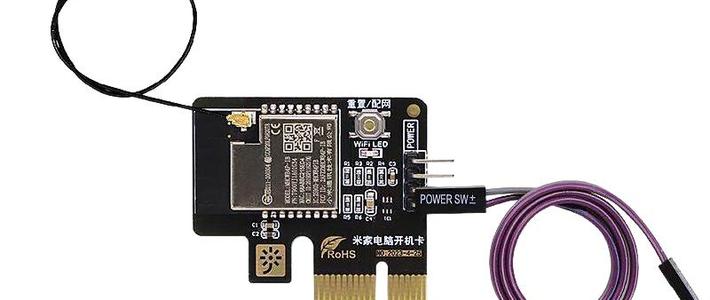
开机卡通过主板PCIE接口为电脑提供远程控制能力。
安装需要拔掉显卡,并将主板跳线转接到开机卡上。
软件配对通过米家App完成,蓝牙版本需配合网关使用。
可在米家App中自定义设备名称和图标,融入智能家居场景。
该方案为电脑实现与灯光、窗帘等设备的联动创造了基础。
 精华内容
精华内容
将电脑接入米家的核心在于物理连接,通过一块开机卡作为桥梁,实现对主板电源的精准控制。以下是具体的安装与设置步骤。
硬件准备
首先,需要断开电脑电源并打开机箱。为了便于操作,通常需要先将显卡拆下,因为主板的PCIE插槽和前端面板跳线(PowerSW等)往往位于显卡下方。移除固定螺丝后,轻轻按压显卡插槽的卡扣,即可将显卡取出,为安装开机卡腾出空间。
安装开机卡
将开机卡对准主板上空闲的PCIE插槽,平稳地插入。
接下来是关键的跳线转接步骤。将主板上原有的Power SW(电源开关)、Reset SW(重启开关)、HDD LED(硬盘指示灯)、Power LED(电源指示灯)等插针拔下。
然后,将这些来自机箱面板的线束,按照对应标识插到开机卡提供的转接插座上。最后,再将开机卡自带的集成插头插回主板相应的针脚区域,完成信号的转接。
恢复与整理
所有线缆连接完毕后,将之前拆下的显卡重新安装回主板,并拧好固定螺丝。整理一下机箱内部的线材,尽量保持走线整洁,确保不影响风扇运转和后续维护。合上机箱侧板,连接上电源线,此时硬件安装部分已全部完成,无需开机。
米家配对
打开手机上的米家App,点击右上角“+”号选择添加设备。在设备列表中找到对应的开机卡(蓝牙版需确保有网关在线)。根据App提示完成配对连接。
成功添加后,可以为设备重命名为“电脑”,并点击右上角三个点进入设置,选择“更换图标”,将其设置为电脑的样式,方便在设备列表中识别。为防止误触,还可以将设备图标切换为更小的卡片样式。
成功接入米家后,电脑便不再是一个孤立的设备,而是智能家居网络中的一员。无论是实现场景联动,还是单纯为了开关机方便,这个小改动都带来了不小的价值。你的电脑,还有哪些智能化的可能?
 关键评论
关键评论
其实买一个智能插头就好了,BIOS设置电源通电就启动还能看到主机功耗多少。
那个接线应该带分线才好,可以保留原有的功能。
装了开机卡以后BIOS得ERP设置要改成关闭,不能用P4+P5,但是这样设置关机以后主板灯长亮,很烦悩。
有笔记本能用的吗?