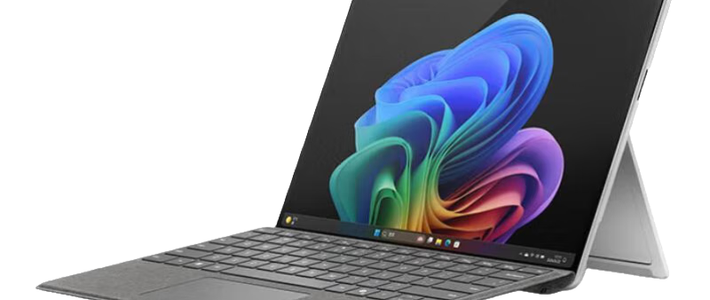
为计划升级或重装系统的用户,提供了一份详尽的 Windows 11 安装指南。内容涵盖了从系统要求检查、准备工作,到U盘启动与本地直接安装的两种主流方法的完整流程。旨在帮助用户清晰、顺利地完成系统部署,解决安装过程中的常见困惑。

 智能速览
智能速览
Windows 11 对硬件配置要求不高,主流电脑均可满足。
安装前需准备好官方ISO镜像文件和启动U盘。
U盘安装适用于全新硬盘或彻底重装系统。
电脑本地安装可保留部分个人文件,操作更直接。
安装过程包含语言选择、账户设置和隐私配置环节。
 精华内容
精华内容
了解两种主流的 Windows 11 安装方式,可以根据自身需求和硬件条件,选择最合适的方案进行操作。
安装前准备
安装前,务必确认电脑配置满足基本要求:1GHz 64位处理器、2GB内存及20GB以上的硬盘可用空间。接着,从微软官方网站获取原版Windows 11的ISO镜像文件。若选择U盘安装,还需准备一个容量至少为8GB的U盘用于制作启动盘。最后,准备好有效的系统序列号以完成后续激活。
U盘启动安装
此方法适合全新安装或彻底重装。首先,将U盘插入电脑,开机时连续按特定快捷键(如F12)进入启动菜单,选择从U盘启动。进入WinPE系统后,打开桌面上的PE装机工具,浏览并定位到之前准备的ISO镜像文件。
在工具中选择要安装的系统版本(如专业版),并指定安装分区(通常为C盘)。确认无误后,点击开始执行安装程序,系统将自动完成文件的部署过程。
本机直接安装
对于不想使用U盘的用户,可直接在当前系统中安装。将下载好的ISO镜像文件解压到非系统盘(如D盘),然后运行其中的安装程序。安装过程中,系统会提供两个选项:清空所有内容进行全新安装,或保留个人文件和应用进行升级。用户可根据自身需求选择,后者操作更为便捷。
系统初始化
无论采用哪种方式,安装完成后首次启动时,都需要进行一系列初始化设置。这包括选择系统语言和输入法、为计算机命名、进行网络连接、创建用户账户和密码。
最后,根据个人偏好调整隐私设置,完成这些步骤后,即可进入全新的Windows 11桌面界面,整个安装流程宣告结束。
通过上述步骤,即可为电脑成功部署Windows 11系统。清晰的指引让复杂的技术操作变得简单可行。掌握安装技能不仅能提升自主解决问题的能力,也为后续的系统维护打下基础。是否准备好为你的设备焕然一新了呢?