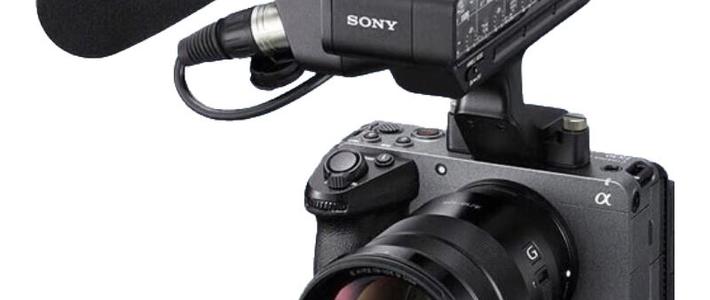
为索尼FX30用户提供一份清晰、详细的固件升级指南。通过简单的几个步骤,即可将相机系统更新至最新版本,确保设备性能稳定并体验最新功能。这份教程旨在让升级过程变得简单直接,避免操作失误。
 智能速览
智能速览
从索尼官网下载中心获取最新版固件文件。
将下载的固件文件拷贝至内存卡根目录。
通过相机菜单内的软件更新选项开始升级。
升级过程中相机屏幕会黑屏,指示灯闪烁属正常现象。
更新完成后相机屏幕会显示成功提示。
 精华内容
精华内容
固件升级是保持相机性能和获取新功能的关键。下面将详细介绍索尼FX30从官网下载到相机内更新的完整流程,确保每一步都清晰明了。
下载固件
首先,访问索尼官方网站,导航至“服务与支持”板块,进入“下载中心”。在搜索框中输入“FX30”,即可找到该机型的最新固件版本。点击“立即下载”按钮,获取固件文件。根据视频内容,此次升级的目标版本为6.0,文件大小约为800多兆,需要稍等片刻完成下载。
拷入内存卡
固件文件下载完成后,准备一张容量足够的内存卡并将其插入电脑。将刚刚下载的固件文件直接复制或移动到内存卡的根目录下,而不是放入任何文件夹内。拷贝完成后,安全弹出内存卡,准备将其装入相机。
相机内更新
将存有固件文件的内存卡插入索尼FX30相机的卡槽。然后开启相机电源,进入菜单界面。在菜单中,连续选择最后一项菜单,直至找到“版本”选项。进入后选择“软件更新”,再点击“执行”开始升级过程。此时,相机的屏幕会变黑,录制指示灯(红灯)开始闪烁,这表示固件正在写入,请耐心等待,切勿关闭相机或操作任何按键。
确认完成
等待一段时间后,当红灯停止闪烁,相机屏幕会重新亮起并显示“机身更新完成”的提示信息。此时,只需按下确定按钮确认即可。再次进入相机的版本信息菜单,就可以看到系统固件已成功更新至6.0版本,整个升级过程顺利完成。
按照以上步骤,即可轻松完成索尼FX30的固件升级。定期更新固件不仅能修复潜在问题,还能解锁更多拍摄可能性,让设备保持最佳状态。你的相机更新到最新版本了吗?