














































8
10
还不知道远程控制设备列表的使用方式吗?几个小动作,效果大翻倍
2025-10-31 15:23:35
0点赞
0收藏
0评论
宝子们,不知道大家是否有关注到远控的【设备列表】这一项?无论是在ToDesk客户端,还是在移动端,它都有着不容小觑的作用!或许你还不懂如何高效使用这界面,但其实掌握了编辑它的各细节,各样远程场景下的操作就能更舒心!
好了,废话不多说,各位快快跟着小编的科普教学来了解一下吧!PC端跟移动端的设置逻辑大同小异,本篇就优先以PC电脑端的做展示了~
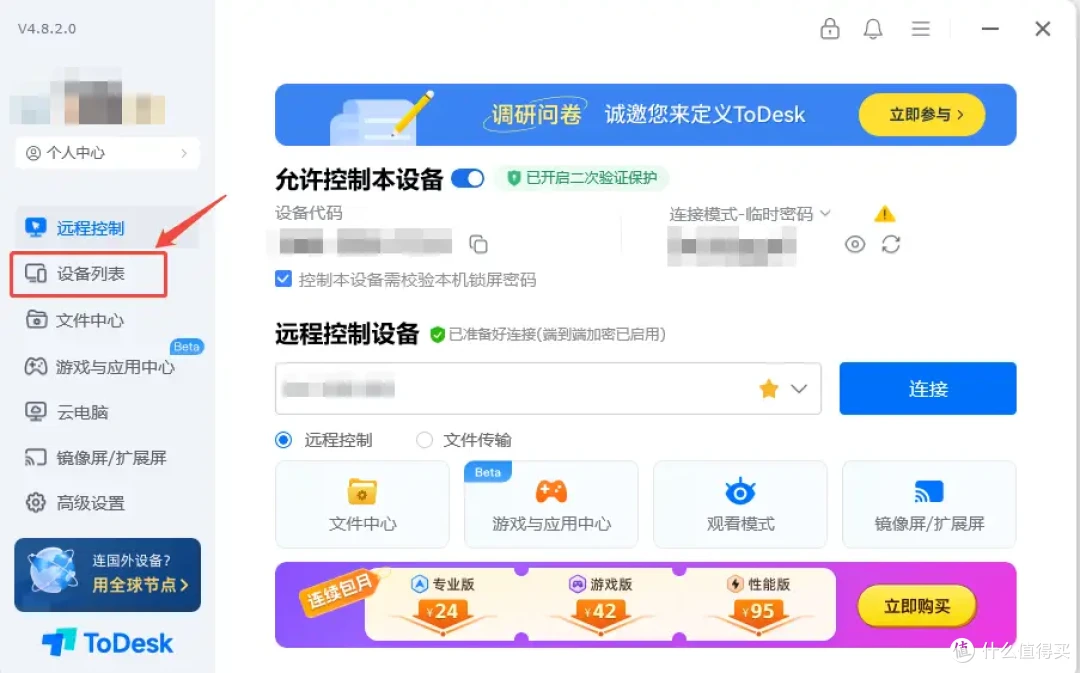
关于设备列表
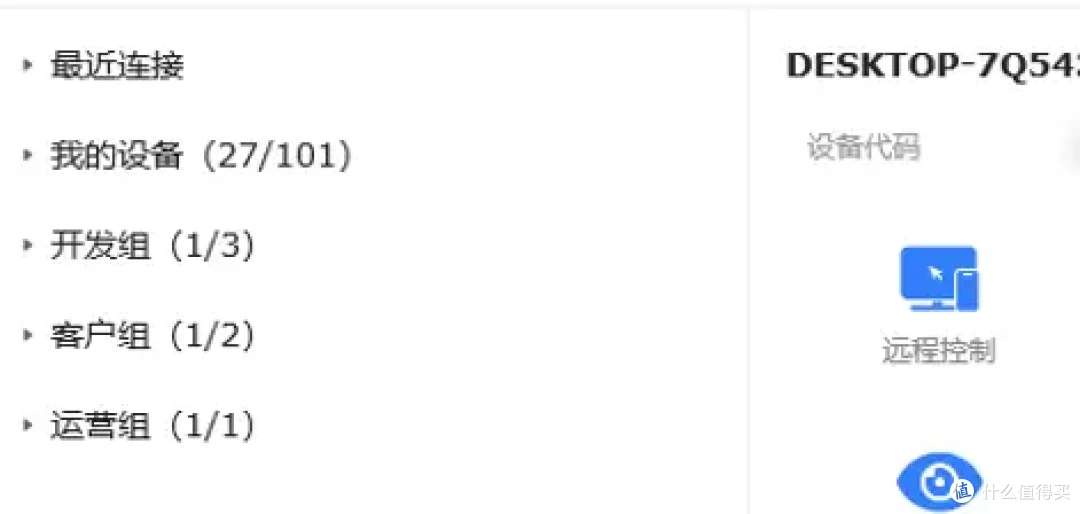
移动端的主界面展示的就是设备列表的信息,可见这个功能多重要!电脑端则是位于仅次于远程控制的位置,点开后可以看到【最近连接】和【我的设备】这两类,其中有蓝绿颜色的标识代表该设备目前在线,可进行连用;而置灰的则意味着设备未在线。例如运维人员需随机检测工厂设备,能连用哪台便是一目了然的。
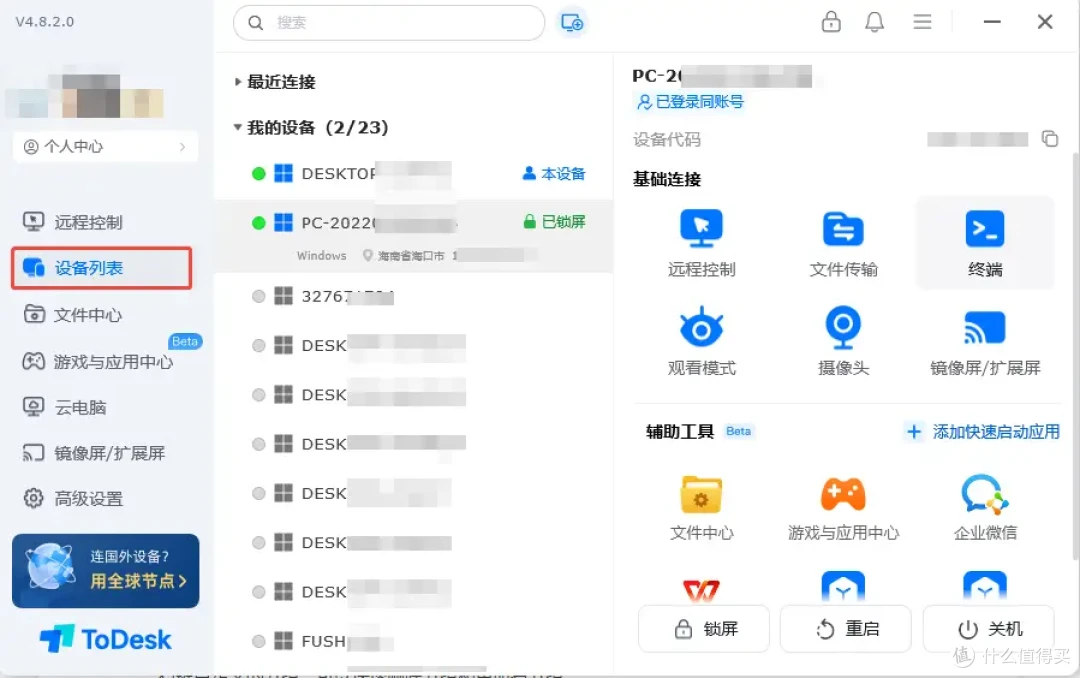
收藏设备
对于我们常用常连控的被控设备,在ToDesk主界面,远程控制设备输入信息位置,下拉展开历史连接,点击星星图标即可完成收藏。收藏意味着优先呈现且无需再次输入连接密码,对于收藏过的设备,后期连用会更快捷,即便忘记设备代码也无妨。
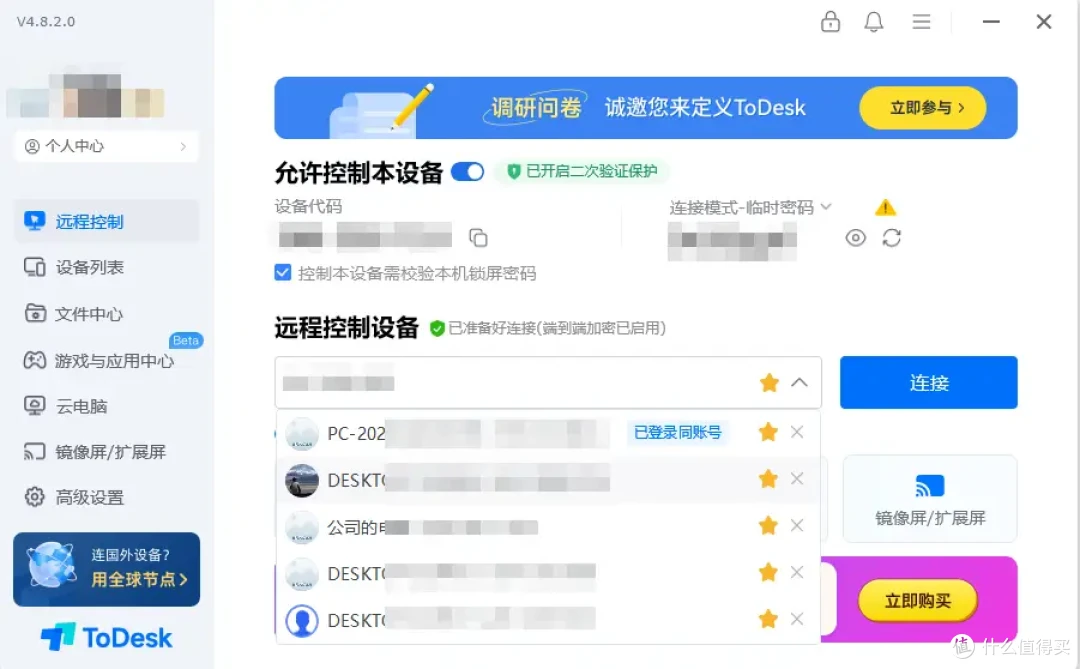
分组设备
点击左侧【设备列表】,即可查看设备分组和列表;单击分组,则可以查看当前分组的所有设备。例如项目管理者,在哪组谁的电脑出现问题时,就能第一时间完成分辨。
至于设置方法,且往下看。
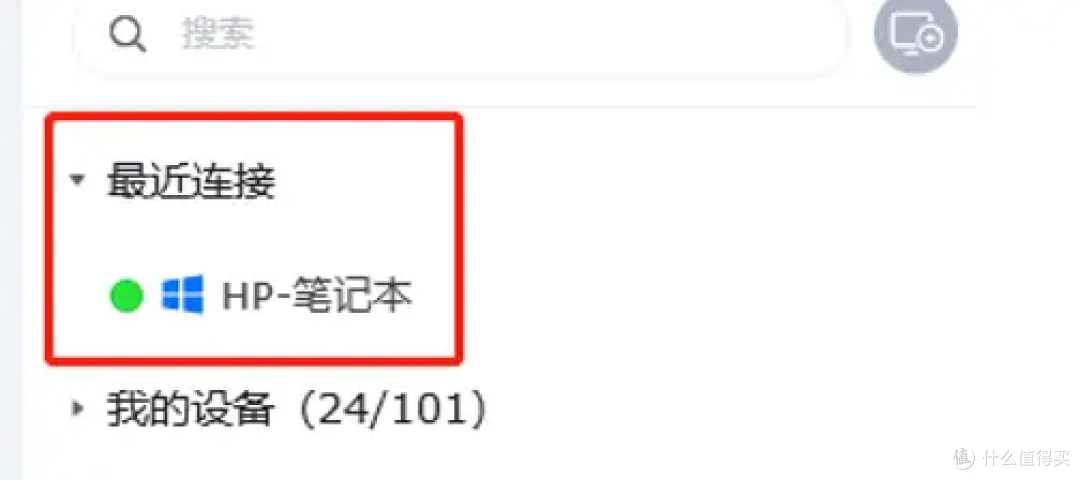
查看最近连接
点击顶部的【最近连接】,即可呈现出最近连接的设备。
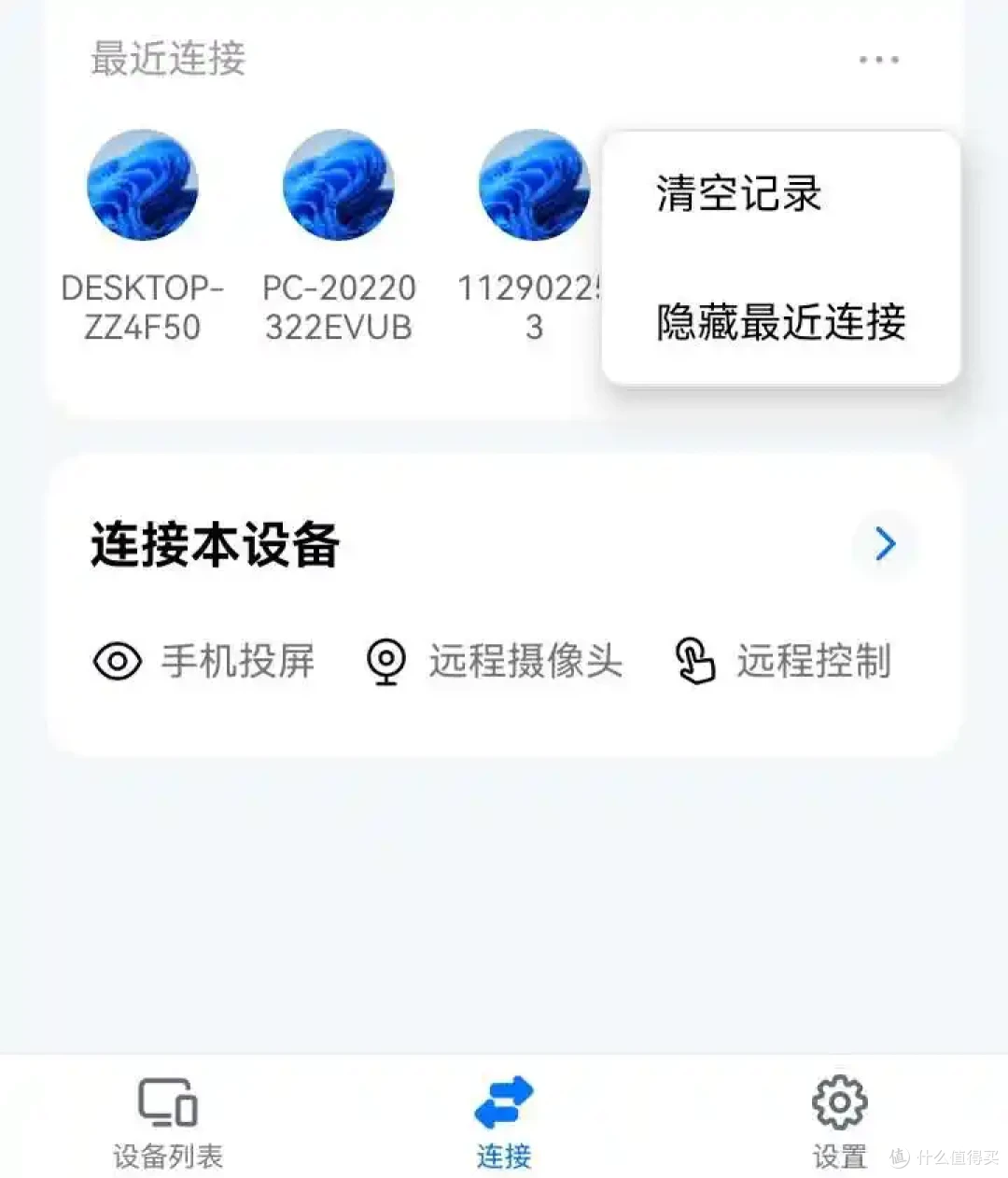
移动端则是在【连接】界面的中部也会再次显示我们最近连接的几台设备的相应信息。点击省略号则可清空或是隐藏掉。
添加分组
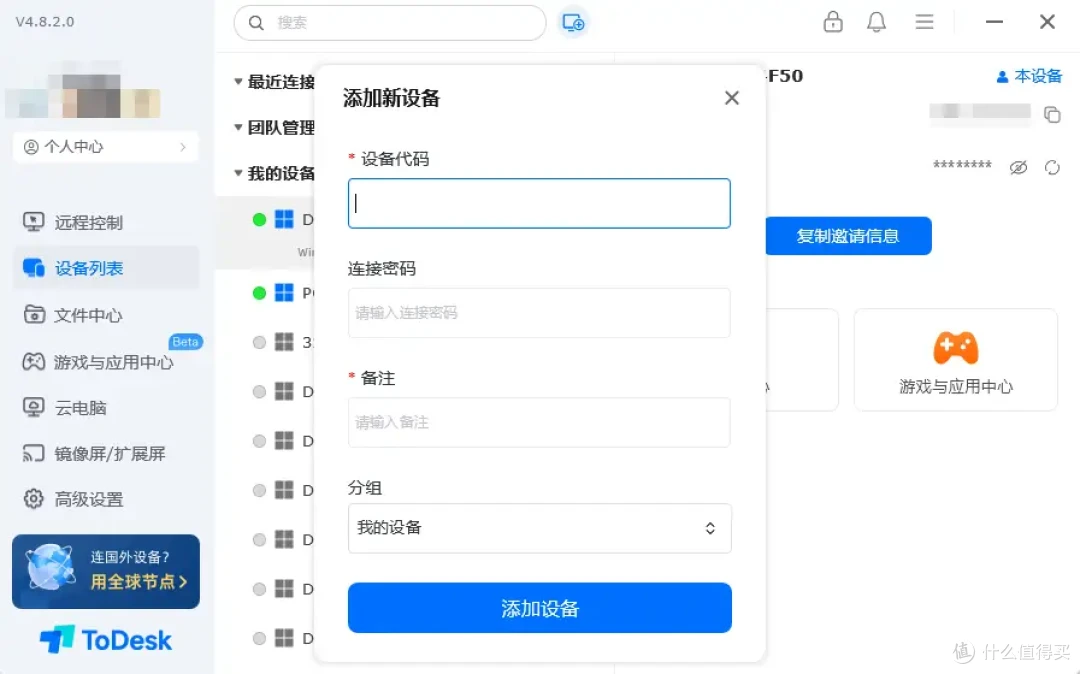
如图所示,点击设备列表上方的小电脑图标,那是添加按钮,既可以添加新设备也可以添加新分组。
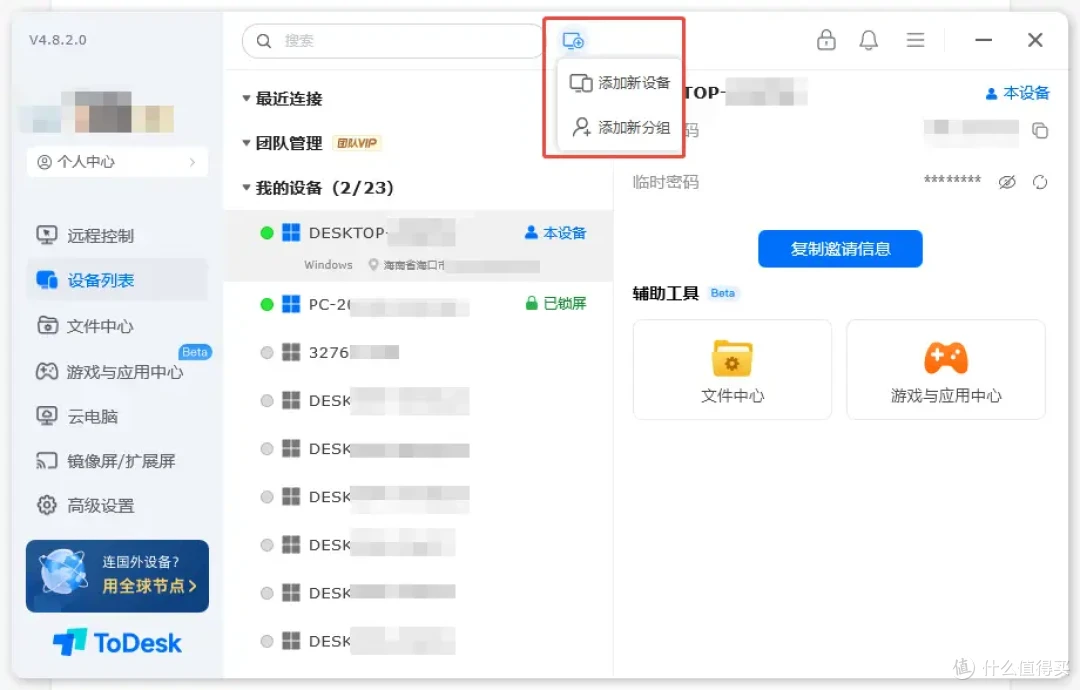
添加新设备时,输入对应的设备代码、别名和分组即可添加到列表。
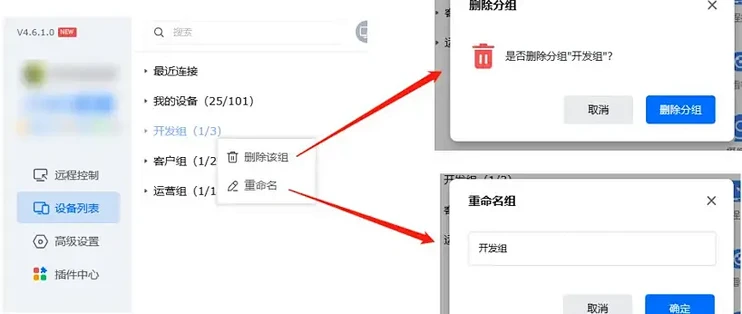
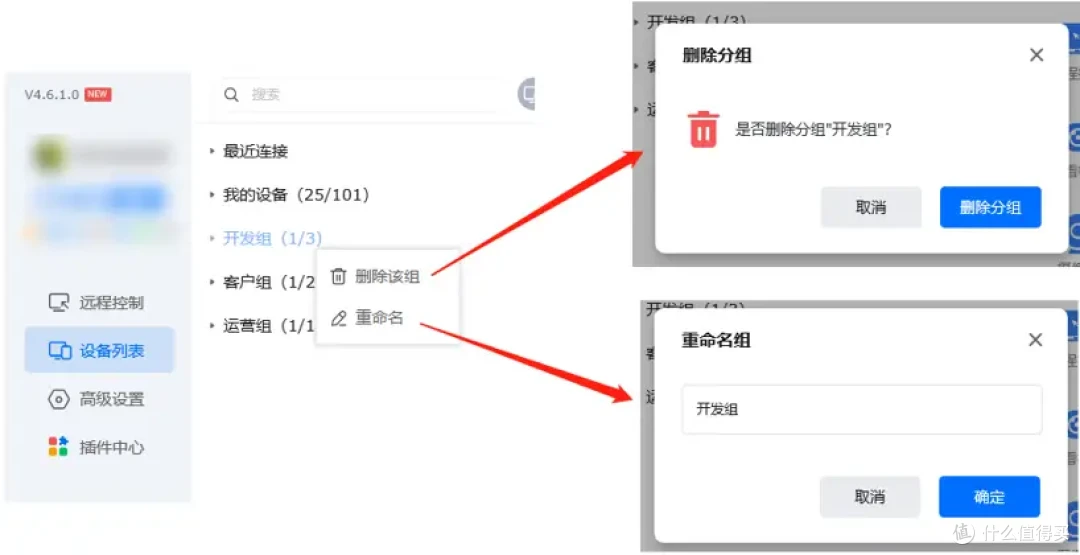
右键自定义的分组,可以快速删除分组和重命名分组;但注意【我的设备】是默认分组,不可删除和重命名。
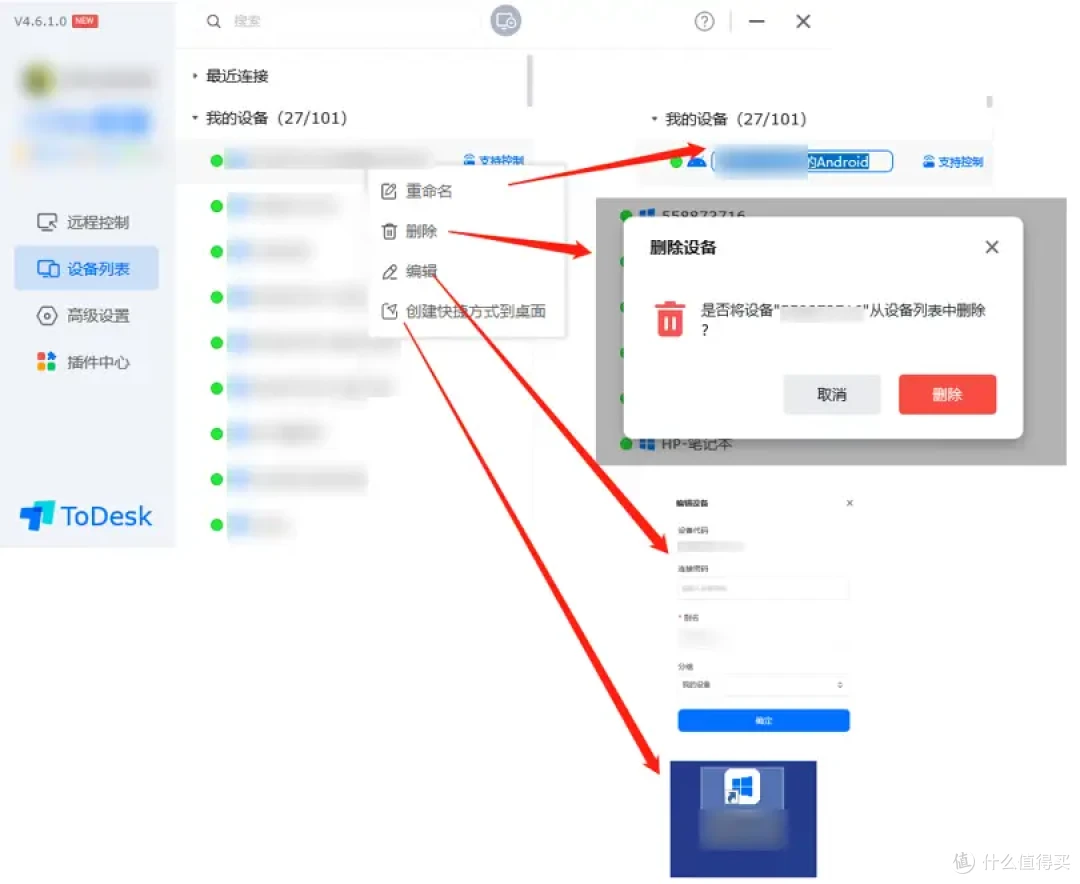
设备修改:重命名、删除、编辑、创建快捷方式到桌面
打开列表分组,选中设备,右键该设备,可以对设备进行重命名、删除、编辑、创建快捷方式到桌面等操作。
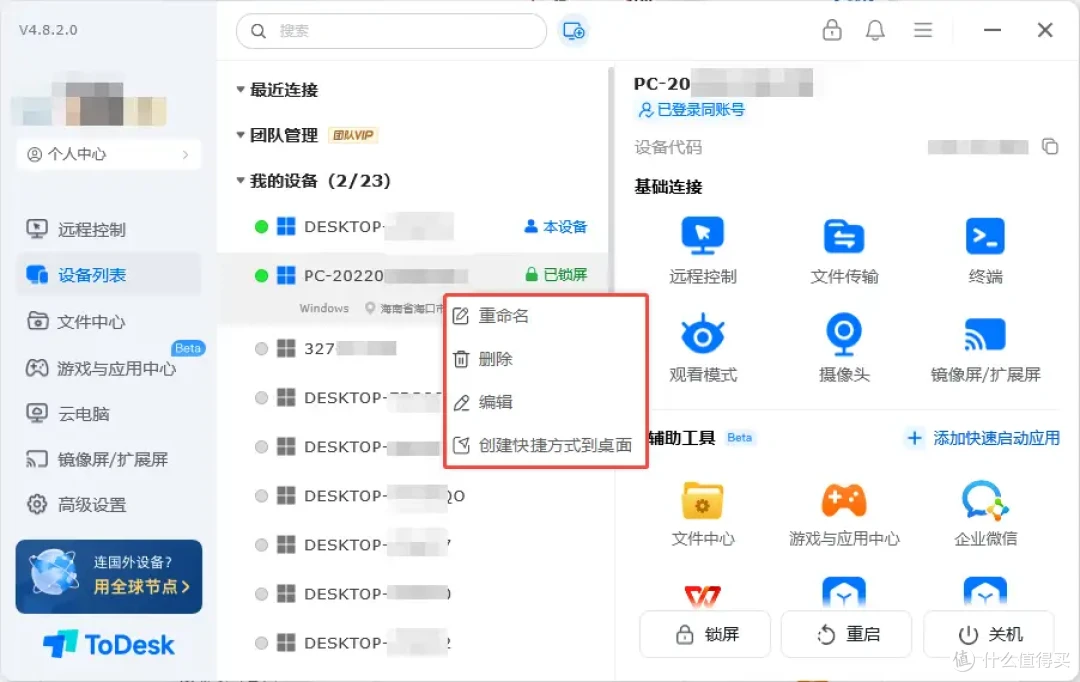
如我的公司设备、客服同事张某的电脑、XX公司客户李总、老妈的手机,将诸如此类的信息备注上,后续在连用时即能一眼分辨而不会出现忘记对应设备的情况了。
设备操作
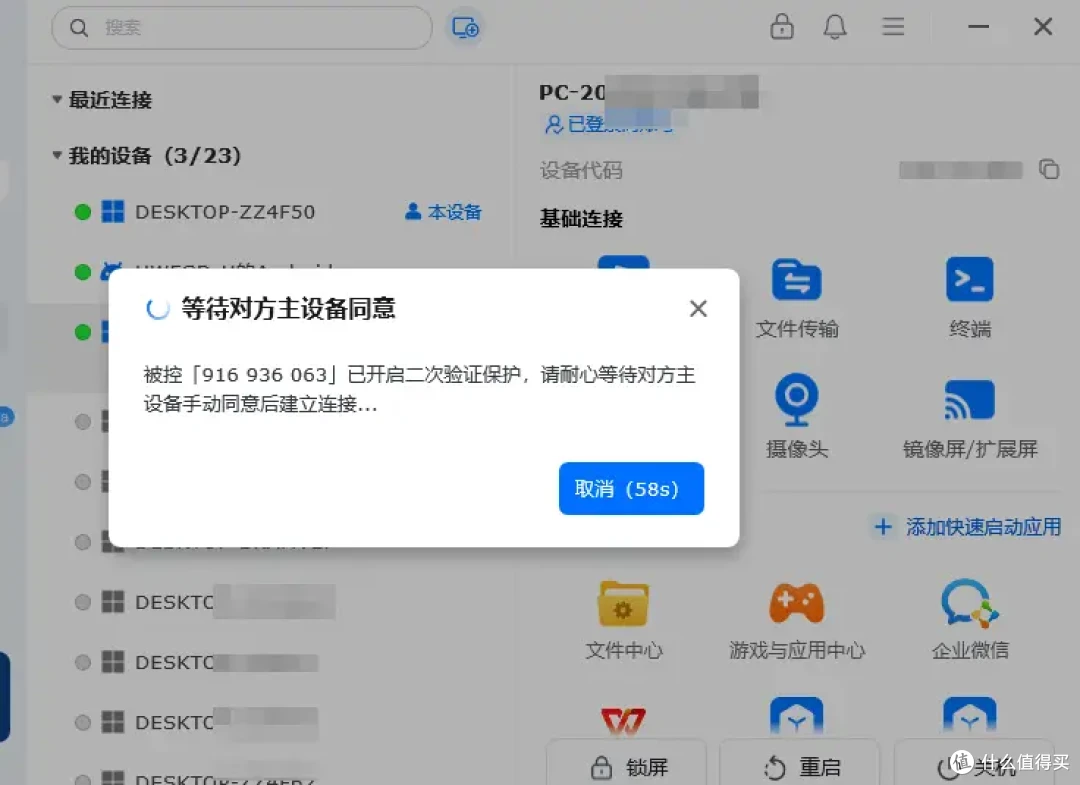
在设备列表中选择目标连接设备后,可以看到设备代码及6项基础功能,包括【远程控制】、【文件传输】、【观看模式】、【摄像头】、【终端】、【镜像屏/扩展屏】这几个,均是针对用户常用的远程功能场景而开设,增强使用便利性。
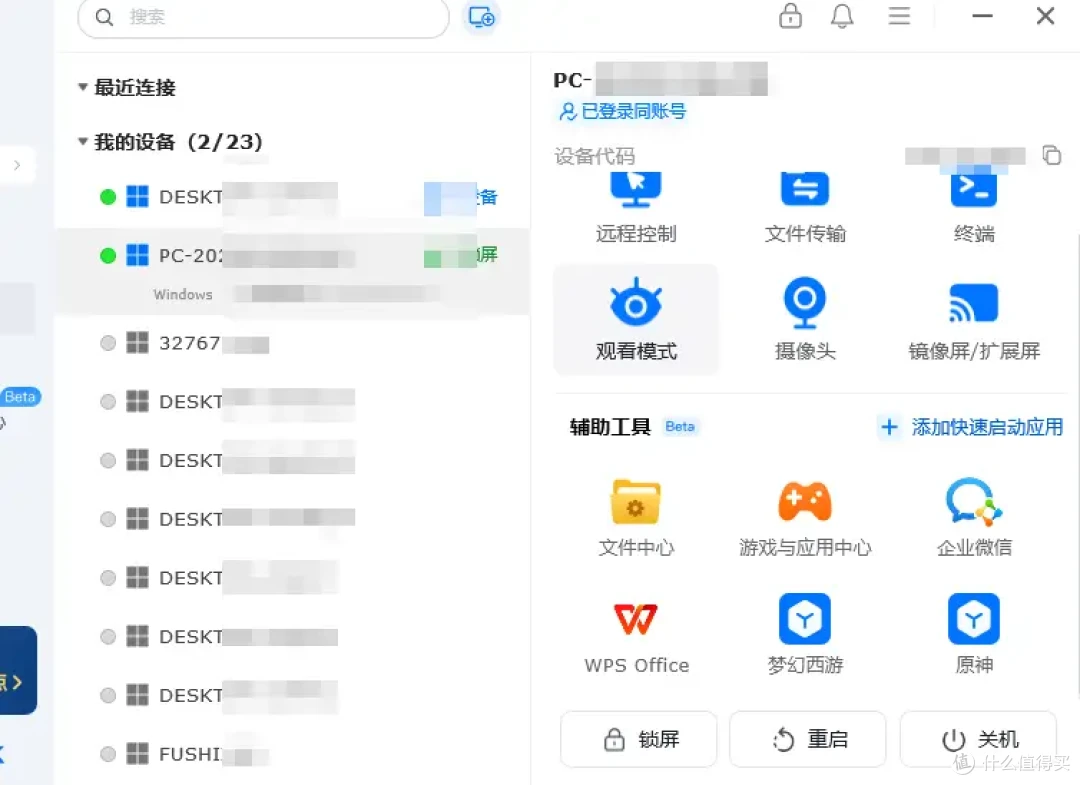
【远程控制功能】选中需要控制的设备,双击快速远程,也可以点击后会出现侧边功能栏,点击远程控制。
【文件传输功能】选中需要控制的设备,侧边功能栏,点击文件传输,即可开始传输文件。
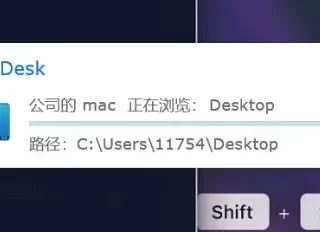
【观看功能模式】选中需要控制的设备,侧边功能栏,点击观看模式,即可进入查看模式,不会影响被控操作。
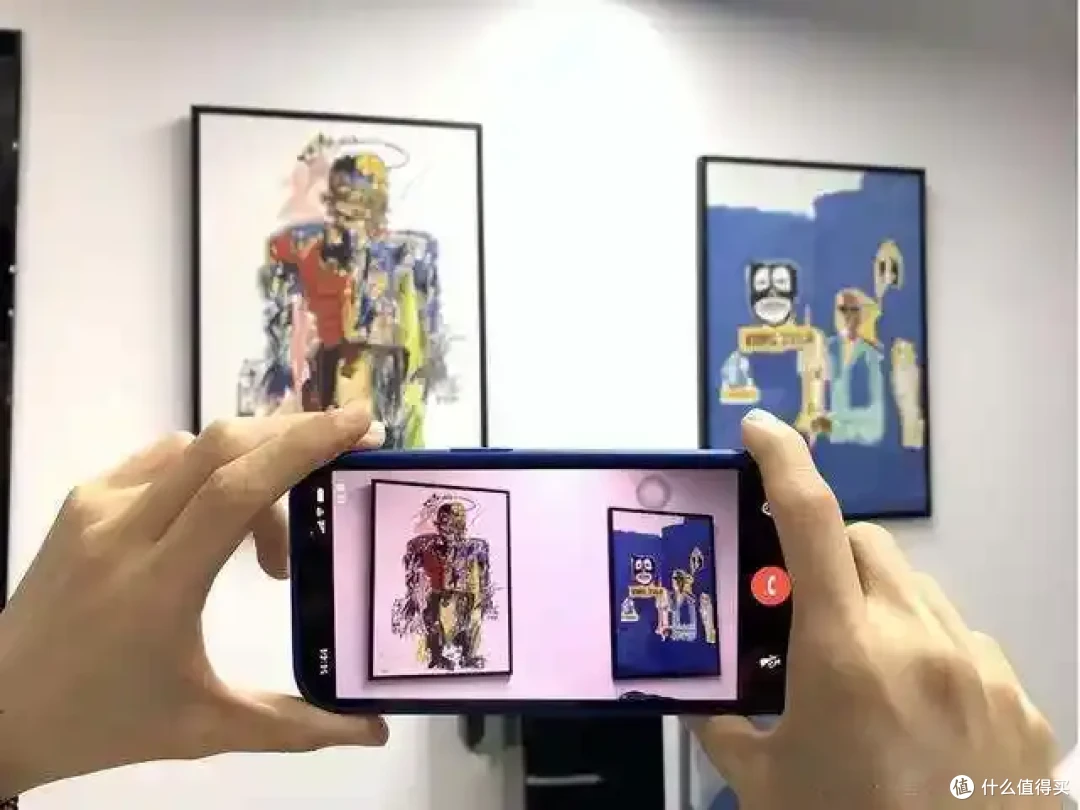
【摄像头功能】点击摄像头即可查看被控端摄像头画面,但暂不支持安卓被控设备。
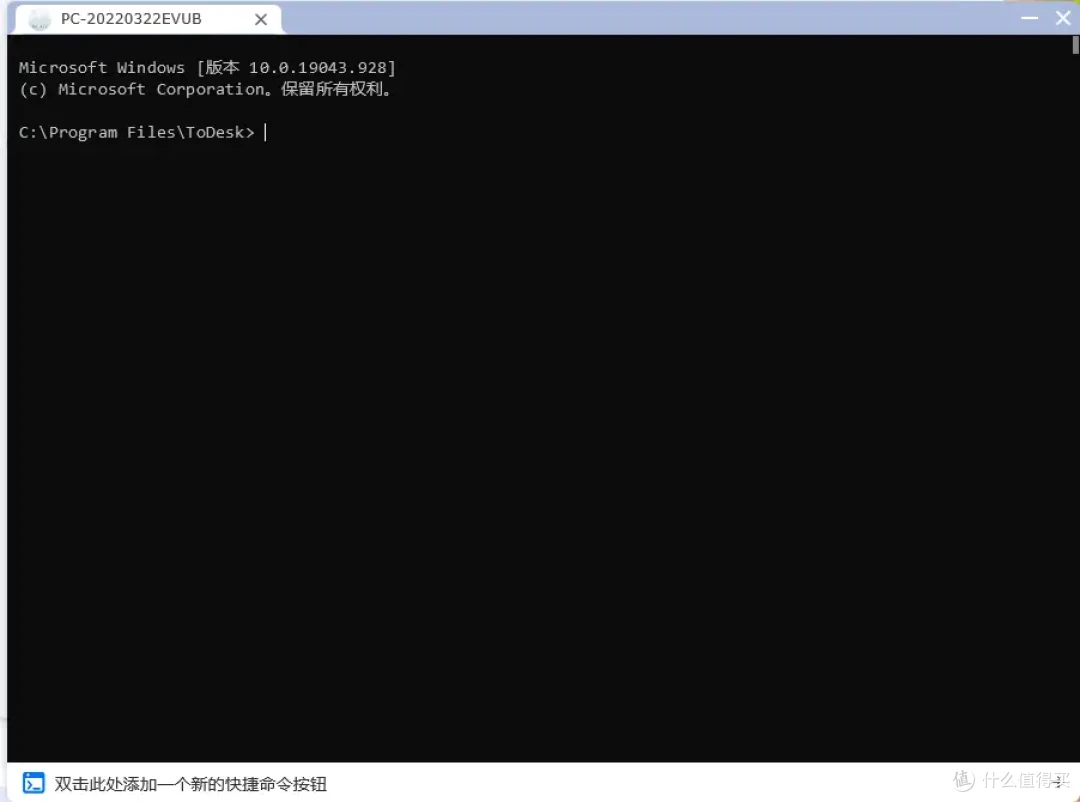
【终端功能】点击终端,则会打开被控的终端界面,尤为适合程序员等岗位群体。
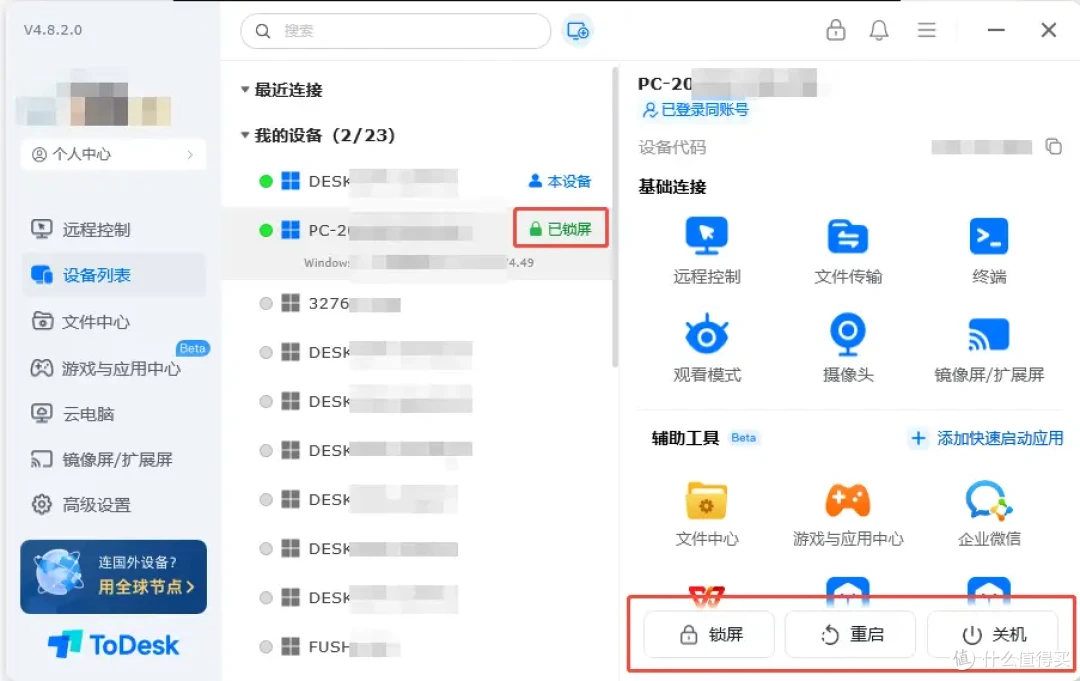
侧边底栏位置
【锁屏功能】点击锁屏,被控设备将进入锁屏状态。
【重启/关机功能】点击重启或关机,直接将被控设备重启/关机,如被控还有未保存的数据,则建议谨慎操作。
当然,安全方面也不用有所顾虑,尤其是开启过二次验证保护模式的话,则每一项基础连接功能使用均会在移动端主设备中收到相关提示,唯有60秒内及时点击确认才可成功继续,并不会存在不知情连用情况的发生。
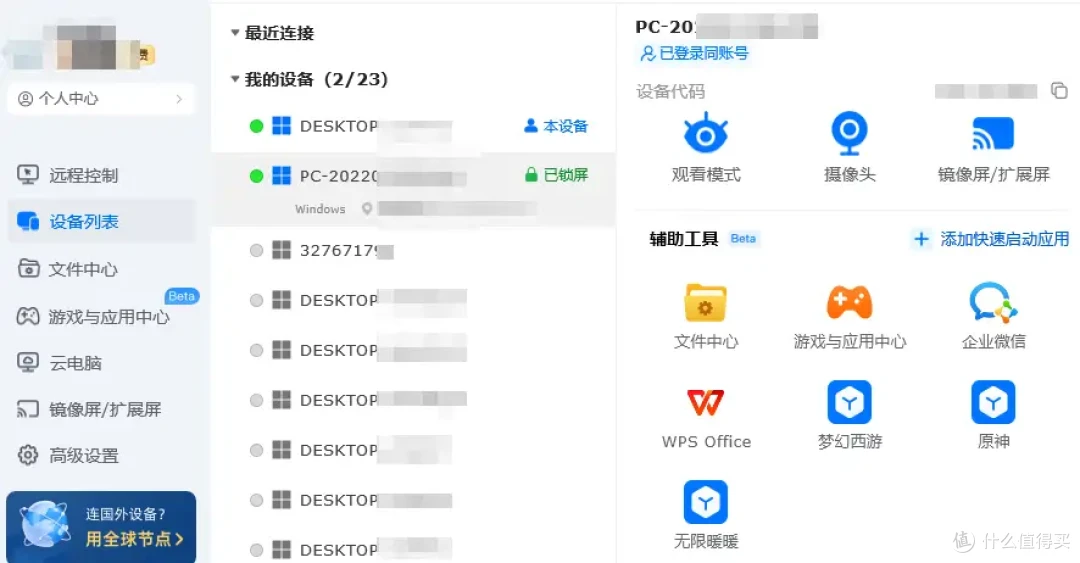
另外,随着V4.8.2.1版本的上线,包含文件中心及游戏与应用中心的【辅助工具】也在设备列表模块中出现,使用者可根据个人的操作需求及常见来同时管理多台设备中文件和添加快速启动的各个应用。
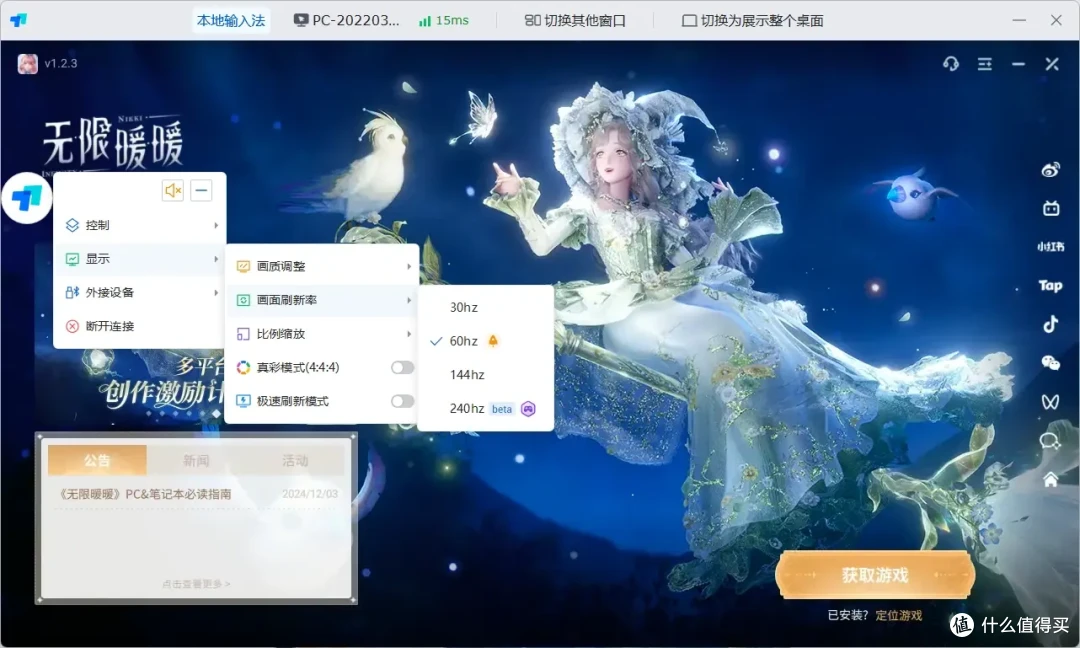
无需进入整个被控桌面内容,直接开启特定界面的方式对于处理单一任务或固定多任务的情况很是友好。目前限时免费,更可体验以往游戏版/性能版用户才能享受到的4:4:4真彩模式、2K240帧原画级高清流畅界面等,这福利的贴心程度轻松拉满!
远程开机
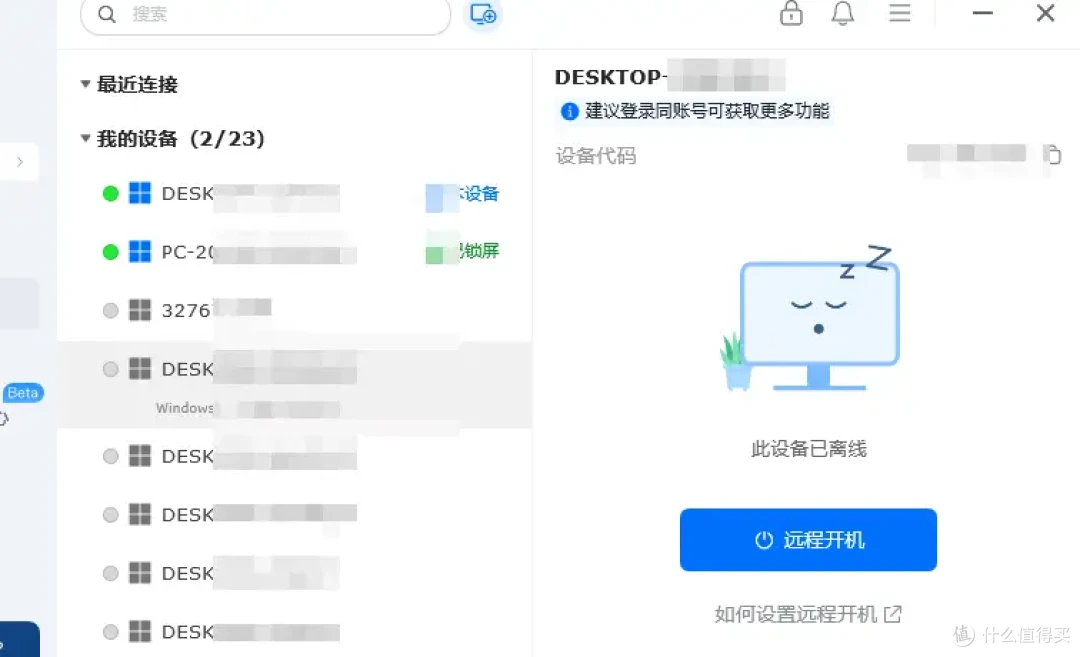
如果是不在线的设备(图标置灰),则仅有远程开机功能显示在其中,需要先令设备在线可连,才可开展更多操作。
掌握了【设备列表】的各项功能,就如同拥有了远程协作的“智能控制台”。无论是高效分组让设备管理一目了然,还是一键收藏实现秒速连接,亦或是针对性的远程开机、文件传输等精细化操作,都能让你的远程体验迎来质的飞跃!
屏幕前的你不妨现在就去熟悉和设置你的设备列表吧,快来将这些贴心功能转化为日常的高效生产力。当然,也别忘了体验一下V4.8.2.1版本带来的新惊喜!善用我们ToDesk远程控制工具,让跨设备、跨场景的远程工作与生活,从此变得轻松又省心吧!