

















































8
10
红米AC2100路由器刷入openWrt(LEDE)教程心得
2021-11-09 10:39:07
42点赞
394收藏
28评论
创作立场声明:本文所测商品为自费购入,自行研究。坚持独立的评价观点是笔者创作的基本底线,绝不会因商品来源不同而有所偏颇,请各位放心。
去年入手的这款红米路由器,性价比真的不错,买了就刷了潘多拉固件,但是有一个问题,这个固件不支持阿里腾讯的动态域名解析!这件事一直埋在心里,前几天有空想入手其它固件试试 。
。
找来找去还是选择了LEDE,稳定靠谱,其他个人修改的总感觉没谱,心理作用把,这个固件有以下功能:
支持主流的DDNS动态域名解析
多线多拨
KMS服务器
5GWiFi支持160Mhz
还有很多功能自己去了解......
对我来说这已经够用了,不需要那么多功能,只要稳定就行,这个关系到家庭和谐
刷入固件需要先刷入Breed,这个怎么刷网上有很多教程,这里就不啰嗦了,可以参考下这位大哥的教程 :
:
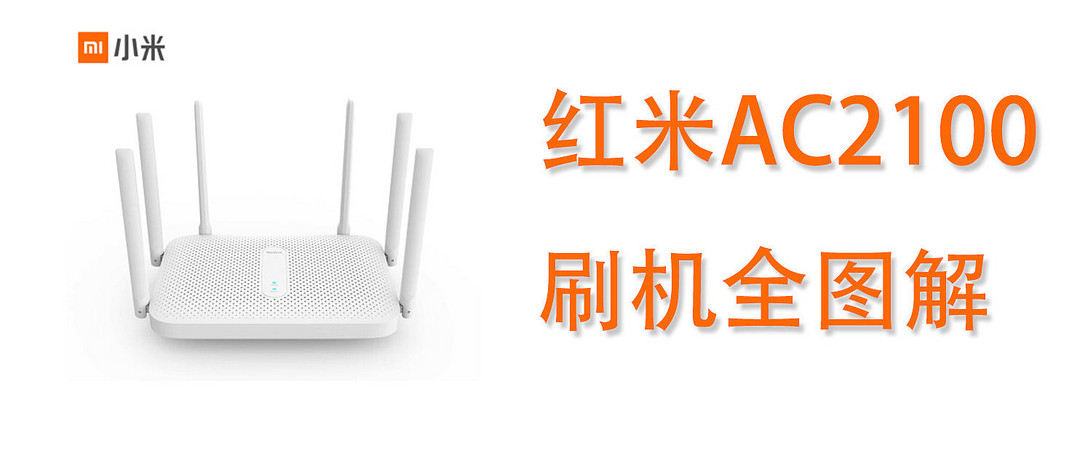
现在购买这款路由器可能是最新的系统,如果提示升级千万不要升级,小米已经把这个漏洞封了
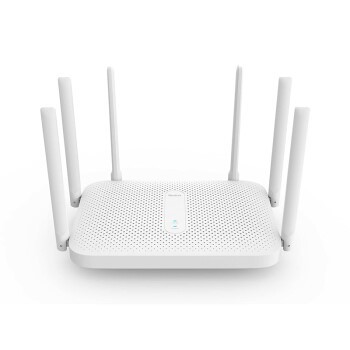
刷入Breed我用的是1.0.14的官方固件,不要选错了昂,网上估计不太好找了,这里放不了网盘链接,可以通过小米路由器后台进行降级再刷入Breed。
我这个是已经刷好了Breed,进入Breed后台需要一根网线一头连接WAN口一头连接LAN1口,另外一根网线连电脑,然后断电一直按住rests键再插电再等10秒钟松开rests键,电脑进入192.168.1.1就是Breed了。
刷openwrt需要准备好两个固件,注意,一个是底包,一个是正式固件,这个是官方的固件地址:
https://down.cloudorz.com/Router/LEDE/XiaoMi/XiaoMi-AC2100/
请注意:官方固件是在Lean目录下,initramfs-kernel.bin是底包临时固件,squashfs-sysupgrade.bin是正式固件,不要弄错。
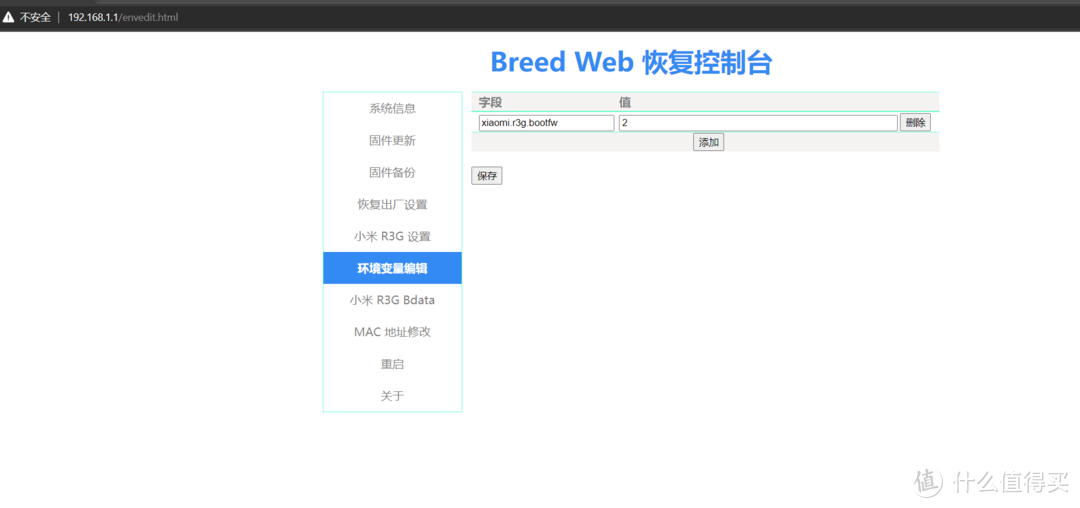
第一步先设置环境变量:
新增字段:xiaomi.r3g.bootfw 值为2
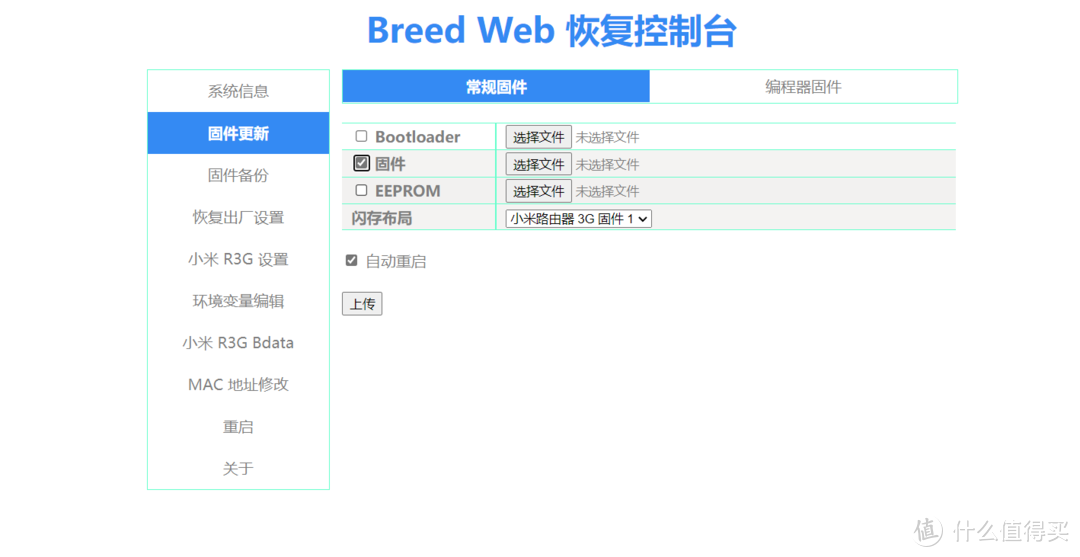
第二步刷入底包:
固件更新选择底包文件上传,千万不要忘记这一步啊,先刷入零时底包固件,再通过底包升级成正式固件。
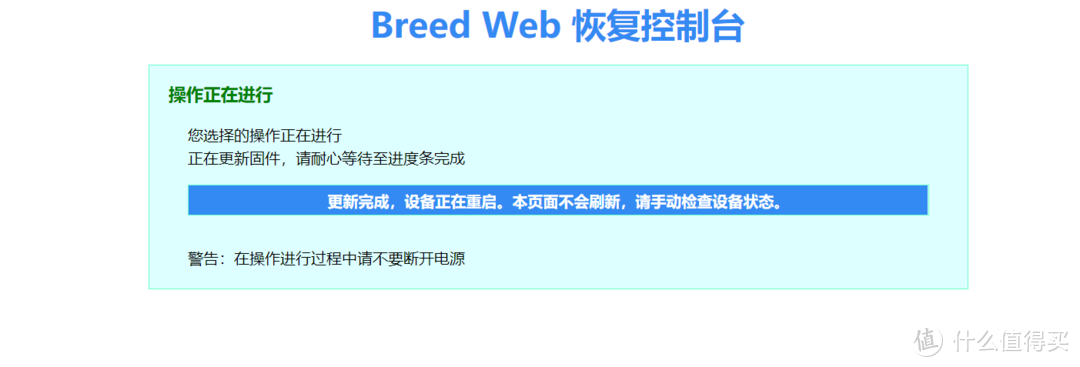
第三步进入路由器后台刷入正式固件:
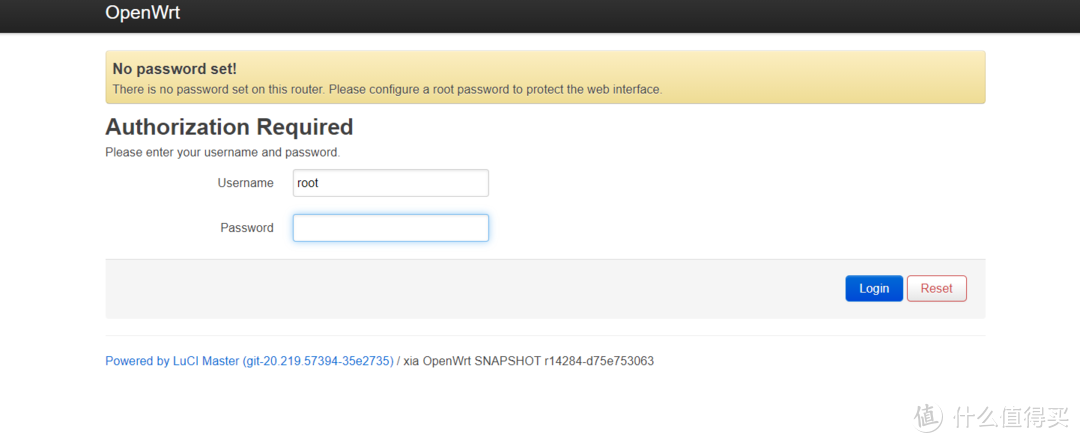
浏览器输入192.168.1.1进入临时底包后台,账户名root,没有密码,如果进不去后台,网线换个网口试一下。
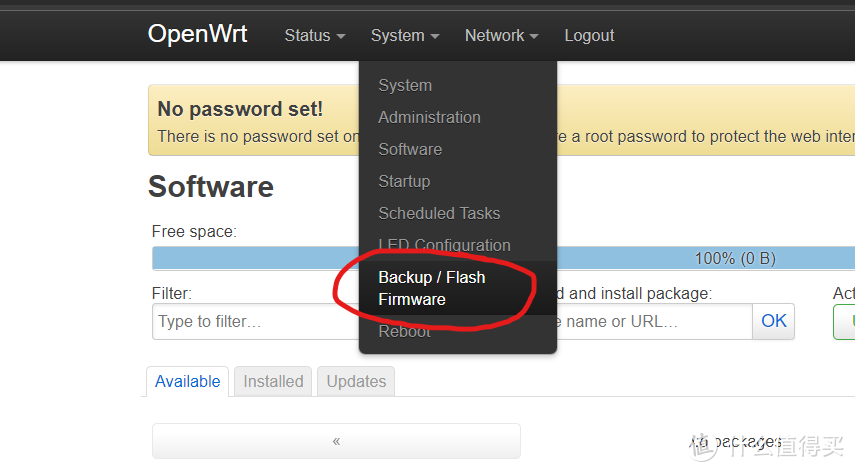
点击system选择Backup/Flash Firmware
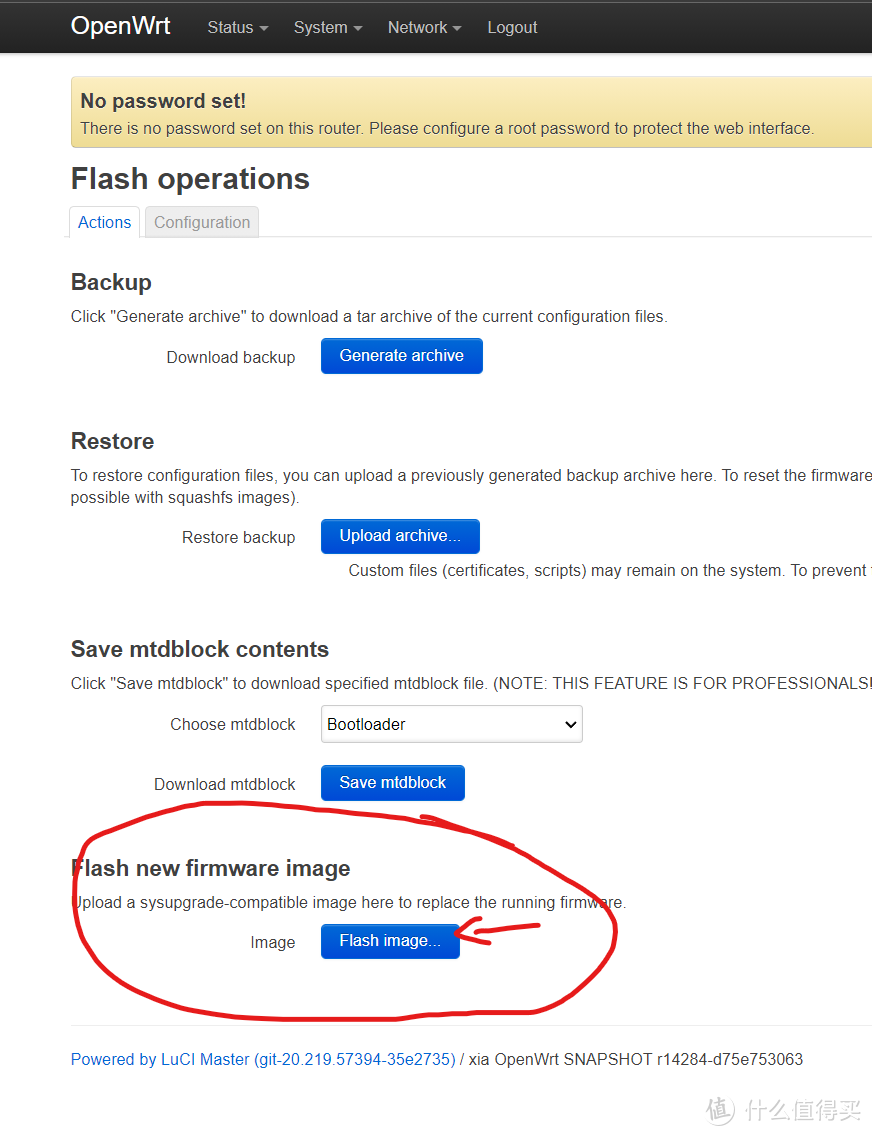
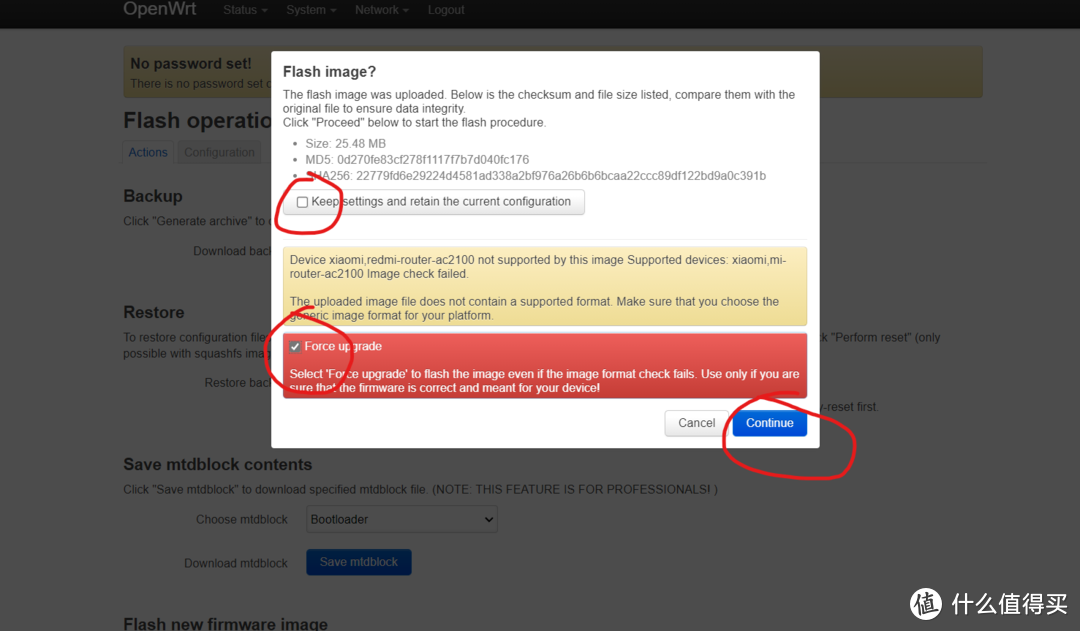
最下面选择flash image,选择正式固件包上传。
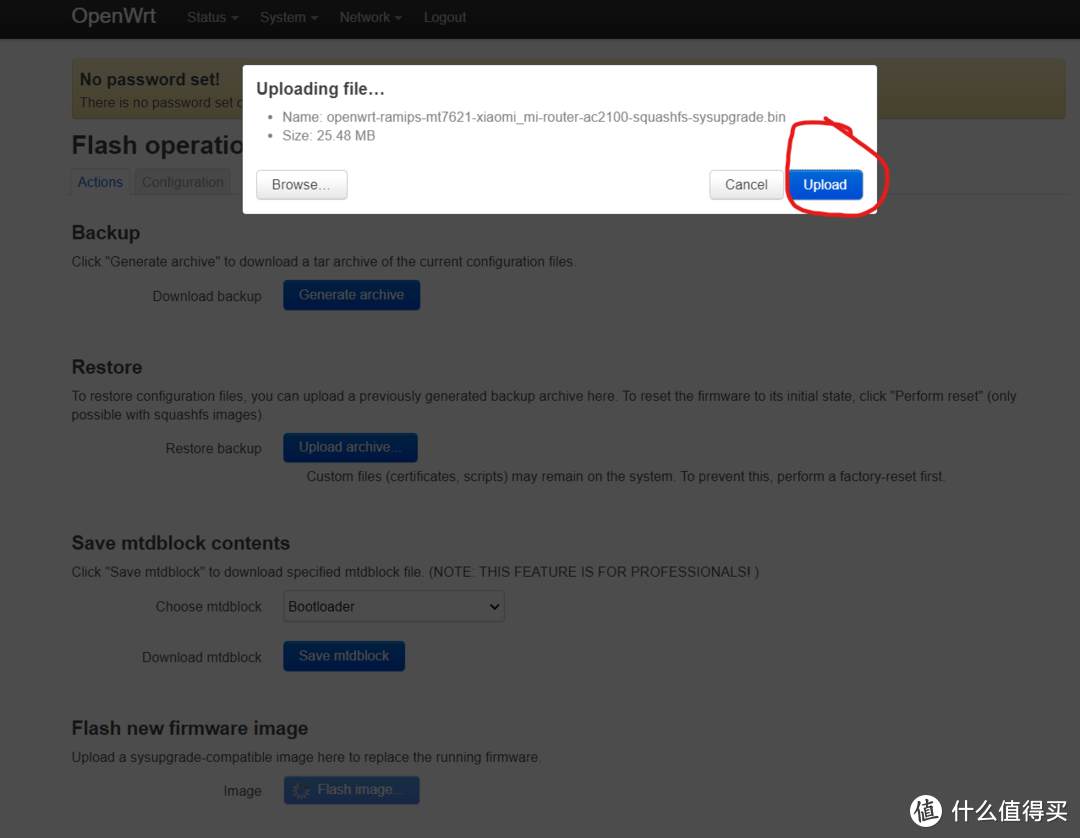
不要勾选Keep这一项,这个是保存当前路由器配置,勾选下面这一个,点击Continue,等一会路由器亮蓝色灯就可以了。
正式固件后台地址是10.0.0.1,密码是password ,如果进不去后台,请插拔一下网线,可能是电脑还是保存着192.168.1.1的网关地址,还不行就换个浏览器。
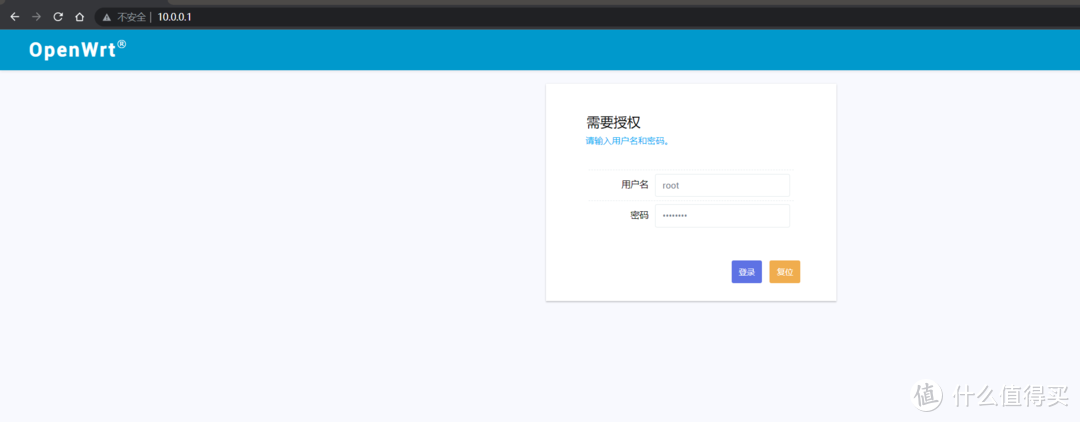
当当当,完成啦!怎么样是不是很简单 ,接下来说下我遇到的问题
第一个就是设置一通后发现WiFi获取不了IP地址,我估计是DHCP的问题,电脑插网线可以用,本人才疏学浅,设置来设置去还是没有用,具体是哪里设置错了也搞不明白,但我个人测试应该是把lan静态地址设置成了192.168.10.1导致(默认是10.0.0.1)。
来回测试刷了5遍,最后是只把WAN口改成了拨号,WiFi设置了一下名称密码,其他什么地址啊DHCP交换机啥的都没动,目前是运行良好。
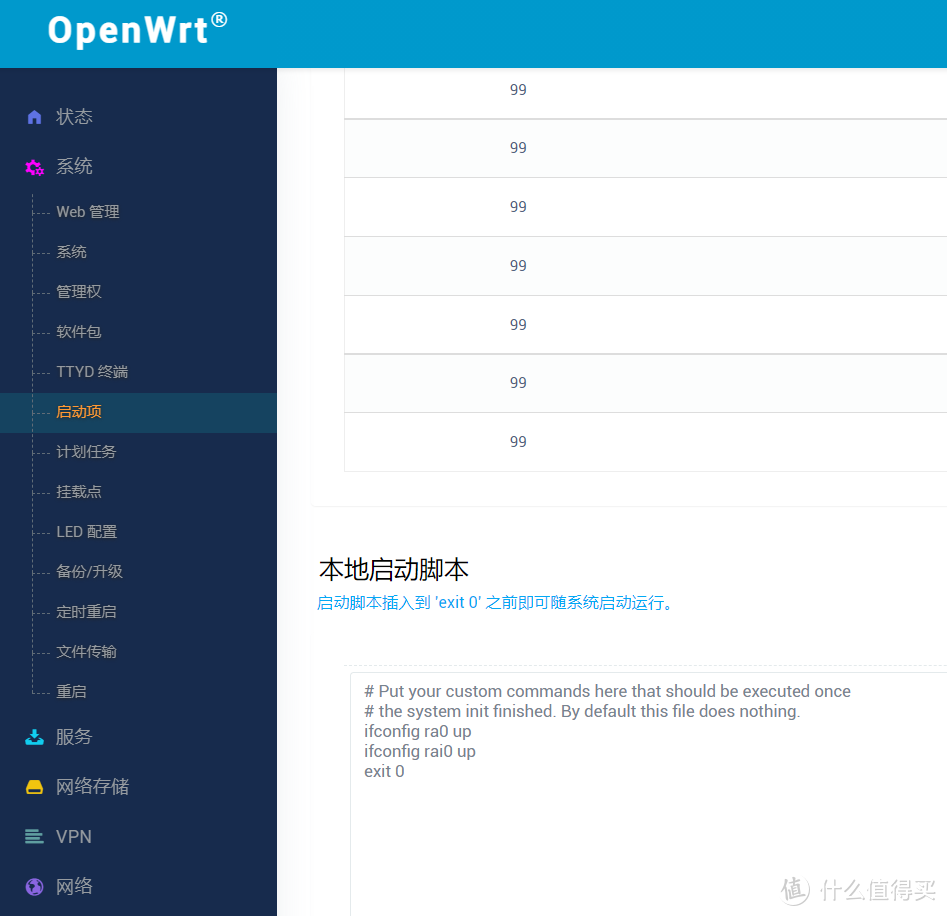
还有一个问题就是重启后WiFi不自动启动,在系统启动项里拉到最下面看到本地启动脚本,添加以下代码就可以,一个是2G一个是5G,记得加在exit0上面:
ifconfig ra0 up #2G
ifconfig rai0 up #5G
到这里就告一段落了,其实有啥问题都是插拔一下网线,换个浏览器,或者重刷一下解决了,仔细阅读网上的说明,折腾的乐趣就在于发问题解决问题,网上有很多类似教程了,这里仅作个人纪录,如有问题还望赐教,再次感谢值得买社区里的各位大佬前方指路,希望各位玩的愉快。
最后提醒:刷机需谨慎,后果自负















校验提示文案
校验提示文案
校验提示文案
校验提示文案
校验提示文案
校验提示文案
校验提示文案
校验提示文案
校验提示文案
校验提示文案
校验提示文案
校验提示文案
校验提示文案
校验提示文案
校验提示文案
校验提示文案
校验提示文案
校验提示文案
校验提示文案
校验提示文案
校验提示文案
校验提示文案
校验提示文案
校验提示文案
校验提示文案
校验提示文案
校验提示文案
校验提示文案
校验提示文案
校验提示文案
校验提示文案
校验提示文案