















 深耕数码兴趣领域







22
28
更换SSD,系统无需重装!手把手教你系统迁移
2022-05-30 18:49:33
178点赞
2023收藏
95评论
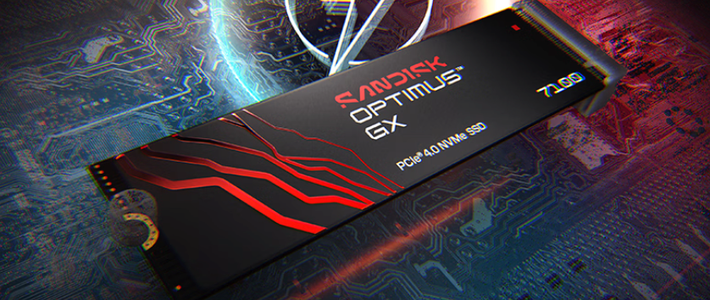
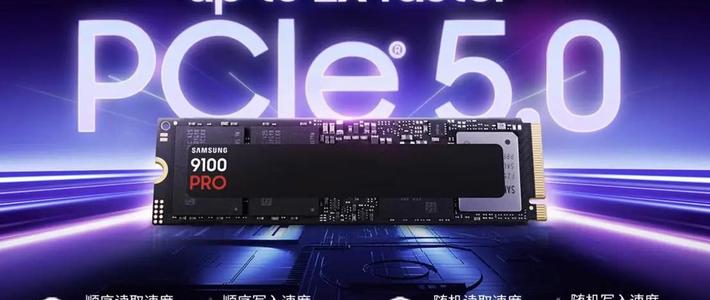
随着电脑硬件水平的不断升级,现在PCIe 4.0的SSD产品也渐渐的丰富了起来,很多人都对自己的SSD进行了升级,我也将我的SSD升级为了入门级的PCIe 4.0的SSD。升级SSD本来是一件很开心的事情,但是升级之后不仅要重装系统,所有的设置和软件都要重装,非常麻烦。
现在给大家介绍一下如何更换SSD,不用重装系统,系统完整迁移方法,让更换SSD不再是一件麻烦事。
雷克沙NM760 512GB作为入门级PCIe 4.0固态硬盘,具备连续读取5300MB/s、连续写入4000MB/s的优异性能,却有着与PCIe 3.0产品相同的价位。凭借高性价比很适合新平台装机、老平台升级、游戏主机扩容等方面的需求。

SSD的安装很简单,系统迁移时,原系统的硬盘也要插在电脑上。

接下来要进行系统迁移了,首先我们要下载傲梅备份助手,这款软件可以支持将系统无损迁移,当然还能帮我们进行系统备份。这款软件是我在比较了几种方法后,比较简单的一个,而且还是免费的。

我们需要用到的是这款软件的克隆功能。

在克隆选项卡里,选择系统克隆(系统迁移)。

然后选择目标分区,也就是我们新的SSD,我的新SSD是硬盘1,选择这块盘就可以了。

下一步后确认我们的操作信息,在这里可以选择是否对新的SSD进行4K对齐,还有是否。充分利用空间。这里我没有勾选按扇区到扇区克隆,如果勾选的话,存在坏扇会影响克隆的速度,当然固态硬盘也没有扇区一说。

然后经过几分钟的等待就行了,这个等待时间取决于系统的大小以及硬盘的读写速度。

迁移完毕后就能使用新的硬盘了。

迁移完毕后全新的C盘系统盘诞生了。关机,然后取下我们旧的系统盘,也可以在开机BIOS里设置一下开机优先项再重启也行,这样就可以进入新的系统了。

完成迁移后,如果有一些原来安装在非系统的软件,这些是没有迁移过来的,我们可以直接把它们复制粘贴到新的硬盘,然后将这个分区改成原来放软件的盘符,这些软件也能无损迁移了。当然也能使用傲梅备份助手的磁盘克隆功能,这里就不再过多介绍了。
这样我们更换SSD后,就不用再担心繁琐的重装系统和重装软件了,一切都和以前一样,除了SSD什么都没有变。
作者声明本文无利益相关,欢迎值友理性交流,和谐讨论~












校验提示文案
校验提示文案
校验提示文案
校验提示文案
校验提示文案
校验提示文案
校验提示文案
校验提示文案
校验提示文案
校验提示文案
校验提示文案
校验提示文案
校验提示文案
校验提示文案
校验提示文案
校验提示文案
校验提示文案
校验提示文案
校验提示文案
校验提示文案
校验提示文案
校验提示文案
校验提示文案
校验提示文案
校验提示文案
校验提示文案
校验提示文案
校验提示文案
校验提示文案
校验提示文案
校验提示文案
校验提示文案
校验提示文案
校验提示文案
校验提示文案
校验提示文案
校验提示文案
校验提示文案
校验提示文案
校验提示文案