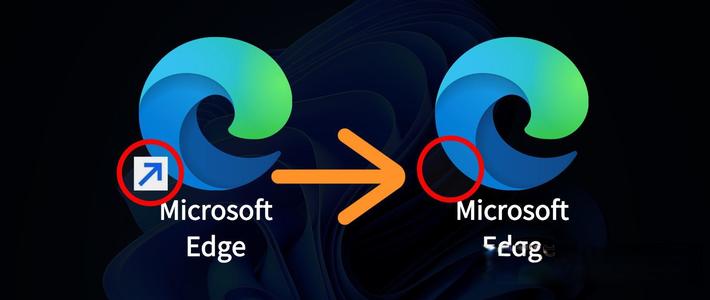
Windows桌面上快捷方式的箭头标识,虽有其功能性,却常破坏整体视觉的整洁。本文将介绍一种通过修改注册表来永久移除该箭头的方法,操作简单且通用性高,旨在帮助追求极简美感的用户优化桌面体验,打造清爽的界面。
 智能速览
智能速览
快捷方式的小箭头是影响Windows桌面美观的常见元素。
通过修改注册表特定路径下的键值可永久移除该箭头。
操作过程仅需新建一个名为‘29’的字符串值。
此方法经测试,在Windows 10和Windows 11系统上均有效。
整个修改过程可逆,删除对应键值即可恢复小箭头显示。
 精华内容
精华内容
移除桌面小箭头并非复杂操作,关键在于精准定位注册表并进行正确修改。以下步骤将详细拆解这一过程,确保用户能轻松上手,实现桌面视觉的彻底净化。
注册表入口
操作的第一步是以管理员身份打开注册表编辑器。通过按下‘Win+R’键,输入‘regedit’并回车,然后在弹出的选项中选择‘以管理员身份运行’,这是确保修改权限的关键步骤。
定位关键路径
在注册表编辑器左侧的树状结构中,依次展开至 `HKEY_LOCAL_MACHINESOFTWAREMicrosoftWindowsCurrentVersionExplorer`。若路径层级较深,可借助点击左侧任意项后直接按键盘上的‘W’键等技巧,快速定位到目标项,提高操作效率。
创建核心键值
在‘Explorer’项下,需要新建一个项。右键点击‘Explorer’,选择‘新建’ -> ‘项’,并将其命名为 `Shell Icons`(注意‘Shell’后有空格,‘Icons’的‘I’需大写)。随后,在右侧空白处右键,新建一个‘字符串值’,并将其名称精确设置为数字‘29’。创建后无需修改数值数据,直接关闭注册表编辑器即可。
立即生效
为使修改立即生效,需重启Windows资源管理器。打开任务管理器,在‘进程’列表中找到‘Windows资源管理器’,右键点击并选择‘重新启动’。此时,桌面所有快捷方式的小箭头将瞬间消失。若想恢复,只需返回注册表编辑器,删除之前创建的‘29’字符串值,并再次重启资源管理器即可,整个过程完全可逆,对系统无伤害。
通过简单的注册表修改,即可实现桌面视觉的显著提升,这种低成本高回报的优化策略,展现了Windows系统高度的可定制性。除了移除小箭头,还有哪些个性化的桌面调整技巧值得尝试呢?