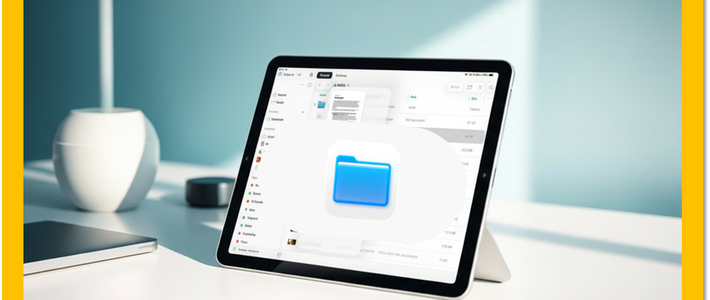
别只当大号iPhone!iPad办公真实力:多任务协同与手写批注才是效率关键
02-11 13:30
精选参考来源
精选参考来源
1. iPadOS 26 正式版推送!新功能汇总,超全超细致

哔哩哔哩 2025-09-16 00:00:00
2. M5 芯片 iPad Pro:少花3000块,还更能打了?外观、屏幕一眼看上去没变化,这次的 M5 芯片 iPad Pro 苹果选择继续在性能加码!从最常见的多任务轻办公、再到剪个vlog,AI功能、跑分,我们都测了...结果喜人😊#iPad# #iPadPro# #M5芯片# 迪仔Dizzz的微博视频

新浪微博 2025-10-21 00:00:00
3. #新款iPadPro评测#还在用M1甚至更早的iPad Pro?是时候升级了。这次的M5,不只是快一点,是整台机器都变聪明了。AI算力暴涨,图形性能翻番,连光追游戏都能稳稳跑。而且作为eSIM元老级产品,iPad开卡不需要去营业厅,空中开卡的福利也算是体验到了。 苹果汇的微博视频
新浪微博 2025-10-21 00:00:00
4. M5 iPad Pro 真机开箱!升级不止 M5!#苹果新品# #iPadProM5# #iPadPro# #iPad# #好奇心观察局# 李大锤同学的微博视频
新浪微博 2025-10-21 00:00:00
5. 一台平板电脑居然能助力大学生无纸化学习?华为MatePad 11.5 S 深度体验!用下来才发现,“护眼更清晰,纸感好书写”只是基础,从AI辅助绘图、解题,到HUAWEI M-Pencil Pro的灵活交互,再到轻便续航和鸿蒙电脑同款应用,华为MatePad 11.5 S 每一点都戳中学习需求,妥妥的大学生学习好搭子!#华为云晰柔光屏到底强在哪# #华为夏季新品大咖秀# 阿泰的深夜评测的微博视频
新浪微博 2025-08-15 00:00:00
6. 全新iPad Pro首发评测:升级不止M5?
哔哩哔哩 2025-10-21 00:00:00
7. 打工人告别“订阅刺客”!Apple Creator Studio上线:38元/月(学生18元)包含Final Cut Pro、Logic Pro、Pixelmator Pro还有办公三大件等9款大作。原价买齐需4478元,现在1个月1杯咖啡钱全搞定~支持AI视觉搜索、节奏检测,Mac/iPad双端通用,霓虹风图标质感拉满。首月免费,这波“全家桶”冲吗? http://t.cn/AXqpOKIn
新浪微博 2026-01-29 00:00:00
8. #iPad中国市场份额大跌#有人说iPad系列用上M芯片之后太耐用,导致更换的人少了。其实我觉得iPad销量大跌最主要原因是很多普通消费者没有使用场景。其实iPad早就成为小孩子最主要的用户人群。我身边很多人人买iPad以为可以当生产力工具,实际上还是离不开笔记本电脑。所以跟多个人用户买了iPad之后就沦为看视频工具甚至慢慢开始吃灰。哪怕新出的iPad性能有多强,也撼动不了他们换新款的欲望。加上现在消费降级,国产品牌的Pad产品更具性价比,很多人都买国产安卓平板来代替iPad座位平时追剧看视频的工具。
新浪微博 2025-12-03 00:00:00
9. 贝贝们谁懂🥹用了好久iPad才发现这些神仙功能!三指捏合拷贝、分屏悬浮多任务、Pencil从右下角滑截屏…还有取消APP小红点、网页分屏预览、键盘拆分这些实用操作新手直接抄作业,瞬间解锁iPad生产力,再也不只是追剧工具~具体戳图👇!#有点东西##新品驾到##头号玩家#
新浪微博 2026-01-22 00:00:00
10. 谁懂啊![跪了]一直把iPad当追剧板,直到刷到教程才知道,左下角上滑就能截屏,四指划动切换APP,五指捏合看后台,操作比想象中简单100倍! 三指捏合复制、张开粘贴,分屏直接上滑拖应用就行,整理桌面长按图标批量移动,这些操作真的神了!学习办公效率直接翻倍,后悔没早点发现![淡淡的] iPad你藏得也太深了吧!还有谁没解锁这些功能?快码住试试,真的打开新世界大门! #有点东西##新品驾到##头号玩家#
新浪微博 2026-01-27 00:00:00
11. 【 iPad Pro M5 开箱:去年评测有个位置结论要改一下 】这个月的产品更新实在过于密集,没办法每个产品都做长评测了,iPad Pro 这期视频做一个快速开箱。汇总一下因为 M5 芯片带来的升级,聊聊 iPhone 和 iPad eSIM 的差异,最后再说一下我过去一年使用 iPad 的两个新感受。 钟文泽的微博视频
新浪微博 2025-10-23 00:00:00
12. Mac电脑外接显示器模糊、字小!你还在插上就用?看完这个视频还你一个清晰锐利的外接屏!
哔哩哔哩 2026-01-09 00:00:00
13. Goodnotes重磅更新!超实用新功能与使用技巧分享
哔哩哔哩 2025-10-22 00:00:00
14. M5芯片 iPad Pro 2025是否值得购买? 七大升级都有啥? 对比M4版本 iPad Pro「科技美学开箱」
哔哩哔哩 2025-10-21 00:00:00
15. 「小白」iPad Pro M5体验:附Pro选购指南#新款iPadPro评测# 苹果的直发又来了,iPad Pro M5换芯上线,基础的M5有什么提升?目前iPad Pro系列哪台值得买?本期聊聊!兄弟们记得点赞转发,感谢啦~ #一分钟视频创作季# 小白测评的微博视频
新浪微博 2025-10-21 00:00:00
16. 三千多块可以用Stdio Display?未来视野RV200 Pro Max5K显示器做到了!
哔哩哔哩 2025-12-02 00:00:00
17. 我在工作,抬头一眼看见果果——人陷在沙发里,iPad上做数学题,手里还拧着那个 Tangle,一边算一边“转一转”。那一瞬间我突然觉得:这不是“玩电子产品”,这是她在用自己的方式,把注意力稳住,把脑子拽住。很多家长一看到屏幕就紧张:要不要没收?要不要断网?要不要彻底戒掉?但我越来越确定一件事:真正的问题从来不是“有屏幕”,而是“没规则、没目标、没复盘”。我们已经进入一个“无纸化学习”正在成为默认选项的时代——与其让孩子偷偷摸摸用、越禁越上头,不如大大方方把它变成学习工具:怎么用得更深、用得更快、用得更自律。我更想教孩子的是三件事:1)屏幕要为任务服务:打开iPad之前先说清楚——今天做哪套题,目标是什么,多久完成。2)过程要可追踪:不是“你学了没”,而是“你卡在哪一步”“错因是什么”“下一次怎么改”。3)结束要能收得住:到点就关,关得干脆。能关得住,才是真自由。不怕孩子用屏幕,怕的是孩子只剩屏幕;不怕无纸化,怕的是无目的。看她一边算题一边转Tangle,我反而挺安心的——她不是被电子产品牵着走,她是在学着驾驭它。这才是我想要的:不是把孩子拉回“没有屏幕的旧时代”,而是把孩子送进“能掌控屏幕的新时代”。#用创业公司ceo的逻辑做妈妈#
新浪微博 2025-12-23 00:00:00
18. 80Gbps地表最强扩展?磐镭 Link G2E开箱:雷电5到底有多快?
哔哩哔哩 2026-02-03 00:00:00
19. #2026款iPadAir前瞻#在很多人眼里,基本把iPad和平板电脑划等号了。以至于之前某个安卓平板的明星代言人,在品牌发布会上说自己经常用“iPad”。2010年苹果最先推出平板电脑iPad到现在,这几年已经明显能看到平板电脑越想证明生产力,反而越“鸡肋”。制约平板电脑成为生产力工具的根本原因还是生态,强如苹果,也没办法让电脑应用跑在iPad上,安卓生态更是爬行前进。平价iPad还能作为娱乐工具玩一玩,花七八千甚至上万买平板电脑,真不如直接买笔记本电脑了
新浪微博 2025-11-22 00:00:00
20. 如何评价苹果 10 月 15日发布的全新 14 英寸 MacBook Pro、iPad Pro?

知乎 2025-10-16 00:00:00
21. Apple Creator Studio体验:重新定义生产力工具
哔哩哔哩 2026-01-29 00:00:00
22. 在处理日常文档、表格和演示材料时,如果频繁切换工具,复制粘贴、格式调整很耗时间,也容易出错。针对这种文档与办公自动化需求,ONLYOFFICE提供了开源的办公套件,可以在线编辑文档、表格和演示,同时支持多人协作。开源地址:github.com/ONLYOFFICE/DocumentServer主要功能:1.支持文档、表格和演示文件的在线编辑和保存;2.多用户实时协作,修改同步清晰可见;3.提供版本控制,方便追踪历史修改;4.兼容常见办公文件格式,方便导入导出;5.支持插件和API扩展,与其他系统集成;6.在AI或大模型项目中,可集中管理实验记录、报告文档和数据表格,提高团队工作效率;ONLYOFFICE让办公和协作更集中和高效,减少切换工具的重复操作,也让文档管理和团队协作更顺畅。
新浪微博 2025-12-14 00:00:00
23. 把电脑伪装成平板就想干掉iPad?锐评华为二合一平板电脑MatePad Edge!【X.PIN】
哔哩哔哩 2025-11-23 00:00:00
24. 天哪!原来不是苹果贵,而是我没用好它?!

小红书 2025-12-30 00:00:00
25. iPad6大核心实用技巧 芯片打工人茶茶的微博视频
新浪微博 2025-09-12 00:00:00
26. M5 iPad Pro:今天起慎重购买Air!eSIM教程
小红书 2025-10-21 00:00:00
27. 华为MatePad Mini深度体验,总结五大体验亮点它特别适合三类人群,通勤路上要轻办公的商务人群、喜欢随手记和学习的学生、以及爱阅读的人。一台小平板+一台电脑,才是现在最舒服的办公组合。 如果你也在找一台“随身不累赘,但功能全到位”的小平板,那真的建议去线下门店亲自摸一摸,这手感、这轻薄,体验完全不一样。 #华为小平板怎么都迷你##头号玩家# 王一梗的微博视频
新浪微博 2025-09-11 00:00:00
28. iPad mini 7 半年深度体验:不是 Pro,却让我放弃其他平板#iPad##iPadmini##苹果发布会# 请叫我胡国玮的微博视频
新浪微博 2025-09-18 00:00:00
29. vivo办公套件也正式登陆 iPad,生态互联再扩圈!现在 vivo 手机能与 iPad 实现原子笔记跨端续写,任务无缝流转;还支持手机镜像到 iPad,大屏操控、文件互通都更顺滑。国产生态的开放与融合,vivo这步走得相当聪明。#vivo全新系统OriginOS6#
新浪微博 2025-10-10 00:00:00
30. 苹果全家桶用户看过来!OriginOS6这次彻底打破了苹果生态壁垒,把iPad这块生态拼图补全了,Mac互联也再升级,日常、学习、办公直接效率拉满。为了让自家手机成为最好用的苹果搭子,vivo在跨生态破壁这块可以说是行业里最激进最全场景考虑的。手机摄像头能被iPad直接调用,像是拍板书、拍PPT可以秒同步进iPad笔记,不用反复传文件超省心;手机投屏iPad也丝滑,照片、文件随手调取,跨屏协作超灵活。就连Mac互联都降了门槛,不用同个WiFi、不用数据线,两端只要登同一个vivo 账号,文件就能随手跨端传,学习查资料、办公传文档都不用等。OriginOS6这波更新就是要让苹果vivo双持的用户使用苹果全家桶更顺手、更自由~这样的跨生态体验,谁用谁知道有多香!
新浪微博 2025-09-29 00:00:00
31. 新买的iPad到手后怎么调校才顺手?这篇笔记整理了一波实用技巧让你从小白秒变熟练工👇🖐️ 手势操作单指分屏、双指调键盘、三指抓取复制、四指切换APP、五指返回桌面…多指操作直接起飞,效率翻倍!⚙️ 必改设置👉 关后台刷新、关自动更新、关评分弹窗,续航更稳,体验更安静👉 开启“查找我的iPad”,防丢必备!⌨️ 键盘快捷键Command+H返回桌面、Command+空格调搜索、Command+T开新页、Command+Shift+4截屏并编辑…熟练后码字操作快人一步!🔋 电池保养指南打开低电量模式+电池百分比显示,日常充电别用完再充,尽量保持在20%-80%之间,边充边玩?达咩!设置好这些,你的iPad才是真正生产力工具💻✨#有点东西##新品驾到##头号玩家#
新浪微博 2025-12-29 00:00:00
32. 喜欢黑神话悟空的玩家有福啦,安克X黑神话联名,带来了14合1的心猿桌面拓展坞,性能上,扩展坞搭载DisplayLink DL7400旗舰芯片,可以让Mac轻松达到8K+双4K的超高清投屏,我已经细致使用了一段时间,本期给大家带来实测体验分享。 少华有态度的微博视频
新浪微博 2025-09-30 00:00:00
33. Get苹果色显示器,MacBook 外接最佳搭配
哔哩哔哩 2025-11-07 00:00:00
34. 全新iPad Pro首发评测:升级不止M5?#新款iPadPro评测#全新的M5 iPad Pro拿到了!除了M5带来的性能与能效,还有N1无线芯片、C1X蜂窝基带,再加上便捷的 eSIM开通体验和运营商支持,让iPad Pro这台移动生产力设备变得更快、更稳也独立。那它适不适合你?一起来试试~#头号玩家# Eva的科技生活的微博视频
新浪微博 2025-10-21 00:00:00
35. 朋友们,#华为夏季新品大咖秀#真的可以狠狠的关注一下,华为MatePad 11.5 S绝对是无纸化学习的最佳拍档,目前,无纸化学习已经成为很多大学生的选择,但是受限于平板电脑屏幕,会有反光看不清、长时间观看疲劳、屏幕写字打滑等等痛点,#华为云晰柔光屏到底强在哪#,华为MatePad 11.5S在屏幕上升级的高精度纳米蚀刻技术,采用超清护眼云晰柔光屏,即使太阳直射,也能够看得清,而且高精度纳米蚀刻工艺使屏幕表面产生纳米级的微观纹理,增加书写的阻尼感,写字画画不打滑,无论是看还是写,都是非常强大,绝对是学习创作的好搭子。8.15就开始预售,8月21日正式开售,真的推荐大家体验起来!
新浪微博 2025-08-15 00:00:00
36. #2025vivo开发者大会# 生态破壁这一块,vivo还真的挺认真的… 办公套件正式登陆iPad了~vivo手机能与iPad进行原子笔记跨端续写,实现跨设备任务无缝流转。手机界面还能直接镜像上iPad了~另外现场公布了测适配计划,原系统6公测推送将于11月陆续开启。 #vivo全新系统OriginOS6#
新浪微博 2025-10-10 00:00:00
37. #2025vivo开发者大会# vivo手机+iPad,也可以丝滑使用。现在vivo办公套件正式登陆iPad!vivo手机能与iPad进行原子笔记跨端续写,实现跨设备任务无缝流转。手机还能镜像上iPad,搭配体验超丝滑。#vivo全新系统OriginOS6#
新浪微博 2025-10-10 00:00:00
38. M5 芯片 iPad Pro 有哪些更新?值得换吗? #有点东西##iPad Pro##M5 芯片# #新款iPadPro评测# Konsn玩数码的微博视频
新浪微博 2025-10-21 00:00:00
39. Notion CRM客户管理系统 AI化升级 拍照 截图 一键录入客户信息
哔哩哔哩 2026-01-24 00:00:00
40. 用飞书多维表格➕快捷指令的三个有趣玩法,视频效果如下↓1. 记录选题。点击两下手机背面,就可以直接把文章链接存到多维表格里。(图1-2)2. 自动记账。当我唤起快捷指令,它可以识别我的屏幕,录入金额,同时我还可以对这笔金额进行分类。(图3)与此同时,飞书多维表格也直接录入了这笔金额信息。同时,我也可以通过仪表盘去做数据可视化。3. 同步日程。我可以说一句行程,然后把这句话自动录入到多维表格里。再通过飞书多维表格的AI功能,自动识别到我的日程主题和开始时间,最后通过自动化功能,把日程同步到飞书日历上面。(图4-7)详细教程在这篇:网页链接#ai生活指南##ai创造营##快捷指令##ai#
新浪微博 2025-11-10 00:00:00
41. 之前出差最爱带的单品就是iPad Pro搭配一个妙控键盘所有轻办公都可以搞定但是我发现一个Bug如果不配合iPhone使用,传数据有点不方便生态便利性就没了所以整个IOS生态最关键的一环还是iPhoneMD,感觉被裹挟了
新浪微博 2025-09-17 00:00:00
42. 苹果创作全家桶来了!一套软件改变工作流
哔哩哔哩 2026-01-28 00:00:00
43. iPad 为什么都买 11 寸,不买 13 寸?
知乎 2026-01-20 00:00:00
44. 现在可以在iPad上使用全功能的WPS了“iPad现在支持使用WPS PC版本啦,拿个iPad就能复刻PC全套体验!不管是写报告时的精准排版、做演示时的动画效果,还是改表格时的复杂函数,那些在电脑上才能玩转的硬核功能,使用iPad WPS PC版本均可实现”系统要求:iPad设备不限制,但是系统必须是iPadOS 15以上才可以
新浪微博 2025-12-26 00:00:00
45. 今天出门在外,第一次用iPad mini做报价,表格用苹果的办公软件Numbers完成,表格做好后,转PDF,再转图片,再再发到微信公众号。一直用苹果的办公三件套,macOS到iPadOS都用,操作方法都一样,唯一缺点是iPad mini屏幕太小,用起来稍微费劲。
新浪微博 2025-11-12 00:00:00
46. 平板or电脑?还是平板电脑?聊聊平板里的电脑模式
哔哩哔哩 2025-10-26 00:00:00
47. 告别效率焦虑:鸿蒙电脑如何重塑你的办公体验?
哔哩哔哩 2025-12-25 00:00:00
48. 阻碍 iPad 成为真正「下一代电脑」的关键因素是什么?
知乎 2026-01-15 00:00:00
49. #笔记本有必要买触屏的吗#用触屏笔记本一年,体验感真香!手指直接点选文档、滑动网页比鼠标更顺手,尤其在咖啡厅临时改方案时,触控屏搭配手写笔直接批注PPT,效率拉满。虽然复制文字时不如鼠标精准,但像华为MateBook X Pro这类机型,触控板震动反馈已接近纸笔书写感。学生党、移动办公族、设计师群体闭眼入,分屏做笔记、360°翻转演示超实用。下次换机我肯定优先考虑触屏,毕竟多一种交互方式,就多一份高效可能,用过就回不去啦!
新浪微博 2025-09-22 00:00:00
50. pdd开学必备iPad电子手帐配件sharing✨🍥
小红书 2025-11-10 00:00:00
51. 为什么大家都说iPad很鸡肋?
小红书 2025-11-05 00:00:00
52. iPad mini+iPadOS 26 实测

今日头条 2025-10-20 00:00:00
53. iPad实现PC级Office办公
今日头条 2025-12-17 00:00:00
54. iPad上也能用 wps Pc 版了,好方便!
小红书 2025-12-02 00:00:00
55. iPad版WPS PC来了,界面提前看
知乎 2026-01-21 00:00:00
56. 用 iPad 办公总抓狂?你可能用错了方法

微信公众号 2025-12-31 00:00:00
57. 平板办公党狂喜!WPS iPad生产力版开放下载,Windows级功能终于来了
微信公众号 2025-12-26 00:00:00
58. iPad只用来追剧太浪费!42个原生实用功能,很多人只用了不到三成
今日头条 2026-02-08 00:00:00
59. 别逼iPad当电脑了!卸下键盘,这3个触控技巧让效率翻倍
知乎 2025-12-31 00:00:00
60. iPad11台前调度太香了!💡终于发现iPad11的隐藏用法,分屏多任务真的绝了!工作时开文档查资料,还能同时挂着备忘录记笔记,两个窗口来回切完全不卡顿,效率直接翻倍~

抖音 2025-11-15 00:00:00
61. 别学了!iPad分屏技巧2026年全作废,苹果新系统彻底颠覆多任务
微信公众号 2026-01-22 00:00:00
62. 鸿蒙之后,iPad也能用上PC WPS了
小红书 2025-09-30 00:00:00
63. IPAD WPS PC简测!IPAD可初步替代电脑
小红书 2025-10-02 00:00:00
64. 太爽了!iPad 版 WPS PC 终于发布
微信公众号 2025-12-28 00:00:00
65. iPad办公新发现
小红书 2025-09-17 00:00:00
66. 平板电脑能不能代替笔记本,一文讲解清楚!
小红书 2025-09-09 00:00:00
67. 我选平板还是笔记本,全看自己的用机需求,两者各有侧重。
抖音 2025-11-02 00:00:00
68. 苹果新iPad值不值?实测A16芯+120Hz屏,学习办公体验全揭秘

百度 2025-09-06 00:00:00
69. iPadOS 26.1 Beta 2
微信公众号 2025-10-07 00:00:00
70. iPadOS 26.1 Beta 2
今日头条 2025-10-08 00:00:00
71. iPadOS 26 神更新,分屏与悬浮窗手势回归,苹果终于向普通用户低头
今日头条 2026-01-22 00:00:00
72. iPadOS 26.1 重大更新!Slide Over 回归
今日头条 2025-10-07 00:00:00
73. iPadOS 26.1 重磅更新
微信公众号 2025-11-05 00:00:00
74. 苹果推送 iPadOS 26.1
今日头条 2025-11-05 00:00:00
75. 📷 EDC|我的 iPad 移动办公装备 2.0
小红书 2026-01-20 00:00:00
76. iPad mini 7 esim版短途出差办公神器
小红书 2025-12-06 00:00:00
77. 别再让iPad盖泡面了!iPad 和“文件”应用,我发现效率翻倍的秘密。
微信公众号 2026-01-30 00:00:00
78. iPad 终于有点像生产力工具了, 至少可以作为一个移动文件管理中心; iPadOS 26「文件」App 新亮点
微信公众号 2025-12-28 00:00:00
79. 6个工具型APP,榨干iPad生产力
哔哩哔哩 2025-11-13 00:00:00
80. iOS 26 备忘录与笔记效率技巧
微信公众号 2026-01-29 00:00:00
81. iPad Air会议记录神器
微信公众号 2025-11-06 00:00:00
82. iPad备忘录进阶指南,解锁超高效学习模式✨
小红书 2025-10-21 00:00:00
83. iPad备忘录6个隐藏玩法,学会效率翻倍❗
小红书 2025-09-16 00:00:00
84. 万家丽苹果欢迎你。✍️Apple Pencil隐藏技巧大公开!20个功能让你的iPad秒变生产力神器✨
抖音 2026-01-14 00:00:00
85. 一键切换桌面✅学习效率型iPad桌面分享❗️
抖音 2025-12-23 00:00:00
86. 原来Apple Pencil还能这样用!效率直接翻倍
小红书 2025-08-25 00:00:00
87. iPad全能使用指南
小红书 2026-01-04 00:00:00
88. ipad excel怎么使用?指南来啦~我用实战告诉你!iPad Excel这么用,移动办公效率翻倍(亲测触控+手写技巧)
抖音 2025-11-24 00:00:00
89. 救命🆘Apple Pencil18个隐藏实用技巧⁉️
小红书 2026-01-02 00:00:00
90. Apple Pencil 15个设置!从绘图到办公解锁,原来电容笔还能这么用
今日头条 2025-12-09 00:00:00
91. 2025年iPad生产力10款必备APP.很多人有了iPad,却只用来看剧、刷视频,其实它完全可以变成高效办公学习神器!今天我整理了2025年iPad上最值得安装的10款生产力App,每一款都能让你的效率直接翻倍。
抖音 2025-10-02 00:00:00
92. 25年新喜,大内存的iPad Pro 告别了“容量焦虑”

什么值得买 2025-10-23 00:00:00
93. 妙控键盘到手好用的设置!效率翻倍!
小红书 2025-11-20 00:00:00
94. 打工人
小红书 2025-10-28 00:00:00
95. 一个键盘和鼠标控制多台Mac和iPad
微信公众号 2025-10-01 00:00:00
96. 真正会用 iPad 的人,都靠这几个手势
哔哩哔哩 2025-08-29 00:00:00
97. iPad 手势大全(纯文字版)
什么值得买 2025-09-27 00:00:00
98. 嫌 iPad 切屏慢?那是你姿势不对!我教你几招实用技巧!
微信公众号 2026-01-02 00:00:00
99. 用了这么久iPad,这些操作我才知道!
小红书 2025-12-30 00:00:00
100. 把平板当成电脑副屏,还能兼容手写笔!
小红书 2026-01-24 00:00:00
101. 用了iPad9,我逢人就劝学生党买它!
小红书 2025-08-25 00:00:00
102. 家人们,我必须要和你们唠唠我是怎么靠着iPad,从一个普通书法博主,变成在家就能轻松办公的自由职业者!
抖音 2025-09-04 00:00:00
103. iPad 能不能当轻电脑?这次苹果真的把 iPad 窗口做好了
今日头条 2025-12-18 00:00:00
104. iPad办公狂喜!WPS PC版实测,ipa安装!
小红书 2025-10-07 00:00:00
105. iPad 妙控键盘平替推荐|便携办公闭眼入
小红书 2026-01-30 00:00:00
106. 💻 移动办公新体验
抖音 2025-10-26 00:00:00
107. 对标Office,WPS for iPad生产力版开放下载
小红书 2025-12-26 00:00:00
108. word ipad版(内附攻略)
微信公众号 2026-02-08 00:00:00
109. 榨干iPad生产力,简单三步轻松变电脑,ToDesk远控使用科普
什么值得买 2026-01-14 00:00:00
110. WPS iOS生产力版即将在ipad可用
今日头条 2025-12-27 00:00:00
111. 从“试试水”到“主力办公设备”,这钱花得太值了!
什么值得买 2025-10-21 00:00:00
112. “iPad能否替代电脑”是个争论了多年的老话题,2026年有最终答案
今日头条 2026-01-17 00:00:00
113. 为什么iPad不需要和笔记本比?它有自己的独特魅力!
微信公众号 2025-08-31 00:00:00
114. iPadOS 26
小红书 2025-08-24 00:00:00
115. 用iPad Pro取代电脑?500天真实体验告诉你答案!
知乎 2025-11-05 00:00:00
116. 阻碍iPad成为真正“下一代电脑”
今日头条 2026-01-15 00:00:00
117. 平板能不能代替笔记本电脑
什么值得买 2025-10-13 00:00:00
118. 怎么用ipad办公

https://www.informat.cn/qa/261948
119. 如何提高无纸化学习/办公效率?我的 iPad Pro 经验分享

IT之家
120. 怎么用ipad增加生产力
https://www.kmw.com/news/7158466.html
121. 办公用平板?
知乎
122. 如何使用iPad提升效率
知乎
123. 8 个很棒的 iPad 提示和技巧
124. iPad办公之道
125. 发布仅40天 iPad版Office下载量破2700万
126. 你把iPad当生产力 苹果让你再买台MacBook
https://notebook.cnmo.com/news/784115.html
127. iPad轻松办公 你见过这样的Office吗?

网易
128. 微软iPad版Office详解 或沦为iWork炮灰
网易
129. Mac+iPad 🔥联动玩法|生产能力起飞!
小红书 2025-12-25 00:00:00
130. iPad 手写转文字:AI 工具快准稳实用分享
什么值得买 2025-12-23 00:00:00
131. iPad键盘快捷键,效率翻倍秘籍!。家人们,还在为iPad键盘操作效率低而烦恼吗?今天,就让我来分享一份超实用的iPad键盘快捷键指南,让你的工作效率和学习效率瞬间翻倍!👩💻🔑 【设置caps lock切换大小写】 iPad设置-通用-键盘-实体键盘-取消(使用大写锁定键切换语言) 【基础快捷键】 快速切换应用: command(alt) + tab 快速返回桌面: F4 或 command(alt) + h 打开快捷键说明:长按alt 【文本编辑快捷键】 切换输入法:ctrl+空格 显示/隐藏iPad键盘:F6 编辑 复制: Command + C 粘贴: Command + V 剪切: Command+X 撤销: Command+Z 选择文字 全选: Command + A 选择单个文字:shift + 左键或shift + 右键 选择一行:shift+左右键+ctrl 选择光标处到行首:shift+上键 选择光标处到行尾:shift+下键 光标跳转 跳到段首:ctrl+左键 跳到段尾:ctrl+右键 跳到文档开头:ctrl+上键 跳到文档结尾:ctrl+下键 【系统快捷键】 快速截屏 Command + Shift + 3 (全屏截图) Command + Shift + 4 (选择区域截图) 快速锁屏: Control + Command + Q 📘【小技巧】 记得定期更新你的iPadOS,以获取最新快捷键和功能 多练习,形成肌肉记忆,让你的操作更加流畅自然
抖音 2025-10-25 00:00:00
132. 谁还买双屏?Mac+iPad梦幻联动,效率直接爆
小红书 2025-11-14 00:00:00
133. iPhone备忘录好用的15个功能,学会了效率拉满!
微信公众号 2026-01-11 00:00:00
134. 苹果iPad系统升级,iPad OS26办公如何?iPad与iPad Air如何选?
微信公众号 2025-08-15 00:00:00
135. 8999元被低估?新iPad的5大硬核升级,藏着生产力革命的密码
今日头条 2025-10-10 00:00:00
136. 「永不吃灰」大升级来了!开启随航2.0,兼容macOS 26 新版“开启随航”app,稳定性&连接效率升级!目前iPad作为Mac显示器的最佳方案!兼容新旧系统,建议所有用户更新!快跟着教程一起操作起来! 开启随航app:https://www.icloud.com/iclouddrive/0bdXM0FnDzMbFscqLXVMnTHEA icon开启随航:https://www.icloud.com/iclouddrive/09ewfYsJLvhGEHRPp0mx4VkdQ#Icon-macOS-Default-1024x1024 BetterDisplay:https://www.icloud.com/iclouddrive/088EaeRK0QQ40uloOhWfogeIA#BetterDisplay 文件损坏终端修复代码:sudo xattr -r -d com.apple.quarantine #macOS #ipad #随航功能#科技数码 #使用技巧
抖音 2026-01-26 00:00:00
137. Apple Pencil隐藏技巧。Apple Pencil隐藏技巧|24招让iPad变身生产力神器 宝子们!你的Apple Pencil还只用来画画记笔记?太浪费啦! ✅ 核心技巧 1. 基础设置:电池小组件监控电量,Pro款支持查找定位,双击切换笔刷/橡皮擦 2. 书写输入:手写转文字/日程,涂抹删除、圈选编辑超便捷,锁屏轻点开备忘录 3. 绘画创作:压力感应+倾斜侧锋,Pro款旋转笔身换笔刷、轻捏唤调色板 4. 高效操作:滑动截长图、跨应用拖拽内容、悬停预览笔触,防误触模式更省心#每天跟我涨知识 #一般人不告诉他 #经验分享 #知识分享 #同城热点
抖音 2026-01-14 00:00:00
138. 无边记手写转文字,一键快速将手写内容转为文字
什么值得买 2025-09-15 00:00:00
139. 4分钟掌握50个iPad手势技巧,你可能只会一半! 这期视频,我会带大家一次掌握iPad上最全的50个手势操作。从基础返回首页,到高级的分屏、窗口、文本编辑、虚拟键盘手势,这是iPadOS 26更新以来最完整的合集,很多功能连老用户都不知道! 觉得有用请点赞和关注哦! 评论区告诉我你最常用的手势是哪些? #ipad手势 #iPad技巧 #iPadOS26 #iPad #实用小技巧
抖音 2025-10-16 00:00:00
140. Mac用户必看:如何用iPad充当扩展屏?这2个隐藏功能让效率翻倍
今日头条 2025-12-21 00:00:00
141. iPadOS 26.1 正式发布:Slide Over 重磅回归,系统多任务更丝滑
今日头条 2025-11-04 00:00:00
142. 解放生产力|办公型iPad打造计划
小红书 2025-09-05 00:00:00
143. iPad办公快捷键使用技巧。最近很多朋友入手了iPad,就像用iPad来办公(只要是便携)比较多的问这个键盘怎么用,快捷键记不住,所以就整理出来一起分享给大家了,本期是numbers数据📊表格相关的。下次给大家分享keynote(ppt)相关的。 1、通用类的快捷 2、格式化文本快捷键 3、移动,成组以及给我对象分层快捷键 4、处理图标和表格快捷键 好啦 快去分享给你的好友吧~
抖音 2025-11-04 00:00:00
144. 苹果生态的妙用体现在多个方面,以下是一些常见的例子: •跨设备无缝协作:iPhone、iPad和Mac等设备登录同一Apple ID,可实现多种便捷操作。如跨设备复制粘贴,在iPhone上复制的文字或图片,可直接在iPad或Mac上粘贴;还能使用接力功能,在iPhone上看一半的网页,iPad右下角会自动弹出图标,点开可无缝续刷。 •设备遥控与通话:通过iPhone的“控制附近的设备”功能,可将手机变成iPad的遥控器,方便进行切歌、暂停、调音量等操作。此外,在iPhone上开启相关设置后,iPad可化身分机接电话、拨号和回短信。 •通用控制 :Mac和iPad升级至最新系统版本并登录同一Apple ID后,可通过通用控制功能,使用一套键盘、鼠标或触控板轻松操控两台设备,还能自由拖拽文件和照片,提升工作效率。 •AirPlay投屏:依托AirPlay,iPhone、iPad、Mac等设备可与大屏设备无缝联动。如iPhone投影视剧至电视,支持“画中画”功能;MacBook投本地电影、音乐,搭配家庭音响,可打造影院级观影氛围。 •快捷指令自动化:通过iPhone的快捷指令,可实现多种自动化任务,如到达公司位置时自动关闭个人热点、开启静音模式等,还能进行信息萃取、文档批处理等操作,大幅压缩操作路径,提升使用效率。 •共享功能:多台苹果设备组建家庭后,可以共享Apple订阅、购买项目等。还能在照片中建立共享相簿,邀请家人存入家庭照片,且共享相簿不占用自己iCloud的空间。此外,借助自动化可以共享设定壁纸,当自己更换新壁纸后,伴侣设备能够自动更新为同一壁纸。 #玩机技巧 #数码科技 #苹果生态链
抖音 2025-09-16 00:00:00
145. iPad 妙控键盘手势🤌汇总➕触控板优化设置🧾
小红书 2025-11-21 00:00:00
146. iPad备忘录整理|从杂乱到规整的秘诀
小红书 2025-12-30 00:00:00
147. MAC 多设备协同工作iPad
微信公众号 2025-12-31 00:00:00
148. 干货总结iPad快捷操作‼️不会用等于白买!
小红书 2025-11-21 00:00:00
149. iOS 26.1 Beta 2 发布:iPad Slide Over
今日头条 2025-10-08 00:00:00
150. iPhone+iPad五大联动神技!解锁1+1>2体验,办公学习效率翻倍
今日头条 2025-12-30 00:00:00
151. 将 iPad 用作 Mac 的第二台显示器
知乎 2025-10-06 00:00:00
152. 从吃灰到真香!Apple Pencil使用秘籍大公开✨
小红书 2025-09-09 00:00:00
153. iPadOS 26.1 正式发布,这次更新有点实用!
微信公众号 2025-11-04 00:00:00
154. 👏iPhone / iPad全能办公软件重磅更新❗️
小红书 2026-01-30 00:00:00
155. 平板电脑鼠标触摸板怎么使用?我常用iPad和安卓平板外接触摸板/鼠标,不管是蓝牙、2.4G还是有线连接都很熟,日常操作和手势也能快速上手,下面是我实际用下来的经验。 我一般先按平板接口选连接方式。iPad连蓝牙触摸板/鼠标,长按配件配对键3-5秒,在设置-蓝牙里选设备配对,妙控板输0000就行;安卓平板操作类似,蓝牙或插2.4G接收器都可,有线鼠标也靠OTG转接头直连,插上就能用,不用额外设置。我用联想小新Pad时,2.4G接收器接转接头,开机自动识别,特别稳定,适合办公时用。 连接好后就是基础操作和常用手势,和笔记本触摸板逻辑一致。单指轻扫移动指针,轻点是左键,双指轻点是右键呼出菜单;双指上下滑纵向滚动、左右滑横向滚动,双指向内捏合缩放页面,这些在浏览网页、看文档时超实用。我在iPad上还常用多任务手势,指针移到屏幕底部呼出程序坞,从底部上滑停住打开App切换器,右上角轻点调出控制中心,比纯触屏切应用快很多。安卓平板可在设置-系统-鼠标/触摸板里,调指针速度、右键功能,还能自定义部分手势,我会把指针速度调快些,适配平板大屏操作。 另外我会做些细节设置优化体验。iPad在设置-通用-触控板与鼠标,能调跟踪速度、开启轻触点击;安卓平板可在触摸板设置里开“自然滚动”。要是遇到连接不稳,我会重启配件或平板蓝牙,也会在蓝牙设置里忽略设备重新配对;若触摸板没反应,优先检查电量和转接头接触,这两个是最常见的问题点,解决后基本都能恢复正常。#希望对大家有帮助
抖音 2025-12-24 00:00:00
156. 别让iPad吃灰!MAC+iPad 无缝联动:扩展屏 + 跨设备键鼠,1 篇教程全搞定
微信公众号 2025-10-20 00:00:00
157. iPad最全手势操作揭秘!99%的人还不知道!
小红书 2025-11-20 00:00:00
158. iPad超绝隐藏用法❗后悔没早懂
小红书 2025-11-27 00:00:00
159. 等了10年,iPad终于能用「电脑版」WPS了
小红书 2025-12-27 00:00:00
160. iPad也是生产力!配上键盘,升级iPadOS26~
小红书 2025-09-01 00:00:00
161. iPadOS 26.1 RC 发布:Slide Over 回归、液态玻璃可调
今日头条 2025-10-29 00:00:00
162. 数据分析师必看:副屏如何让你的效率提升50%?附iPad低成本改造方案
微信公众号 2026-01-20 00:00:00
163. iPadOS 26.2 新变化:Slide Over 回归!多任务操作更顺手了
今日头条 2025-11-18 00:00:00
164. iPad代替电脑?这套组合封神! 用iPad也能像电脑一样办公! PC级WPS + NuPhy Air75 V3键盘 + 妙控鼠标 = 真正的生产力三件套。 打字爽、续航久、颜值高!办公、出差都超方便。 #iPad办公 #iPad生产力 #iPad使用技巧 #nuphy #矮轴键盘
抖音 2025-10-25 00:00:00
165. ipad剪贴板在哪。神奇的苹果生态让我们可以在多设备之间进行快速工作,借助接力可以让我们在一台设备上开始工作,然后在另一台设备上继续操作,比方说我们可以在iPhone上开始编辑备忘录,然后就可以直接在iPad上继续操作。 我们还可以使用通用剪切板,我们可以将文本,照片和链接从iPhone上进行拷贝,然后粘贴到iPad上。 应用背景:iPhone和iPad登录相同的苹果 ID账号 方法:在iPhone和iPad上打开设置,再打开通用,打开隔空播放与连续互通,把接力打开#希望对大家有帮助
抖音 2025-12-10 00:00:00
166. 实测WPS iPad版‘电脑模式’:字体清晰、触控顺滑,多窗口还要等
今日头条 2025-09-29 00:00:00
167. iPad上最强PDF神器?UPDF全功能实测
哔哩哔哩 2025-11-07 00:00:00
168. iPadOS 26.1 Beta 2 把 Slide Over 拿回来了:但不是完全原路复出
微信公众号 2025-10-07 00:00:00
169. iPad的侧拉功能回来了
小红书 2025-11-04 00:00:00
170. iOS26.1Beta2发布:iPadSlideOver回归、界面细节优化
今日头条 2025-10-07 00:00:00
171. Apple将在iPadOS 26.1中恢复Slide Over
小红书 2025-10-07 00:00:00
172. Mac联动iPad,这PDF操作起来简直太丝滑了
小红书 2025-11-19 00:00:00
173. Ipad上终于有了pc版的wps
小红书 2025-10-06 00:00:00
174. 从此iPad和Mac联动了!
小红书 2025-12-16 00:00:00
175. iPad作为MacBook副屏
小红书 2025-11-23 00:00:00
176. 4分钟掌握50个iPad手势技巧!你可能只会一半
小红书 2025-10-16 00:00:00
177. 一键切换学习/工作/娱乐!iPad 专注模式 + 快捷指令全流程教程
哔哩哔哩 2025-12-05 00:00:00
178. 8999元!新iPad这5大变化,被严重低估了!
今日头条 2025-10-09 00:00:00
179. 【iOS & macOS】文本搜索替换 备忘录 + 粘贴板
知乎 2025-09-12 00:00:00
180. WPS PC 版推出苹果 iPad 版本测试,网友称功能非常齐全
今日头条 2025-09-28 00:00:00
181. 用 iPad 当副屏后,我的窗口管理变简单了!
微信公众号 2025-10-10 00:00:00
182. Apple iPad Pro不仅性能强大,更是高效办公与创意工作的得力助手,轻薄设计方便携带,适合多种生活场景使用,提升效率体验。
哔哩哔哩 2025-11-06 00:00:00
183. iPad手写转文字工具深度评测,学习笔记效率翻倍
什么值得买 2025-11-05 00:00:00
184. WPS PC 版(12.9.0)开启苹果 iPad 测试,网友称功能非常齐全、运作很流畅
IT之家 2025-09-28 00:00:00
185. iPhone备忘录的15个保姆级用法!最全的苹果备忘录使用技巧
微信公众号 2025-12-17 00:00:00
186. 90%的人不知道的iPad使用技巧!
微信公众号 2026-01-28 00:00:00
187. 终于把 Slide Over 加回来了!不过… iPadOS 26 1 beta 2 最新变化介绍
哔哩哔哩 2025-10-10 00:00:00
188. Mac生态全解析:iPhone+iPad+Mac联动指南(工程师实战视角)
微信公众号 2025-12-16 00:00:00
189. 给iPad变身|开启轻量化办公日常
小红书 2025-12-23 00:00:00











已收藏
去我的收藏夹